Shipturtle lader dig generere forsendelsesetiketter gennem nogen af dine 200+ tilsluttede transportører, én ordre ad gangen eller i bulk, og holder status for forsendelser synkroniseret automatisk. Denne guide gennemgår hele processen, fra start til slut.
Vælg en forsendelsesudbyder fra dropdown-menuen Vælg forsendelsesudbyder på en ordre og klik på Generer etiket — eller vælg flere ordrer og brug Bulk handlinger → Generer → Forsendelseslabel. Hvis en etiket blev oprettet uden for Shipturtle, skal du i stedet bruge Tilføj tracking manuelt. Shipturtle sporer derefter status automatisk (et "A"-badge), hvor transportøren understøtter det, eller manuelt (et "M"-badge), hvor den ikke gør.
Før du begynder
- Mindst én fragtfører tilsluttet - se Tilføj forsendelsespartnere.
- "Ship to" adressen, "Hent" adressen, vægt og pakke dimensioner er udfyldt og korrekte for ordren. Hvis der er en fejl, vil Shipturtle ikke generere et etiket.
Generer en forsendelsesetiket
Trin 1: Sammenlign satser (valgfrit)
For at sammenligne priser mellem dine tilsluttede transportører, før du vælger en, skal du sørge for, at pakkens dimensioner og vægt for ordren er udfyldt. Åbn derefter dropdown-menuen Vælg transportør — den viser live priser side om side, hvor dine transportører understøtter det.
Trin 2: Enkelt ordren
- Åbn ordren og vælg en transportør fra dropdown-menuen Vælg transportør.
- Klik på Generér etikette.
- Download forsendelseslabelen.
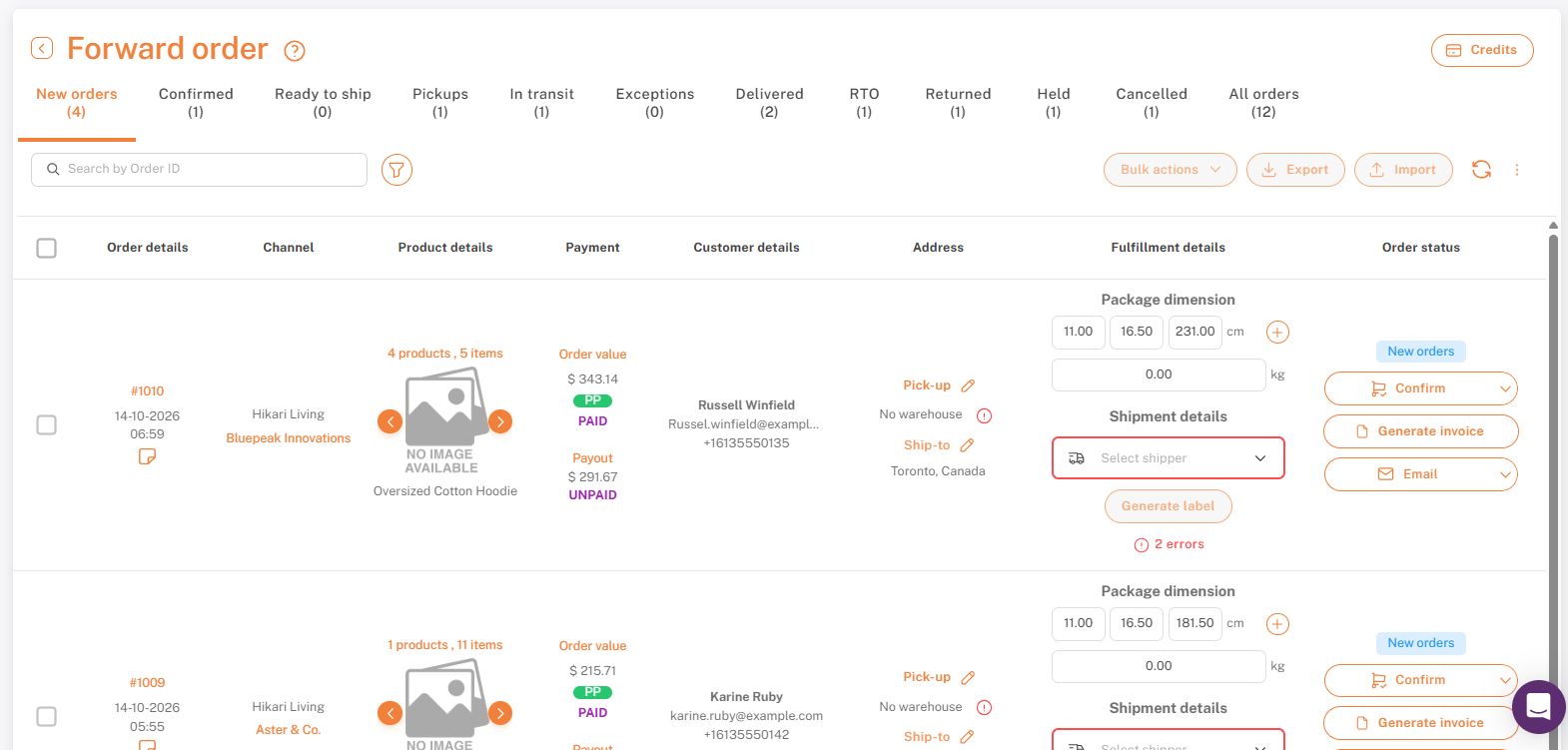
En ordre klar til forsendelse — transportør valgt, generer etiket klar til at klikke.
Trin 3: Engrosbestillinger
Vælg flere ordrer, og brug derefter Bulk handlinger → Generer → Fragtetiketter for at generere etiketter for alle på én gang.
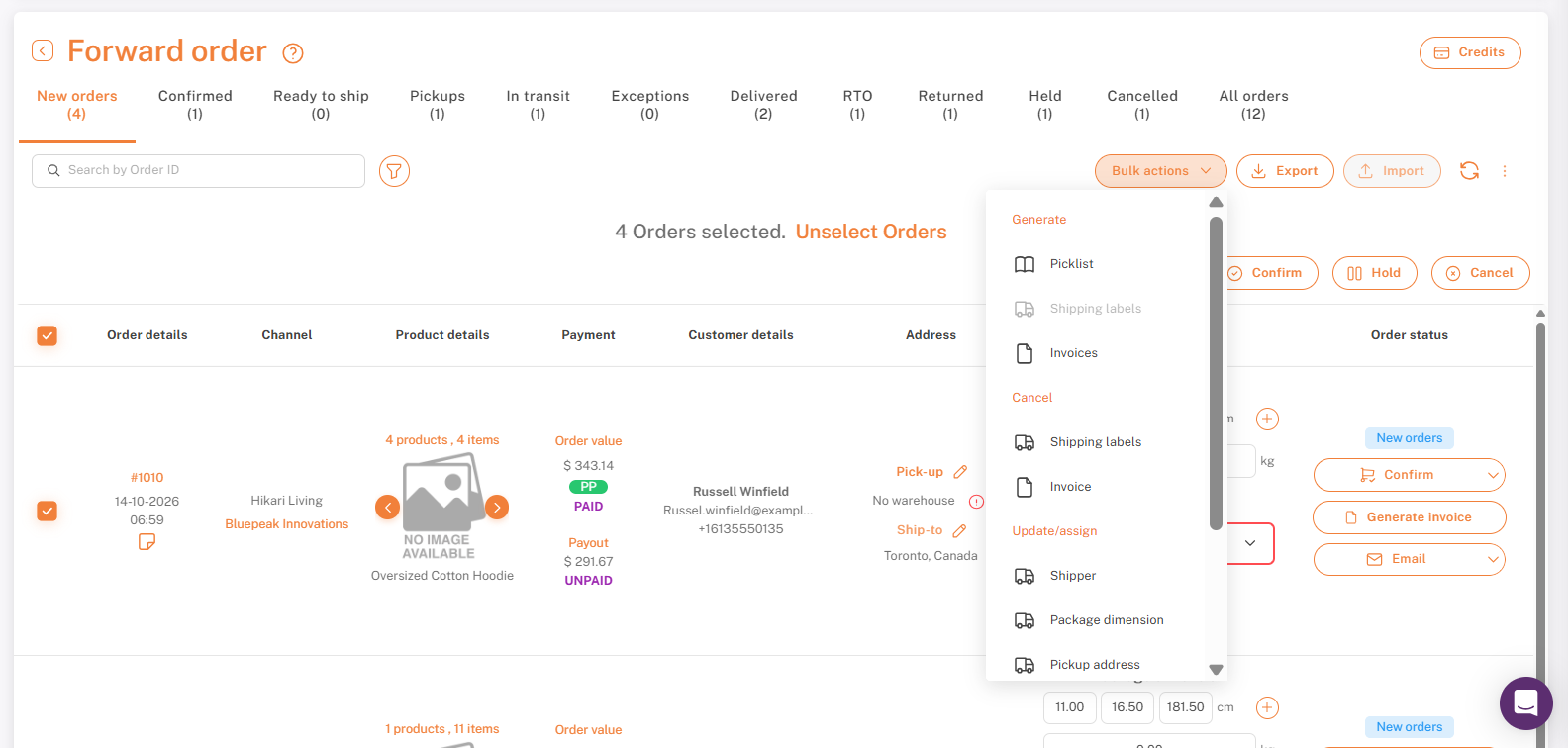
Massehandlinger → Generér → Forsendelsesetiketter. (Baggrundsordredetaljer sløret.)
Tilføj et sporingsnummer manuelt
Hvis en label blev oprettet uden for Shipturtle — hvilket er almindeligt for drop shippers eller engangsleverancer med en ad hoc-transportør — kan du stadig registrere den mod ordren i stedet for at generere en label gennem Shipturtle.
- Åbn rullemenuen Vælg forsendelsesfirma og klik på Tilføj sporing manuelt.
- I Anden anden leveringspartner skal du indtaste navnet på fraktselskabet, sporingsnummeret, sporings-URL'en og den estimerede omkostning.
- Klik på Gem og generer etikette.
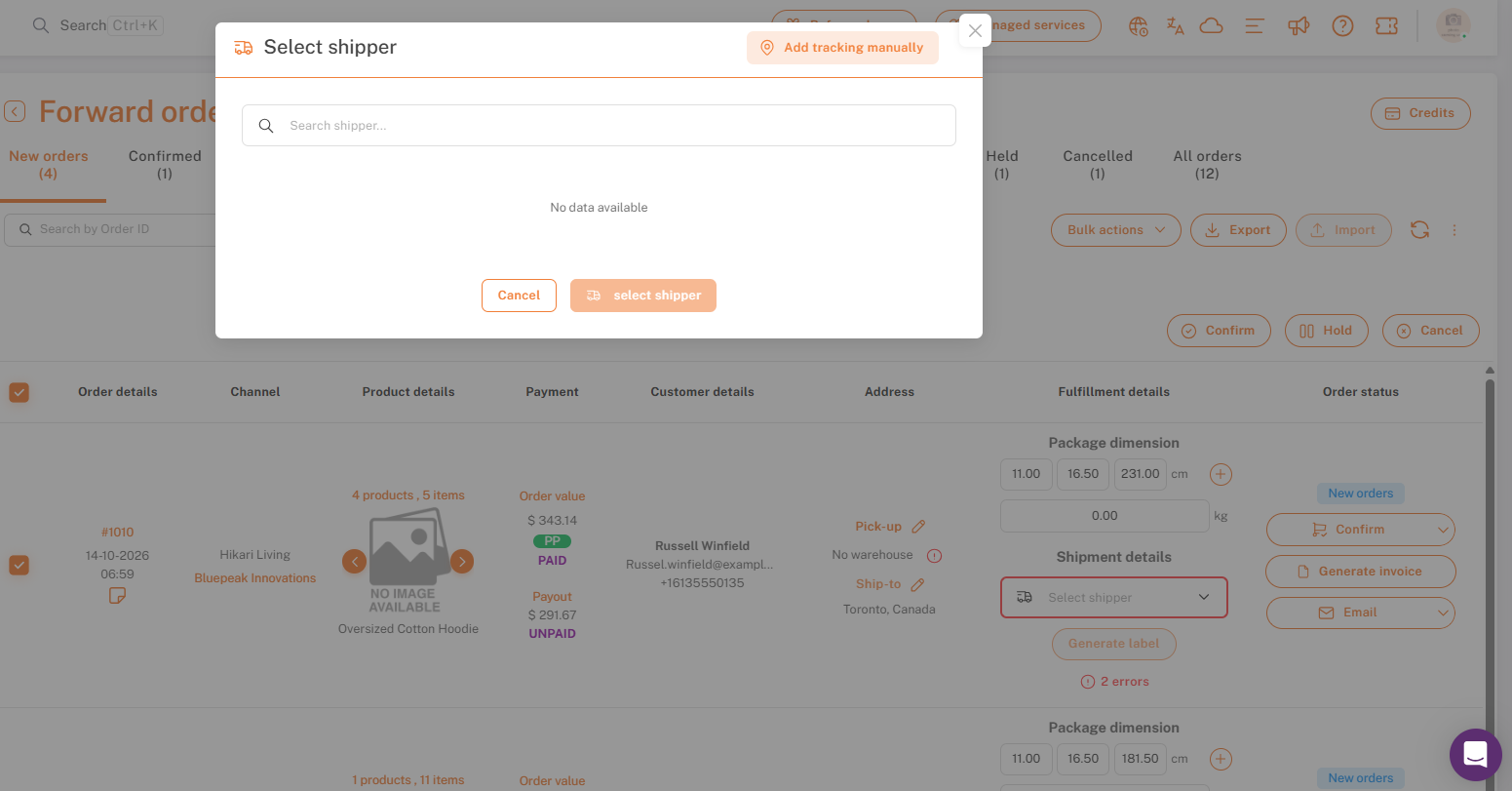
Vælg afsender — Tilføj tracking manuelt, øverst til højre.
Sporing status hentning og vedligeholdelse
Når en etikette er genereret, vises trackingnummeret under forsendelsesdetaljer, og ved at klikke på det bliver du ført direkte til transportørens sporingsside. Shipturtle sporer også status inde i appen:
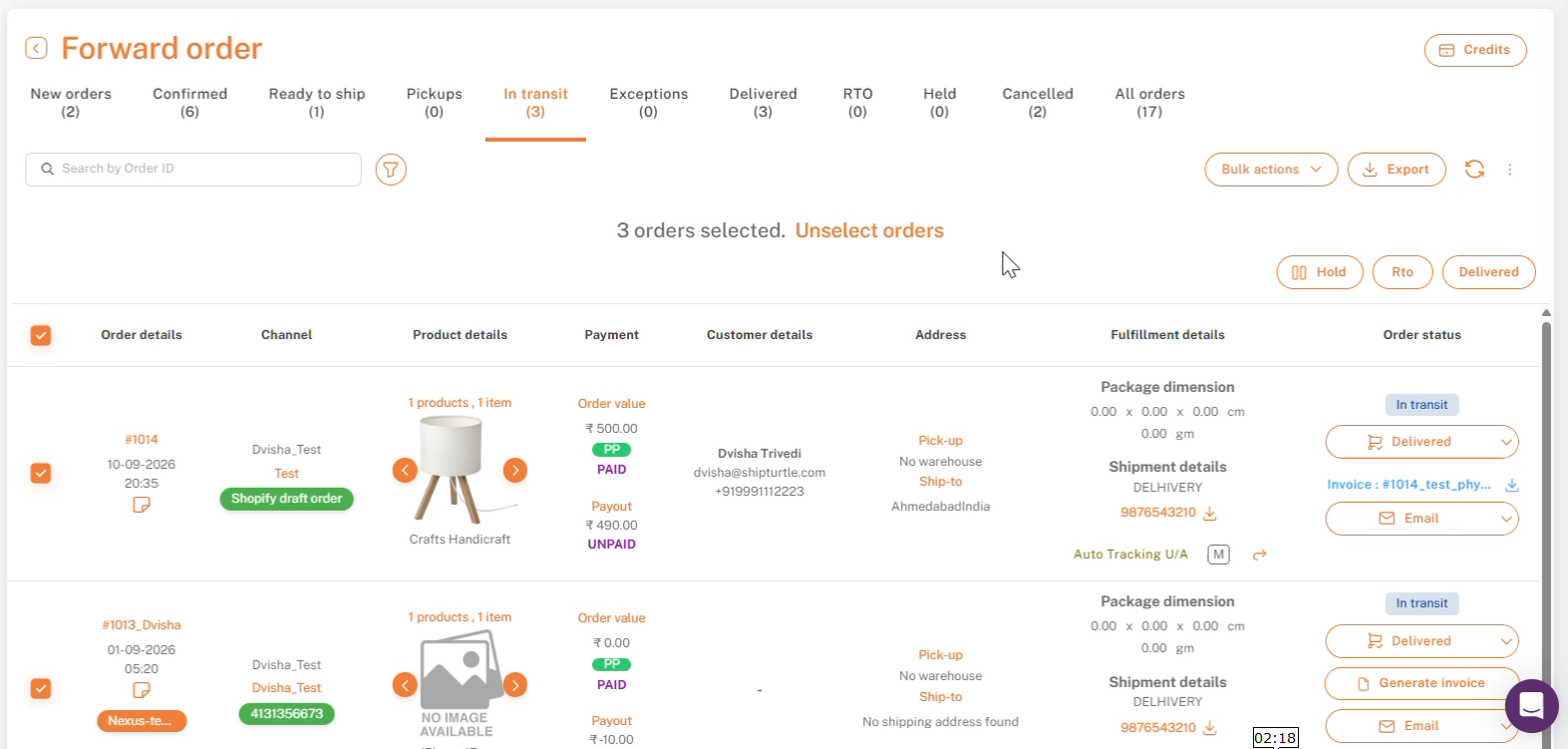
- Automatisk —Vist for fragtfirmaer med tracking-integration. Shipturtle henter automatisk og opdaterer forsendelsesstatus hvert time.
- Manual —Vist for transportører uden sporingsintegration. Du skal opdatere forsendelsesstatus manuelt.
Hvis en fragtpartner nogensinde returnerer en forkert status, kan du skifte den ordre fra automatisk til manuel ved at bruge vippeknappen ved siden af statusmærket.
Automatisk Tildel Fragtførere
Under Indstillinger → Opsætning og konfiguration → Fragtindstillinger, Fragtautomatisering giver dig mulighed for at oprette regler, der automatisk tildeler en fragtmand til en ordre i stedet for at vælge en manuelt hver gang:
- Regler vurderes fra top til bund.
- Den første regel, der gælder for en ordre, anvendes, og alle regler nedenfor springes over.
- Hvis ingen regler matcher, bruges den standardforsender, der er indstillet i forsendelsespartnere, i stedet.
Opdater ordrestatus på din butik
Gå til Indstillinger → Opsætning og konfiguration → Fragtindstillinger → Indstillinger for fragtlabels, og aktiver "Opdater automatisk ordrens status på Shopify." Når en forsendelse er oprettet, sendes forsendelsesoplysningerne og sporingsnummeret automatisk til din butik — vælg, om det skal ske Ved Forsendelse (label oprettet) eller Ved Bevægelser (pakke hentet).
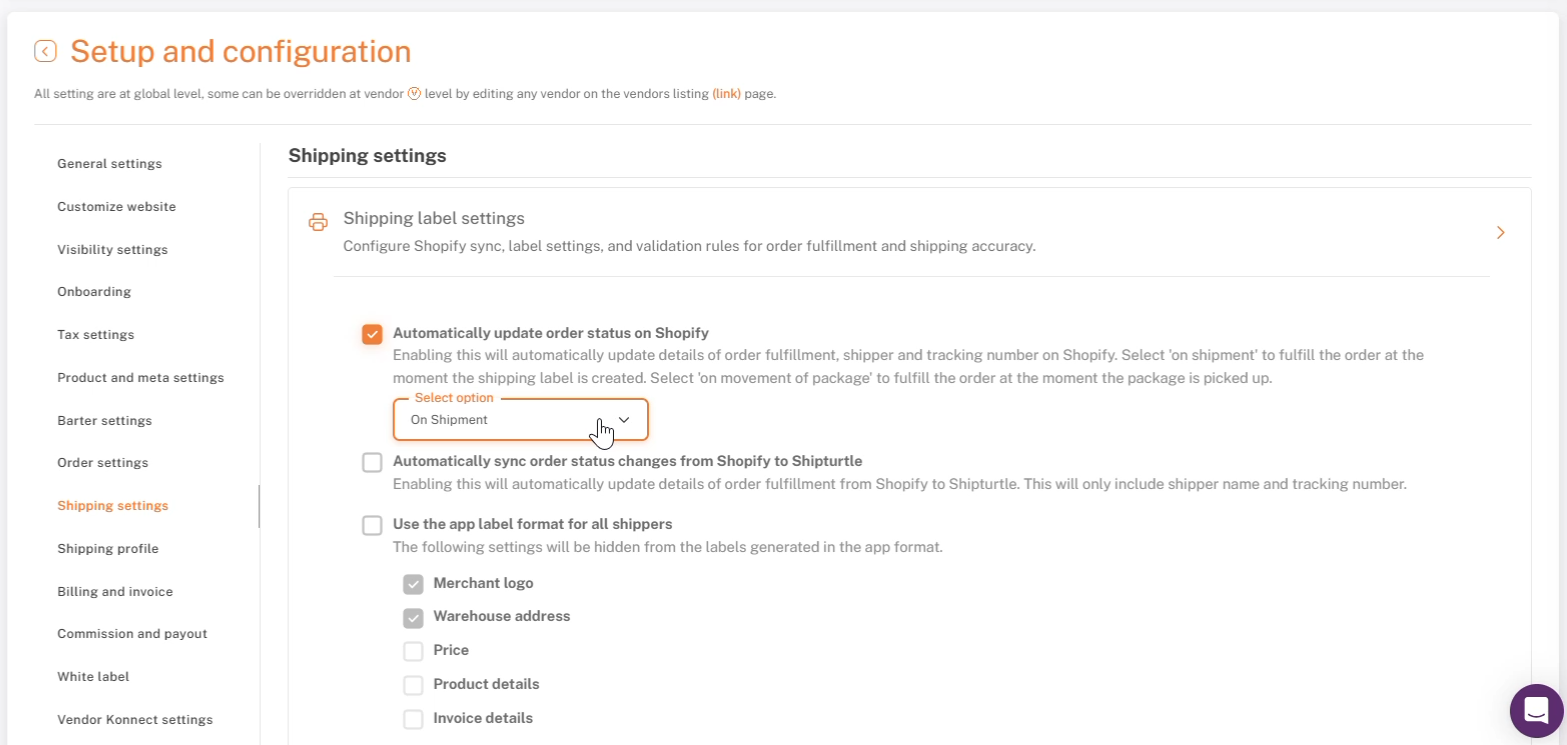
Fragtetiketindstillinger — Opdater ordrestatus automatisk på Shopify.
Annuller en forsendelsesetiket
Vælg de ordrer, du vil annullere etiketter for, og gå derefter til Større handlinger → Annuller → Forsendelsesetiketter.
Send forsendelsesetiketter via e-mail og WhatsApp
Send en kopi af forsendelsesetiketten og ordre detaljer ved at klikke på e-mail-ikonet på en individuel ordre, eller brug “Send ordrer til leverandører” under Massehandlinger for flere ad gangen.
- Multi-leverandørordrer: e-mailen går til leverandøren og lageret, med forhandleren i CC.
- Ikke-multi-vendor ordrer: emailen går til forhandleren og lagret.
Se e-mailkonfiguration og WhatsApp-integration for opsætningsdetaljer.
Download forsendelsesdetaljer til regnskab / analyse
Filtrer dine ordrer efter behov, og klik derefter på Eksporter. Vælg en præindstilling (Minimal, Standard, Fuldt) eller opret en brugerdefineret eksport ved at vælge præcist de felter, du har brug for inden for Ordreoversigt, Produkt, Ordreværdi og mere.
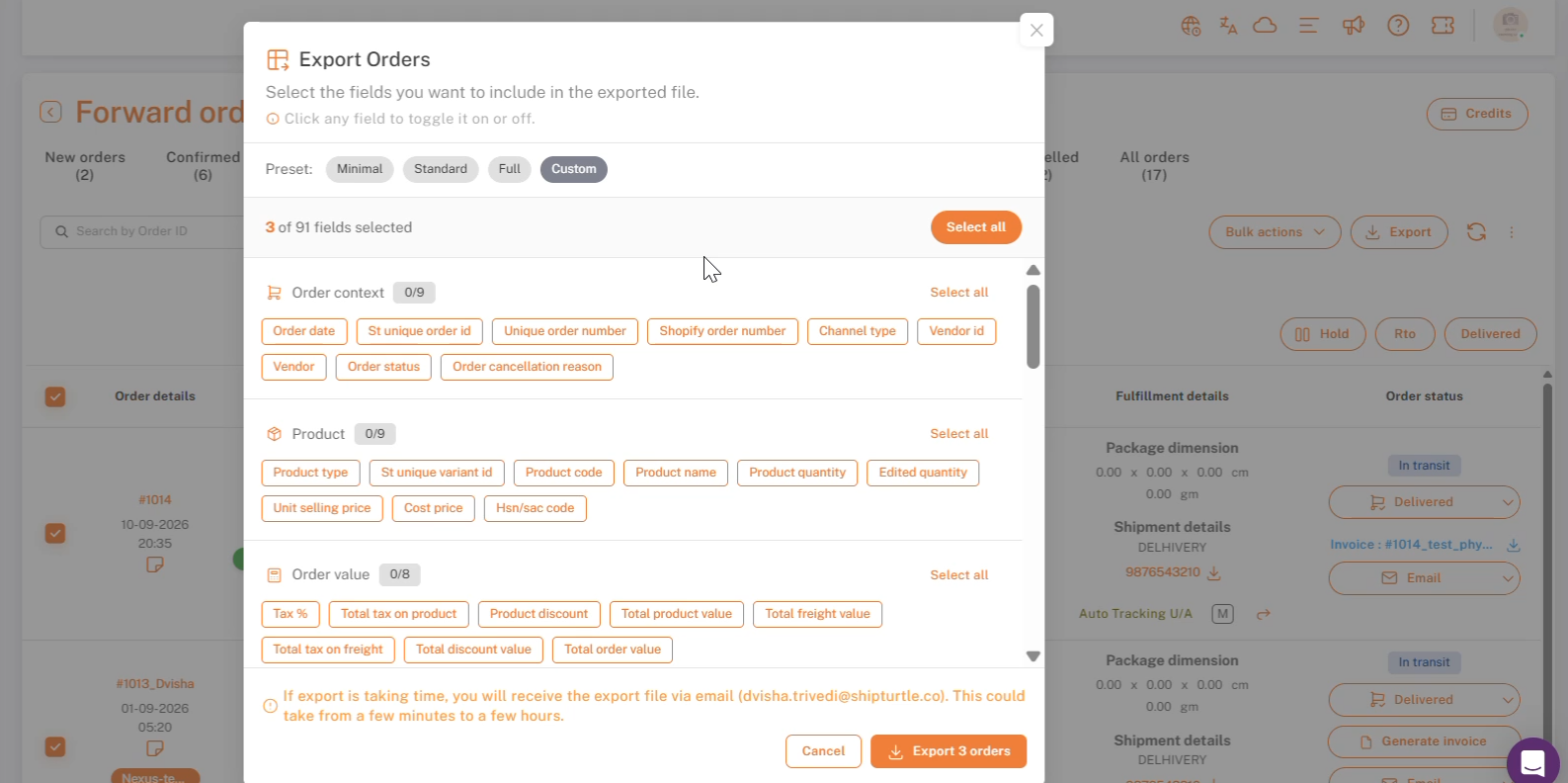
Eksportordrer — feltpræferencer og valg af brugerdefinerede felter. (Sælger-e-mail sløret.)
Større eksporteres til dig via e-mail i stedet for at blive downloadet med det samme. Brug herefter værktøjet til transportrekonsiliering til at sammenligne estimerede med faktiske forsendelsesomkostninger.
Tjekliste
- Mindst én transportør tilsluttet.
- Leveringsadresse, afhentningsadresse, vægt og pakke dimensioner bekræftet korrekt på ordren.
- Etiket genereret, via Vælg fragtfirma (enkelt ordre), Massehandlinger (flere ordrer) eller Tilføj sporingsoplysninger manuelt (ekstern etiket).
- Automatisk synkronisering af ordre-status er aktiveret, hvis du ønsker, at din butik skal opdateres uden manuel arbejde.
- Fragtautomatiseringsregler opsat, hvis du ønsker fragtere tildelt uden manuel valg.
Fejlfinding / Ofte stillede spørgsmål
Hvorfor er fragtsymbolet grå, og hvorfor kan jeg ikke generere en fragtseddel?
To sandsynlige årsager:
- En fejl på bestillingen —Manglende lageroplysninger, pakke dimensioner/vægt eller en valgt forsendelsesmetode. Kig efter et lille rødt fejl ikon i den relevante celle — klik på det for at se, hvad der mangler.
- En leverandør uden adgang til etiketgenerering —Gå til Indstillinger → Opsætning og konfiguration → Forsendelsesindstillinger → Leverandørrettigheder og aktiver “Generér forsendelseslabels” for leverandører.
Hvis du er fastlåst, kan du kontakte Shipturtle-teamet påteam@shipturtle.comeller åbne en billet gennem supportsiden.