Gennemgå forsendelsesindstillinger i Shipturtle
Hver forsendelsesindstilling, en erhvervsdrivende kan konfigurere, findes nu ét sted. Denne vejledning gennemgår hver sektion - hvad den gør, hvad der er ændret siden den sidste version af denne artikel, og hvor man kan finde indstillinger, der er flyttet.
Alle forsendelsesindstillinger, der er rettet mod sælgere, findes nu under Indstillinger → Opsætning og konfiguration → Forsendelsesindstillinger, organiseret i fem sektioner: Indstillinger for forsendelseslabel, Pakke dimensioner, Beregning af flere varer, Leverandørrettigheder og NDR-indstillinger. Den gamle sti "Multivendor Indstillinger" og den separate side for varestørrelse i Sælgerprofilen er væk — begge er integreret i denne ene skærm.
Hvem denne guide er til
Markedspladsadministratorer og forhandlere, der konfigurerer forsendelse for første gang, eller tjekker en eksisterende opsætning efter en Shipturtle-opdatering.
Før du begynder
- Adminadgang til din Shipturtle-konto.
- Vær opmærksom på, om du administrerer lagre eller pakke-dimensioner pr. leverandør — flere indstillinger her kan overskrives på leverandøreniveau fra leverandørens egen redigeringsside.
Trin-for-trin
Trin 1: Åbn forsendelsesindstillinger
Fra venstre sidebjælke, gå til Indstillinger → Opsætning og konfiguration, og vælg derefter fanen Fragtindstillinger fra listen til venstre. Dette erstatter den gamle Multivendor Indstillinger → Fragtindstillinger sti — destinationen er den samme idé, bare omdøbt og reorganiseret.
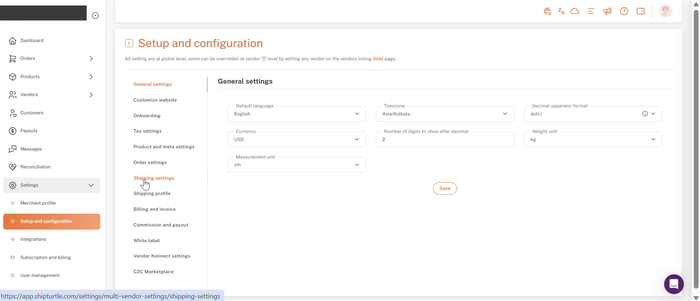
Opsætning og konfiguration → forsendelsesindstillinger, i fanen liste til venstre.
Trin 2: Gennemgå de fem indstillingsgrupper
Fanen for forsendelsesindstillinger grupperer alt i fem sammenklappelige sektioner. Klik på overskriften for en sektion for at udvide den — kun én skal være åben ad gangen.
- Indstillinger for fragtseddel:Konfigurer Shopify synkronisering, etiketteindhold, standard etikettstørrelse og valideringsregler for ordrebehandling.
- Pakke dimensioner:Opret standardpakke dimensioner til forsendelse.
- Multi-vare beregning:Konfigurer hvordan pakke.dimensioner beregnes, når en ordre indeholder flere varer eller mængder.
- Leverandørrettigheder:Konfigurer leverandørrettigheder og standardindstillinger til håndtering af forsendelser, etiketter, lagre og ordrebehandling.
- NDR-indstillinger:Håndter mislykkede leverancer (RTO/NDR) ved at underrette interessenter og muliggøre hurtig handling for at løse leveringsproblemer.
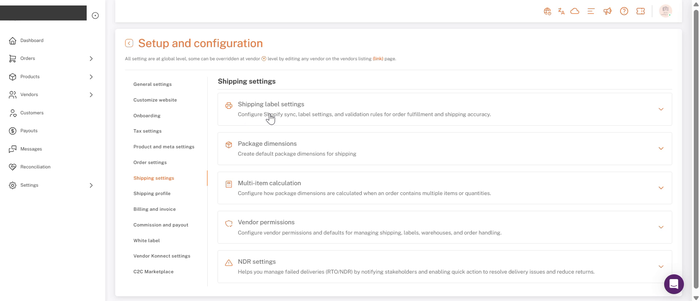
De fem sektioner under forsendelsesindstillingerne, sammenbragt.
Trin 3: Konfigurer indstillinger for forsendelseslabel
Udvid indstillingerne for forsendelsesetiketter for at styre, hvordan etiketter og Shopify forbliver synkroniseret:
- Automatisk opdatering af ordrestatus på Shopify:Når aktiveret, opdaterer ordrens opfyldelse, transportør og trackingdetaljer på Shopify. Vælg Ved Forsendelse (opfylder i det øjeblik mærkaten oprettes) eller I Transit (opfylder når pakken faktisk bliver hentet).
- Automatisk synkronisering af ordrestatusændringer fra Shopify til Shipturtle:Henter afsendernavn og trackingnummer tilbage til Shipturtle, når Shopify's opfyldelsesstatus ændres.
- Forsendelsesetiket størrelse:Vælg A4 eller Label 6×4 som standardetiketstørrelse. Dette er den samme indstilling, der tidligere var under Indstillinger → Merchant-profil → Indstillinger for forsendelsesetiketter.
- Email tjek / Telefon tjek:Valgfrit at kræve en kundes e-mail eller telefonnummer, inden en fragtlabel kan genereres, så ufuldstændige ordrer ikke fejler uden varsel hos transportøren.
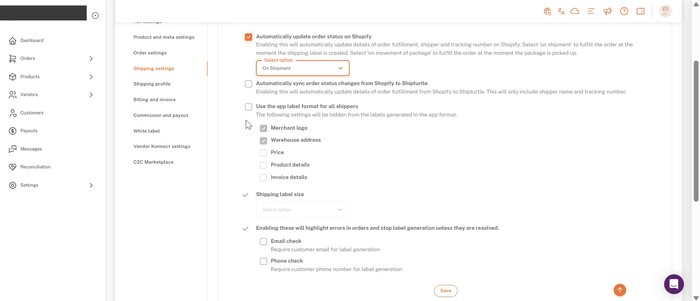
Forsendelsesetiketindstillinger, helt udvidet.
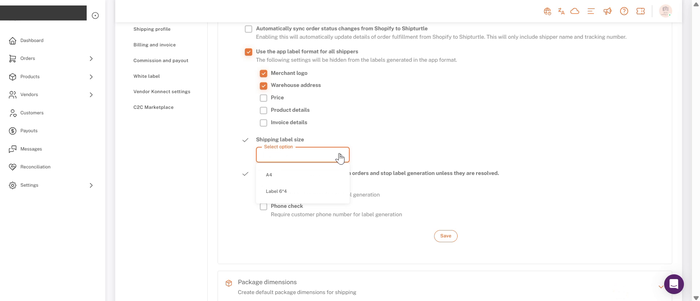
Dropdown til forsendelsesmærkatstørrelse — A4 eller Mærkat 6×4.
Trin 4: Opret standard pakke dimensioner
Udvid pakke dimensioner og klik på "Tilføj dimensioner" for at oprette en navngivet forudindstilling (for eksempel "Lille kasse" eller "Standard forsendelse") med en titel og Længde × Bredde × Højde. Skift "Tjek for at gøre disse dimensioner til standard" for at få det til automatisk at anvende, når ingen andre dimensioner er indstillet. Titel, længde, bredde og højde er alle påkrævede, og formularen blokkerer Gem, indtil hver er udfyldt.
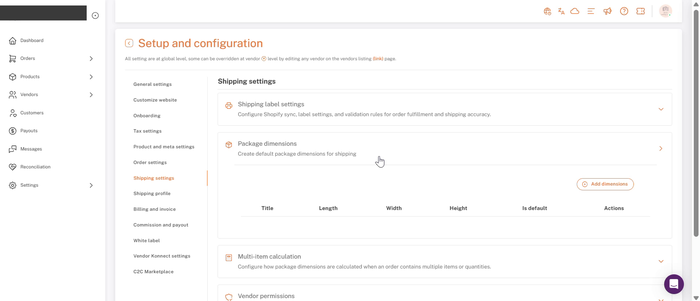
Pakkestørrelser, med knappen Tilføj dimensioner og den (tomme) prædefinerede tabel.
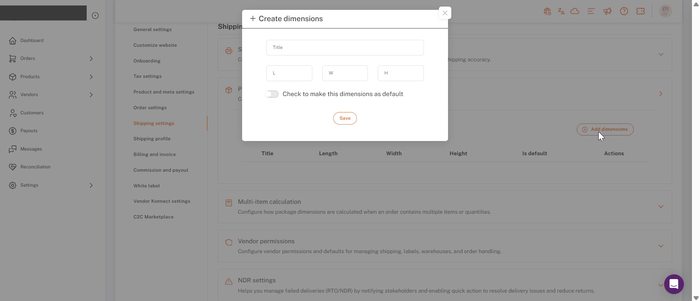
Dialogboksen Opret dimensioner: Titel, L, B, H, og en standardkontakt.
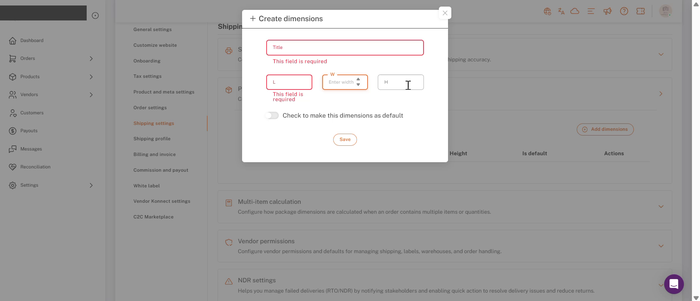
Obligatorisk feltvalidering — Titel, L og B skal alle have en værdi, før Gem kan gennemføres.
Trin 5: Indstil, hvordan bestillinger med flere varer beregnes.
Multi-item beregning styrer, hvordan Shipturtle fastsætter en enkelt kasse størrelse, når en ordre indeholder mere end ét item. Vægten summeres altid uanset hvilken metode du vælger.
- Stabling:Tag maksimal længde, maksimal bredde og summerer alle højder som om varerne var stablet. Eksempel: 2×(15×10×5) + 1×(12×8×6) → 15 × 10 × 16 cm.
- Kubikroden:Summerer alle varevolumener og tager kuberoden, hvilket giver kasser med lige lange sider.
- Pakke buffer:En ekstra procent tilføjet til de beregnede L, B, H for at tage højde for emballagemateriale, som standard er 10%.
- Snap til nærmeste pakke:Når det er aktiveret, matches den beregnede størrelse til den nærmeste standardpakke dimension, du har oprettet, i stedet for at sende den rå beregnede størrelse til fragtpartneren.
- Bloker på manglende dimensioner:Når aktiveret, viser en ordre uden pakkedimensioner en advarsel og fortsætter kun, hvis forhandleren eller leverandøren bekræfter brugen af en standardpakke.
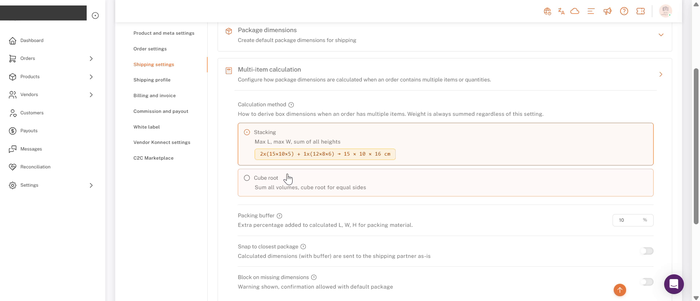
Multi-elementberegning: Stabling vs. Kubikrod, pakkebuffer og de to sikkerhedskontakter.
Trin 6: Indstil leverandørrettigheder
Leverandørrettigheder kontrollerer, hvad leverandører selv kan gøre, kontra hvad der kun er forhandlermæssigt. "Tillad leverandører at" er masterkontaktens kontakt for denne gruppe; de elementer, der er nedenfor, kan aktiveres individuelt:
- Tilføj deres fragtpartnere:Vendors kan forbinde deres egne transportørkonti.
- Generer fragtlabels:Leverandører kan oprette forsendelsesetiketter til deres egne ordrer.
- Annuller forsendelsesetiketter:Vendere kan annullere labels, de har genereret. Dette plejede at være samlet med “Generer forsendelseslabels” som en enkelt indstilling.
- Ændre ordre lager:Leverandører kan ændre, hvilket lager en ordre sendt fra.
- Ændre ordren forsendelsens status:Vendors kan opdatere en ordres forsendelsesstatus manuelt.
- Rediger ordre pakke dimensioner:Vendors kan overskrive pakke dimensioner for en individuel ordre.
- Tillad leverandører at ændre indstillinger for fler-item beregning:giver leverandører mulighed for at overskrive beregningsmetoden for Stacking/Cube rod fra Trin 5 for deres egne ordrer.
To yderligere indstillinger ligger under leverandørhandlinglisten:
- Kræver pakke dimensioner til generering af forsendelsesetiket:Ny indstilling — når den er aktiveret, skal en sælger tilføje pakke dimensioner, før der kan genereres en forsendelsesetiket for den pågældende ordre.
- Indstil standardetiketstørrelse for alle leverandører:Viser den nuværende standardetiketstørrelse og linker tilbage til indstillingerne for forsendelsesetiketter (Trin 3) for at ændre den.
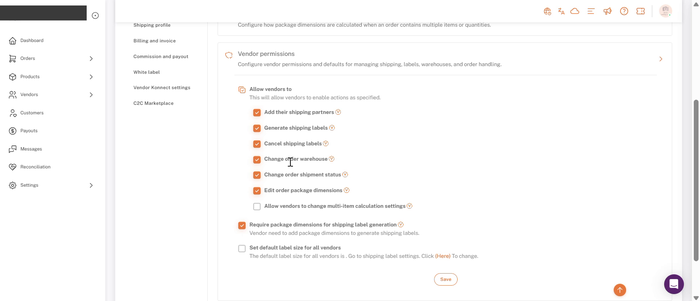
Leverandørretter, fuldt udvidet, inklusive de to nye indstillinger nederst.
Trin 7: Konfigurer NDR-indstillinger
NDR-indstillinger er en ny sektion til håndtering af mislykkede leveringer (Return to Origin / Non-Delivery Reports). Vælg, hvordan SPOC'en (single point of contact) skal sendes en e-mail, når en levering fejler:
- Hver e-mail adskilt:Der sendes en e-mail pr. begivenhed for fejlet levering, efterhånden som det sker.
- Single konsolideret email ved EOD:Alle dagens NDR-begivenheder samles i en sammenfatningsemail ved dagens slutning.
- Både separat og samlet e-mail:Sender begge, en e-mail pr. begivenhed, plus den daglige opsummering.
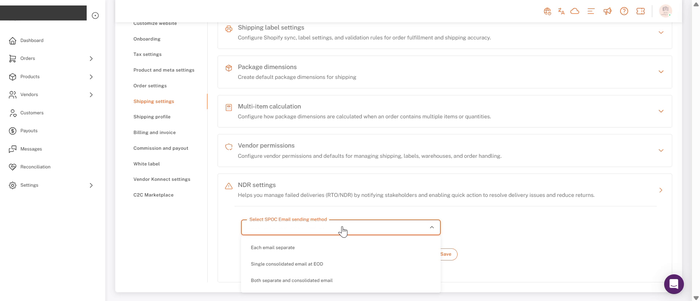
NDR-indstillinger, valg af SPOC e-mail afsendelsesmetode.
Tilføj et lager
Når du installerer Shipturtle, importerer den automatisk dine Shopify "Lokationer" som lagre. For at tilføje en ny, gå til Indstillinger → Lagre → Tilføj ny; for at redigere en eksisterende, gå til Indstillinger → Lagre → Rediger.
Du kan tilføje så mange lagre, som du har brug for, og indstille det, du bruger oftest, som dit standardlager. I multi-leverandør markedspladser er lagre tildelt leverandører, og en leverandørs ordrer kan kun behandles fra de lager(e), der er tildelt dem.
Tilføjelse af produktniveau dimensioner
Denne sektion blev heller ikke vist i optagelsen, så den er videreført fra den tidligere version — den supplerer de standardpakke-dimension forindstillinger fra Trin 4, som anvendes, når en ordre ikke har produktniveau dimensioner at falde tilbage på.
Denne metode er nyttig, når en ordre består af et enkelt produkt, da Shipturtle automatisk kan hente produktets egne dimensioner:
- Tilføj dimensioner manuelt —Gå til Produkter, og tilføj Længde, Bredde og Højde på hver produkt, du ønsker at dække.
- Bulk tilføj produktmål —Download alle produkter, tilføj dimensionsdetaljer til den eksporterede fil, og upload derefter den opdaterede fil med de nye dimensioner.
Når et produkt har sine egne dimensioner indstillet, henter enhver ny ordre for det produkt dem automatisk.
Tjekliste
- Bekræftet den nye placering: Indstillinger → Opsætning og konfiguration → Fragtindstillinger.
- Forsendelseslabel indstillinger gennemgået, Shopify synkroniseringsadfærd, labelindhold og standard labelstørrelse er alle sat med vilje.
- Mindst én standardpakke dimension er oprettet, med en fornuftig en markeret som standard.
- Multi-item beregningsmetode valgt (Stakning eller Kubrod) og pakkepuffer sat.
- Leverandøretilladelser gennemgået, herunder de to nyere funktioner (multi-item override, krævede pakke dimensioner).
- NDR SPOC e-mailmetode valgt.
- Lager og eventuelle produktniveau dimensioner tjekket separat - ikke dækket af denne optagelse, så bekræft at disse stadig matcher det, der er beskrevet ovenfor.
Ofte stillede spørgsmål (FAQ)
Hvor sætter jeg den standard forsendelsesetiketstørrelse nu?
Inde i Fragtindstillinger → Indstillinger for fragtetiketter → Størrelse på fragtetiket. Den gamle indstilling → Handelsprofil → Indstillinger for fragtetiketter er ikke længere, hvor dette findes — Leverandørrettigheder linker stadig hertil for bekvemmelighed.
Forskellen mellem Stacking og Cube root for multi-item ordrer er, at Stacking refererer til metoden, hvor flere varer lægges oven på hinanden eller kombineres i en mere kompakt form, mens Cube root bruges til at beregne den tredje rod af volumenet af varerne, som kan hjælpe med at optimere plads og håndtering. Stacking fokuserer på den fysiske organisering af varerne, mens Cube root handler mere om matematiske beregninger for at forstå pladsbehovet.
Stabletning tager den største længde og bredde blandt alle genstande og summerer deres højder — godt når genstande er bogstaveligt talt pakket oven på hinanden. Kubikroden summerer det samlede volumen og producerer lige siden dimensioner — bedre når genstande er uregelmæssige eller pakket side om side.
Kræver "Snap to closest package" at standard pakke dimensioner skal være oprettet først?
Ja — det sammenligner den beregnede størrelse med de forudindstillede størrelser, der er oprettet i Pakke dimensioner, så der er intet at klikke på, hvis der ikke findes nogen endnu.
Kan leverandører override metoden til multivareberegning?
Kun hvis du aktiverer "Tillad leverandører at ændre indstillinger for beregning af flere varer" under leverandørrettigheder, er det slået fra som standard.
Hvad sker der, hvis pakke dimensioner mangler på en ordre?
Det afhænger af "Bloker ved manglende dimensioner." Hvis det er aktiveret, ser køberen eller sælgeren en advarsel og skal bekræfte ved at bruge en standardpakke, før de kan fortsætte. Hvis det ikke er aktiveret, fortsætter Shipturtle uden den bekræftelsesfase.
Gælder denne side per leverandør, eller globalt?
Alle indstillinger på denne side er som standard globale. Nogle kan overstyres på det enkelte leverandørniveau ved at redigere den på leverandørliste siden.
Fejlfindingsvejledning
En sælger kan ikke generere eller annullere forsendelsesetiketter.
Tjek leverandørens tilladelser; "Generer forsendelseslabel" og "Annuller forsendelseslabel" er nu to separate vælgere i stedet for én samlet tilladelse. Bekræft at begge er aktiveret, hvis leverandøren har brug for at gøre begge dele.
Pakke dimensioner kan ikke gemmes.
Titel, længde, bredde og højde er alle påkrævet i dialogboksen Opret dimensioner — Gem er blokeret, indtil hvert felt har en værdi.
Multi-vare bestillinger får en uventet stor eller lille kasse størrelse.
Kontroller, hvilken beregningsmetode der er valgt. Stablemetoden har en tendens til at producere højere, smalere kasser til ordrer med flere genstande; kuberotten har en tendens til at producere mere kubelignende dimensioner. Kontroller også pakkepufferprocenten, som øger det resultat, du får.
Shippinglabels mangler en kundes e-mail eller telefonnummer.
Aktivér e-mailkontrol og/eller telefonkontrol under indstillingerne for forsendelsesetiketter, så ordrer uden disse data bliver flaget inden en etikette genereres, i stedet for at fejle senere hos transportøren.
NDR-e-mails når ikke den rette person, eller de er for hyppige/uforholdsmæssigt sjældne.
Genbesøg metoden til at sende SPOC-e-mails under NDR-indstillingerne — skift mellem Hver e-mail separat, En samlet e-mail ved dagens slutning, eller begge, afhængigt af hvordan dit team ønsker at blive informeret.
Hvis du sidder fast, kan du kontakte Shipturtle-teamet påteam@shipturtle.comeller åben en billet via supportsiden.