Shipturtle unterstützt vier Anmeldemethoden für Händler und Verkäufer. Sie können sich über Ihr Shopify-Admin (empfohlen für Händler), direkt über die Shipturtle-App-URL, über Google SSO oder mit einem einmaligen Passwort, das an Ihre E-Mail gesendet wird, anmelden. Dieser Artikel behandelt auch Passwortänderungen, das Hinzufügen neuer Benutzer und was zu tun ist, wenn Sie den Zugriff verlieren.
Für wen ist das gedacht?
- Händler:Alle vier Anmeldemethoden sind verfügbar. Die Anmeldung über Shopify Admin ist die schnellste.
- Lieferant:Melden Sie sich an der Shipturtle-App-URL oder über Google SSO mit den Anmeldeinformationen an, die beim ersten Einladung per E-Mail gesendet wurden.
Wie es funktioniert (auf einen Blick)
- Händler installieren Shipturtle aus dem Shopify App Store.
- Die Anmeldeinformationen werden bei der Installation an Ihre registrierte E-Mail-Adresse gesendet.
- Wählen Sie jede Sitzung Ihre bevorzugte Anmeldemethode — alle vier Methoden greifen auf dasselbe Dashboard zu.
- Händler erhalten ihre Anmeldedaten per E-Mail, wenn der Händler sie einlädt.
Händler-Setup
Melden Sie sich über das Shopify Admin-Dashboard an (empfohlen)
- Gehe zu deinemShopify Admin.
- KlickenAppsim linken Seitenbereich.
- WählenShipturtleaus Ihrer Liste installierter Apps.
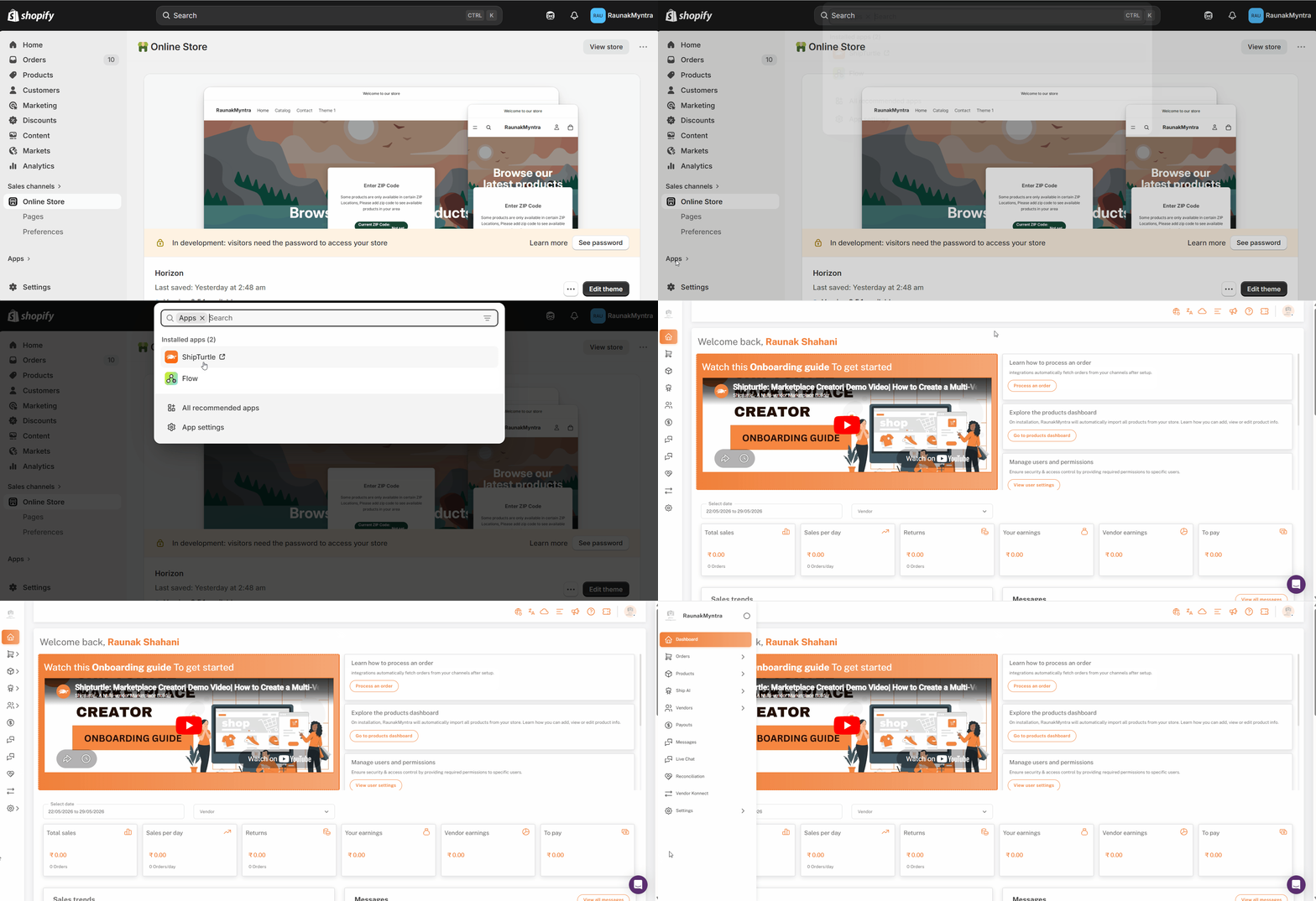
Sie sind automatisch eingeloggt und werden direkt zum Shipturtle-Dashboard weitergeleitet. Diese Methode verwendet Ihre aktive Shopify-Sitzung – kein separates Shipturtle-Passwort erforderlich.
Melden Sie sich bei der Shipturtle-App-URL an.
- Öffnenapp.shipturtle.comin deinem Browser.
- Geben Sie Ihre {{variable}} ein.BenutzernameundPasswort.
- KlickenEinloggen.
Ihre Anmeldeinformationen wurden Ihnen per E-Mail zugeschickt, als Shipturtle installiert wurde. Wenn Sie die E-Mail nicht finden können, überprüfen Sie Ihren Spam- oder Promotions-Ordner.
Mit Google anmelden
- Klicken Sie auf der Anmeldeseite aufFortsetzen mit Google.
- Wählen Sie das Google-Konto aus, das mit Ihrem Shipturtle-Shop registriert ist.
Wenn Sie mehrere Shipturtle-Stores verwalten, wählen Sie das Google-Konto aus, das mit dem spezifischen Store verbunden ist, auf den Sie zugreifen möchten — jeder Store ist an eine bestimmte Google-ID gebunden.
Mit OTP anmelden
- Auf der Anmeldeseite klicken Sie aufLogin über OTP.
- Geben Sie Ihre registrierte E-Mail-Adresse ein und senden Sie sie ab.
- Überprüfen Sie Ihr Postfach auf die OTP-E-Mail. Der Code ist 5 Minuten lang gültig.
- Geben Sie die OTP auf dem Anmeldebildschirm ein.
Wenn Ihre E-Mail mit mehr als einem Shipturtle-Shop verknüpft ist, sehen Sie nach der Eingabe des OTP eine Liste von Shops. Wählen Sie den Shop aus, auf den Sie zugreifen möchten.
Lieferanteneinrichtung
Anbieter melden sich auf die gleiche Weise an wie Händler — umapp.shipturtle.comoder über Google SSO. Anbieter erhalten ihre Anmeldedaten per E-Mail, wenn der Händler sie einlädt. Die Anmeldung über das Shopify-Admin-Panel ist für Anbieter nicht verfügbar.
Händler-Setup — Kontoverwaltung
Ändere dein Passwort.
- Klicke auf dein Profil-Icon in derobere rechte Eckedes Dashboards.
- Wählen SieBenutzerdetails bearbeiten.
- Finde diePasswort ändernAbschnitt.
- Geben Sie Ihr aktuelles Passwort ein, dann Ihr neues Passwort.
- KlickenSpeichern.
Ihr nächster Login verwendet das neue Passwort.
Neuen Benutzer hinzufügen
- ÖffnenBenutzermanagementvon der linken Seitenleiste.
- KlickenBenutzer hinzufügen.
- Geben Sie die Benutzerdaten ein und weisen Sie eine Rolle oder Zugriffsebene zu.
- KlickenSpeichern.
Der neue Benutzer erhält seine Anmeldedaten per E-Mail und kann sich mit einer der oben beschriebenen Methoden anmelden. Erweiterte Rollenberechtigungen sind als Add-On verfügbar.
Passwort vergessen
Option A — über das Shopify Admin (nur für Händler)Gehe zuShopify Admin → Apps → ShipturtleIhre aktive Shopify-Sitzung meldet Sie automatisch an, ohne dass Sie Ihr Shipturtle-Passwort benötigen.
Option B — über die Login-Seite
- Gehe zuapp.shipturtle.com.
- KlickenPasswort vergessen.
- Gib deine E-Mail-Adresse ein.
- Folgen Sie dem Zurücksetzen-Link, der an Ihr Postfach gesendet wurde.
Häufig gestellte Fragen (FAQs)
Ich habe meine E-Mail mit den Anmeldedaten nicht erhalten. Was soll ich tun?Überprüfen Sie zuerst Ihre Spam- und Promotions-Ordner. Bestätigungsmails landen manchmal dort. Wenn die E-Mail nicht dort ist, öffnen SieBenutzerverwaltungFinde deinen Benutzereintrag und sende die Einladung erneut.
Kann ein Anbieter die Shopify Admin-Login-Methode verwenden?Nein. Der Shopify Admin-Login ist nur für den Kontoinhaber des Händlers und Shopify-Admin-Benutzer verfügbar. Verkäufer loggen sich direkt ein unterapp.shipturtle.comoder über Google SSO.
Ich verwalte mehrere Shipturtle-Stores. Wie wechsle ich zwischen ihnen?Jeder Laden ist eine separate Shipturtle-Installation. Melden Sie sich bei jedem Laden separat mit den Anmeldeinformationen an, die mit der Installation dieses Ladens verbunden sind, oder verwenden Sie ein Google-Konto, das mit dem speziellen Laden verknüpft ist, den Sie möchten.
Fehlerbehebung
Der OTP ist abgelaufen, bevor ich ihn eingeben konnte.OTPs sind 5 Minuten lang gültig. Fordern Sie einen neuen an, indem Sie zur Anmeldeseite zurückkehren und klicken.Login über OTPWenn OTP-E-Mails ständig verzögert sind, überprüfen Sie, ob Ihr E-Mail-Anbieter transaktionale E-Mails drosselt.
Ich kann mich über Shopify anmelden, aber der direkte URL-Login schlägt fehl.Dies bedeutet in der Regel, dass das Passwort, das mit Ihrem Direkt-Anmeldekonto verknüpft ist, veraltet oder nie festgelegt wurde. Verwenden Sie die Shopify Admin-Anmeldemethode, um auf das Dashboard zuzugreifen, und ändern Sie dann Ihr Passwort oben rechts.Benutzerdetails bearbeitenSpeisekarte.
Verwandte Artikel
- Benutzerverwaltung— Rollen und Berechtigungen für Administratoren konfigurieren.
- Einarbeitung— Nächste Schritte nach Ihrem ersten Login.
Wenn Sie feststecken, erreichen Sie uns unterteam@shipturtle.comoder ein Ticket auf demSupport-Seite.