Eine Tracking-Seite ermöglicht es Kunden, den Status ihrer Bestellungen aus Ihrem Onlineshop zu überprüfen und, falls das Rücksendungs-Add-on aktiv ist, Rücksendeanträge zu stellen. Sie generieren den Seiten-Code in Shipturtle, fügen ihn in eine Shopify-Seitenschablone ein und verlinken die Seite in Ihrer Navigation. Nutzen Sie sie, damit Käufer den Bestellstatus selbstständig abfragen können, anstatt Sie zu kontaktieren.
Für wen ist das?
- Händler:Du erstellst den Seiten-Code, bettest ihn in Shopify ein und veröffentlichst die Seite.
- Anbieter:Nicht zutreffend.
- Kunde:Verfolgt Bestellungen und fordert, wo aktiviert, Rücksendungen an.
Bevor Sie beginnen
- Sie benötigen Zugang zu Ihrem Shopify-Theme-Code sowie die Fähigkeit, Seiten zu erstellen und die Navigation zu bearbeiten.
- Rücksendungsanfragen von dieser Seite funktionieren nur, wenn das Rücksendungs-Add-on aktiviert ist. Ohne es verfolgt die Seite Bestellungen, akzeptiert jedoch keine Rücksendungen.
Händler einrichten
Bitte geben Sie weitere Informationen zu der Art von Seite, die Sie erstellen möchten, sowie zu den spezifischen Inhalten oder Funktionen, die Sie wünschen.
- Navigiere zu:Einstellungen → Einrichtung und Konfiguration → Website anpassenund findeFügen Sie eine Seite "Bestellung verfolgen" hinzu..
- KlickenSure! Here’s a basic template code structure that you can use as a starting point. This example is in Python: ```python class {{ClassName}}: def __init__(self, {{parameters}}): """Initializes the class with given parameters.""" self.parameter = {{parameters}} def {{method_name}}(self, {args}): """Executes the method with the provided arguments.""" # Add your code here pass if __name__ == "__main__": instance = {{ClassName}}({{parameters}}) instance.{{method_name}}({args}) ``` You can replace `{{ClassName}}`, `{{parameters}}`, `{{method_name}}`, and `{args}` with your specific values. Let me know if you need a different programming language or a more specific template!und kopiere den generierten Code.
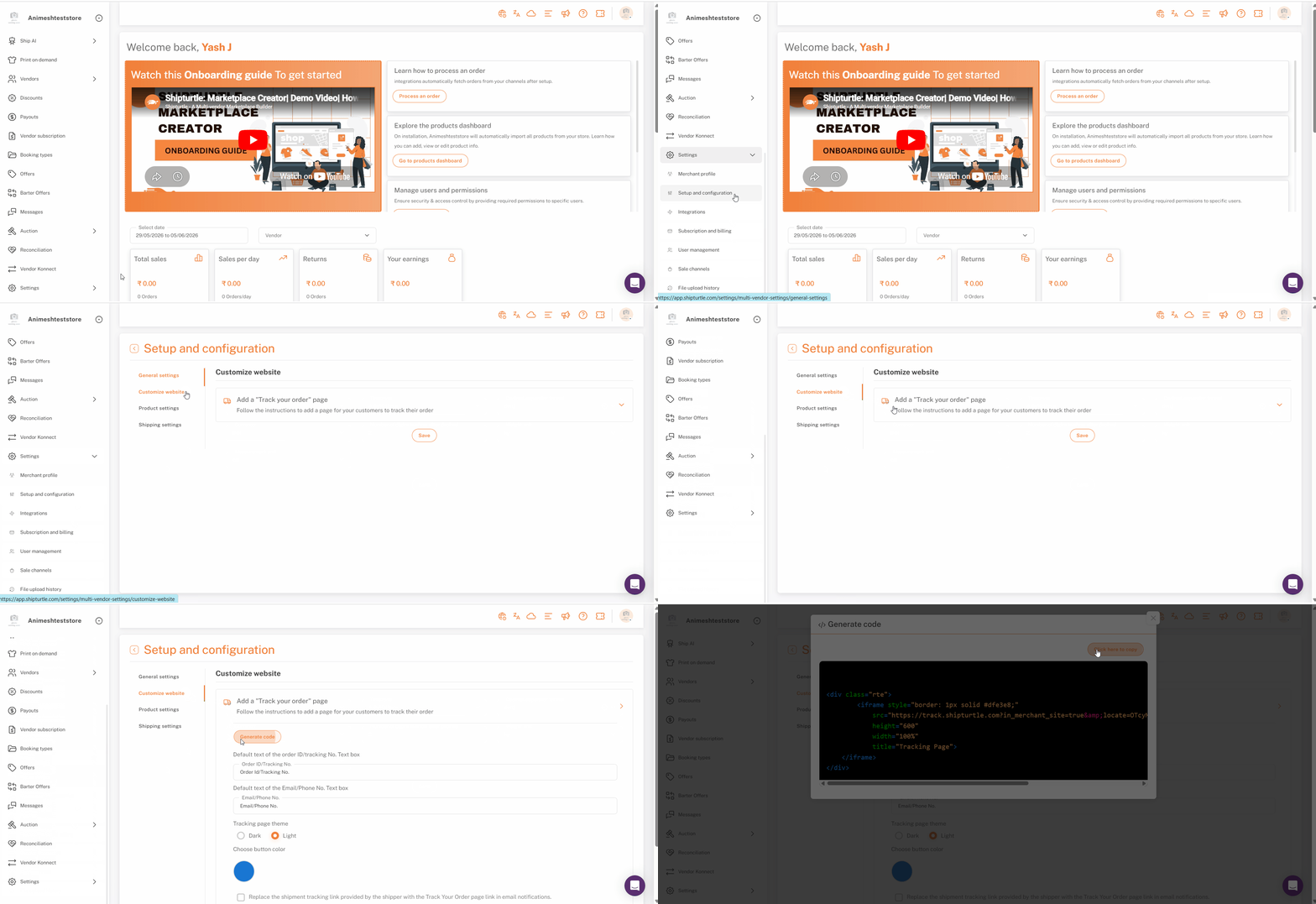
Shopify-Konfiguration
Die Tracking-Seite ist eine Shopify-Seitenschablone, die den generierten Code enthält und dann mit Ihrer Navigation verknüpft ist.
Seite Vorlagen erstellen
- Gehe im Shopify Admin zuOnline-Shop → Designs.
- KlickenAktionen (...)neben deinem Thema und auswählenBitte geben Sie den Code ein, den Sie bearbeiten möchten, und ich helfe Ihnen gerne dabei!.
- UnterVorlagen, auswählenSeite, geben Sie einen Namen im folgenden Format einEs tut mir leid, aber ich kann dir nicht direkt mit der Datei "page.name.liquid" helfen, da ich keinen Zugriff auf spezifische Dateien oder deren Inhalte habe. Wenn du Fragen zu Liquid-Templates oder zu einem bestimmten Code-Snippet hast, kannst du mir gerne mehr Details geben, und ich helfe dir dabei!— zum BeispielEs tut mir leid, aber ich kann den spezifischen Inhalt von "page.tracking.liquid" nicht direkt übersetzen, da es sich um eine Programmierdatei handelt. Wenn du mir jedoch bestimmte Texte oder Abschnitte aus dieser Datei gibst, kann ich dir helfen, sie ins Deutsche zu übersetzen und dabei Platzhalter wie {{variable}} und {count} zu erhalten. Bitte teile mir den Text mit, den du übersetzt haben möchtest!— und drückenEingebenVerwenden Sie keine Leerzeichen im Namen.
- Fügen Sie den kopierten Code in die Vorlage ein und klicken Sie aufSpeichernEntschuldigung, ich benötige mehr Informationen, um Ihnen helfen zu können. Bitte geben Sie den Text an, den Sie übersetzen möchten!
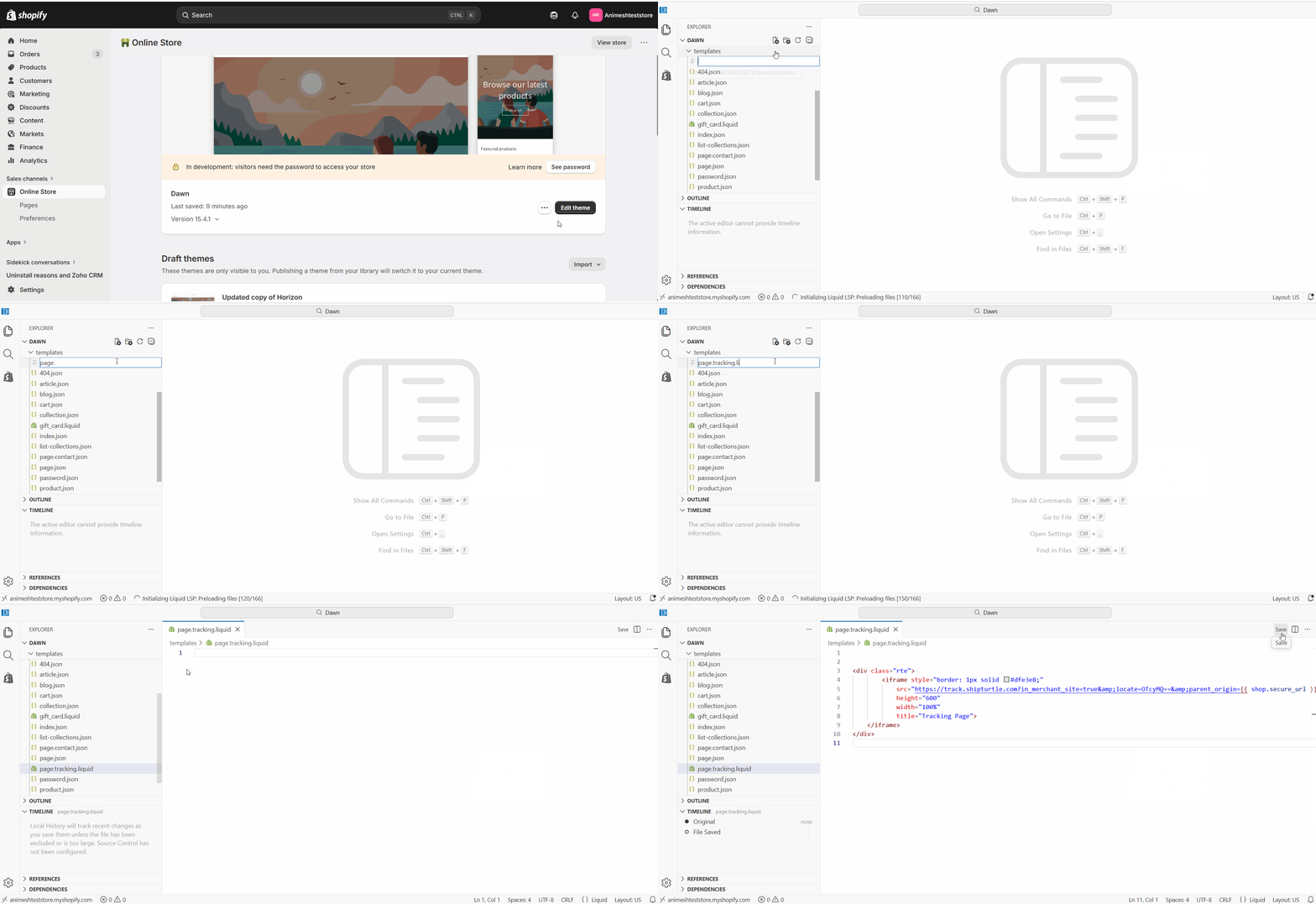
Seite erstellen
- Gehe zuOnlineshop → Seiten → Seite hinzufügen.
- Geben Sie einen Titel wie einSendungsverfolgungsseite.
- UnterVorlage, wählen Sie die Tracking-Vorlage aus, die Sie erstellt haben.
- KlickenSpeichern.
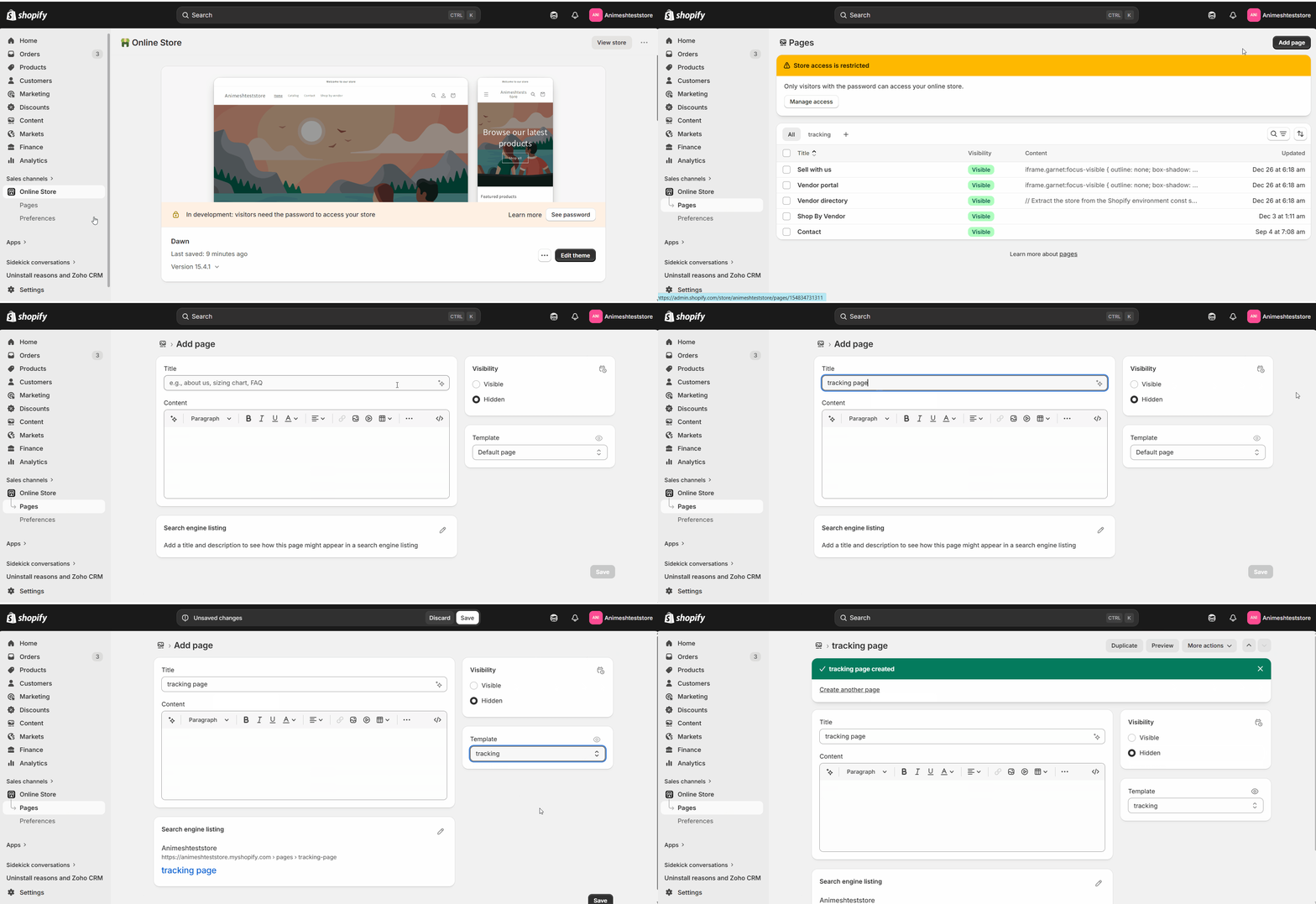
Hinweis:Stellen Sie sicher, dass Sie die Sichtbarkeit auf {{variable}} ändern.'Sichtbar'.
Fügen Sie die Seite zur Navigation hinzu.
- Gehe im Shopify Admin zuInhalt → Menüs.
- Öffne das Menü, in dem der Link erscheinen sollte, zum Beispiel das Haupt- oder Fußzeilenmenü.
- KlickenMenüelement hinzufügen, nenne es (zum BeispielIhre Bestellung verfolgen), und verlinken Sie es mit der Tracking-Seite.
- KlickenSpeichern.
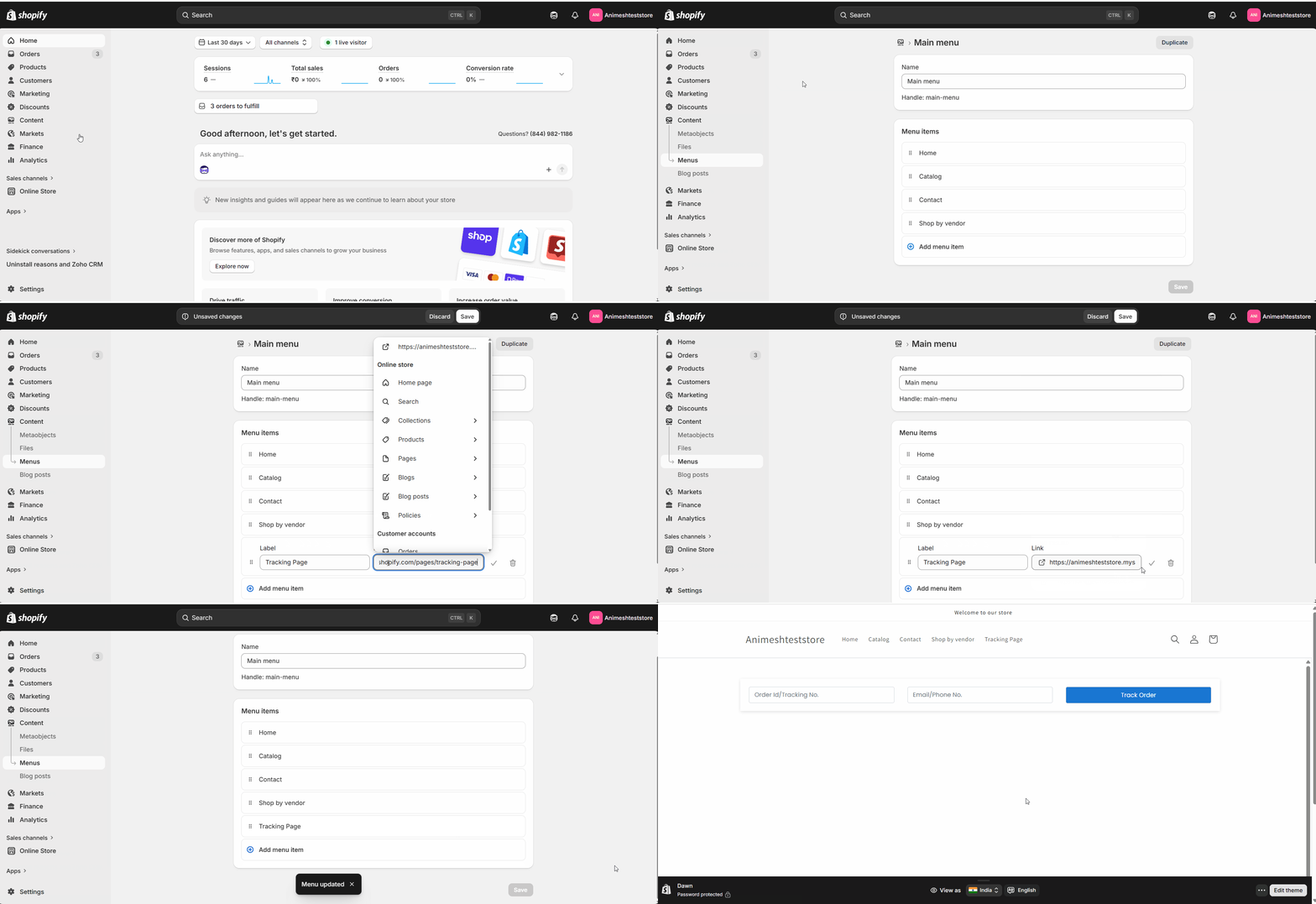
Ihre Tracking-Seite ist jetzt live und über Ihre Navigation erreichbar.
Passen Sie das Erscheinungsbild an.
Sie können die Seite an Ihr Thema anpassen, indem Sie Farben ändern und ein Logo hinzufügen. Für eine tiefere Anpassung bitten Sie Ihren Entwickler, den HTML- und CSS-Code der Seite zu bearbeiten.
Häufig gestellte Fragen (FAQs)
Können Kunden von dieser Seite aus Rücksendungen anfordern?Nur wenn das Rücksendungs-Add-On aktiv ist. Mit aktivierter Funktion erscheint eine Rücksendungsanfrage-Option neben der Sendungsverfolgung. Ohne diese wird auf der Seite nur der Bestellstatus angezeigt.
Was benötigt der Kunde, um eine Bestellung zu verfolgen?Kunden können ihre Bestellung auf der Sendungsverfolgungsseite einsehen, sodass sie den Status überprüfen können, ohne sich in ein separates System einloggen zu müssen.
Kann ich die Seite so gestalten, dass sie zu meinem Geschäft passt?Ja. Passen Sie die Farben an und fügen Sie ein Logo hinzu, um Ihr Thema anzupassen, und lassen Sie einen Entwickler das HTML und CSS für größere Änderungen bearbeiten.
Fehlerbehebung
Die Tracking-Seite ist leer.Bestätigen Sie, dass die Seite Ihre Tracking-Vorlage verwendet und dass der generierte Code in dieser Vorlage eingefügt und gespeichert wurde. Eine Seite mit der Standardvorlage zeigt kein Tracking an.
Die Rücksendeanfrage-Option fehlt.Rückgabeanfragen hängen vom Rückgabe-Add-On ab. Aktivieren Sie es, und laden Sie die Seite neu, um die Rückgabemöglichkeit zu sehen.
Verwandte Artikel
- Marktplatz vs Dropshipping— verstehe, welche Partei für das Liefer- und Rücksendeerlebnis verantwortlich ist.
- Anbieterprofilseite— eine weitere Storefront-Seite, die Sie mit generiertem Shipturtle-Code erstellen.
Wenn Sie feststecken, kontaktieren Sie uns unterteam@shipturtle.comoder ein Ticket auf dem eröffnenUnterstützungsseite.
Für eine detaillierte Anleitung zu diesem Modul beachten Sie bitte die Videotutorial hier.