Das Hyperlocal-Add-on beschränkt die Sichtbarkeit von Produkten in Ihrem Shopify-Storefront auf Kunden, deren Standort innerhalb eines definierten Lieferradius fällt. Wenn ein Kunde Ihren Store besucht, erkennt Shipturtle seine Postleitzahl oder PIN und zeigt nur die Produkte an, die ihm geliefert werden können — alles außerhalb des lieferbaren Gebiets wird automatisch ausgeblendet. Verwenden Sie es, wenn Ihre Anbieter oder Lager spezifische geografische Zonen abdecken und Sie verhindern müssen, dass Kunden Produkte bestellen, die sie nicht erreichen können.
Für wen das ist
- Händler:Kauft das Add-On, konfiguriert die Lieferbereiche des Lagers und aktiviert das Embed für den Online-Shop.
- Lieferant:Legt ihren eigenen Lieferradius für das Lager fest, sodass ihre Produkte nur Kunden innerhalb ihres bedienbaren Gebiets angezeigt werden.
- Kunde:Sie sehen nur Produkte, die an ihrem Standort verfügbar sind – keine Einrichtung erforderlich.
Bevor Sie beginnen
- Shipturtle ist auf Ihrem Shopify-Shop installiert und aktiv.
- Jedes Lagerhaus, das du hyperlokal machen möchtest, muss bereits in Shipturtle existieren, oder du musst bereit sein, eines während der Einrichtung zu erstellen.
- Das Hyperlocal-Add-on erfordert eine einmalige Backend-Konfiguration durch das Shipturtle-Team, bevor es in Ihrem Geschäft funktioniert.Kontaktteam@shipturtle.comsobald Sie das Add-On erwerben, um dies zu planen. Fahren Sie mit dem Schritt zur Shopify-Konfiguration nicht fort, bis das Team bestätigt, dass die Backend-Einrichtung abgeschlossen ist.
Wie es funktioniert (auf einen Blick)
- Sie erwerben das Hyperlocal-Add-On und das Shipturtle-Team führt eine Backend-Konfiguration durch.
- Sie (und Ihre Anbieter) legen einen bedienbaren Radius für jedes Lager fest, und es ruft automatisch alle Postleitzahlen innerhalb dieses Radius ab.
- Du ermöglichst dasSammlung Hyperlocalin dein Shopify-Theme einbetten.
- Ein Kunde besucht Ihr Geschäft und gibt seine Postleitzahl ein.
- Es werden nur die Produkte angezeigt, die zu den Lagern gehören, die diesen Postleitzahl/-pin-Code bedienen. Alles andere wird ausgeblendet.
Händler einrichten
Kaufen Sie das Hyperlocal-Add-on
- ÖffnenEinrichtung & Konfiguration → Abrechnung und Abonnement.
- FindenHyperlokale Ergänzungin der Liste der verfügbaren Add-Ons.
- KlickenAbonnierenund den Betrag bestätigen.
- E-Mailteam@shipturtle.comum das Team zu benachrichtigen, damit es die erforderliche Backend-Konfiguration für Ihren Store abschließen kann.
Setzen Sie einen bedienbaren Radius für ein Händlerlager.
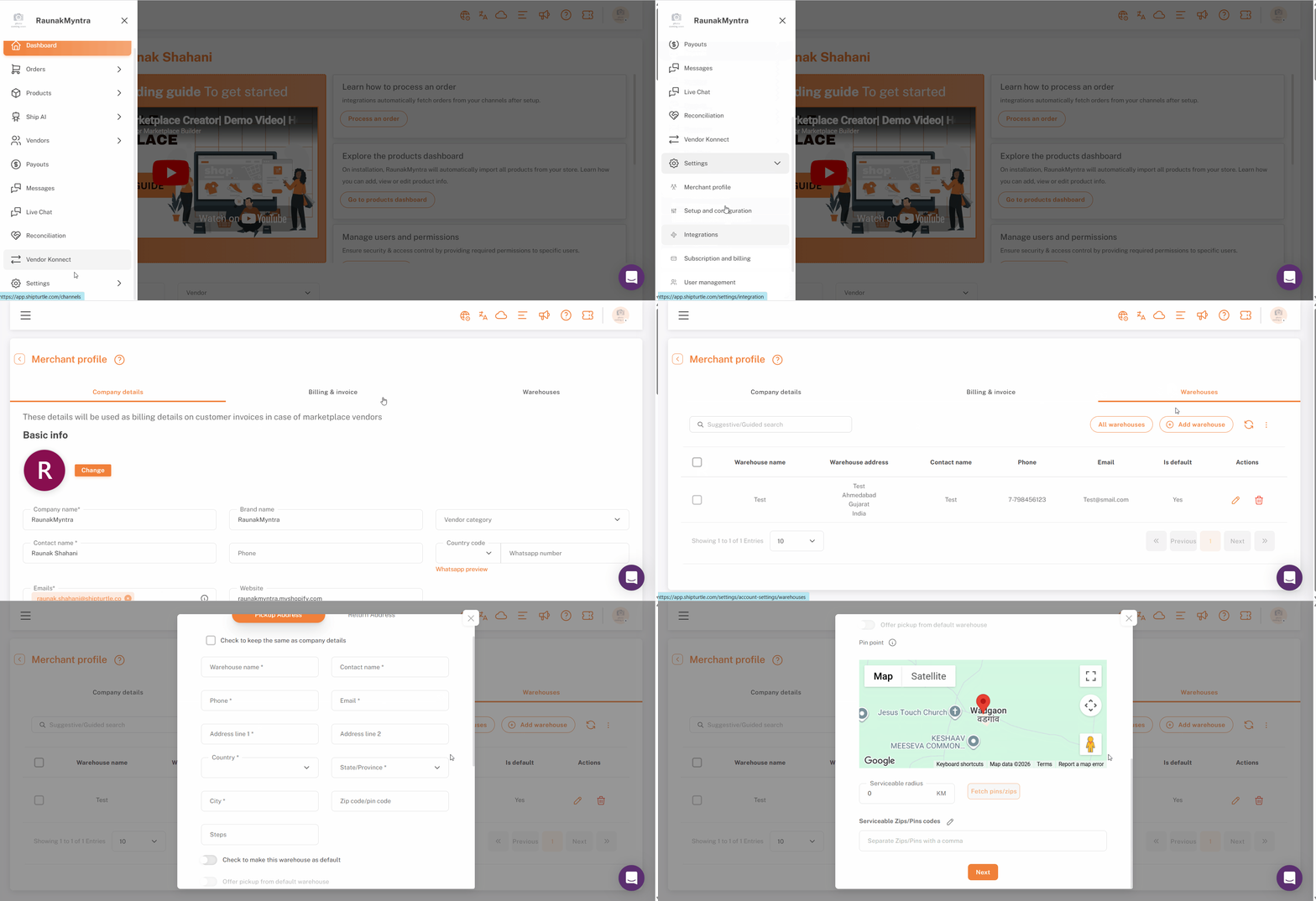
- ÖffnenEinrichtung & Konfiguration → Verkäuferprofil → Lager. (Anbieterprofil für Anbieter)
- KlickenLager hinzufügenum einen neuen zu erstellen, oder klicken Sie auf dieBearbeiten(pencil) Symbol auf einem bestehenden Lagerhaus.
- Geben Sie den {{variable}} ein.Serviceable Radiusin Kilometern oder Meilen.
- KlickenPIN/ZIP abrufen.
Hinweis:Das Lager sollte als Standard markiert werden; nur dann werden die Lager-Postleitzahlen für es synchronisiert.
Shipturtle ruft alle Postleitzahlen oder PIN-Codes innerhalb des Radius ab und verknüpft sie mit dem Lagerhaus. Produkte, die diesem Lagerhaus zugewiesen sind, sind nun nur für Kunden sichtbar, deren erkannte Postleitzahl/PIN-Code in dieser Liste erscheint.
Shopify-Konfiguration
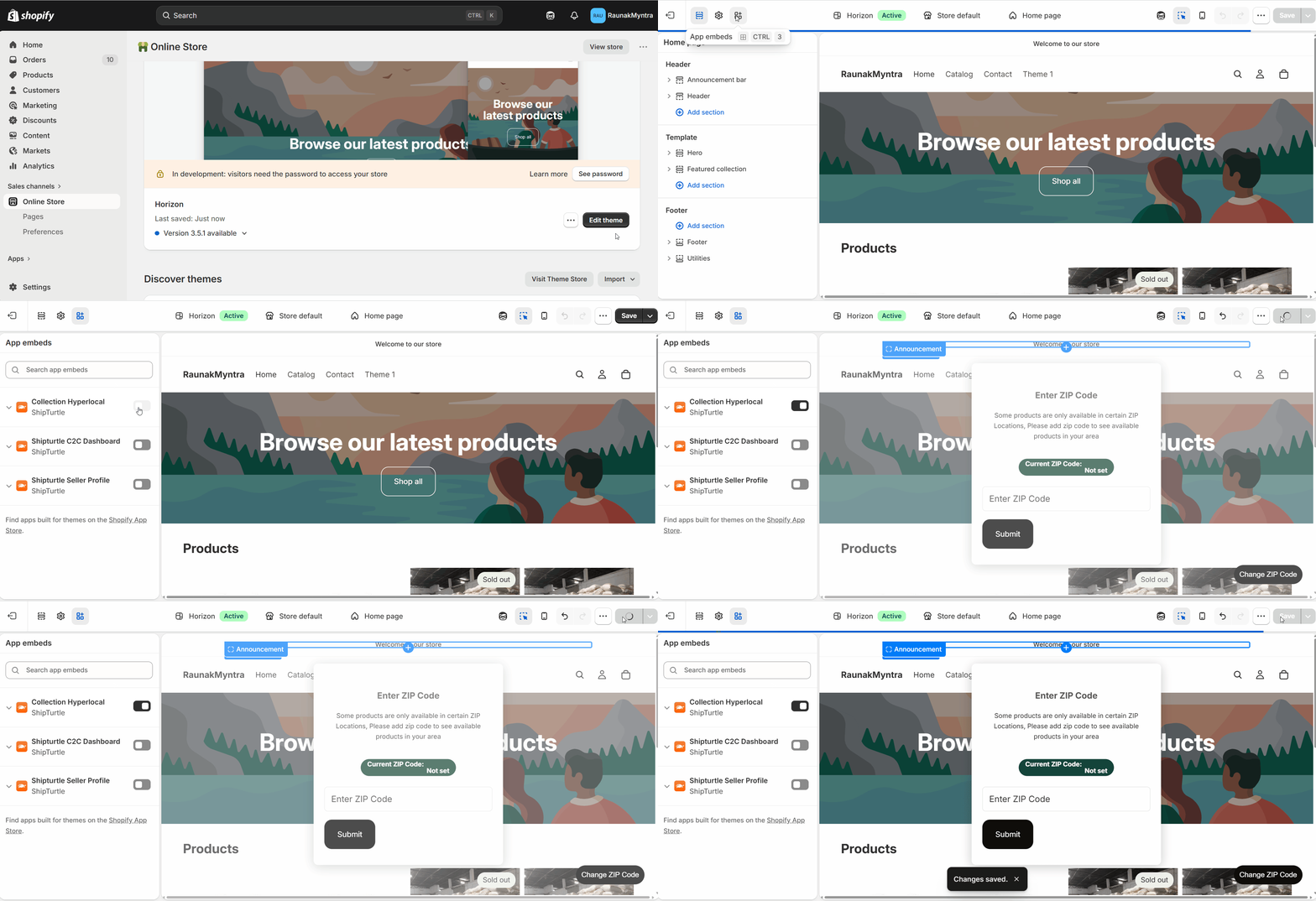
Die Standorterkennung des Geschäftslokals erfordert, dass ein einzelnes App-Embed in Ihrem Shopify-Theme aktiviert ist. Führen Sie diesen Schritt aus, nachdem das Shipturtle-Team bestätigt hat, dass die Backend-Einrichtung abgeschlossen ist.
- Gehe zuShopify Admin → Online-Shop → Themes.
- KlickenAnpassenauf Ihrem aktiven Thema.
- Im oberen linken Bereich klicken Sie aufApp-Embedding(s).
- FindeSammlung Hyperlocalund schalte es umanEs scheint, dass Ihre Nachricht leer ist. Bitte geben Sie den Text ein, den Sie übersetzen möchten.
- KlickenSpeichern.
Ab diesem Punkt filtert das Geschäft automatisch die Produktsichtbarkeit basierend auf dem erkannten Standort des Kunden auf jeder Kategorieseite und Suchseite.
Häufig gestellte Fragen (FAQs)
Was passiert, wenn Shipturtle den Standort eines Kunden nicht erkennen kann?Wenn die Standorterkennung fehlschlägt — zum Beispiel, weil der Kunde die Standortberechtigungen verweigert hat oder sein Browser dies nicht unterstützt — werden standardmäßig alle Produkte angezeigt. Der Filter wird nur aktiviert, wenn eine Postleitzahl/ein PIN-Code bestätigt werden kann.
Kann ich unterschiedliche Radien für verschiedene Lagerhäuser festlegen?Ja. Jedes Lager hat seine eigene Radius-Einstellung. Ein Lager in einem dichten städtischen Gebiet könnte einen Radius von 5 km haben, während ein Lager in einer ländlichen Gegend einen Radius von 50 km haben könnte. Jedes ist unabhängig konfiguriert.
Kann ein einzelnes Produkt mit mehreren Lagern mit unterschiedlichen Radien verknüpft werden?Ja. Wenn ein Produkt in mehr als einem Lager vorrätig ist, wird es für jeden Kunden angezeigt, dessen Postleitzahl/PLZ von einem dieser Lager abgedeckt wird.
Funktioniert die Radius-Einstellung sowohl mit Postleitzahlen als auch mit PIN-Codes?Ja.PIN/ZIP abrufenruft das entsprechende Codeformat basierend auf den Ländereinstellungen Ihres Shopify-Shops ab.
Fehlerbehebung
Produkte werden im Shop auch nach der Einrichtung nicht gefiltert.Die häufigste Ursache ist, dass dieSammlung HyperlocalDie App-Embed-Funktion wurde im Theme-Editor nicht gespeichert, oder die Backend-Konfiguration des Shipturtle-Teams ist noch nicht abgeschlossen. Bestätigen Sie beides, bevor Sie weiter nachforschen. Wenn beides erledigt ist, kontaktieren Sieteam@shipturtle.commit Ihrer Shop-URL.
Die Abfrage von PIN/ZIP hat keine Ergebnisse oder nur sehr wenige Postleitzahlen zurückgegeben.Überprüfen Sie, ob der bedienbare Radius auf einen realistischen Wert für den Standort des Lagers eingestellt ist. Ein zu kleiner Radius (z.B. 1 km in einem ländlichen Gebiet) kann dazu führen, dass keine bewohnten Postleitzahlen zurückgegeben werden. Bestätigen Sie außerdem, dass die Adresse des Lagers korrekt ist – Shipturtle berechnet den Radius von der gespeicherten Adresse des Lagers.
Ein Kunde sagt, dass er keine Produkte sehen kann, obwohl sein Standort abgedeckt sein sollte.Öffnen Sie das entsprechende Lager in {{variable}}.Händlerprofil → Lagerhausund überprüfen Sie die abgerufene Liste der Postleitzahlen/PLZ-Codes. Bestätigen Sie, dass die Postleitzahl/PLZ des Kunden darin enthalten ist. Wenn nicht, erhöhen Sie den Radius leicht und rufen Sie erneut ab.
Die Produkte eines Anbieters erscheinen bei Kunden in ihrer Lieferzone nicht.Überprüfen Sie, ob der Anbieter die Einrichtung des wartungsfähigen Radius in seinem Lager abgeschlossen hat. Wenn der Radius eingerichtet ist, die Produkte jedoch weiterhin nicht angezeigt werden, bestätigen Sie, dass die Produkte in den Produkteinstellungen des Anbieters korrekt diesem Lager zugewiesen sind.
Verwandte Artikel
- Von Shipturtle unterstützte Marktplatztypen— Hintergrund zum hyperlokalen Marktplatzmodell.
- Lieferantenmanagement— Anbieter onboarden und konfigurieren, bevor deren Lieferzonen eingerichtet werden.
- Versand Einstellungen— die Versandkosten konfigurieren, die innerhalb der bedienbaren Zonen gelten.
Wenn Sie feststecken, kontaktieren Sie uns unterteam@shipturtle.comoder ein Ticket auf dem eröffnenSupport-Seite.