Überblick
Der Live-Chat ermöglicht es Ihren Kunden, in Echtzeit mit Anbietern über ein Produkt oder allgemein über den Anbieter zu kommunizieren. Als Marktplatz-Händler können Sie jede Konversation sehen und daran teilnehmen sowie privat mit Ihren Anbietern chatten. Der Live-Chat ist ein Add-On, und nur angemeldete Kunden können ihn nutzen, also stellen Sie sicher, dass das Add-On in Ihrem Tarif aktiv ist und die Kundenkonten in Shopify aktiviert sind.
In diesem Leitfaden erfahren Sie, wie Sie:
- Fügen Sie die Live-Chat-Schaltfläche und die Nachrichten-Seite zu Ihrem Shopify-Theme hinzu.
- Verstehen, was Kunden sehen, wenn sie mit einem Verkäufer chatten.
- Finden, beantworten und verwalten Sie Gespräche aus dem Live-Chat-Posteingang.
- Sprechen Sie privat mit Ihren Anbietern.
- Verbinde einen benutzerdefinierten Shop mit der Live-Chat-API.
1. Fügen Sie die Live-Chat-Schaltfläche zu den Produktseiten hinzu.
In deinem Shopify-Admin:
- Gehe zuVertriebskanäle → Online-Shop → Themen.
- KlickenAnpassenauf deinem Live-Design.
- Wählen Sie im oberen Zentrum aus dem Menü "Vorlage" {{variable}}.Produkte → Standardprodukt.
- It seems like you may not have finished your sentence. Please provide the complete text you'd like to have translated into German, and I'll be happy to assist!ProduktinformationenSektion, klickenBlock hinzufügen.
- Öffne dasAppsTab und auswählenLive-Chat. Platziere es in der Nähe von der{{variable}}.In den Warenkorb legenTaste.
- Passen Sie die Einstellungen an und klicken Sie auf "{{variable}}".Speichern.
Einstellungen für den Live-Chat-Block
- Chat-Schaltfläche:Button-Text (Standard)Chatten Sie mit {vendor}), Breite, Höhe und Farben.
- Chat-Panel:Akzentfarbe undSchnelle Antwortvorschläge, eine durch Kommas getrennte Liste, die als anklickbare Chips angezeigt wird. Lassen Sie es leer, um sie auszublenden.
- App-Proxy-URL-Präfix:standardmäßig/a/dashboard. Es muss mit der App-Proxy-URL übereinstimmen inShopify Admin → Einstellungen → Apps → Shipturtle, ohne einen abschließenden Schrägstrich.
Der Live-Chat-Block kann nur zu Produktvorlagen hinzugefügt werden.
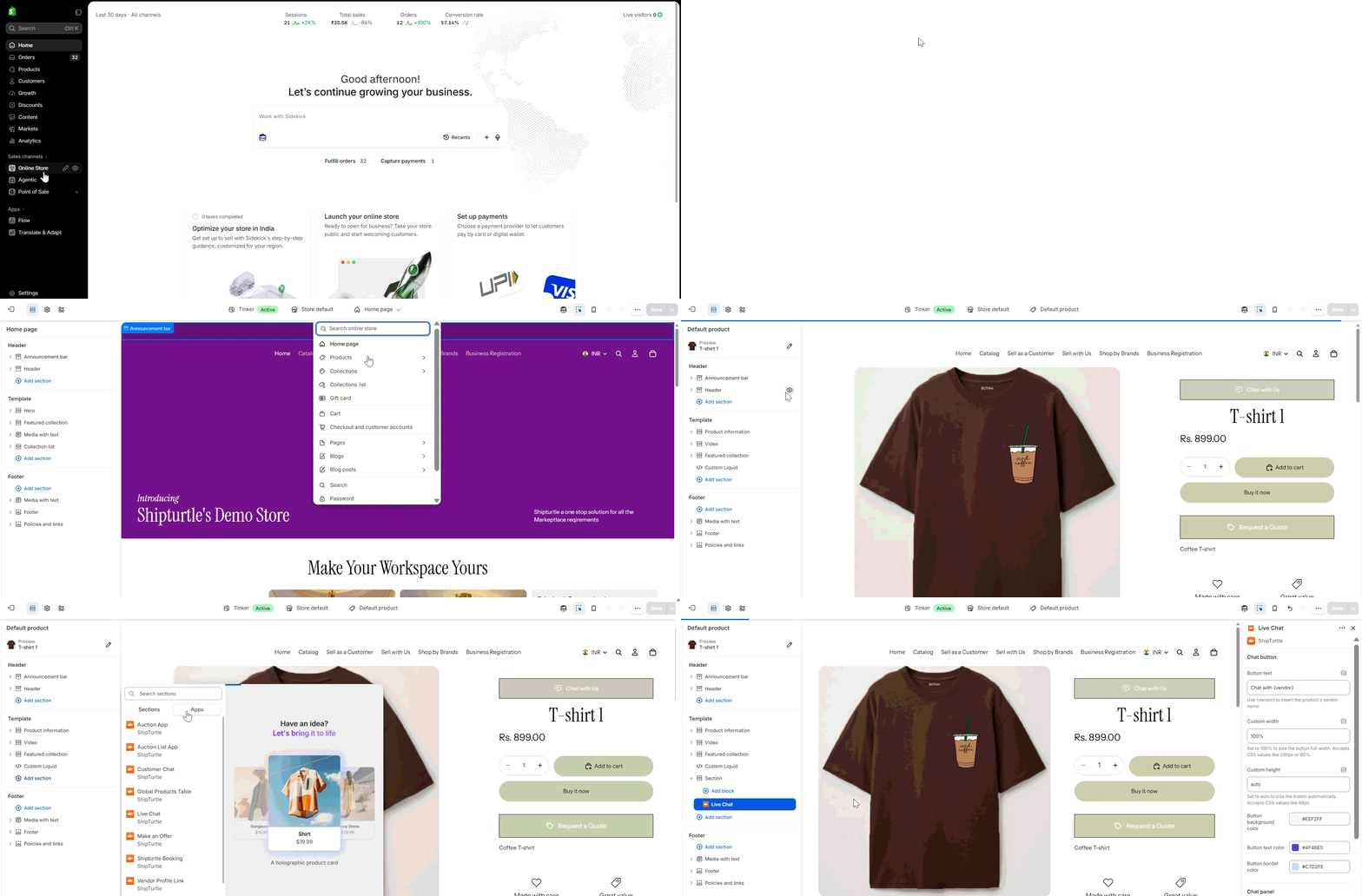
Theme-Editor → Standardprodukt → Block hinzufügen → Apps: Live-Chat-Block
2. Erstellen Sie die Nachrichten-Seitenvorlage
Die Nachrichten-Seite ist das Postfach Ihrer Kunden für alle ihre Gespräche. Sie muss verfügbar sein unter/pages/nachrichten.
- Gehe zuVertriebskanäle → Online-Shop → Themes. Klicken Sie auf Ihr Live-Theme, umEs scheint, als hätten Sie nichts eingegeben. Bitte geben Sie den Text ein, den Sie übersetzen möchten, und ich helfe Ihnen gerne dabei!und auswählenGerne! Bitte teilen Sie den Code, den Sie bearbeiten möchten, und ich helfe Ihnen dabei..
- ImVorlagenOrdner, füge eine neue Seitenvorlage mit dem Namen hinzuNachrichtenEs wird gespeichert alsSeite.nachrichten.json.
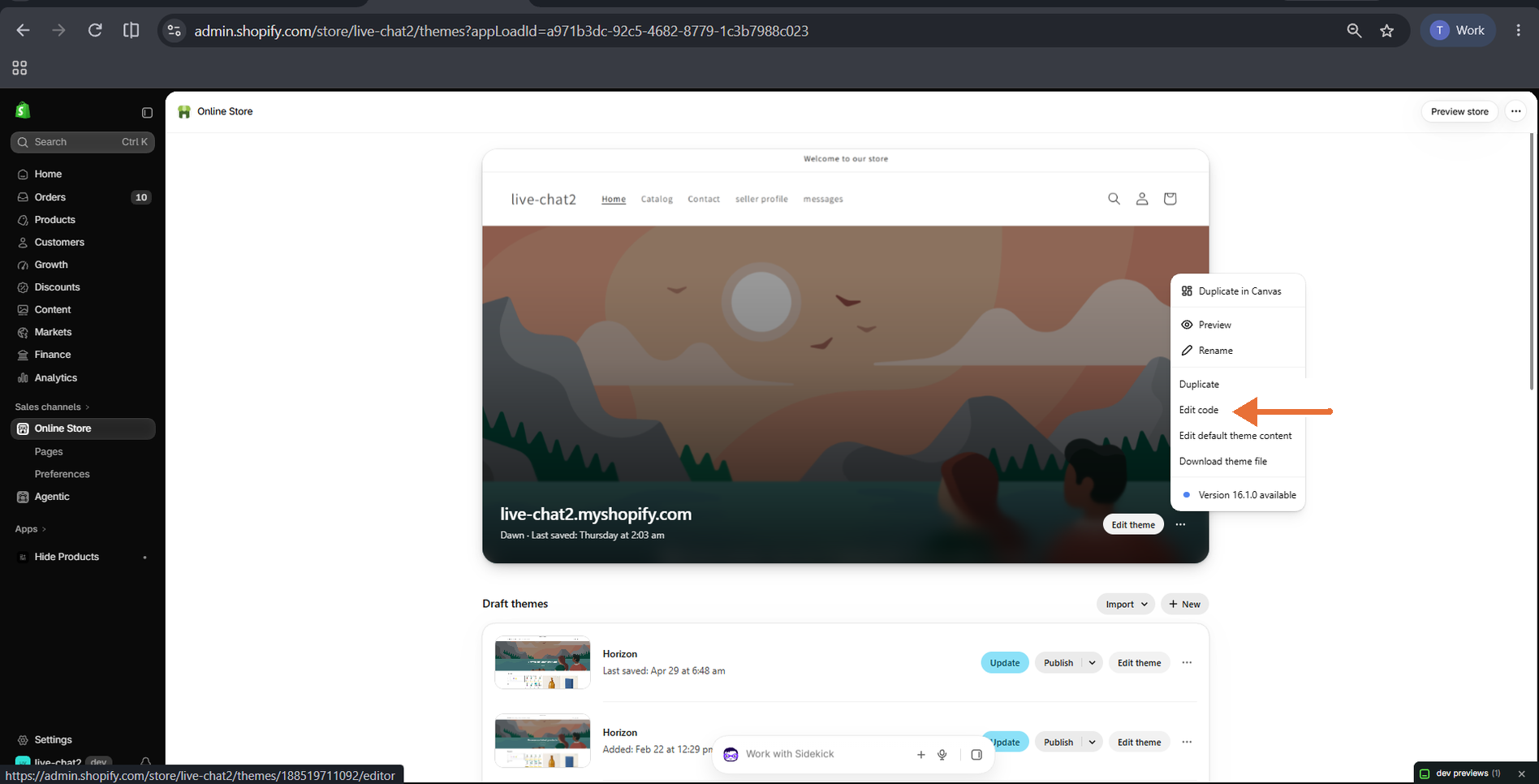
Online-Shop → Themes → ⋯ Menü: Code bearbeiten
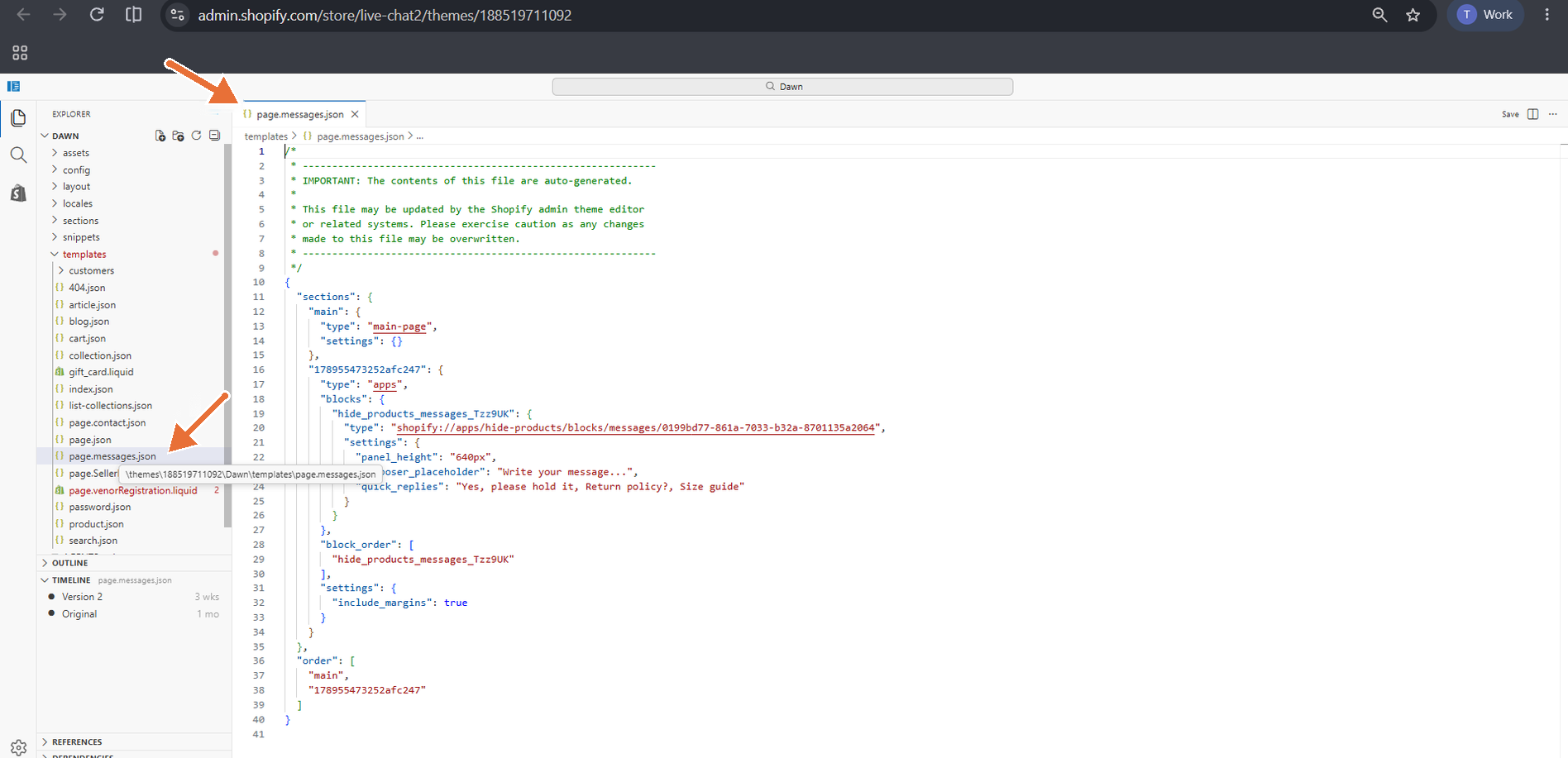
Bearbeiten Sie den Code → Vorlagen: page.messages.json
3. Fügen Sie die Nachrichten-Seite hinzu
- Gehe zuVertriebskanäle → Online-Shop → Seitenund klickenSeite hinzufügen.
- Gib einen Titel ein, zum BeispielNachrichten.
- UnterVorlage, auswählenNachrichten.
- UnterSuchmaschinenlisting, überprüfen, dass die URL endet mit/pages/nachrichten, dann klicken SieSpeichern.
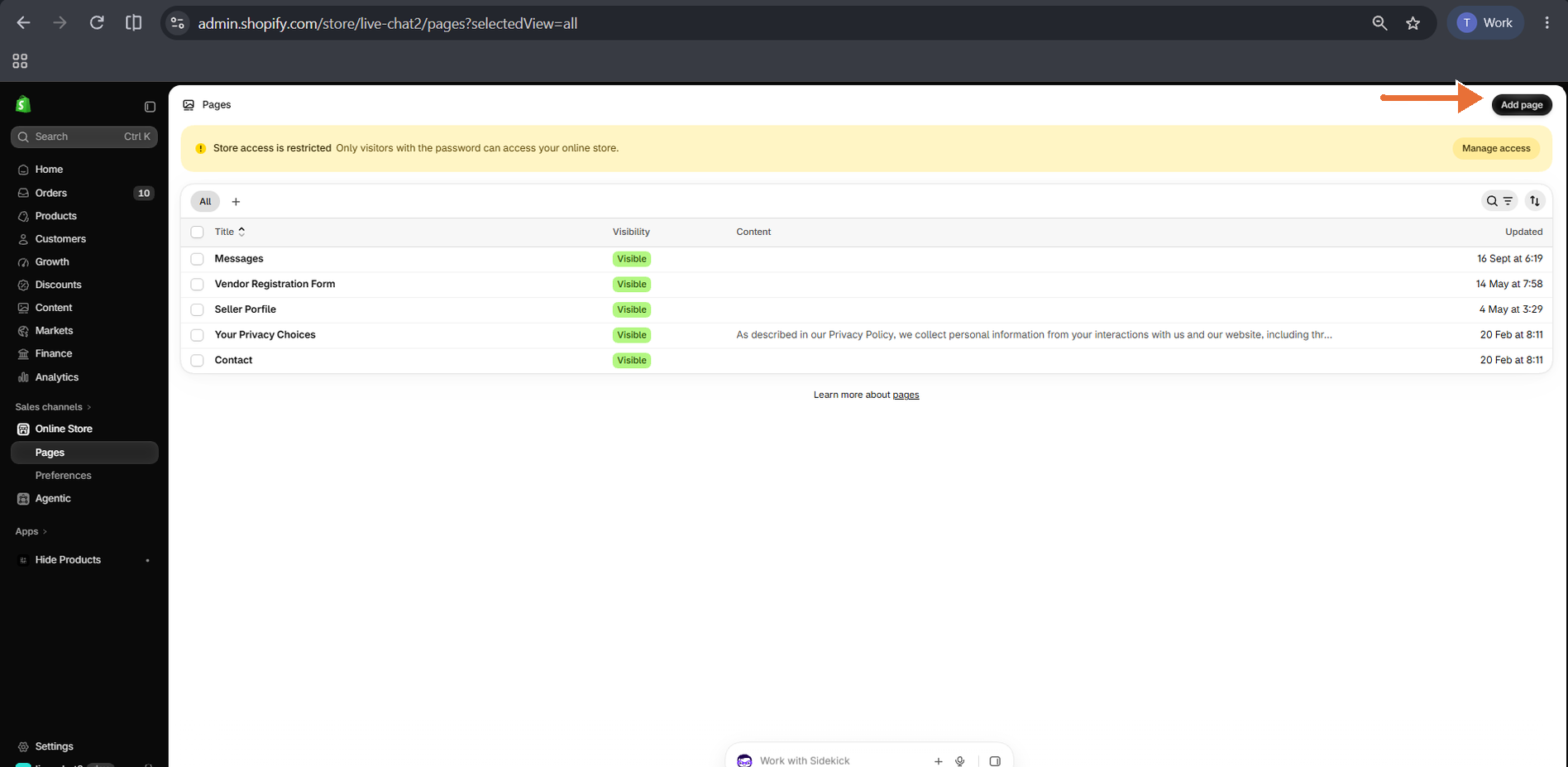
Onlineshop → Seiten: Seite hinzufügen
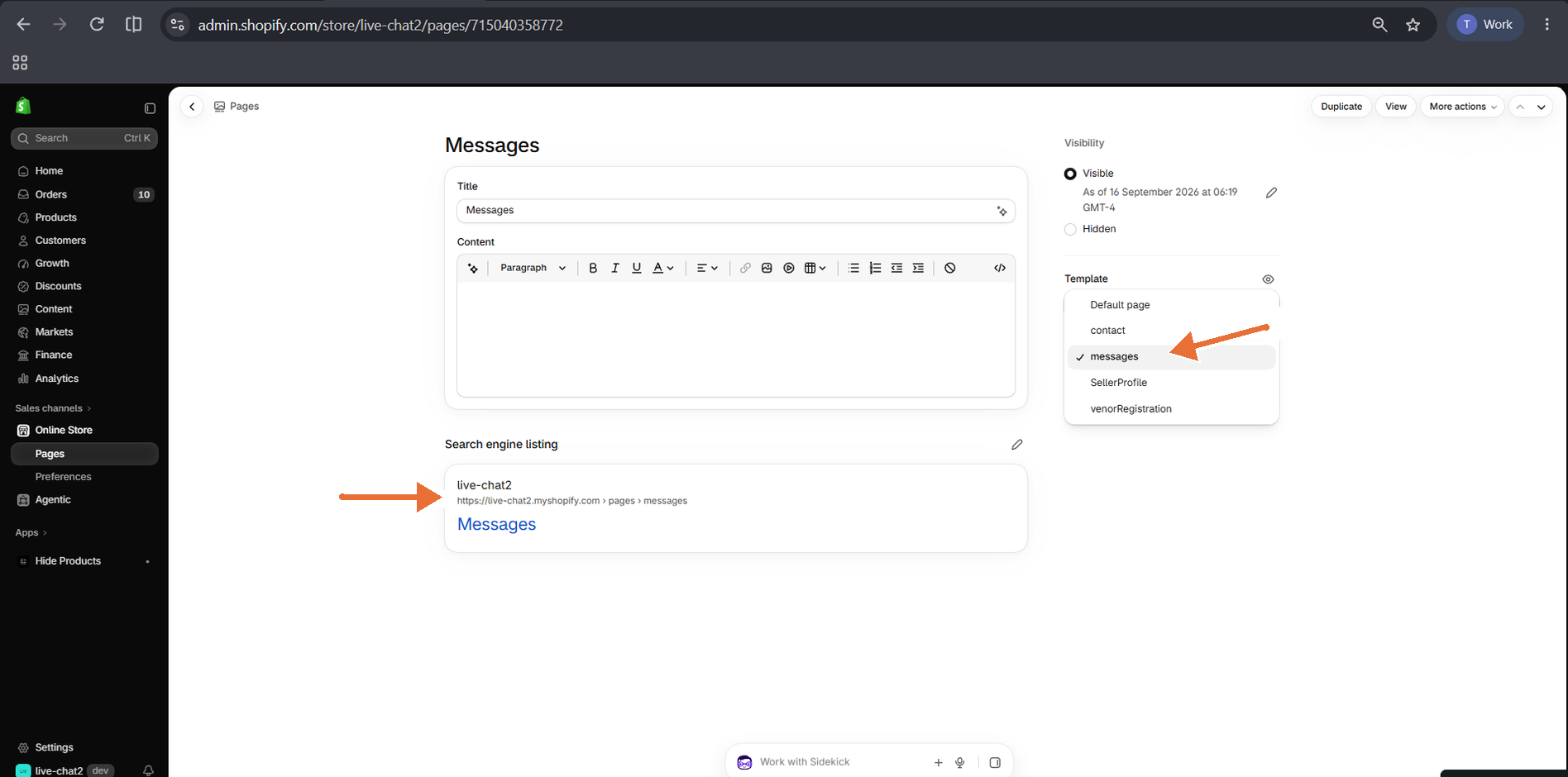
Nachrichtenseite: Nachrichtenvorlage ausgewählt und /seiten/nachrichten URL
4. Fügen Sie den Nachrichtenblock hinzu
- Gehe zuVertriebskanäle → Online-Shop → Designsund klickenAnpassenauf deinem Live-Template.
- Wählen Sie im oberen Bereich des Menüs "Vorlage" aus.Seiten → NachrichtenEs scheint, dass Sie keine Informationen oder Text bereitgestellt haben. Bitte geben Sie den Text ein, den Sie ins Deutsche übersetzen möchten, und ich helfe Ihnen gerne weiter!
- KlickenBlock hinzufügen, öffnenApps, und auswählenNachrichten.
- Passen Sie die Einstellungen an und klicken SieSpeichern.
Nachrichteneinstellungen blockieren
- Panelhöhe:Höhe des Posteingangs (Standard)640px).
- NachrichtentextplatzhalterundSchnelle Antwortvorschläge:Jede Komma beginnt einen neuen Chip.
- Benutzerdefiniertes CSS:denke deine Stile ein.#st-nachrichten-appdamit sie den Rest deines Themas nicht beeinflussen.
Abgemeldete Besucher werden zur Anmeldeseite weitergeleitet. Fügen Sie einNachrichtenLink zu Ihrem Header oder Kontomenü, damit Kunden ihre Gespräche finden können.
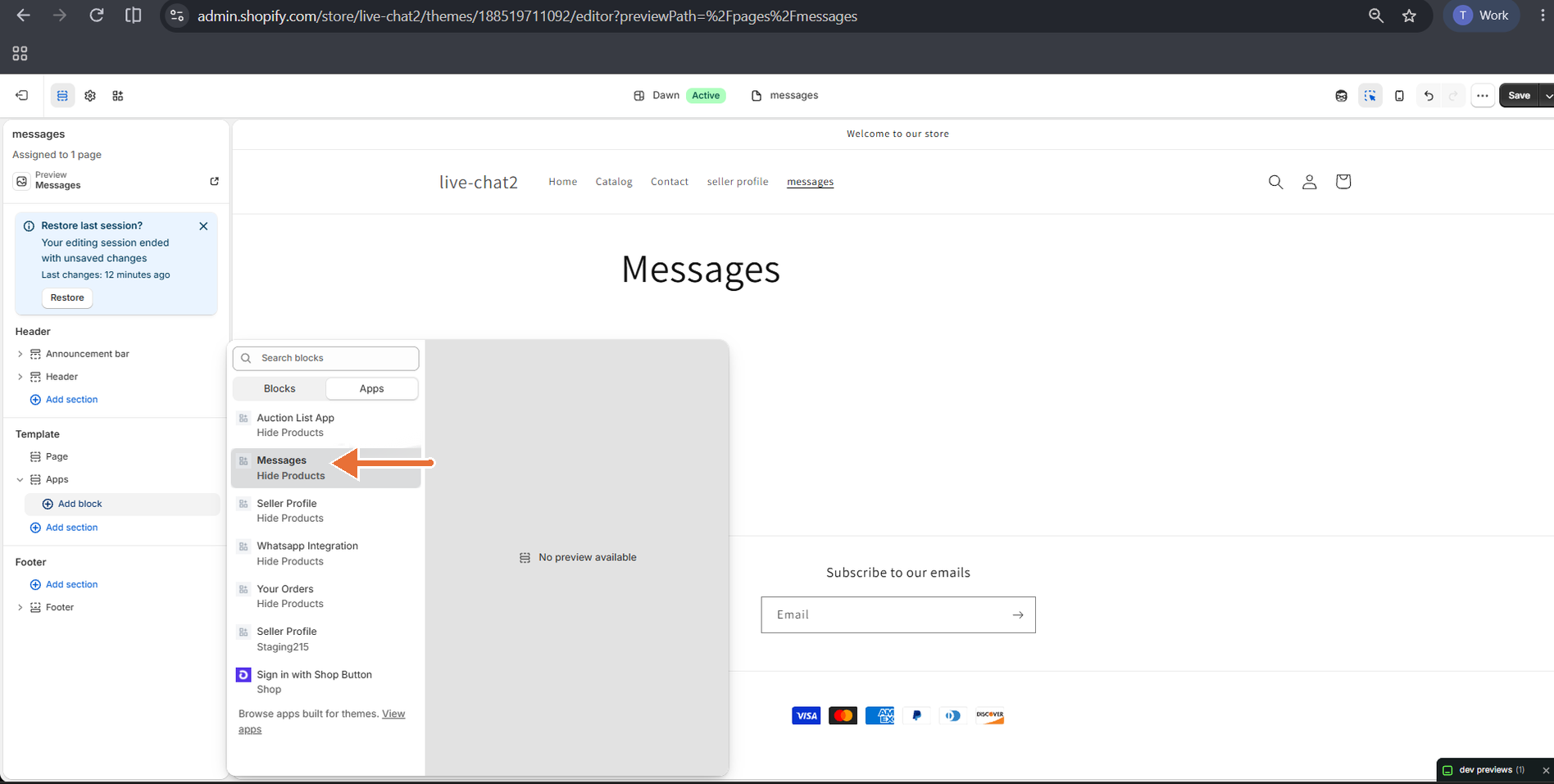
Themen-Editor → Nachrichtenvorlage → Block hinzufügen → Apps: Nachrichtenblock
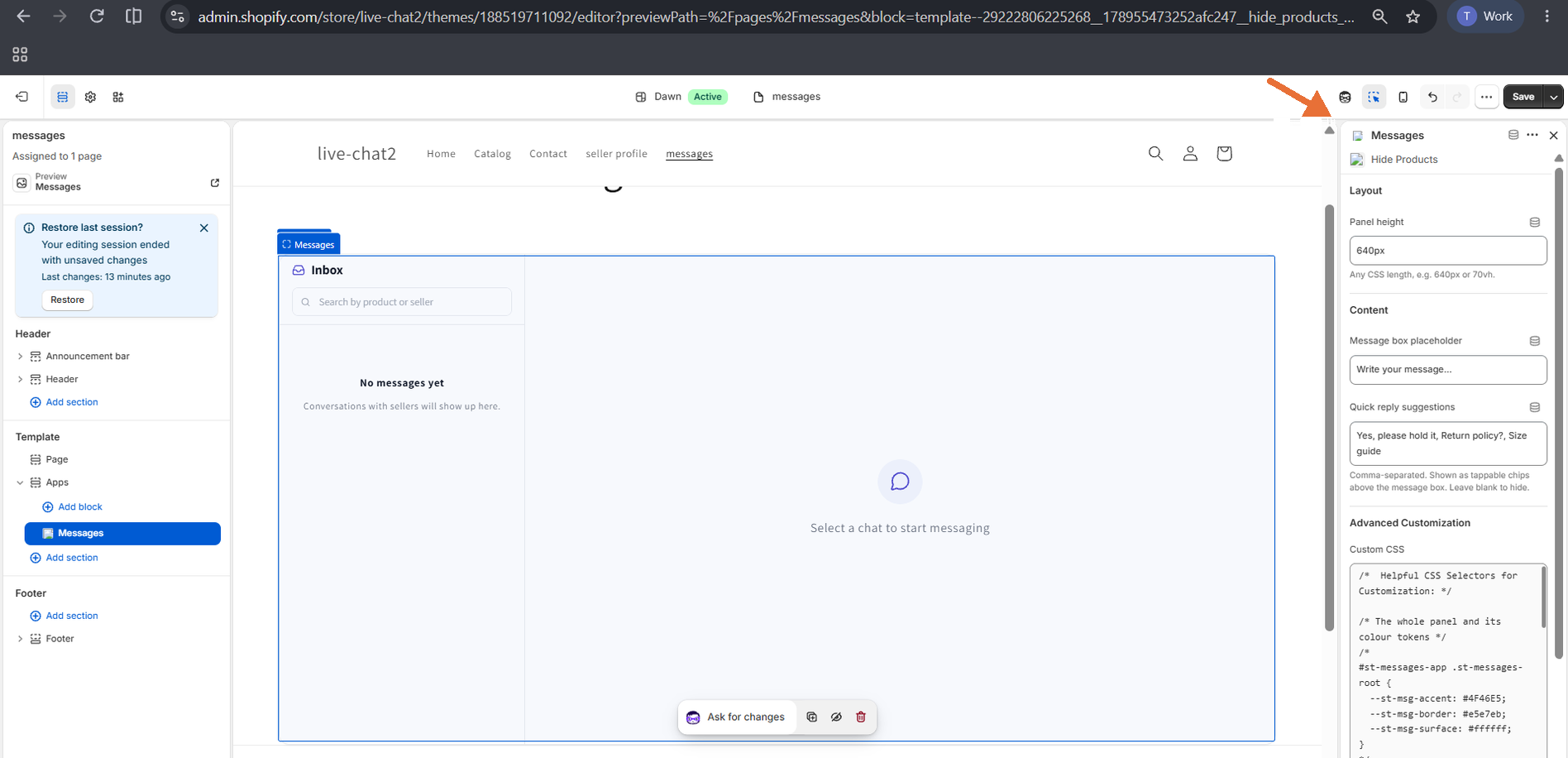
Nachrichteneinstellungen für den Block
5. Chatten Sie mit dem Verkäufer auf den Profilseiten des Anbieters
Wenn Sie den Shipturtle Verkäuferprofil-Block verwenden, einMit Verkäufer chattenDie Schaltfläche erscheint automatisch neben dem Namen des Anbieters. Es ist keine Einrichtung erforderlich.
- KlickenMit Verkäufer chattenöffnet die Nachrichten-Seite mit diesem Anbieter.
- Wenn der Kunde bereits ein Gespräch mit dem Anbieter hat, wird es geöffnet. Andernfalls beginnt ein neues mit ihrer ersten Nachricht.
- DerKontaktDer Tab im Anbieterprofil ist versteckt, während der Live-Chat aktiv ist.
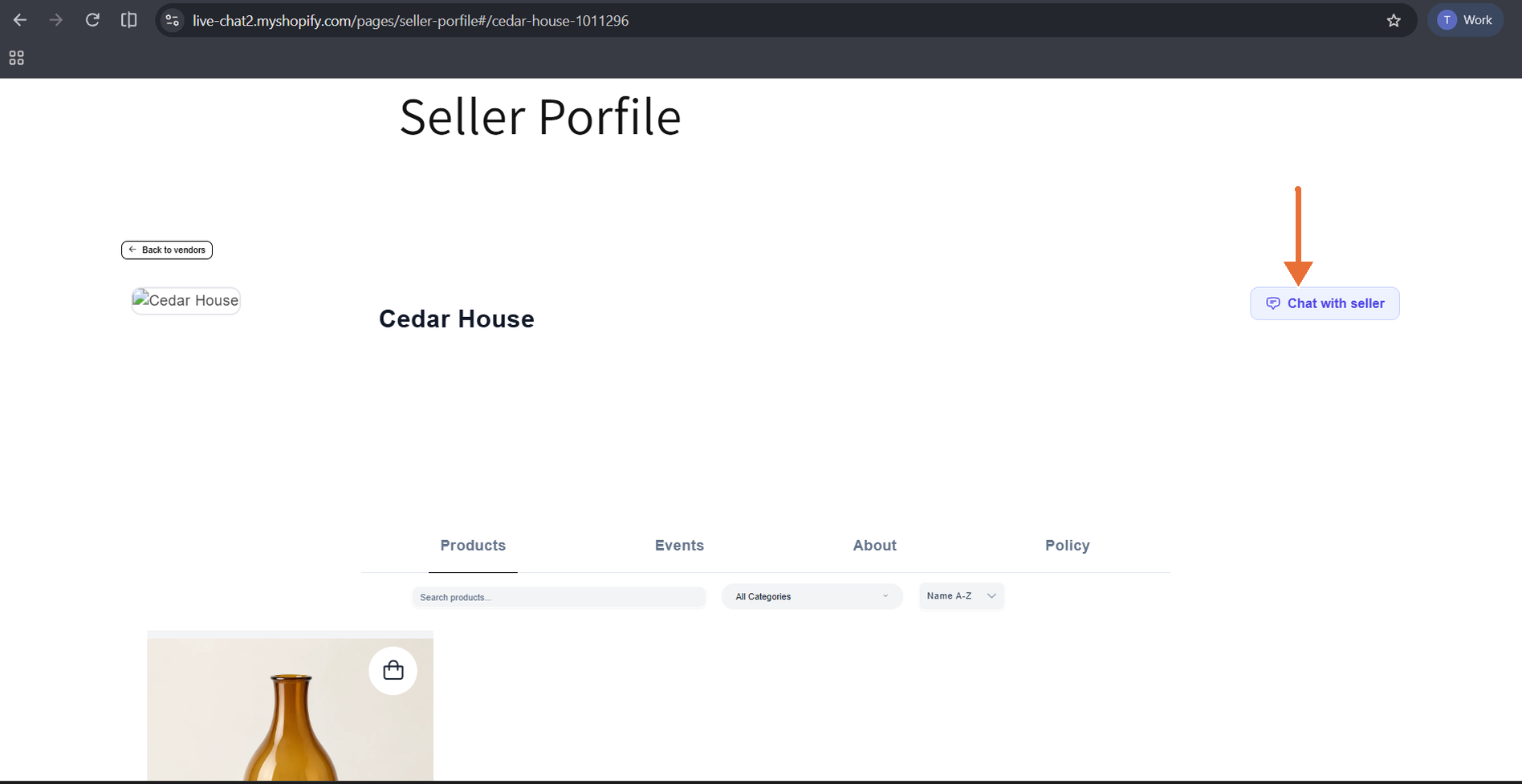
Verkäuferprofilseite: Chatte mit dem Verkäufer-Button
Für weitere Informationen siehe {{variable}}.Anbieterprofilseite
6. Was Ihre Kunden sehen
Chatten von einer Produktseite
- Der Kunde klicktChatten Sie mit
Wenn sie nicht angemeldet sind, werden sie aufgefordert, sich anzumelden und dann zum Produkt zurückgeleitet. - Ein Chatfenster öffnet sich mit dem Händlernamen und den Produktdetails.
- Der Kunde tippt eine Nachricht oder tippt auf einen Schnellantwort-Chip und sendet sie.
Jedes Produkt hat sein eigenes Gespräch, sodass Kunden ihre früheren Nachrichten sehen, wenn sie zurückkehren. Dateien können nach der ersten Textnachricht angehängt werden.
Die Verwendung der Nachrichten-Seite
- DerPosteingangListet jede Unterhaltung mit einer Vorschau, Uhrzeit und ungelesenem Badge.
- Kunden können nach Produkten oder Verkäufern suchen und ein Gespräch öffnen, um zu antworten oder Dateien anzuhängen.
- GeliefertÄnderungen anGesehenSobald der Verkäufer die Nachricht gelesen hat.
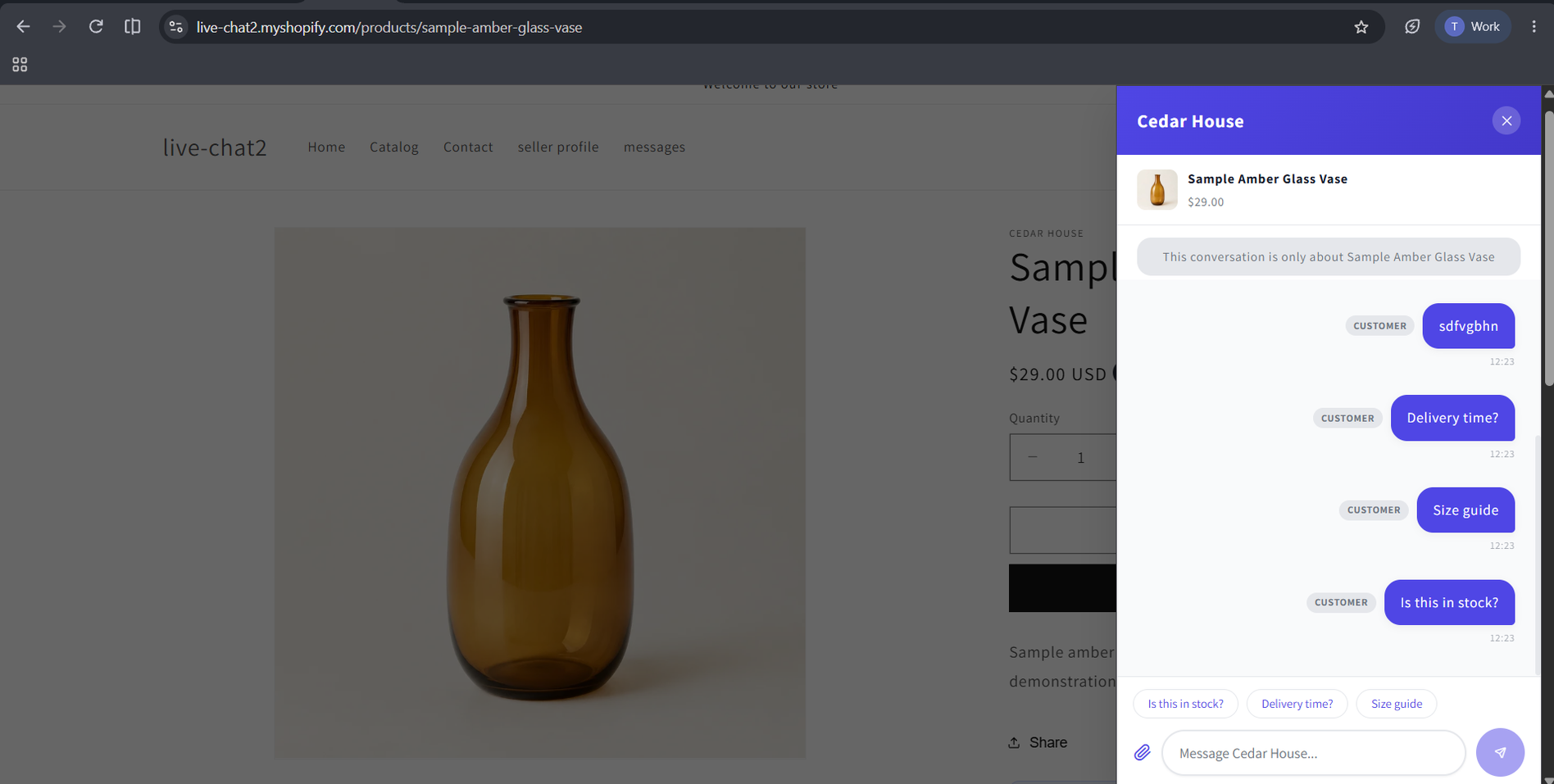
Produktseite: Live-Chat-Panel mit Schnellantwort-Schaltflächen
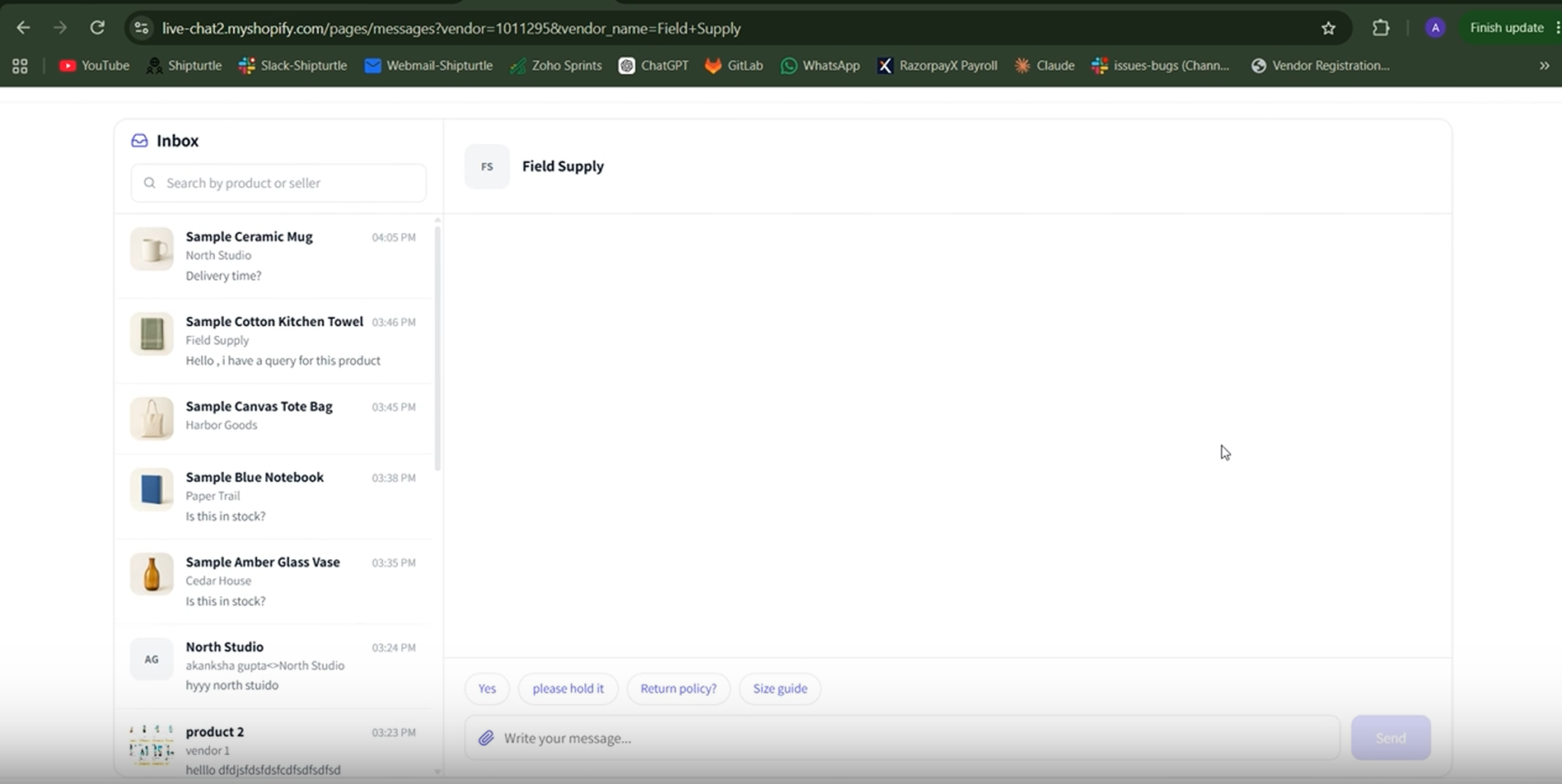
Nachrichtenseite: Eingang und Unterhaltung
7. Öffne das Live-Chat-Postfach
- Loggen Sie sich bei Shipturtle ein.
- AuswählenLive-Chataus dem linken Navigationsmenü.
- Wählen Sie ein Gespräch aus der Liste auf der linken Seite, um es zu öffnen.
- Händler sehen jede Konversation im Marktplatz. Verkäufer sehen nur Konversationen über ihre eigenen Produkte und Profile.
- WennLive-Chatsteht nicht im Menü, das Add-On ist in Ihrem Konto nicht aktiviert.
Suche und filtere Unterhaltungen
- Gespräche durchsuchen...:Suche nach Kundenname oder E-Mail, Produkt oder Betreff. Händler können auch nach Anbieter suchen.
- Alles,Öffnen, undGelöstTabs: zwischen den Gesprächsstatus wechseln.
- Filtere(funnel-Icon): nach Absender-E-Mail, Anbieter (nur Händler), Typ (Produkt oder Allgemein) und Datum filtern.
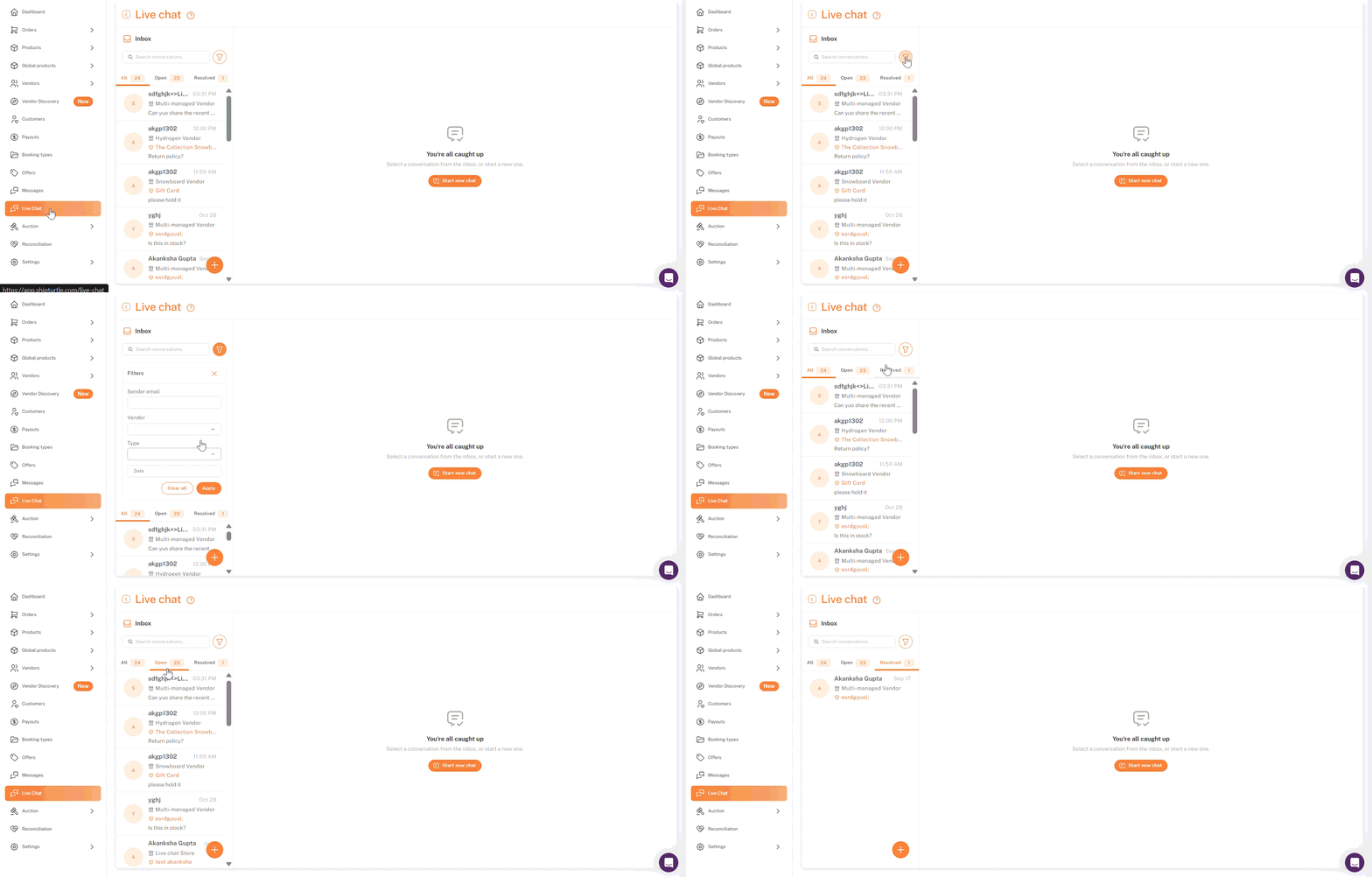
Shipturtle Dashboard → Live-Chat: Posteingang
8. Auf eine Unterhaltung antworten
- Öffne das Gespräch aus dem Posteingang. Es ist als gelesen markiert.
- Bitte geben Sie Ihre Antwort in dieGeben Sie eine Nachricht ein...Kasten.
- Um Dateien hinzuzufügen, klicken Sie auf das Büroklammer-Symbol und warten Sie, bis jede Datei grün wird.
- DrückenEingebenoder klicken Sie auf das Senden-Symbol.
- GeliefertÄnderungen zuGesehenSobald die andere Person deine Nachricht liest.
- Sie können pro Nachricht bis zu 10 Dateien senden, jeweils 10 MB groß (JPG, PNG, GIF, WEBP, PDF, DOC, DOCX, XLS, XLSX, TXT, CSV).
- Nachrichten können bis zu 5.000 Zeichen lang sein.
Kontext der Unterhaltung anzeigen
DerKontextdetailsDas Panel auf der rechten Seite zeigt, wo das Gespräch begonnen hat, den Namen und die E-Mail des Kunden sowie die Produktdetails. Klicken Sie auf den Produkttitel, um das Produkt in Shipturtle zu öffnen.
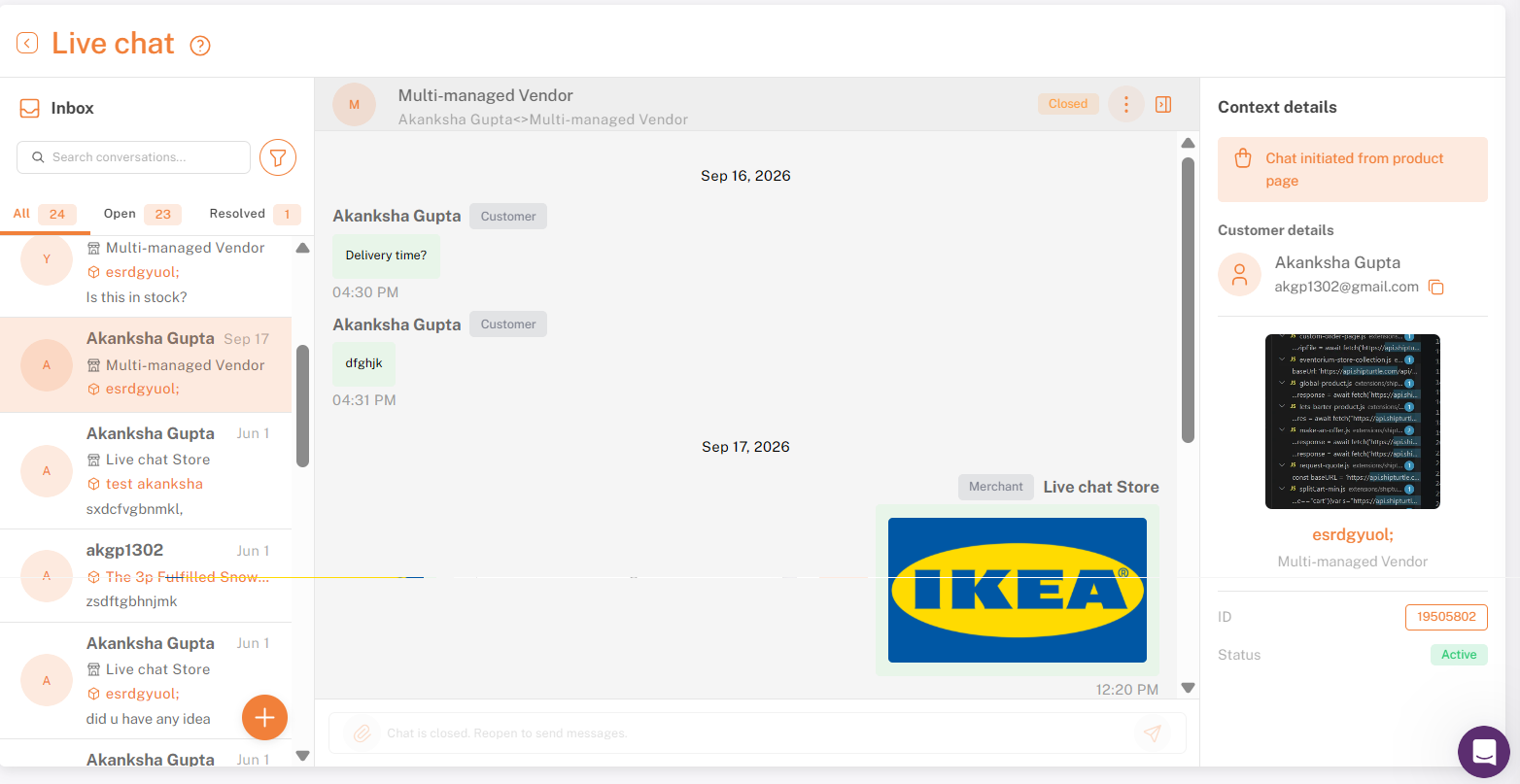
Live-Chat-Konversation: Nachrichtenverlauf und Nachrichtenfeld sowie Kontextdetails-Panel: Kunden- und Produktdetails
9. Konversationen lösen, archivieren oder löschen
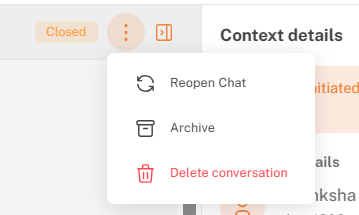
Öffnen Sie das Gespräch und klicken Sie auf dieEs scheint, dass Ihre Anfrage unvollständig ist. Könnten Sie bitte mehr Kontext oder den Text, den Sie übersetzen möchten, bereitstellen? Vielen Dank!Menü im Chatkopf:
- Als Gelöst markieren( nur Händler): Schließt das Gespräch und bewegt es zu demGelöstTab.
- Chat erneut öffnen(händlern nur): öffnet ein gelöstes Gespräch erneut.
- Archiv:versteckt das Gespräch aus deinem Posteingang und der Nachrichten-Seite des Kunden.
- Konversation löschen:entfernt es für alle, einschließlich des Kunden. Dies kann nicht rückgängig gemacht werden..
10. Wenn der Kunde erneut schreibt
- Ein gelöstes oder archiviertes Gespräch wird mit seiner vollständigen Geschichte wieder geöffnet.
- Ein gelöschtes Gespräch wird nicht wiederhergestellt. Die nächste Nachricht des Kunden beginnt ein neues.
11. Benachrichtigungen
- Neue Nachrichten, Tippanzeigen und Lesebestätigungen erscheinen in Echtzeit in einem offenen Gespräch.
- Wenn Sie antworten, erhält der Kunde eine E-Mail, in der er gebeten wird, sich anzumelden und zu antworten. Höchstens eine E-Mail wird alle 24 Stunden pro Konversation gesendet.
- Händler und Verkäufer erhalten keine E-Mails über neue Kundennachrichten, daher überprüfen Sie regelmäßig das Live-Chat-Postfach.
Für weitere Informationen siehe Benutzerdefinierte E-Mail-Domain und Benachrichtigungen hinzufügen.
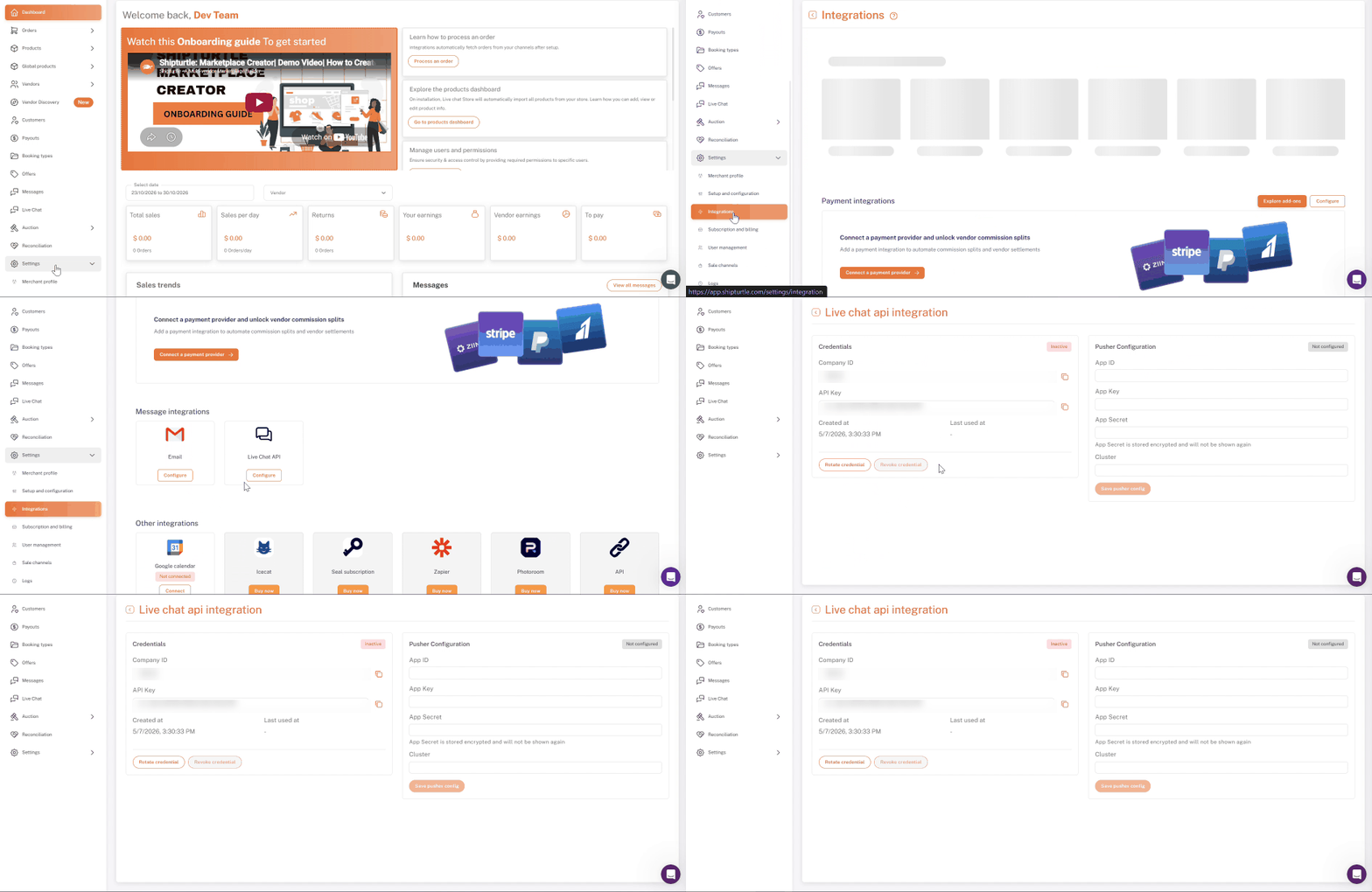
12. Verbinden Sie ein benutzerdefiniertes Frontend mit der Live-Chat-API
- Wenn Ihr Geschäft nicht auf einem Shopify-Thema basiert (zum Beispiel eine headless Website), verwenden Sie die Live-Chat-API, um Chat über Ihre eigene Schnittstelle anzubieten.
- Gehe zu Einstellungen → Integrationen.
- Unter Nachrichtenintegrationen finden Sie die Live-Chat-API und klicken Sie auf Konfigurieren.
- Klicken Sie auf Anmeldedaten generieren.
13. Speichern Sie Ihre API-Anmeldeinformationen und Pusher-Einstellungen
- Kopiere dieUnternehmens-ID,API-Schlüssel, undapi_geheimnisBewahre das Geheimnis sicher auf, da es nur einmal angezeigt wird.
- UnterPusher-Konfiguration, geben Sie Ihren Pusher einApp-ID,App-Schlüssel,App-Geheimnis, undCluster, dann klicken SiePusher-Konfiguration speichern.
- Teilen Sie die Anmeldeinformationen mit Ihrem Entwickler, um Ihren Storefront zu verbinden.
Verwalten Sie Ihre Anmeldedaten
- Zertifikat rotieren:gibt einen neuen Schlüssel und ein neues Geheimnis aus. Bestehende Kundensitzungen funktionieren nicht mehr.
- Zugang widerrufen:Schaltet den API-Chat aus, bis Sie die Anmeldedaten rotieren.
- Klare Pusher-Konfiguration:stopp den Echtzeit-Chat, bis die neuen Pusher-Daten gespeichert sind.
Für die vollständige API-Dokumentation wenden Sie sich bitte an das Shipturtle-Team.
FAQs & Fehlersuche
- Ich sehe keinen Live-Chat in meinem Dashboard-Menü.
Das Live-Chat-Add-on ist in Ihrem Konto nicht aktiv. Kontaktieren Sie das Shipturtle-Team, um es zu aktivieren. - Kunden sehen eine Anmeldaufforderung anstelle des Chats.
Der Live-Chat funktioniert nur für angemeldete Kunden. Stellen Sie sicher, dass die Kundenkonten in Shopify aktiviert sind. - Das Chatfenster öffnet sich, aber Nachrichten werden nicht geladen oder gesendet.
Überprüfen Sie, dass die {{variable}}App-Proxy-URL-PräfixIm Live-Chat-Block stimmt die App-Proxy-URL mit {{variable}} überein.Shopify-Admin → Einstellungen → Apps → Shipturtle, ohne abschließenden Schrägstrich. - Der Chat mit dem Verkäufer zeigt einen "Seite nicht gefunden"-Fehler an.
Erstelle eine Seite unter/pages/nachrichtenunter Verwendung derNachrichtenVorlage, und fügen Sie den Nachrichtenblock hinzu (siehe Abschnitte 2–4). - Warum kann ich keine Datei an die erste Nachricht anhängen?
Sende zuerst eine Textnachricht. Du kannst ab der nächsten Nachricht Dateien anhängen. - Als Anbieter, warum kann ich nicht auf ein gelöstes Gespräch antworten?
Nur der Händler kann es wieder eröffnen. Es wird auch automatisch wieder geöffnet, wenn der Kunde erneut schreibt. - Können Anbieter die Gespräche der anderen sehen?
Nein. Anbieter sehen nur ihre eigenen Gespräche. Der Händler sieht alle davon. - Ein neues Gespräch wird nicht in meinem Posteingang angezeigt.
Wechseln Sie die Registerkarten oder laden Sie die Seite neu, um die Liste zu aktualisieren. - Welche Sprachen unterstützt der Storefront-Chat?
Eingebauter Text ist in Englisch, Deutsch, Spanisch, Niederländisch, Portugiesisch, Norwegisch und Rumänisch verfügbar. Andere Sprachen zeigen Englisch an. Der Text, den Sie in den Blockeinstellungen eingeben, wird genau so angezeigt, wie er eingegeben wurde.
Verwandte Artikel
- Anbieterprofilseite
- Nachrichten zwischen Käufern und Verkäufern (Frage den Verkäufer)
- Fügen Sie Anbieter hinzu und gewähren Sie Zugriff auf das Dashboard.
- Fügen Sie eine benutzerdefinierte E-Mail-Domain und Benachrichtigungen hinzu.
Brauchst du Hilfe?
Wenn Sie feststecken, kontaktieren Sie das Shipturtle-Support-Team unterteam@shipturtle.comoder ein Support-Ticket über die Shipturtle-Supportseite einreichen.