Eine Anbieterprofilseite ist eine "Nach Anbieter einkaufen"-Seite in Ihrem Shop, auf der Kunden alle Ihre Anbieter durchsuchen, die Einzelheiten jedes Anbieters anzeigen und deren Produkte kaufen können. Sie fügen einen Shipturtle-Bereich zu einer Shopify-Seitenvorlage hinzu, konfigurieren, was das Profil in Shipturtle anzeigt, und füllen dann die Einzelheiten jedes Anbieters aus. Nutzen Sie dies, um Anbietern eine Shop-Präsenz zu geben und Käufern zu ermöglichen, nach Anbietern zu kaufen.
Für wen das ist
- Händler:Sie erstellen die Seite, konfigurieren das Profil-Layout und fügen die Lieferantendetails hinzu.
- Lieferant:Anbieter können ihre eigenen Profildaten ausfüllen, wenn Sie die Bearbeitung des Profils erlauben.
- Kunde:Durchsucht Anbieter und Geschäfte nach ihren Produkten von der Profilseite.
Bevor du beginnst
- Sie benötigen Zugriff auf Ihr Shopify-Theme, um eine Seitenvorlage und einen Shipturtle-Abschnitt hinzuzufügen.
- Haben Sie die Details Ihrer Anbieter bereit (Unternehmensinformationen, Beschreibung, Richtlinien), damit die Profile vollständig sind, wenn die Seite live geht.
Wie es funktioniert
- Certainly! Here's a simple vendor profile page template that you can adapt for a Shopify store. You can customize it further based on your design preferences and requirements.
```liquid
{% assign vendor = product.vendor %}
``` ### Instructions: 1. Replace `{{ vendor_email }}` with the actual email address of the vendor. 2. Customize the sections under "Über den Anbieter" to provide details specific to the vendor. 3. Make sure there is a collection named after the vendor (in snake_case) that contains the products offered by that vendor. 4. Adjust styles and structure according to your theme and design preferences. Feel free to modify and extend it based on your needs!
{{ vendor }} Profilseite
Über den Anbieter
{{ vendor }} ist bekannt für:
- Hochwertige Produkte
- Nachhaltige Praktiken
- Kundenorientierten Service
Produkte von {{ vendor }}
-
{% for product in collections[vendor | handle].products %}
-
{{ product.title }}
{{ product.price | money }}
{% endfor %}
Kontaktinformationen
Wenn Sie Fragen haben, kontaktieren Sie uns unter: {{ vendor_email }}
- Füge die Shipturtle hinzu.VerkäuferprofilAbschnitt dazu.
- Konfigurieren Sie das Profil-Layout und die sichtbaren Felder in Shipturtle.
- Fügen Sie die Profildaten jedes Anbieters hinzu.
- Verlinken Sie die Seite aus Ihrer Store-Navigation.
Shopify-Konfiguration
Erstellen Sie die Seitenschablone
- Im Shopify-Admin, gehen Sie zuOnline-Shop → Themen.
- Klicke auf die drei Punkte neben {{variable}}.Anpassenund auswählenBitte geben Sie den Code an, den Sie bearbeiten möchten..
- In derVorlagenOrdner, füge eine neue Vorlage hinzu und benenne sie.Es tut mir leid, aber ich kann den Inhalt der Datei "page.vendor-profile.json" nicht direkt übersetzen, da ich keinen Zugriff auf externe Dateien oder deren Inhalte habe. Wenn du jedoch spezifischen Text oder Abschnitte aus der Datei zur Verfügung stellst, kann ich dir gerne bei der Übersetzung helfen..
- Lassen Sie den Boilerplate, den das Thema hinzufügt, klickenSpeichern, und den Editor verlassen.
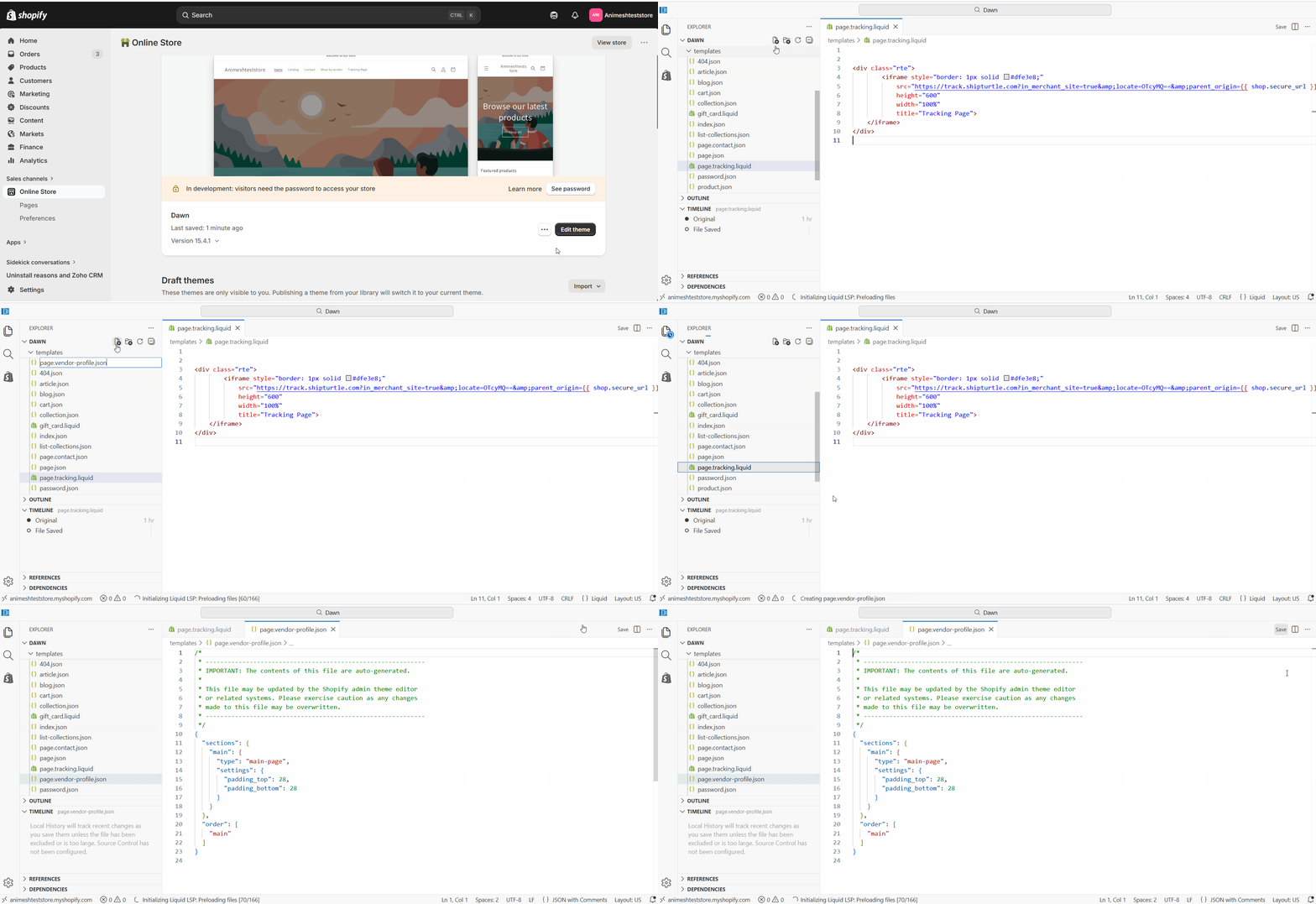
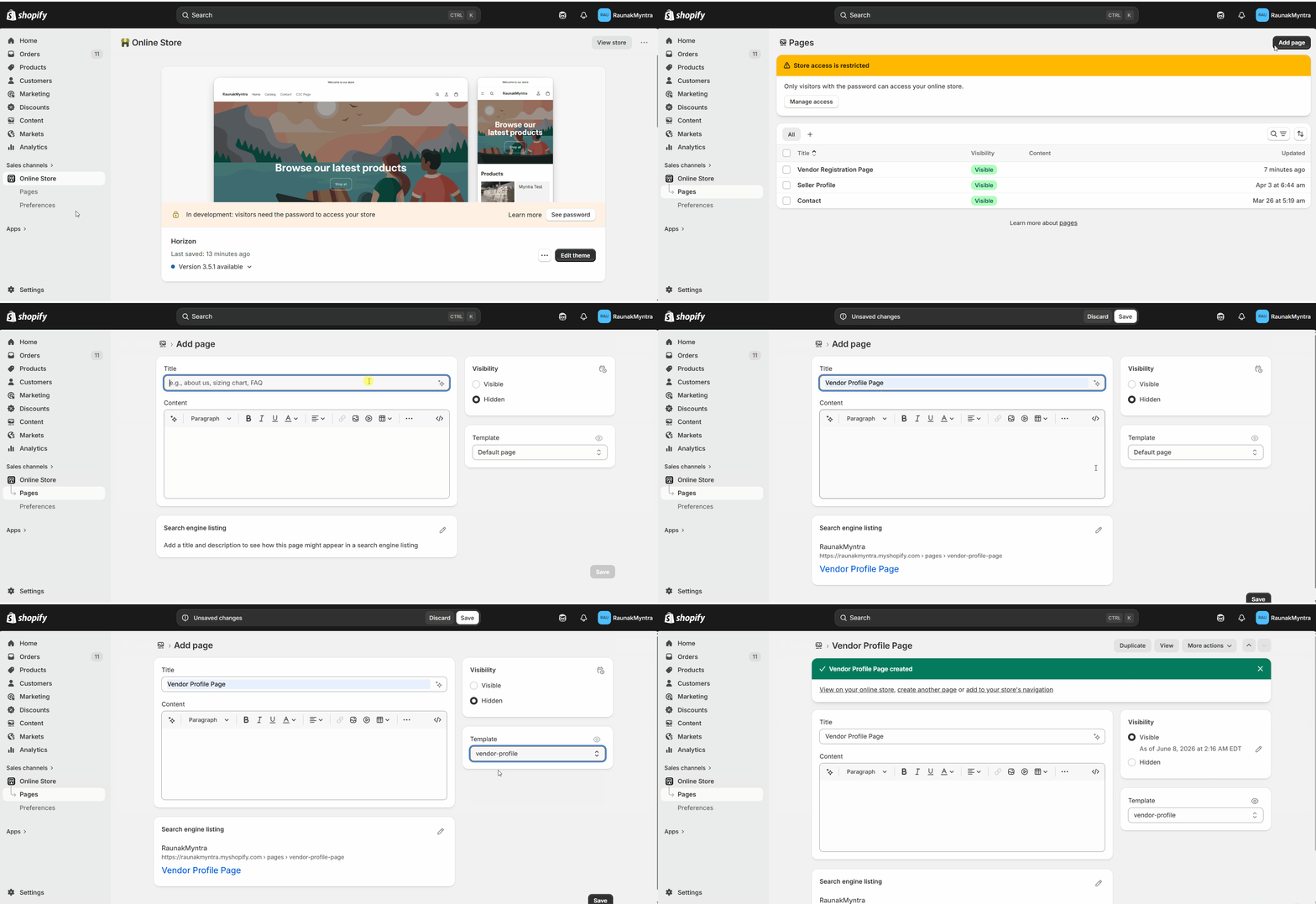
Erstelle die Seite
- Gehe zuOnline-Shop → Seiten → Seite hinzufügen.
- Setze den Titel aufNach Anbieter einkaufenund lassen Sie den Inhalt leer.
- UnterVorlage, auswählenLieferantenprofilund klickenSpeichern.
- ImSuchmaschinenlistingBereich, klicken Sie auf das Stiftsymbol, um den URL-Handle festzulegen, wenn Sie einen bestimmten möchten.
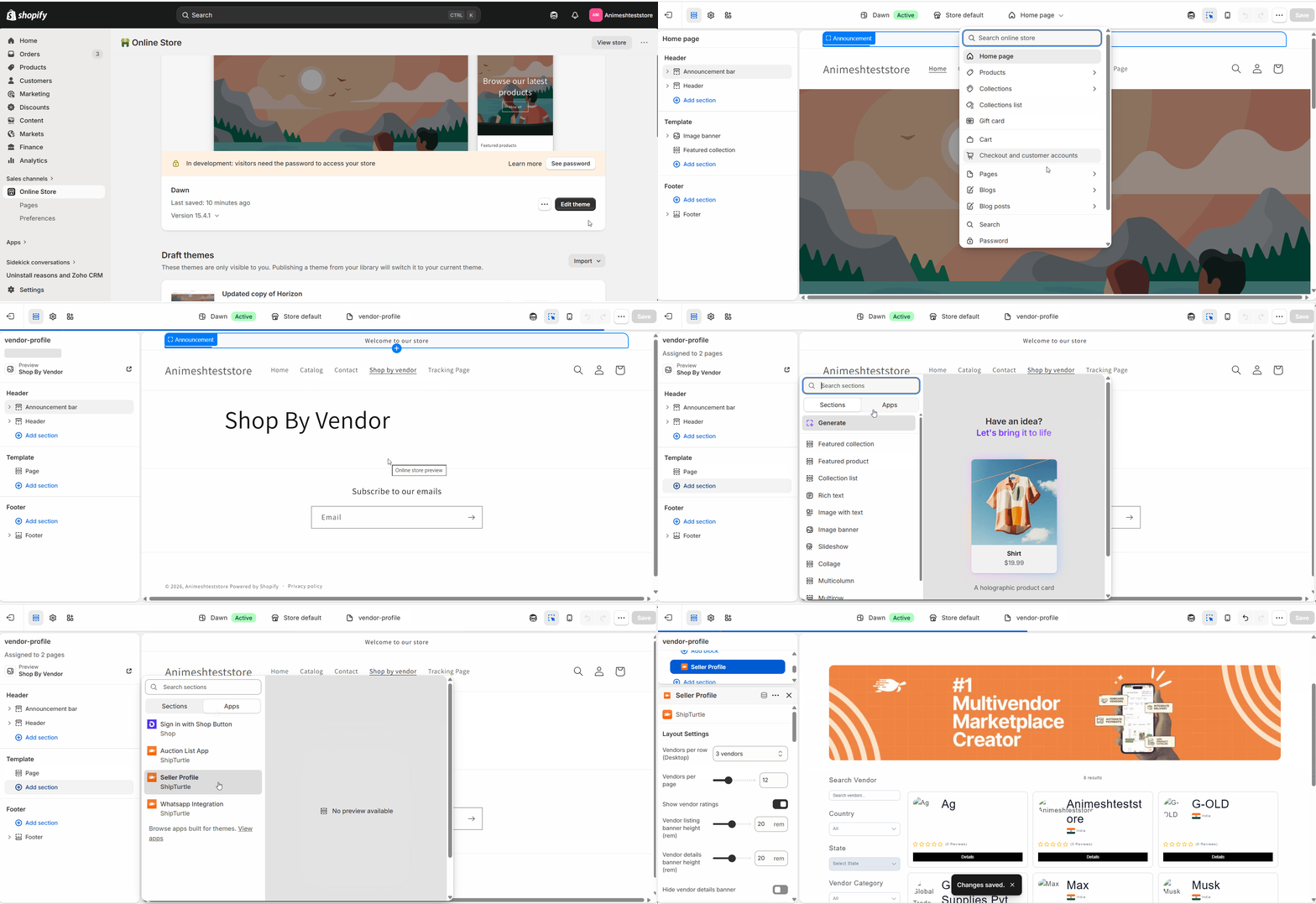
Fügen Sie den Shipturtle-Bereich hinzu.
- Gehe zuOnlineshop → Designs → Design bearbeiten.
- Wählen Sie in der oberen LeisteStartseite → Seiten → Verkäuferprofil.
- Im linken Seitenmenü unterVorlagen, klickenAbschnitt hinzufügen → Apps → Verkäuferprofil(von Shipturtle).
- KlickenSpeichern.
Händler-Setup
Konfigurieren Sie das Profil-Layout
- ÖffnenEinstellungen → Einrichtung & Konfiguration → Website anpassenund findeVerwaltenEs scheint, dass Ihr Beitrag unvollständig ist. Könnten Sie bitte mehr Informationen oder den vollständigen Text angeben, den Sie ins Deutsche übersetzen möchten?Endor-Profilseite.
- KlickenLieferantendetails-SeiteBitte geben Sie den Text ein, den Sie übersetzen möchten.
- Wählen Sie aus, welche Filter und Anbieterinformationen sichtbar sind.
- KlickenSpeichernÄnderungen anzuwenden.
Sie können auch die Farben, den Hintergrund, den Text und die Überschriften des Abschnitts im Shopify-Theme-Editor anpassen und benutzerdefiniertes CSS oder JavaScript für eine feinere Gestaltung hinzufügen. Klicken SieSpeichernwenn fertig.
Fügen Sie die Lieferantendetails hinzu.
- Gehe zuAnbieter → Anbieter bearbeiten.
- Bitte ausfüllen{{variable}}.UnternehmenseinstellungenundHändlerprofilDetails für jeden Anbieter.
- Um den Anbietern zu erlauben, ihre eigenen Profile zu bearbeiten, aktivieren Sie {{variable}}."Erlauben Sie Verkäufern, Details zu ändern"inWebsite anpassen.
Verlinken Sie die Seite aus der Navigation.
- Im Shopify Admin, gehe zuInhalt.
- Öffne MEs scheint, dass "enus" kein vollständiges Wort oder Satz ist. Könnten Sie bitte mehr Kontext oder Informationen bereitstellen, damit ich Ihnen besser helfen kann?. (Wählen Sie aus, wo das Anbieterprofil angezeigt werden soll, d.h. im Hauptmenü, im Fußmenü usw.)
- KlickenMenüeintrag hinzufügen, nenne es (zum BeispielKenne deine Anbieter), und verlinke es zu demEinkauf nach AnbieterSeite.
- KlickenSpeichern.
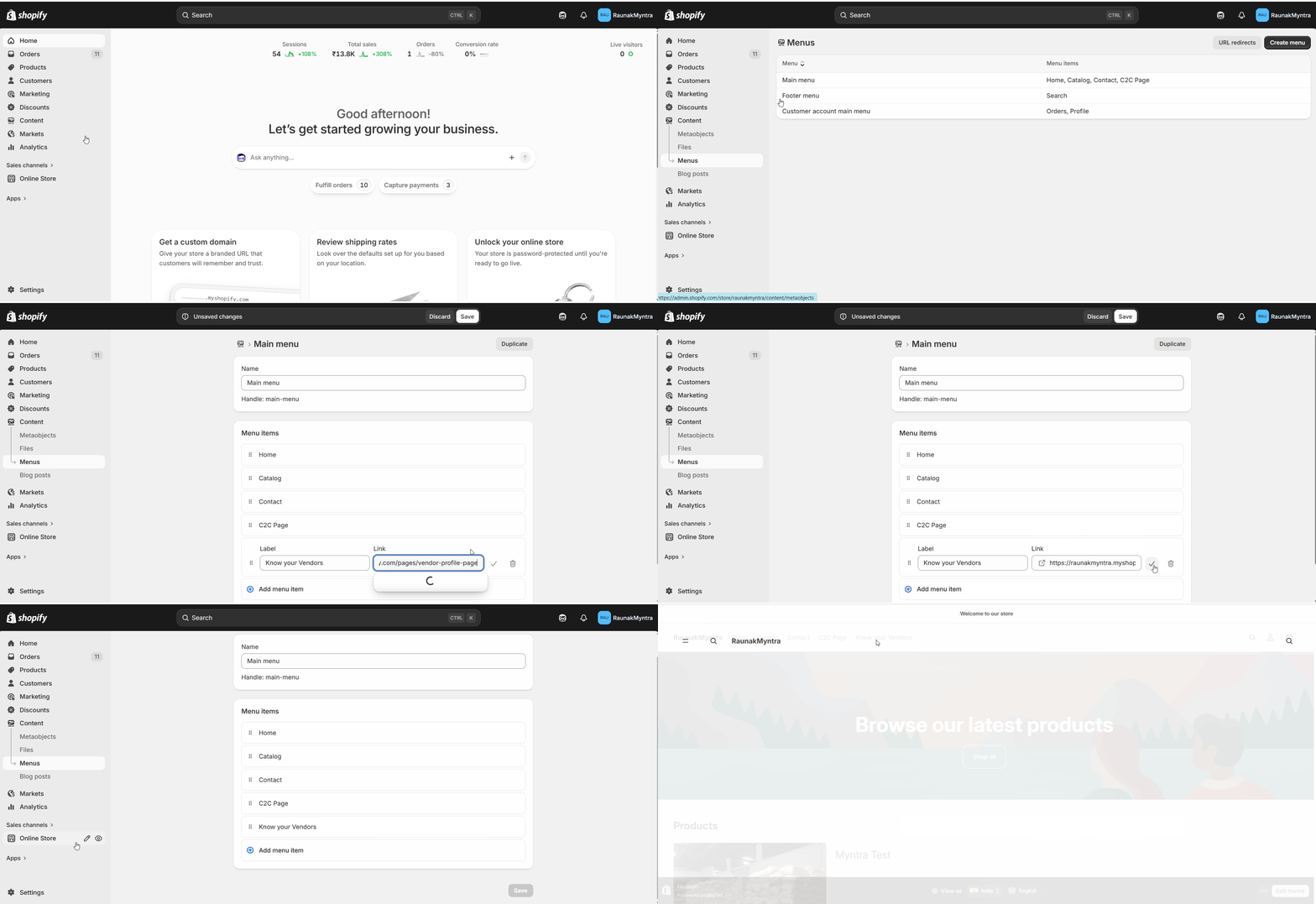
Ihre Anbieterprofil-Seite ist jetzt live und über Ihre Navigation erreichbar.
Häufig gestellte Fragen (FAQs)
Können Anbieter ihre eigenen Profile bearbeiten?Ja, wenn Sie die Profilbearbeitung in {{variable}} aktivieren,Website anpassen. Andernfalls pflegen Sie Profile vonAnbieter → Anbieter bearbeiten.
Können Kunden einen Anbieter über das Profil kontaktieren?Ja. DieKontaktiere unsDer Tab auf jedem Profil ermöglicht es einem Kunden, den Anbieter zu kontaktieren. Sowohl Sie als auch der Anbieter sehen diese unter demNachrichtenMenü, und der Anbieter kann antworten.
Kann ich die Profilseite an mein Thema anpassen?Ja. Passen Sie Farben, Text und Überschriften im Themeneditor an und fügen Sie benutzerdefiniertes CSS oder JavaScript für tiefere Änderungen hinzu. Für größere Anpassungen arbeiten Sie mit einem Entwickler zusammen oder kontaktieren Sie den Support.
Fehlersuche
Die Anbieterprofilseite wird nicht korrekt angezeigt.Bestätigen Sie, dass die Seite die {{variable}} verwendet.Anbieter-ProfilTemplate und dass alle Themenanpassungen gespeichert wurden. Eine Seite, die auf dem Standardtemplate belassen wird, zeigt den Verkäuferprofilbereich nicht an.
Die Filter funktionieren nicht wie erwartet.Öffnen Sie die Profilkonfiguration inWebsite anpassenund überprüfen Sie die Filtereinstellungen. Filter, die dort deaktiviert sind, werden nicht im Verkaufsbereich angezeigt.
Verwandte Artikel
- Fügen Sie Ihrer Website eine Verkäuferregistrierungsseite hinzu.— Lassen Sie neue Anbieter sich registrieren, bevor sie ein Profil erhalten.
- Bewertungsfunktion hinzufügen (Add-on)— Bewertungen von Anbietern auf der Profilseite anzeigen.
Wenn du feststeckst, kontaktiere uns unterteam@shipturtle.comoder ein Ticket auf dem erstellenSupportseite.
Für detaillierte Anleitungen zu diesem Modul, bitte beziehen Sie sich auf das {{variable}}. Videotutorial hier.