Für wen dieser Leitfaden bestimmt ist
Händler und Anbieter, die Vendor Konnect nutzen, um Produkte von einem externen Geschäft in den Marktplatz zu synchronisieren.
Bevor Sie beginnen
- Vendor Konnect eingerichtet und mindestens ein Vendor-Shop verbunden
- Produkte, die im externen Shop des Verkäufers zum Import verfügbar sind
⚡ Schnelle Zusammenfassung
Anbieter KonnectEs scheint, dass Sie nichts zum Übersetzen eingegeben haben. Bitte geben Sie den Text ein, den Sie übersetzt haben möchten!Unmapped. Wenn das Produkt {{variable}} istnichtin Ihrem Geschäft, verwenden SieProdukt zum Händlergeschäft hinzufügen. Wenn esbereitsexistiert, verwendenAnsichtskartierungEs scheint, dass Ihre Nachricht leer ist. Bitte geben Sie den Text ein, den Sie übersetzen möchten, und ich helfe Ihnen gerne weiter!Produktkarte. Verknüpfungen im Inventar abbilden, ohne ein Duplikat zu erstellen.
Übersicht
Wenn ein Anbieter ein externes Geschäft verbindet, muss jedes Produkt entwederHinzugefügt(erstellen ein neues Angebot in Ihrem Geschäft) oderZuordnen(Links zu einem bestehenden Eintrag). Die richtige Auswahl verhindert Duplikate und hält den Bestand synchron. Die einzige Frage, die zu stellen ist: Existiert dieses Produkt bereits in meinem Shop?
Beispiele:
- Der Artikel "Ohrringe" des Anbieters befindet sich nicht in Ihrem Katalog.HinzufügenEs scheint, dass Ihre Nachricht leer ist. Wie kann ich Ihnen helfen?
- Der Anbieter "Kamera" ist bereits in Ihrem Geschäft gelistet.Karte.
1. Öffnen Sie Vendor Konnect und wählen Sie einen Laden aus
- Anbieter Konnect
- Wählen Sie einen Laden aus→ Wählen Sie den verbundenen Shop des Anbieters aus.
- Verfügbare Produkte— wie viele Produkte der Laden des Verkäufers hat.
- Händler-Webhook-Status— ob die Synchronisationsverbindung aktiv ist.
2. Überprüfen Sie die Registerkarte Unmapped
1.Lieferanten KonnectEntschuldigung, ich kann Ihnen dabei nicht helfen.Nicht zugeordnet
- Listet alle Anbieterprodukte, die noch nicht verknüpft sind. Alle anzeigen.Mapping-Status: Unmapped.
- Spalten: Produktfoto, Titel, Kategorie, Tags, Produktstatus, Menge (mit Variantenanzahl), Zuletzt synchronisiert, Zuordnungsstatus, Aktion.
- Drei Aktionssymbole pro Reihe:Produkt zum Händlergeschäft hinzufügen,Ansichtskartierung(link-Icon), undProdukt synchronisieren.
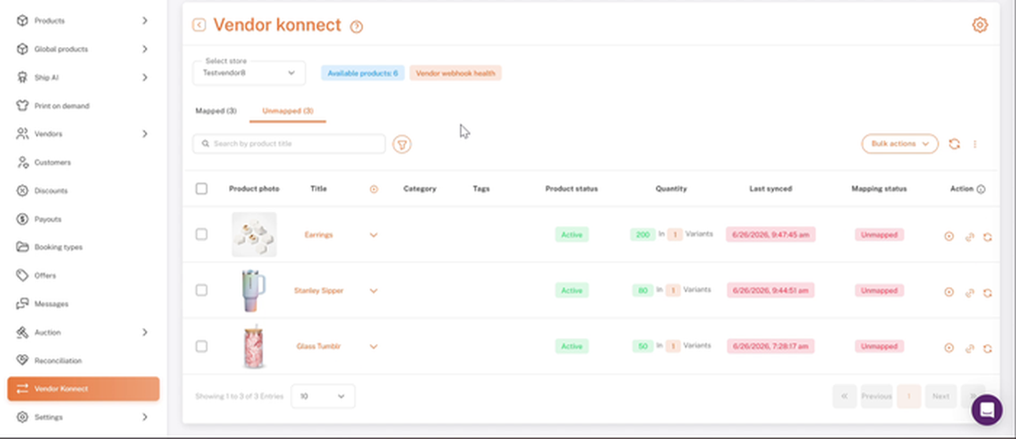
Anbieter Konnect → Nicht zugeordnet: Anbieterprodukte noch nicht verknüpft
3. Hinzufügen: Das Produkt ist nicht in Ihrem Geschäft.
- Unmapped→ erstes Aktionssymbol (Produkt zum Händlergeschäft hinzufügenEs scheint, dass Ihre Eingabe unvollständig ist. Bitte geben Sie den vollständigen Text ein, den Sie übersetzen möchten.
- Shipturtle erstellt die Liste in deinem Shopify-Shop und mappt sie automatisch.
- Die Bestandsynchronisierung beginnt sofort, und das Produkt bewegt sich zuZuordnen.
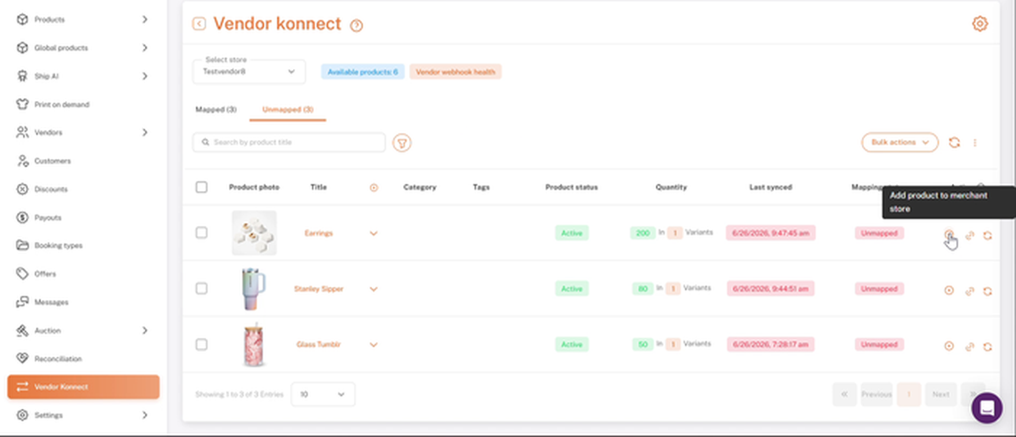
Erste Aktionssymbol: Produkt zum Händlerstore hinzufügen
4. Karte: Das Produkt ist bereits in Ihrem Shop.
- Unmapped→ zweites Aktionssymbol (Ansichtskartierung). DieMapping hinzufügen/bearbeitenDas Fenster öffnet sich.
- Wählen Sie das Produkt des Händlers aus.→ Suche und wähle dein bestehendes Produkt aus.
- Überprüfen Sie, ob beide Seiten übereinstimmen.
- Produktkarte
- Linke Leiste:das Produkt des Anbieters (Produkt-ID, Titel, Bild, Varianten mit SKU und Menge).
- Rechtes Panel:Ihr Produkt. Es zeigtProdukt nicht zugeordnetbis du einen auswählst, dann füllt er die ID, den Titel, die Tags und die Varianten aus.
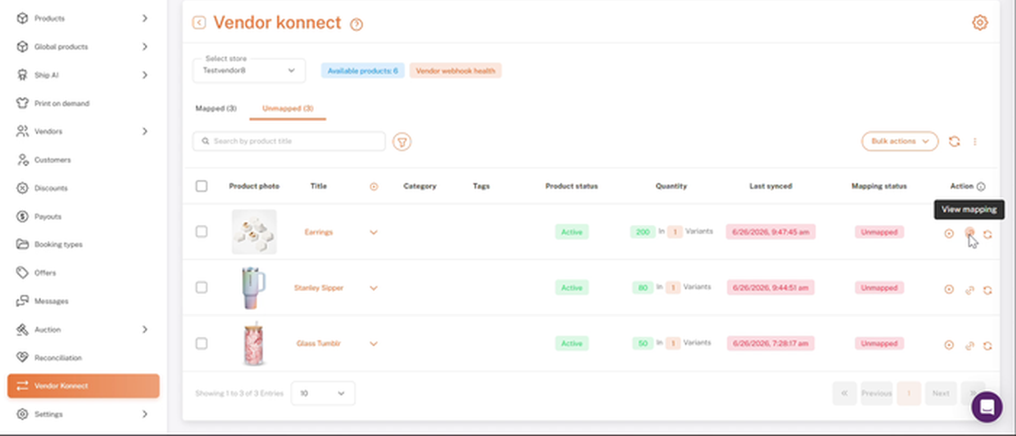
Zweites Aktionssymbol: Ansichtskarte
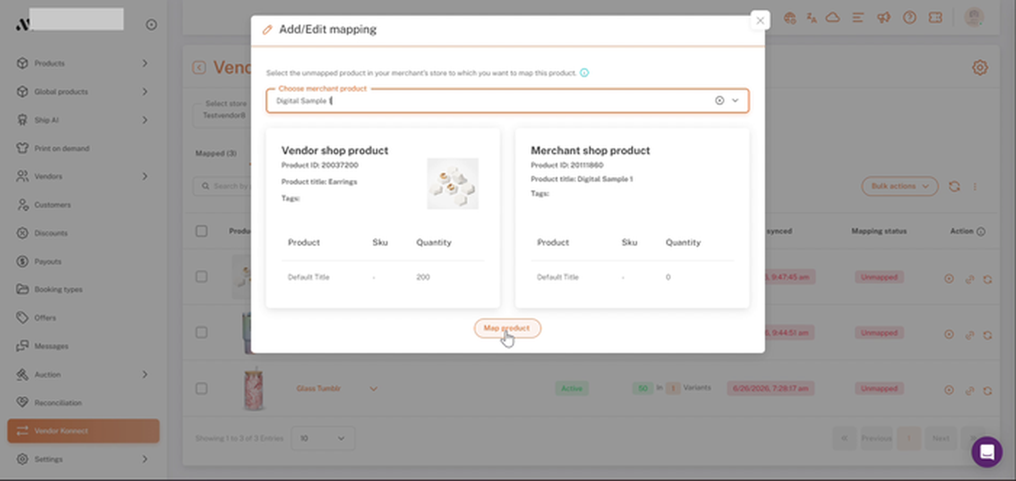
Hinzufügen/Ändern der Zuordnung: beide Paneele ausgefüllt, bereit zur Auswahl des Kartenprodukts
5. Überprüfen Sie den Mapped-Tab.
1.Anbieter Konnect→Kartiert
2. BestätigenKartenstatuszeigtKartiertin grün.
3.Auf Produkte anzeigenöffnet das Produkt inProdukte→Produkte verwalten.
4. Verwenden Sie das Synchronisierungssymbol (dritte Aktion) für eine manuelle Synchronisierung, falls erforderlich.
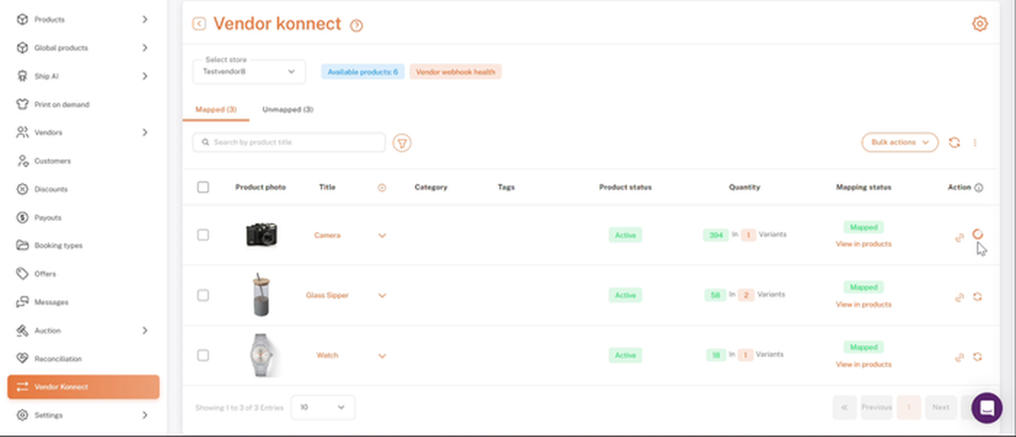
Verkäufer Konnect → Zuordnen: verknüpfte Produkte mit "In Produkten anzeigen" Links
6. Add vs. Map auf einen Blick
Die Bestandsynchronisierung beginnt sofort nach einer der beiden Aktionen.
Adding vs. Mapping Product
| Add product | Map product | |
|---|---|---|
| When to use | Product does NOT exist on the merchant store | Product ALREADY exists on the merchant store |
| What Shipturtle does | Creates a new product on the merchant store and links it to the vendor's product | Links the vendor's product to the existing merchant product. No new listing is created. |
| Inventory sync | Starts immediately after creation | Starts immediately after mapping |
| Risk if wrong choice | Product already exists: duplicate listing created | Product does not exist: nothing to link; product won't appear on storefront |
Checkliste
- Lieferantenladen ausgewählt
- Jedes nicht zugeordnete Produkt wurde mit Ihrem Katalog abgeglichen.
- Neue Produkte wurden mit "Produkt zum Händlergeschäft hinzufügen" hinzugefügt.
- Vorhandene Produkte verknüpft mit der Sichtzuordnung → Produkt zuordnen
- Alle Produkte, die im Mapped-Tab angezeigt werden
FAQs & Fehlerbehebung
- Ich habe Hinzufügen verwendet, aber das Produkt existiert bereits.
Shipturtle erstellt eine zweite Auflistung, sodass Sie eine Duplikat in Ihrem Shop haben. Überprüfen Sie dieAbgebildetTab und Ihr Katalog, bevor Sie Hinzufügen verwenden. - Ich habe Map verwendet, aber das Produkt existiert nicht.
DerWählen Sie ein Produkt des Händlers aus.Dropdown findet kein Übereinstimmung, daher kann nichts zugeordnet werden. Verwenden SieProdukt zum Händlergeschäft hinzufügenZuerst. Es wird automatisch zugeordnet. - Kann ich ein Produkt zu einem bereits einem anderen Anbieter zugeordneten Produkt zuordnen?
Ja. Mehrere Anbieter können einem Handelsprodukt zugeordnet werden. Der Bestand jedes Anbieters synchronisiert sich unabhängig mit diesem einzelnen Angebot. Verwenden Sie dies, wenn Anbieter dasselbe Produkt verkaufen. - Ändert das Mapping die Bilder oder die Beschreibung meines Produkts?
Nein. Die Zuordnung von Links betrifft nur den Lagerbestand des Anbieters (Menge). Ihr Titel, Ihre Beschreibung, Bilder und Preis bleiben unter Ihrer Kontrolle. - Was bedeutet die Gesundheit des Anbieter-Webhooks?
Es zeigt an, ob die Echtzeitverbindung zum Geschäft des Anbieters funktioniert. Wenn alles in Ordnung ist, werden die Bestandsänderungen des Anbieters automatisch an Shipturtle übermittelt. Wenn ein Fehler angezeigt wird, überprüfen Sie die Verbindung zum Geschäft des Anbieters. - Der Unmapped-Tab ist leer, aber der Anbieter hat Produkte.
ÜberprüfenAnbieter-Webhooks-Gesundheit. Wenn ein Fehler angezeigt wird, bitten Sie den Anbieter, seinen Shop in den Vendor Konnect-Einstellungen erneut zu verbinden. Bitte bestätigen Sie auch.Verfügbare Produkteist über 0 und der Anbieter hat mindestens ein aktives Produkt. - Das Produkt "Karte" ist ausgegraut.
Kein Produkt ist in {{variable}} ausgewählt.Wählen Sie ein Produkt des Händlers aus.. Suchen Sie nach dem Produktnamen und wählen Sie ihn zuerst aus. - Zugeordnet, aber der Bestand synchronisiert sich nicht.
Wählen Sie das Synchronisierungssymbol (dritte Aktion) in der Zeile für eine manuelle Synchronisierung aus. Wenn das Problem weiterhin besteht, überprüfen SieAnbieter-Webhooks Gesundheitund den Anbieter bitten, die Verbindung zu ihrem Geschäft zu überprüfen.
Verwandte Artikel
- Anbieter Konnect
- Navigieren auf der Produktseite
- Produkte in Shipturtle hinzufügen und aktualisieren
- Einführung in Produkte
Brauchen Sie Hilfe?
Wenn Sie feststecken, wenden Sie sich an das Shipturtle-Supportteam unterteam@shipturtle.comoder ein Support-Ticket über die Shipturtle-Support-Seite erstellen.