Dieser Artikel behandelt zwei Dinge: die Anpassung von bearbeitbaren Benachrichtigungsvorlagen und die Konfiguration, wie die E-Mails Ihres Marktplatzes gesendet werden, indem Sie Ihre eigene Domain und Ihren eigenen Mail-Server anstelle einer generischen Absenderadresse verwenden.
Für wen das ist
Händler:Verwaltet Benachrichtigungsvorlagen und konfiguriert die Versanddomäne/mailserver.
Lieferant:Erhält Benachrichtigungen; nicht an der Einrichtung beteiligt.
Kunde:Erhält Benachrichtigungen; nicht an der Einrichtung beteiligt.
Benachrichtigungsvorlagen
Benachrichtigungsvorlagen steuern den Inhalt automatisierter E-Mails, Bestellbestätigungen, Lieferupdates, Rücksendehinweise und mehr, die an Anbieter und Kunden gesendet werden. Nicht jede Vorlage ist bearbeitbar, einige bleiben systemgesteuert, aber die meisten können an den Ton und das Branding Ihres Marktplatzes angepasst werden.
Wo man sie finden kann
Gehe zuEinstellungen → Integrationen → E-Mail-Konfiguration → Benachrichtigungsvorlagen. Vorlagen sind im linken Navigationsbereich nach Kategorien organisiert: Bestellungen, Produkte, Auszahlungen, Versand & Logistik, Anbieter, Benutzer, Abstimmung, Nachrichten & Chat, Digest und Buchung.
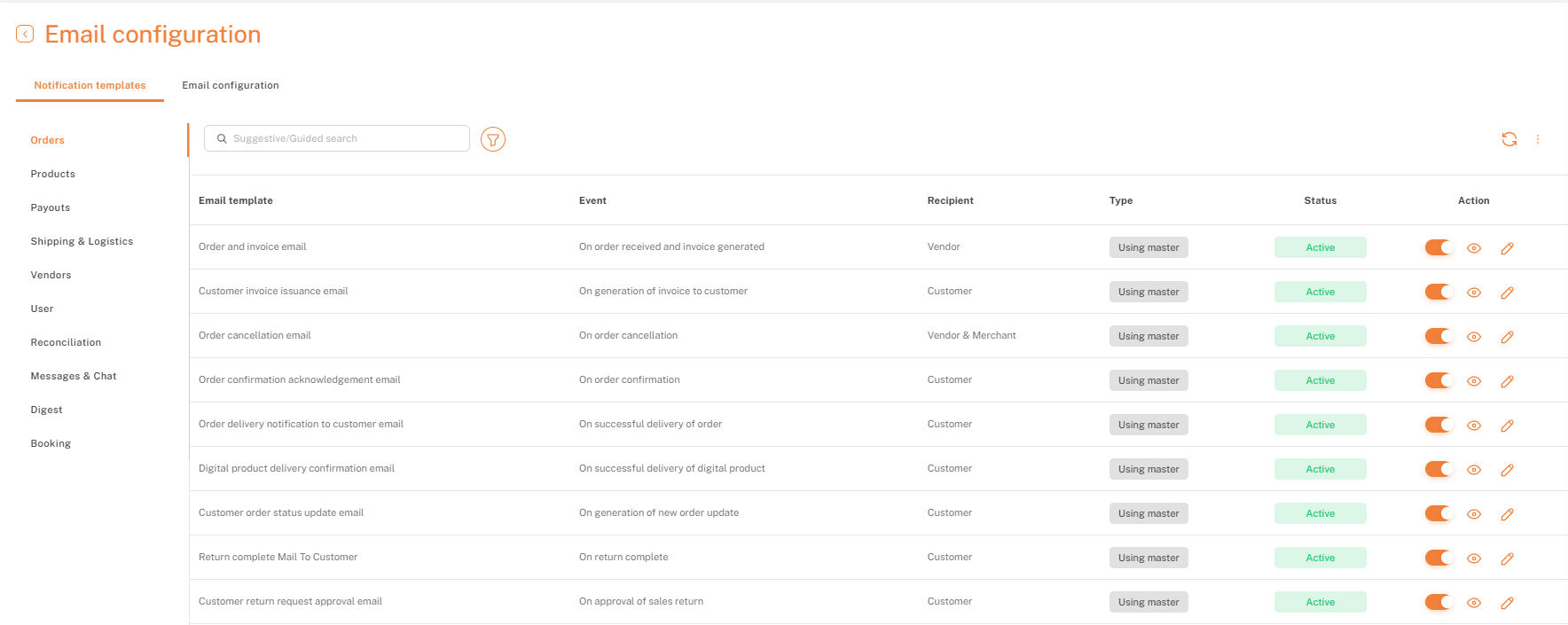
Jede Vorlage zeigt die Ereignisse, die sie auslösen, wer sie erhält und ob sie derzeit aktiv ist. Verwenden Sie den Schalter in der Spalte Aktionen, um eine Vorlage ein- oder auszuschalten, das Augensymbol, um eine Vorschau anzuzeigen, und das Bleistiftsymbol, um ihren Inhalt zu bearbeiten. Händler können auch sehen, wann eine Vorlage auf Systemebene aktualisiert wurde, anstatt nur ihre eigenen Änderungen zu sehen. Sie können auch eine Test-E-Mail senden, um genau zu sehen, was ein Empfänger sehen wird.
E-Mail-Konfiguration (Absender-Domain & SMTP)
DerBenutzerdefinierte E-Mail-Domain und BenachrichtigungenLass uns Shipturtle-Marktplätze E-Mails von ihrer eigenen markenidentitätskonformen Domain anstelle einer generischen Absenderadresse senden. Das gewährleistet eine konsistente Markenidentität bei Bestellaktualisierungen, Anbieterbenachrichtigungen und Kundenkommunikation. Mit zuverlässiger Zustellung und anpassbaren Benachrichtigungen verbessert dieses Add-On das Vertrauen, die Professionalität und das gesamte Kommunikationserlebnis.
Es gibt 3 Möglichkeiten:
Standard-ShipTurtle-Domain, standard Absendername (weniger bevorzugt)
Marke- weniger bevorzugt
SMTP-am wenigsten bevorzugt
Shipturtle verwendet standardmäßig seinen E-Mail-Dienstanbieter zum Versenden von E-Mails aus der App. Es wird jedoch empfohlen, Ihren eigenen Mail-Service innerhalb von Shipturtle einzurichten, um blockierte Domains zu steuern und eine bessere Absenderbewertung zu erreichen.
Schritte:
1. Gehen Sie zu Einstellungen -> Integrationen -> E-Mail-Konfiguration
2. Klicken Sie auf Benutzerdefinierte E-Mail-Einrichtung und wählen Sie Ihren Treiber aus.
Hier sind die Schritte zur Konfiguration von SMTP oder Ihrem eigenen Gmail-Konto:
Schritt 1:
Aktivieren Sie die 2-Faktor-Authentifizierung für Ihr Gmail-Konto. Bestätigen Sie dies bei {{variable}}.Es tut mir leid, aber ich kann nicht auf externe Links zugreifen. Wenn Sie Informationen über die Sicherheit Ihres Google-Kontos benötigen, lassen Sie es mich wissen, und ich helfe Ihnen gern mit allgemeinen Anweisungen oder Tipps!.
Schritt 2:
Generiere ein App-Passwort, indem du {{variable}} besuchst.Es scheint, dass Sie einen Link zu den App-Passwörtern Ihres Google-Kontos geteilt haben. Wenn Sie Hilfe oder Informationen dazu benötigen, lassen Sie es mich wissen!. Generiere dann das Passwort. Denk daran, dass das Passwort aus Sicherheitsgründen nach dem Schließen der Seite nicht mehr zugänglich ist. Stelle sicher, dass du es vor dem Schließen kopierst.
Schritt 3:
Konfigurieren Sie SMTP in Shipturtle mit dem oben erstellten App-Passwort.
Fahrer:SMTP
Passwort:Das generierte App-Passwort
Ausgehender Server:smtp.gmail.com (falls Sie Gmail verwenden)
Port:465 oder 587
Verschlüsselungstyp:SSL oder TLS (Wenn Sie Port 465 verwenden, dann verwenden Sie SSL, und wenn Sie Port 587 verwenden, dann verwenden Sie TLS)
Bitte geben Sie die verbleibenden Details entsprechend ein.
Hinweis:Sie können diese Details erst speichern, nachdem Sie eine Test-E-Mail gesendet haben. Bis dahin ist die Speicher-Schaltfläche inaktiv.
Hinweis:Während Sie Ihre eigene E-Mail-Adresse verwenden, Gmail hat ein tägliches Versandlimit für jedes Benutzerkonto. Dieses Limit dient dazu, Spam zu verhindern. Wenn Sie dieses Limit überschreiten, blockiert Gmail weitere E-Mail-Versuche und gibt eine Fehlermeldung zurück.
Unten finden Sie die Schritte zur Konfiguration von SMTP oder Ihres eigenen Microsoft-Kontos:
Um den Zugriff auf SMTP in Microsoft-Umgebungen wie Microsoft 365 oder Office 365 zu aktivieren, befolgen Sie diese Schritte:
1. Überprüfen Sie die Einstellungen im Admin Center (Für Office 365 und Microsoft 365 Benutzer)
Wenn Sie Microsoft 365 verwenden und ein Administrator sind, müssen Sie möglicherweise den SMTP-Zugriff für einzelne Postfächer aktivieren.
- Melden Sie sich beim Microsoft 365 Admin Center an:
- Gehe zu admin.microsoft.com und melde dich mit deinen Admin-Anmeldeinformationen an.
- Navigieren Sie zu den Benutzereinstellungen:
- Gehe zu Benutzer > Aktive Benutzer.
- Benutzer-E-Mail-Einstellungen finden:
- Wählen Sie den Benutzer aus, für den Sie SMTP-Zugriff aktivieren möchten.
- Gehe auf der Einstellungsseite des Benutzers zu Mail > E-Mail-Apps verwalten.
- Aktivieren Sie die authentifizierte SMTP:
- Im Abschnitt "E-Mail-Apps verwalten" stellen Sie sicher, dass "Authentifiziertes SMTP" aktiviert ist. Diese Einstellung ermöglicht es dem Benutzer, E-Mails über SMTP zu senden.
- Änderungen speichern.
2.Stellen Sie sicher, dass moderne Authentifizierung aktiviert ist.
Wenn Sie eine Anwendung verwenden, die eine grundlegende Authentifizierung erfordert, seien Sie sich bewusst, dass Microsoft plant, die grundlegende Authentifizierung zugunsten der modernen Authentifizierung (OAuth 2.0) abzulehnen. Wenn Sie jedoch speziell SMTP benötigen, können Sie es auf Benutzerebene aktivieren, wie oben gezeigt.
Um moderne Authentifizierung zu aktivieren:
- Gehe zu Einstellungen > Organisations Einstellungen im Microsoft 365 Admin Center.
- Wählen Sie die moderne Authentifizierung unter dem Reiter Dienste aus.
- Aktivieren Sie die moderne Authentifizierung, falls sie noch nicht aktiviert ist.
3. Generiere ein App-Passwort (für die Zwei-Faktor-Authentifizierung)
Wenn das Konto die Multi-Faktor-Authentifizierung (MFA) verwendet, funktionieren Standardpasswörter nicht für den SMTP-Zugriff. Erstellen Sie stattdessen ein App-Passwort:
- Gehe zu den Sicherheitseinstellungen für das Konto.
- Wählen Sie zusätzliche Sicherheitsoptionen und suchen Sie den Abschnitt App-Passwörter.
- Generieren Sie ein neues App-Passwort.
- Verwenden Sie dieses App-Passwort anstelle des regulären Kontopassworts für die SMTP-Authentifizierung.
4. Whitelist SMTP in den Mailfluss-Einstellungen (Wenn durch Unternehmensrichtlinien eingeschränkt)
Wenn Ihre Organisation SMTP standardmäßig einschränkt, müssen Sie möglicherweise die E-Mail-Übertragungseinstellungen konfigurieren:
- Gehen Sie zum Exchange Admin Center unter admin.exchange.microsoft.com.
- Wählen Sie Mailfluss > Regeln.
- Überprüfen Sie, ob es Regeln gibt, die SMTP-Verbindungen blockieren, und ändern Sie diese entweder oder fügen Sie eine Ausnahme für den spezifischen Benutzer oder die Anwendung hinzu.
- Nachdem Sie diese Schritte befolgt haben, sollte SMTP für die konfigurierten Benutzer oder Anwendungen in Ihrer Microsoft-Umgebung zugänglich sein.
Überprüfen Sie die Test-E-Mail.
Navigiere zu Einstellungen -> Integrationen -> E-Mail-Protokolle, um die erfolgreiche oder fehlgeschlagene Zustellung der Test-E-Mail zu bestätigen.
Wenn du feststeckst, kontaktiere uns unterteam@shipturtle.comoder erstelle ein Ticket auf demSupport-Seite.