Diese Einstellungen sollten vom Benutzer bei der Installation konfiguriert werden. Die Konfiguration wird die Funktionalität des Marktplatzes und die Abrechnungsdetails auf den Kundenrechnungen beeinflussen.
Die E-Mail von den Unternehmensdetails wird für app-spezifische Aktivitäten verwendet. Zum Beispiel - das Senden und Empfangen von E-Mails für neue Bestellungen, Händleraktualisierungen usw.
Abrechnung und Rechnungen
Dieser Abschnitt ermöglicht es den Nutzern, Rechnungs- und Abrechnungsdetails zu konfigurieren, die auf den Kundenrechnungen verwendet werden.
Eine ordnungsgemäße Konfiguration der Abrechnungs- und Rechnungssettings gewährleistet genaue Abrechnungsdetails auf Kundenrechnungen, was die Professionalität und die Einhaltung steuerlicher Anforderungen verbessert. Stellen Sie sicher, dass alle Felder korrekt ausgefüllt sind, um Ihre Abrechnungsinformationen und -präferenzen widerzuspiegeln.

Lagerräume
Fügen Sie Lagerhäuser zu Ihren Bestellungen hinzu und weisen Sie sie zu.
Beziehen Sie sich auf:Lager hinzufügen und zuweisen.
Benutzerdefinierte Felder
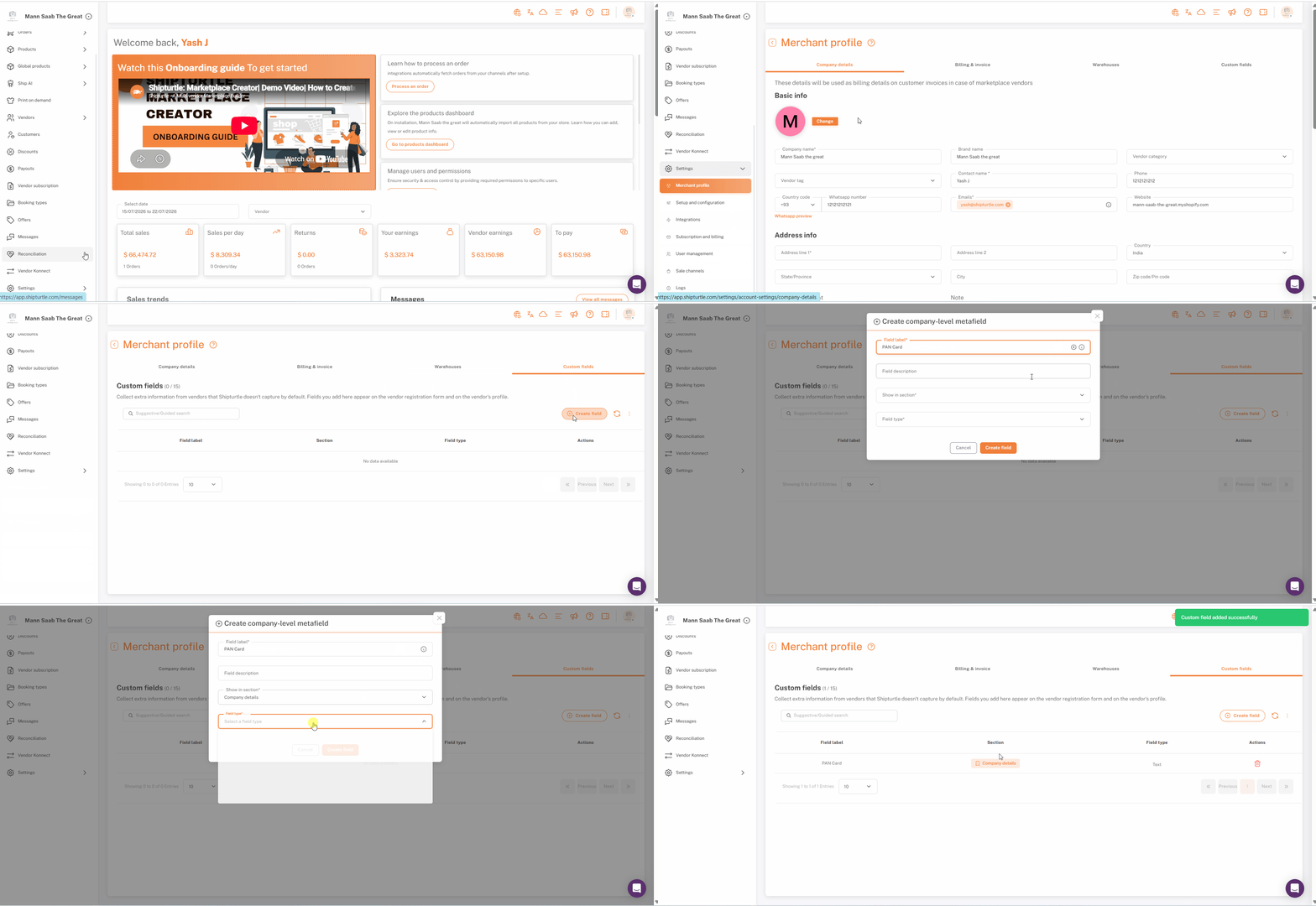
Händler können benutzerdefinierte Felder hinzufügen, um Anbieterinformationen über die Standardfelder hinaus zu sammeln, beispielsweise Geschäftsregistrierungsnummern, Steuernummern, Zertifizierungen oder andere geschäftsspezifische Informationen.
Benutzerdefinierte Felder werden unter Händlerprofil → Benutzerdefinierte Felder → Feld erstellen erstellt. Bei der Erstellung eines Feldes wählen die Händler aus, unter welchem Abschnitt es erscheinen soll, Unternehmensdetails oder Abrechnung & Rechnung, was bestimmt, wo der Wert im Profil des Anbieters angezeigt wird.
Benutzer & Berechtigungen
So erstellen Sie Benutzer und setzen Berechtigungen
Willkommen im Benutzer- und Berechtigungsleitfaden! Shipturtle ermöglicht es Ihnen, einfach dedizierte Benutzerkonten für Ihre Teammitglieder oder Ihre Anbieter zu erstellen. Als Händler haben Sie die volle Kontrolle darüber, was jeder Benutzer sehen und tun kann, indem Sie ihre spezifischen Berechtigungsstufen anpassen.
Einen neuen Benutzer hinzufügen
Das Erstellen eines neuen Benutzerprofils dauert nur wenige Sekunden. Nach der Erstellung können sie sofort auf Ihr Marktplatz-Dashboard zugreifen.
Wie man einen Benutzer erstellt und Berechtigungen zuweist:
- Navigiere zuEinstellungen→HändlerprofilEs scheint, dass Ihre Anfrage unvollständig ist. Könnten Sie bitte mehr Details angeben oder den Text, den Sie übersetzen möchten?Benutzer und Berechtigungenin deinem Shipturtle-Dashboard.
- Klicken Sie auf dieBenutzer hinzufügenSchaltfläche.
- Füllen Sie im Pop-up-Fenster die erforderlichen Details aus (Name, Benutzername, E-Mail und Passwort).
- Klicken Sie auf denBenutzerberechtigungen festlegenDropdown zur Auswahl des genauen Zugriffslevels für diesen Benutzer.
- KlickenSpeichern.

Hinweis:Sobald das Konto gespeichert ist, kann der neue Benutzer sich sofort auf der Plattform anmelden, indem er zu {{variable}} geht.next.app.shipturtle.comund ihre neuen Anmeldeinformationen eingeben.
Wenn du feststeckst, kontaktiere uns unterteam@shipturtle.comoder eröffnen Sie ein Ticket auf demUnterstützungsseite.