Kartoitus- ja elinkaarisäädöt määrittävät, miten toimittajan ja markkinapaikan tuotteet vastataan toisiinsa, ja mitä tapahtuu tuotteelle, jos se on kartoittamaton tai poistettu toimittajan kaupasta.
Valikko
Toimittaja Konnect - Asetukset - Kartoitus ja elinkaaren asetukset
⚡ Yhteenveto
Mene {{variable}}hinAsetukset → Asetus ja konfigurointi → Toimittaja Konnect asetukset, avaa {{variable}}Synkkaa asetuksetvälilehti ja laajennaKartoitus ja elinkaaren asetukset. Valitse, miten tuotteet korvataan (Kartoitussääntö), lisätäänkö ja poistetaanko variantteja automaattisesti, ja mitä tapahtuu tuotteelle, kun se poistetaan kartalta tai poistetaan myyjän kaupasta. Klikkaa sittenTallennaja vahvista salasanasi.
Kenelle tämä opas on tarkoitettu
Markkinapaikan ylläpitäjät, jotka haluavat hallita, miten myyjä-tuotteet linkitetään markkinapaikan tuotteisiin, ja mitä näille tuotteille tapahtuu, kun linkki poistetaan tai myyjä poistaa ne.
Ask me anything!
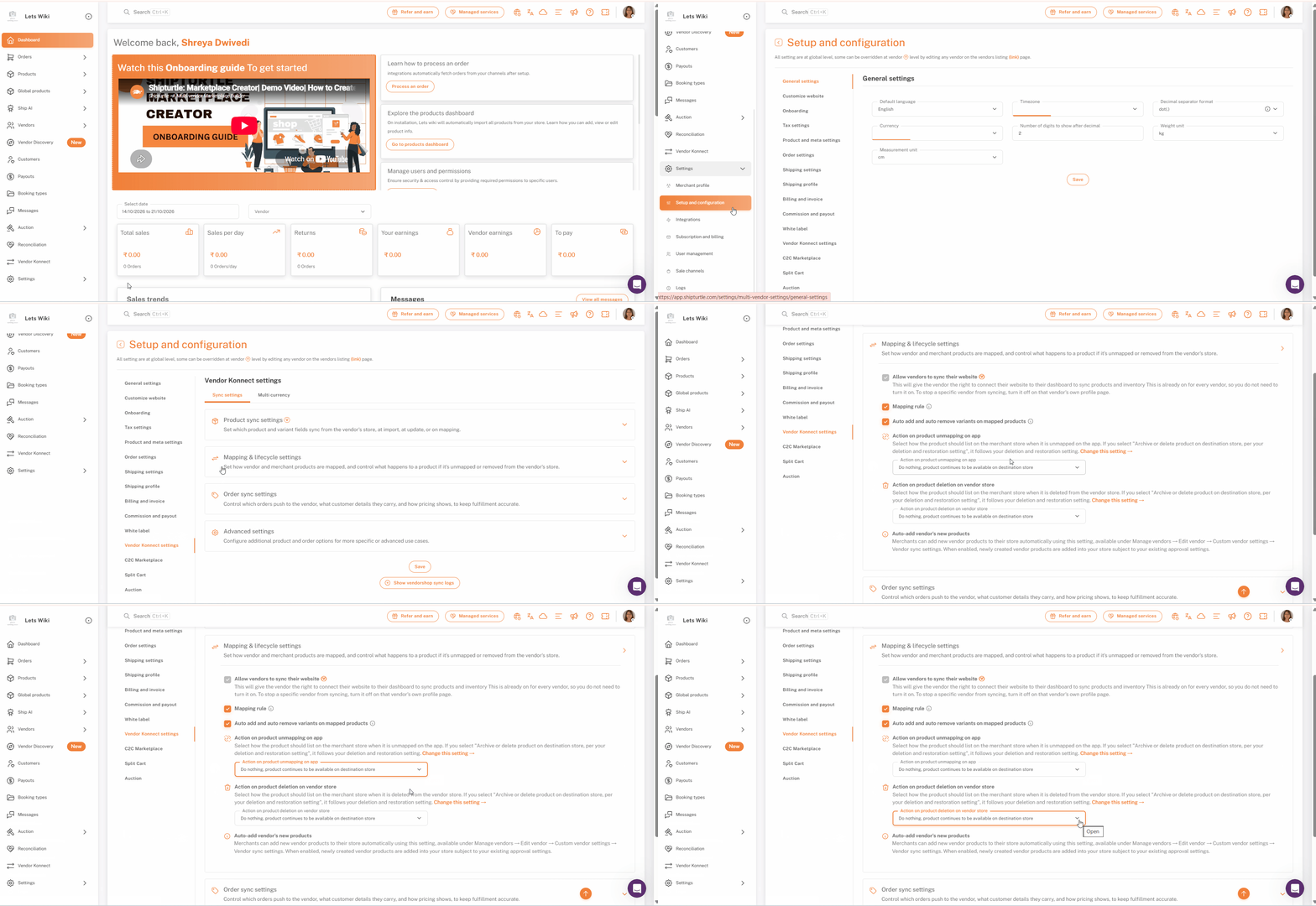
Vaihe 1: Avaa Asetukset ja kokoonpano
Vasemman sivupaneelin tuosta klikkaaAsetuksetlaajentaaksesi sen, napsauta sittenAsennus ja konfigurointi.
Vaihe 2: Avaa Vendor Konnect -asetukset
Sivun vasemmalla puolella olevasta asetuksista löydät, napsautaMyyjä Konnect -asetukset. Se sijaitsee listan alareunassa, joten vieritä alas, jos et näe sitä.
Vaihe 3: Laajenna kartoitusta ja elinkaarisäätöjä
Varmista, että {{variable}}Synkkaa asetuksetvälilehti on valittu. Toinen välilehti onMonivaluuttaSync-asetusten välilehdellä on neljä osaa:Tuotteen synkronointi asetukset,Kartoitus- ja elinkaariasetukset,TilaussynkronointiasetuksetjaLisäasetukset. KlikkaaKartoitus & elinkaaren asetuksetlaajentaaksesi sitä.
Huomautus:Kaikki tämän sivun asetukset soveltuvat globaalisti koko markkinapaikallesi. Asetus, joka on merkitty Vbadgea voidaan ylikirjoittaa yksittäiselle toimittajalle muokkaamalla sitä toimittajaluettelon sivulta.
Vaihe 4: Tarkista vaihtoehdot
Osa määrittää, kuinka myyjä- ja kauppatuotteet on kartoitettu, ja kontrolloi, mitä tapahtuu tuotteelle, jos se ei ole kartoitettu tai se poistetaan myyjän kaupasta. Se sisältää viisi vaihtoehtoa:Salli myyjien synkronoida verkkosivustonsa.,Kartoitussääntö,Automatisoi varianttien lisääminen ja poistaminen kartoitettuihin tuotteisiin.,Toiminta tuotteen uudelleenmuokkaamiseksi sovelluksessajaToiminto tuotteen poistamiseksi myyjän kaupasta.Seuraavat vaiheet käydään läpi yksi kerrallaan.
Vaihe 5: Salli myyjien synkronoida verkkosivustonsa
Salli myyjille synkronoida verkkosivustonsa.antaa myyjälle oikeuden liittää verkkosivustonsa heidän kojelautaansa tuotteiden ja varaston synkronoimiseksi. Se on jo päällä jokaiselle myyjälle, joten sinun ei tarvitse ottaa sitä käyttöön. Valintaruutu on harmaantunut, eikä sitä voi muuttaa tältä näytöltä.
Pysäyttääksesi tietyn myyjän synkronoinnin, kytke se pois päältä kyseisen myyjän omalla profiilisivulla. Asetus sisältää {{variable}}.Vbadge, joten se voidaan ylittää eri toimittajilla.
Vaihe 6: Aseta kartoitussääntö
TheKartoitussääntöpäätetään, kuinka Shipturtle yhdistää myyjien tuotteet tuotteisiisi. Oletusarvoisesti se yhdistää {{variable}} perusteella.SKUVoit kytkeä asetuksen päälle vastataksesi.tuotteen nimikkeetsen sijaan. Vie hiiri tietosisältökuvakkeen päälle, joka on vieressäKartoitussääntönäyttääksesi tämän selityksen näytöllä.
Vaihe 7: Päätä, lisätäänkö ja poistetaanko variantteja automaattisesti.
KunAutomaattinen lisäys ja poisto vaihtoehdoista kartoitettuihin tuotteisiinon on, kaikki myyjän kauppaan lisätty tai poistettu variaatio lisätään tai poistetaan myös kartoitettavasta tuotteesta. Vie hiiri tietokuvakkeen päälle vaihtoehdon vieressä lukeaksesi selityksen.
Huomio:Jos et synkronoida kaikkia tuoteinformaatioita myyjän kaupasta (esimerkiksi, jos asetat omat hintasi), pidä tämä vaihtoehto pois päältä. Kun se on pois päältä, Shipturtle irrottaa koko tuotteen, jos joku versio lisätään, poistetaan tai muokataan myyjän puolella.
Vaihe 8: Valitse, mitä tapahtuu, kun tuotetta ei ole kartoittaa.
AlleToiminto tuotteen poistamiseksi sovelluksesta, valitse, miten tuote tulisi listata markkinapaikallasi, kun se ei ole kartoitettu Shipturtlessa. Avaa alasvetovalikko ja valitse yksi kolmesta vaihtoehdosta:
- Poista tuote Kohde- kaupasta (Kauppiaskauppa)
- Luonnos tuotteesta Kohteetavaratalo (Kauppiastavaratalo)
- Älä tee mitään, tuote on edelleen saatavilla Kohteena myymälässä.It seems like your message is incomplete. Could you please provide the text you want me to translate?Kauppias Talli)
Vaihe 9: Valitse, mitä tapahtuu, kun myyjä poistaa tuotteen.
AllaToimenpiteet tuotteen poistamiseksi myyjäkaupasta, valitse, miten tuote tulisi näkyä markkinapaikallasi, kun myyjä poistaa sen omasta kaupasta. Samat kolme vaihtoehtoa on saatavilla: poista se, aseta se luonnokseen tai älä tee mitään, jotta se pysyy saatavilla.
Vinkki: Luonnos tuotteesta kohdekaupastaon turvallinen keskitie. Tuote on piilotettu ostajilta, mutta se säilytetään markkinapaikallasi, jotta voit tarkastella sitä ennen kuin päätät poistaa sen.
Vaihe 10: Tallenna ja vahvista salasanaasi
Vieritä sivun alareunaan ja napsautaTallennaShipturtle pyytää sinua vahvistamaan salasanasi ennen kuin muutokset tehdään. Syötä salasanasi ja napsautaVahvista.
Tarkistuslista
- Olet päälläAsetukset → Asennus ja konfigurointi → Toimittaja Konnect -asetukset, päälläSynkkaa asetuksetvälilehti
- Kartoitus & elinkaaren asetukseton laajennettu
- Kartoitussääntöottavat tuotteet huomioon haluamallasi tavalla, SKU:n tai tuotteen nimen mukaan
- Automatisoi varianttien lisääminen ja poistaminen kartoitetuista tuotteistaon asetettu vastaamaan sitä, kuinka paljon tuotedataa synkronoit.
- MolemmatToiminto tuotteen irrottamiseksi sovelluksessajaToimenpiteet tuotteen poistamiseksi myyjän kaupastaovat asetettu
- KlikkasitTallennaja vahvistit salasanasi
UKK (Usein Kysytyt Kysymykset)
Miten Shipturtle tietää, mikä myyjän tuote vastaa omani?
Kautta {{variable}}KartoitussääntöOletusarvoisesti se vastaa SKU:ta. Voit vaihtaa sen vastaamaan tuotenimiä.
Kuinka estän yhden myyjän synkronoimasta heidän myymäläänsä?
SammutaSalli myyjille synkronoida verkkosivustonsatuon myyjän omalla profiilisivulla. Globaali asetukset pysyy päällä kaikille muille.
Mitä tapahtuu tuotteelle, kun se on poistettu käytöstä?
Se riippuu siitä, mitä {count} varten.Toiminta tuotteen poistamisesta sovelluksestaVoit poistaa tuotteen markkinapaikaltasi, asettaa sen luonnokseksi tai olla tekemättä mitään, jotta se pysyy saatavilla. Tekemättä jättäminen on oletus.
Mitä tapahtuu, jos myyjä poistaa tuotteen omasta kaupastaan?
Se riippuu {count}Toiminta tuotteen poistamiseksi myyjän kaupasta. Se tarjoaa kolme samaa vaihtoehtoa: poista, luonnos tai älä tee mitään. Ei tekeminen on oletusarvo.
Pitäisikö minun kytkeä päälle automaattinen lisääminen ja automaattinen poistaminen varianteista?
Käynnistä se, jos synkronoit kaikki tuoteinformaatiot myyjän kaupasta, jotta varianttimuutokset siirtyvät kartoitettuun tuotteeseen. Jos asetat joitakin omia tuoteinformaatioita, kuten hintoja, pidä se pois päältä.
Vianetsintä
Kartoitettu tuote irrotettiin sen jälkeen, kun myyjä muutti varianttia.
Auto lisää ja auto poista variantit kartoitetuista tuotteistaon, ja kun se on pois päältä, Shipturtle katkaisee koko tuotteen yhteyden, jos myyjän puolella lisätään, poistetaan tai muokataan mitään varianttia. Ota vaihtoehto käyttöön, jos synkronoit kaikki tuote tiedot myyjältä, ja mapita tuote uudelleen.
En näe Vendor Konnect -asetuksia luettelossa.
Vasemman puolen asetusten lista on pidempi kuin näkyvä alue. Vieritä alas löytääksesi {{variable}}.Myyjän Konnect-asetukset.
Muutokseni eivät tulleet voimaan.
Muutokset tulevat voimaan vasta, kun olet syöttänyt salasanasi ja napsauttanut.VahvistaVahvista salasana -kehote. NapsautaTallennaOf course! Please provide the prompt you'd like me to complete, and I'll be happy to assist you.
Jos olet jumissa, ota meihin yhteyttä osoitteessateam@shipturtle.comtai luo tiketti {{variable}}.tukisivu.