Monivaluutta antaa sinun asettaa kiinteät vaihtokurssit toimittajille, jotka toimivat eri valuutassa kuin kauppasi oletusvaluutta. Kurssit koskevat sekä synkronoitavia tuotteita että tilauksia. Monivaluutta on lisäosa.
Valikko
Toimittaja Konnect -asetukset - Monivaluutta
⚡ TL;DR
Monivalu on yksilisäosa, joten se täytyy ensin ottaa käyttöön tililläsi. Sitten siirry osoitteeseenAsetukset → Asennus ja konfigurointi → Toimittajan Konnect-asetukset, avaa {{variable}}Monetalouskurivälilehti, valintamerkkiOta käyttöön monivaluuttatuki, ja napsautaLisää valuuttaasettaa kiinteä valuuttakurssi ja valinnainen hinnan pyöristysarvo jokaiselle valuutalle, jota toimittajasi käyttävät.
Kelle tämä opas on suunnattu
Markkinapaikan ylläpitäjät, joiden myyjät myyvät eri valuutassa kuin markkinapaikan oletusvaluutta, ja jotka haluavat muuntaa myyjähintoja itse määrittämillään kursseilla.
Ennen kuin aloitat
- Monivaluutta on lisäosa.Sen on oltava aktivoitu tililläsi ennen kuin voit käyttää sitä.
- Myyjän kauppa on yhdistetty Vendor Konnectin kautta.
Vaiheittain
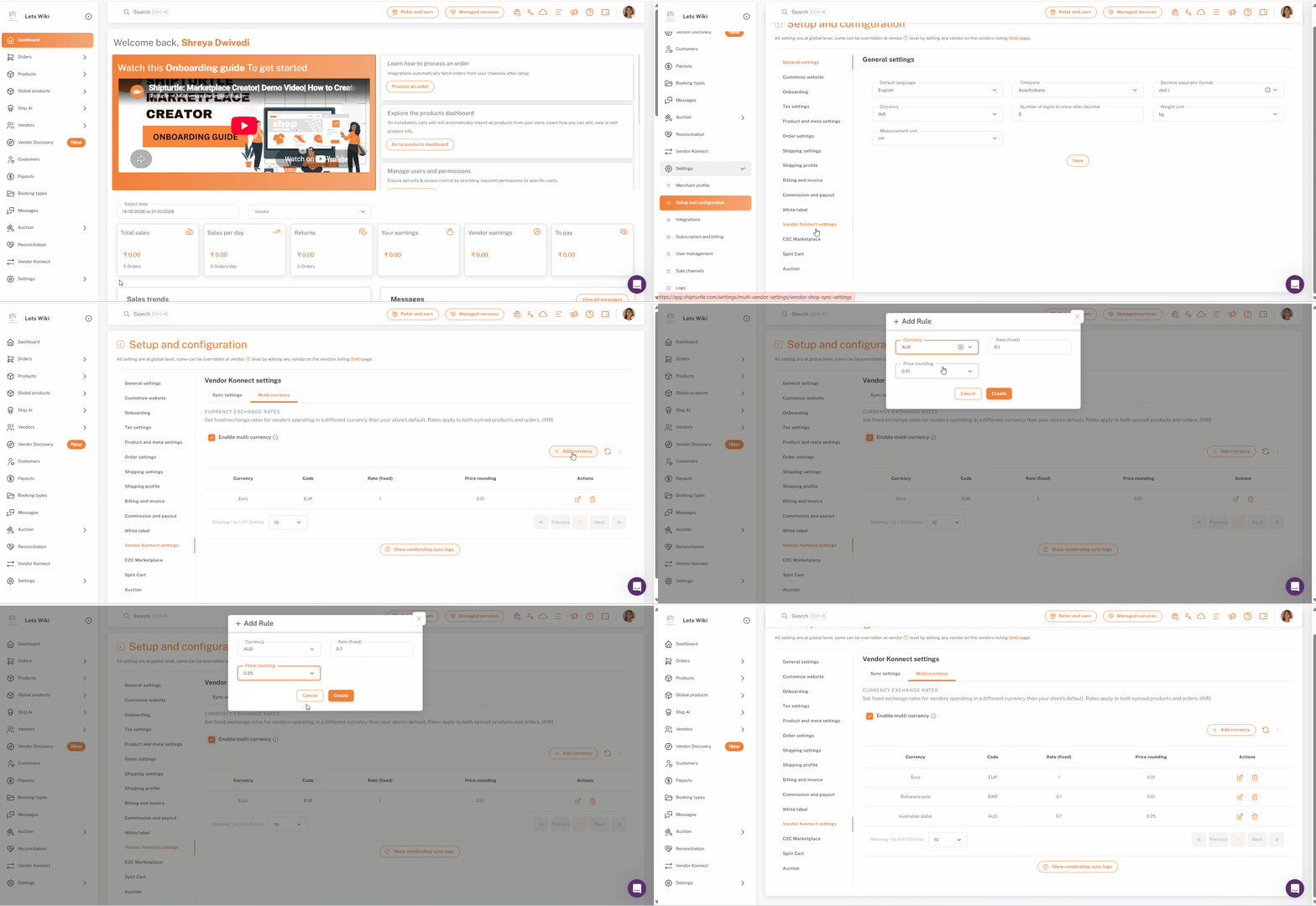
Vaihe 1: Siirry asetuksiin ja avaa Asetukset ja konfigurointi
Vasen sivupalkki, napsautaAsetuksetlaajentaaksesi sen, napsauta sittenAsennus ja konfigurointi.
Vaihe 2: Avaa Vendor Konnect -asetukset
Sivun vasemmalla puolella olevasta asetusten luettelosta, napsautaMyyjä Konnect -asetuksetSe sijaitsee listan alaosassa, joten vieritä alas, jos et näe sitä.
Vaihe 3: Avaa Monivaluuttaväliosa
Myyjä Konnect -asetussivulla on kaksi välilehteä:SynkronointiasetuksetjaMonivaluuttainen. NapsautaMonivaluutta.
Välilehti on otsikoituValuuttakurssitSe selittää, että voit asettaa kiinteät valuuttakurssit toimittajille, jotka toimivat eri valuutassa kuin kaupasi oletusvaluutta, ja että kurssit koskevat sekä synkronoituja tuotteita että tilauksia. Kauppasi oletusvaluutta näkyy sulkujen sisällä kyseisen rivin lopussa, GBP tässä esimerkissä.
Vaihe 4: Ota käyttöön monivaluuttaisuus
TikkiOta käyttöön monivaluuttatuki.. Se on jo valittu kuvakaappauksissa.
Vie hiiri info-kuvakkeen päälle, jonka vieressä on valintaruutu, jotta voit lukea, mitä ominaisuus tekee. Työkaluvihje näyttää oletusvaluuttasi, brittiläinen punta - GBP (£) tässä esimerkissä. Se selittää, että sivu sallii sinun luoda mukautettuja hinnastoja eri valutalla tai maakohtaisilla käännöksillä, ja että valuuttamuunnos heijastuu sekä synkronoituissa tuotteissa että tilauksissa.
Vaihe 5: Lisää valuutta
NapsautaLisää valuutta, taulukon yläpuolella oikealla. Ponnahdusikkunassa valitse lisättävä valuutta ja määritä sen kiinteä vaihtokurssi. Jos haluat, että synkronoidut hinnat pyöristyvät johdonmukaisesti, määritä myös hintapyöristysarvo. Vahvista sitten valuutan lisääminen taulukkoon.
Vaihe 6: Tarkista valuuttasi
Jokainen lisäämäsi valuutta näkyy rivinä taulukossa. Sarakkeet ovatValuutta,Koodi,Hinta (kiinteä),Hinnan pyöristysjaToimenpiteetEsimerkiksi kuvakaappauksessa Yhdysvaltain dollari (USD) on kurssi 0.7376 ja hintakierro(arvo) on 0.5.
Kun lista on pidempi kuin yksi sivu, alatunniste näyttää, kuinka monta merkintää on, esimerkiksi "Näytetään 1–10 yhteensä 15 merkintää". Käytä sen vieressä olevaa avattavaa valikkoa muuttaaksesi, kuinka monta riviä näytetään sivulla, ja sivupainikkeita.AikaisempijaSeuraavasiirtyä listassa.
Vaihe 7: Muokkaa tai poista valuutta
Käytä kuvakkeita {{variable}}:ssä.Toiminnotsaraketta. Napsauta kynäkuvaketta muokataksesi valuuttaa, esimerkiksi päivittääksesi sen kurssin, ja roskakori-kuvaketta poistaaksesi valuutan, jota et enää tarvitse.
Vinkki:Hinnat ovat kiinteitä, joten ne eivät muutu itsestään. Tule takaisin ja muokkaa hintaa aina kun tarvitset sitä vastaamaan nykyistä valuuttakurssia.
Tarkistuslista
- TheMonivaluuttalisäosa on käytössä tililläsi
- Olet päälläAsetukset → Asetus ja konfigurointi → Toimittaja Konnect -asetukset, päälläMonivaluuttavälilehti
- Ota käyttöön usean valuutan tukion merkitty
- Jokainen valuutta, jota myyjät käyttävät, ilmestyy taulukkoon sen {{variable}} kanssa.Hinta (kiinteä)
- Hinta pyöristyson asetettu mille tahansa valuutalle, jossa haluat hintojen pyöristyvän johdonmukaisesti.
UKK (Usein Kysytyt Kysymykset)
Sisältääkö se useamman valuutan oletuksena?
Ei. Monivalu on lisäosa, joten se on voitava ottaa käyttöön tililläsi ennen kuin voit käyttää sitä.
Mitä Monivaluuttatoiminto tekee?
Se mahdollistaa mukautettujen hintaluetteloiden luomisen eri valuuttojen tai maan käännösten perusteella. Valuuttamuutokset näkyvät sekä synkronoiduissa tuotteissa että tilauksissa.
Käytetäänkö vaihtokursseja tilauksiin sekä tuotteisiin?
Kyllä. Hinnat koskevat sekä synkronoituja tuotteita että tilauksia.
Päivitetäänkö valuuttakurssit automaattisesti?
Ei. Taulukko näyttääHinta (kiinteä), joten jokainen reitti pysyy sellaisena kuin olet sen asettanut, kunnes muokkaat sitä. Päivitä hinnat aina tarvittaessa, jotta ne vastaavat nykyistä valuuttakurssia.
Hinta pyöristys tarkoittaa prosessia, jossa hinta ilmoitetaan lähimpään pyöristettyyn lukuun. Tämä voi tarkoittaa esimerkiksi hintojen sopeuttamista niin, että ne päättyvät tiettyihin numeroihin tai ovat helpommin käsiteltäviä kuluttajalle. Hinta pyöristys voi olla hyödyllistä myös hinnoittelustrategioissa ja taloudellisessa raportoinnissa, sillä se voi helpottaa hintojen vertailua ja asiakaskokemusta.
Hintojen pyöristys on valinnainen arvo, jonka voit asettaa valuutalle, jotta synkronoidut hinnat pyöristyvät johdonmukaisesti. Jokaisessa taulukon valuutassa näytetään sen oma arvo.Hinnan pyöristyssarake.
Onko valuuttakurssit päivitetty reaaliaikaisesti?
Ei. Monivaluuto-ominaisuuden valuuttakurssit ovatei päivitetty reaaliajassa.Hinnat eivät muutu automaattisesti, kun todellinen markkinoiden valuuttakurssi muuttuu. Tällä hetkellä valuuttakurssin täytyy ollapäivitetään käsin aina kun tarvitaan.
Vianetsintä
En näe usean valuutan vaihtoehtoja tai Lisää valuutta -painiketta.
Tarkista, että {{variable}}Monivaluuttalisäosa on aktivoitu tililläsi, ja että myyjän kauppa on kytketty Vendor Konnectin kautta.
Muutetut hinnat näyttävät olevan vanhentuneita.
Hinnat ovat kiinteitä eikä niitä päivitetä automaattisesti. Napsauta kynäkuvaketta {count} sisällä.Toimenpiteetsaraketta kyseiselle valuutalle ja päivitä sen kurssi.
En näe Vendor Konnect -asetuksia luettelossa.
Vasemmalla oleva asetusten luettelo on pidempi kuin näkyvä alue. Vieritä alas listassa löytääksesiToimittajan Konnect-asetukset.
Jos olet jumissa, ota meihin yhteyttä osoitteessateam@shipturtle.comtai luo lippu {{variable}}-palveluun.tukisivu.