Tämä opas selittääkuinka tuotteet lisätään, synkronoidaan, muokataan ja hallitaanShipturtlessa—molemmillekauppiaat ja myyjät—yksinkertaisesti, vaihe vaiheelta.
1. Kuinka Tuotteiden Synkronointi Toimii (Ennen kuin Lisäät Mitään)
Kun asennatShipturtleTämä on tyhjää sisältöä. Voinko auttaa sinua jossain muualla?
- Kaikki olemassa olevat tuotteet Shopify-kaupastasi ovatautomaattisesti tuotu
- Tuonti kestää yleensämuutama minuutti, riippuen tuotteen määrästä
- Shipturtle synkkaa jatkuvasti:
- Tuotteen nimet ja kuvaukset
- Kuvat
- Kategoriat
- Myyjät
- Hinnat
- Varastomäärät
Tärkeää:
Mikä tahansa muutos, joka on tehty {{variable}}.Shopifyheijastuu automaattisesti {{variable}}.Shipturtle, ja päinvastoin.
2. Kentät, jotka sinun on täytettävä manuaalisesti Shipturtlessa
Vaikka suurin osa tiedoista tulee Shopifyltä, muutama kenttä onsuhteellinen markkinapaikan toimintaanja ne on täytettävä Shipturtlessa.
Pakolliset / Valinnaiset markkinapaikan kentät
Tuotteen mitat (vaaditaan toimitusta varten)
- SyötäLaatikon mitat, ei yksittäinen tuotekoko
- Käytetään toimituskulujen laskentaan tilaussivulla.
Veroprosentti % (Valinnainen)
Voitko tarkentaa, mitä haluat täyttää?vain jos hallinnoit verot Shipturtlessa
- Jos Shopify hoitaa verot,jätä tämä tyhjäksi
- Viittaa {{variable}}-tietoon.Verotuksen hallintaartikkeli yksityiskohtia varten
Tuotetason komissio (valinnainen)
- Lisää provisio suoraan tuotteeseen
- Ylikirjoitukset:
- Globaali komissio
- Toimittajakohtainen komissio
- Kategorian tason komissio
3. Lisää uusi tuote
Vaiheet:
- Mene {{destination}}hin.Tuotteet → Hallitse tuotteita
- NapsautaLisää tuote
- Täytä kaikki vaaditut tiedot.
- NapsautaHyväksy
Mitä tapahtuu hyväksynnän jälkeen?
- Tuote tulee:
- Mene suorana hetiTAI
- Odottaa kauppiaan hyväksyntää
(perustuu myyjän asetuksiin)
Tuotteen hyväksymisen asetukset (Vain kaupalle)
- Oletus:Kaikki tuotteet vaativat kauppiaan hyväksynnän.
- Ota automaattinen hyväksyntä käyttöön:
- Mene {{place}}:lleAsetukset → Monikauppiasasetukset → Tuoteasetukset
- Ota käyttöönAuto-hyväksy tuotteet
Odottaa olevat tuotteet voidaan arvioida osoitteessa:
Tuotteet → Hyväksy tuotteet
4. Lisää tuotteita vaihtoehdoilla (koko, väri, jne.)
Vaiheet:
- Kun tuotetta lisätään, ota käyttöön"On variantti"
- KlikkaaLisää vaihtoehtoja
- Lisää varianttiominaisuudet (esim. Koko, Väri)
- Täytä hinta, määrä ja muut tiedot.
- NapsautaHyväksyä
Variantteja luodaan automaattisesti tuotteen alle.
5. Muokkaa tai päivitä olemassa olevia tuotteita
Molemmatkauppiaat ja myyjätvoi muokata tuotteita, joihin heillä on pääsy.
Vaiheet:
- Mene osoitteeseenTuotteet → Hallitse tuotteita
- Napsauta tuotetta, jota haluat muokata
- Tee muutoksia.
- NapsautaHyväksy
Muutokset synkronoituvat automaattisesti Shopifyyn.
6. Nopea muokkaus hinta ja varasto (ilman tuotteen avaamista)
Voit päivittäähinta ja määräsuoraan tuotelistasta.
Askeleet:
- Mene {count} {{variable}}.Tuotteet → Hallinnoi tuotteita
- KlikkaaNäytä variantit
- Käytä {{variable}}.Muokkaa (✏️) kuvakettapäivittää:
- Hinta
- Määrä
- KlikkaaTallennataiHylkää
- KäytäPoistaikoni variantin poistamiseksi, jos tarpeen
Tämä on nopein tapa hallita varastoja.
7. Tuotteiden massatuoanto ja -viennin hallinta
(Saatavilla Peak-suunnitelmasta alkaen)
Tuotteiden massaliittäminen
- Mene {{location}}hin.Tuotteet → Hallinnoi tuotteita → Tuonti
- NapsautaUuden tuotteen malli
- Täytä tuotedetaalit ohjeiden mukaan.
- Tuo Excel-tiedosto
- Seuraa edistymistä kohdassa:
- Hampurilaisvalikko → Aikaisemmin ladatut tiedostot
Tuotteiden ja varianttien massaeditointi
- Mene {{variable}}-paikkaan.Tuotteet → Hallinnoi tuotteita
- Vie tuotteet tai variantit
- Muokkaa Excel-tiedostoa.
- Tuo päivitetty tiedosto takaisin.
Ihanteellinen:
- Erikoishinnankorotukset
- Varastokorjaukset
- Suuret luettelot
8. Poista tuotteet
Poista yksittäinen tuote
- Mene {{place}}hinTuotteet → Hallitse tuotteita
- KlikkaaPoista (🗑️)toimenpiteet
Poista tuotteet bulkkina
- Valitse useita tuotteita käyttämällä valintaruutuja.
- NapsautaMassa Toiminnot → Poista
Poistetut tuotteet poistetaan pysyvästi, ellei niitä palauteta varmuuskopioista (saatavilla yrityssuunnitelmassa).
9. Digitaaliset tuotteet
Voit myydädigitaalit tuotteetkuten PDF-tiedostot, videot tai lisenssit.
Lisää mukautettu kentät digitaalisille tiedostoille
- Mene {{variable}}:lleAsetukset → Monimyyjäasetukset
- AvaaTuotteen meta-asetukset
- Lisää aMukautettu kenttä oikealla kenttätyypillä
- Ota käyttöönDigitaalinen tuote
Ota käyttöön digitaalinen tuote
- Tuotteen lisäämis-/muokkaussivulla
- VaihdaTuote on → Digitaalisia
- Liitä digitaaliset tiedostoträätälöidyissä kentissä.
Kun asiakas ostaa tuotteen:
- He saavat automaattisesti sähköpostin digitaalisella tiedostolla toimituksen jälkeen.
10. Tuotteen tarkastelu omassa myymälässäsi
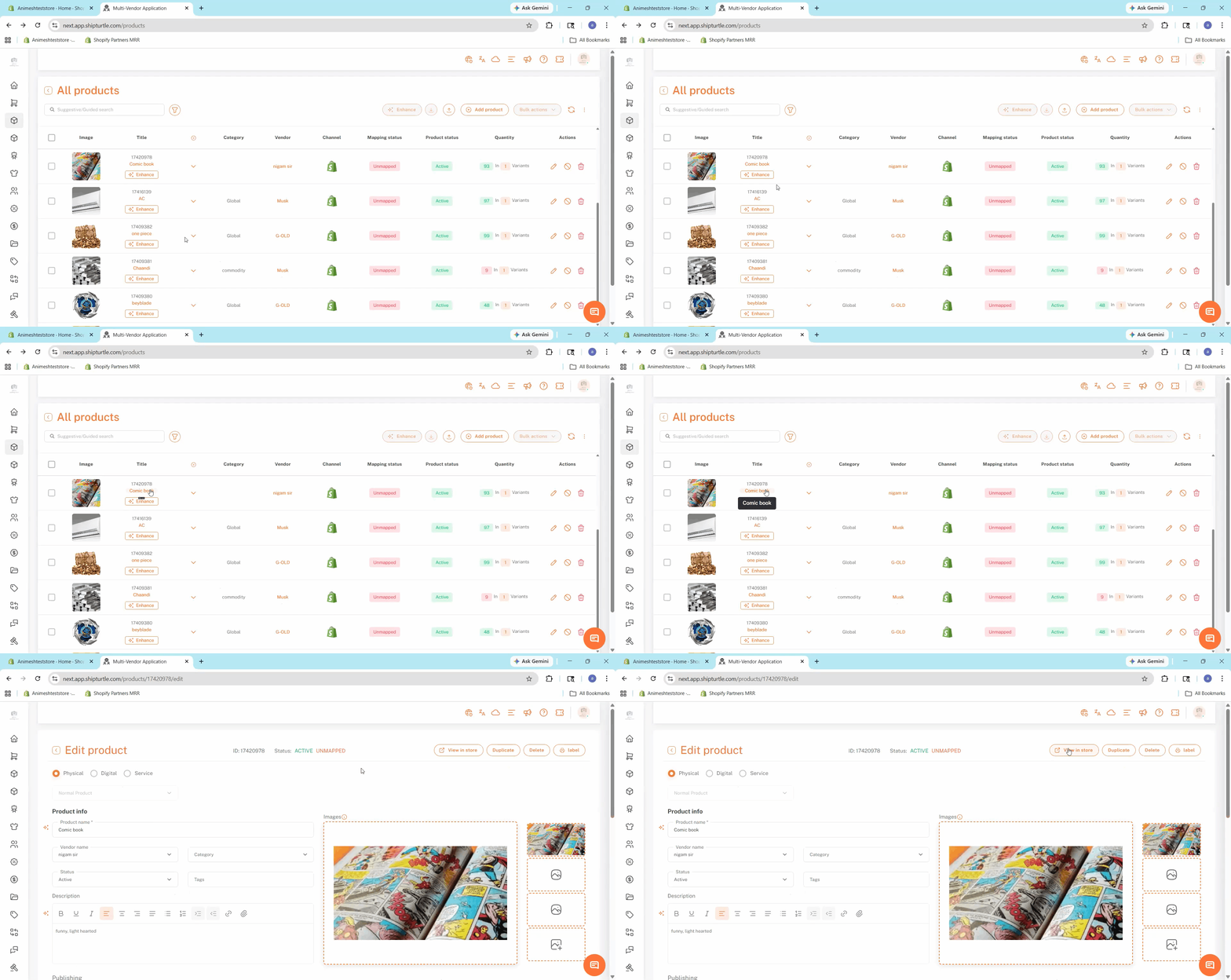
Jos tarvitset nopeasti tarkistaa, miltä tuote näyttää tai miten se toimii live-myymälässäsi, niinNäytä kaupassaominaisuus mahdollistaa välittömän ohjauksen kyseiseen tuotteeseen Shopify-kaupassasi, täysin poistaen manuaalisen etsimisen vaivan.
Kuinka nähdä tuote myymälässäsi:
- Navigoi kohtaanTuotteetOletko varma, että haluat ottaa tämän askelen?Hallitse tuotteitavasemmassa sivupalkissa.
- Etsi ja napsauta tiettyä tuotetta, jota haluat tarkastella.
- Kerran sisälle {count}Muokkaa tuotettavälilehti, katso näytön oikeasta yläkulmasta ja klikkaa {count}Näytä kaupastapainike.
- Sinut ohjataan heti kyseiselle tuotesivulle Shopify-kaupassasi.
11. Tärkeitä asioita muistettavaksi
- Shopify ↔ Shipturtle-synkrono on {count}kaksisuuntainen
- Tuotetason provisio ohittaa kaikki muut provisiosäännöt.
- Hyväksymisprosessi riippuu kaupantekijän asetuksista.
- Erikoistoiminnot säästävät aikaa suurissa tuoteluetteloissa.
- Nopea muokkaus on paras päivittäiseen varastonhallintaan.
Jos olet jumissa, ota meihin yhteyttä osoitteessateam@shipturtle.comtai avaa tuki pyyntö {ticket}tukisivu.