Tässä artikkelissa käsitellään kahta asiaa: muokattavien ilmoitusmallien räätälöinti ja sen määrittäminen, kuinka markkinapaikan sähköpostit lähetetään käyttäen omaa verkkotunnustasi ja sähköpostipalvelinta sen sijaan, että käytettäisiin yleistä lähettäjän osoitetta.
Kenelle tämä on tarkoitettu
Kauppias:Hallinnoi ilmoitusmalleja ja määrittää lähetysalueen/sähköpostipalvelimen.
Toimittaja:Saa ilmoituksia; ei osallistu asetuksiin.
Asiakas:Saa ilmoituksia; ei osallistu asetusten tekemiseen.
Ilmoitusmallit
Ilmoitustemplaateilla hallitaan automatisoitujen sähköpostien, tilausvahvistusten, toimituspäivitysten, palautusilmoitusten ja muiden vastaavien sisältöä, joita lähetetään myyjille ja asiakkaille. Kaikkia malleja ei voi muokata, osa pysyy järjestelmän hallinnassa, mutta useimmat voidaan räätälöidä vastaamaan markkinapaikkasi sävyä ja brändäystä.
Mistähän niitä löytää?
Mene kohteeseenAsetukset → Integraatiot → Sähköpostin määritys → IlmoitusmallitMallipohjat on järjestetty vasemman reunan navigaatiossa kategorioittain: Tilaukset, Tuotteet, Maksut, Toimitus & Logistiikka, Toimittajat, Käyttäjä, Suhteet, Viestit & Keskustelu, Tiivistelmä ja Varaus.
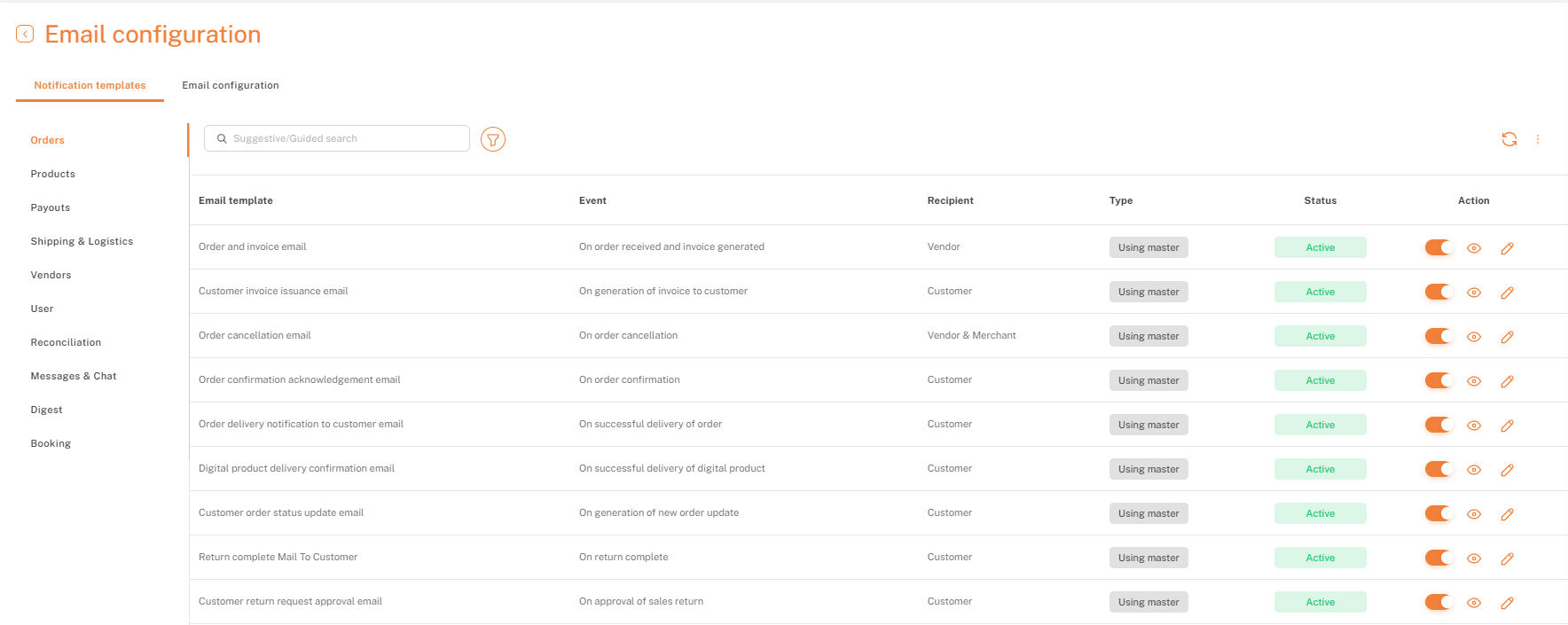
Jokainen mallirivi näyttää tapahtuman, joka laukaisee sen, kenelle se lähetetään ja onko se tällä hetkellä aktiivinen. Käytä toimintopylvään vaihtokytkintä kytkeäksesi mallin päälle tai pois, silmäkuvaketta esikatsoaksesi sitä ja kynäkuvaketta muokataksesi sen sisältöä. Kauppiaat voivat myös nähdä, milloin malli on päivitetty järjestelmätasolla, sen sijaan että he näkisivät vain omat muokkauksensa. He voivat myös lähettää testisähköpostin esikatsoatakseen tarkalleen, mitä vastaanottaja näkee.
Sähköpostin asetukset (Lähetysdomaini & SMTP)
TheMukautettu sähköpostitunnus ja ilmoituksetAntakaa Shipturtle-markkinapaikkojen lähettää sähköposteja omalta brändätyltä domaineiltaan sen sijaan, että käytettäisiin yleistä lähettäjäosoitetta. Tämä varmistaa johdonmukaisen brändi-identiteetin tilaustietojen päivityksissä, myyjien ilmoituksissa ja asiakasviestinnässä. Luotettava toimitus ja muokattavat ilmoitukset tekevät tästä lisäosasta luottamusta, ammattitaitoa ja yleistä viestintäkokemusta parantavan.
On kolme tapaa:
Oletko varma, että haluat jatkaa?ShipTurtlein verkkotunnus, vakio lähettäjän nimi (vähemmän suositeltu)
Brändi- vähemmän suosittu
SMTP-suosituin
Shipturtle käyttää oletuksena sähköpostipalveluntarjoajaansa lähettääkseen sähköposteja sovelluksesta. On kuitenkin suositeltavaa määrittää oma Postipalvelu Shipturtlessa hallitaksesi estettyjä domaineja ja saavuttaaksesi paremman lähettäjän pisteytyksen.
Vaiheet:
1. Aloita menemällä Asetukset -> Integraatiot -> Sähköpostin asetukset
2. Napsauta Mukautettua sähköpostiasetusta ja valitse ohjaimesi.
Alla ovat vaiheet SMTP:n tai oman Gmail-tilisi määrittämiseksi:
Vaihe 1:
Ota kaksivaiheinen vahvistus käyttöön Gmail-tilillesi. Vahvista tämä osoitteessaValitettavasti en voi avata linkkejä tai käyttää verkkosivuja. Voinko auttaa sinua jollakin muulla tavalla?.
Vaihe 2:
Luo sovelluksen salasana vierailemalla {{URL}}.Valitettavasti en voi avata tai tarkastella verkkosivuja suoraan. Voit kuitenkin kertoa, mitä tarvitset tai miten voin auttaa sinua liittyen linkkiin, ja teen parhaani auttaakseni!. Sitten luo salasana. Muista, että kun suljet sivun, salasana ei ole enää saatavilla turvallisuussyistä. Varmista, että kopioit sen ennen sulkemista.
Vaihe 3:
Määritä SMTP Shipturtlessa käyttäen yllä luotua sovellussalaa.
Kuljettaja:SMTP
Salasana:Luotu sovelluksen salasana
Lähettävä palvelin:smtp.gmail.com (jos käytät Gmailia)
Portti:465 tai 587
Salaustyyppi:SSL tai TLS (Jos käytät porttia 465, käytä SSL:ää ja jos käytät porttia 587, käytä TLS:ää)
Syötä jäljellä olevat tiedot asianmukaisesti.
Huomio:Voit tallentaa nämä tiedot vain lähettämällä testisähköpostin. Siihen asti tallenna-painike on inaktiivinen.
Huomautus:Kun käytät omaa sähköpostiosoitettaasi, Gmaililla on jokaiselle käyttäjätilille päivittäinen lähetysraja. Tämä raja on olemassa roskapostin estämiseksi. Kun ylität tämän rajan, Gmail estää lisäsähköpostin lähettämiset ja palauttaa virheilmoituksen.
Alla ovat vaiheet SMTP:n tai oman Microsoft-tilisi määrittämiseksi:
Ota SMTP-yhteys käyttöön Microsoft-ympäristöissä, kuten Microsoft 365 tai Office 365, seuraamalla näitä vaiheita:
1. Tarkista ylläpitäjän keskuksen asetukset (Office 365- ja Microsoft 365 -käyttäjille)
Jos käytät Microsoft 365:ttä ja olet ylläpitäjä, saatat joutua ottamaan SMTP-yhteyden käyttöön yksittäisille postilaatikoille.
- Kirjaudu Microsoft 365 Admin Centeriin:
- Mene osoitteeseen admin.microsoft.com ja kirjaudu sisään järjestelmänvalvojan tunnuksillasi.
- Siirry käyttäjän asetuksiin:
- Siirry kohtaan Käyttäjät > Aktiiviset käyttäjät.
- Löydä käyttäjän sähköpostiasetukset:
- Valitse käyttäjä, jolle haluat ottaa käyttöön SMTP-pääsyn.
- Käyttäjän asetussivulla siirry kohtaan Sähköposti > Hallitse sähköpostisovelluksia.
- Ota käyttöön todennettu SMTP:
- Hallinnoi sähköpostisovelluksia -osiossa varmista, että Vahvistettu SMTP on valittuna. Tämä asetus mahdollistaa käyttäjän lähettää sähköpostia SMTP:n avulla.
- Tallenna muutokset.
2.Varmista, että moderni todennus on käytössä.
Jos käytät sovellusta, joka vaatii perusautentikointia, ole tietoinen siitä, että Microsoft aikoo poistaa perusautentikoinnin käytöstä ja siirtyä Moderniin autentikointiin (OAuth 2.0). Jos kuitenkin tarvitset erityisesti SMTP:tä, voit ottaa sen käyttöön käyttäjätasolla kuten yllä on esitetty.
Ottaaksesi käyttöön modernin todennuksen:
- Siirry kohtaan Asetukset > Organisaatioasetukset Microsoft 365 -hallintakeskuksessa.
- Valitse Moderni todennus Palvelut-välilehdeltä.
- Ota käyttöön Moderni todennus, jos se ei ole jo käytössä.
3. Luo sovelluksen salasana (kaksivaiheista todennusta varten)
Jos tili käyttää monivaiheista todennusta (MFA), tavalliset salasanat eivät toimi SMTP-käyttöön. Sen sijaan luo sovellussalasana:
- Mene tilin tietoturva-asetuksiin.
- Valitse Lisäperusasetukset ja etsi Sovellussalasanat-osio.
- Luo uusi sovellussalasana.
- Käytä tätä sovellussalasanaa tavallisen tilinsalasana sijasta SMTP-todennuksessa.
4. Lisää SMTP-valkoinen lista sähköpostivirran asetuksissa (jos organisaation politiikat rajoittavat)
Jos organisaatiosi rajoittaa SMTP:tä oletusarvoisesti, saatat joutua määrittämään Postivirran asetuksia:
- Mene Exchange-hallintakeskukseen osoitteessa admin.exchange.microsoft.com.
- Valitse Postivirta > Säännöt.
- Tarkista säännöt, jotka estävät SMTP-yhteydet, ja muokkaa niitä tai lisää poikkeus tietylle käyttäjälle tai sovellukselle.
- Näiden vaiheiden jälkeen SMTP:n pitäisi olla käytettävissä määritetuille käyttäjille tai sovelluksille Microsoft-ympäristössäsi.
Tarkista testisähköposti
Siirry kohtaan Asetukset -> Integraatiot -> Sähköpostilokit varmistaaksesi testisähköpostin onnistuneen tai epäonnistuneen toimituksen.
Jos olet jumissa, ota meihin yhteyttä osoitteessateam@shipturtle.comtai avaa lippu {{variable}}-palvelussa.tukisivu.