Konfigurere provisjoner
Hvordan sette opp de to hovedtypene av provisjon i Shipturtle: MRP - kostpris, og prosentbasert provisjon på globalt, leverandør, kategori og produkt nivå.
⚡Rask Oppsummering
Velg hvordan du tjener underInnstillinger → Oppsett og konfigurasjon → Kommisjon og utbetaling: entenMRP - kostpris, eller enprovisjon basert på prosentandelat du kan overskrive på leverandør-, kategori- og produktnivå. Regelbasert provisjon dekkes i en egen artikkel.
Hvem denne guide er for
Markedseiere og administratorer som ønsker å bestemme hvor mye de tjener på hvert salg fra leverandøren, samt alle som oppdaterer kommisjonsinnstillinger for et eksisterende marked.
Hva er en kommisjon?
I en en flervendormarked, tjener du en {{variable}}kommisjonpå hvert solgt produkt. Resten av salgsbeløpet erutbetalt til leverandøren, basert på din markedsplasspolicy. Shipturtle beregner dette automatisk og holder beregningen synlig for både deg og dine leverandører.
1. Hvor finner jeg innstillingene for kommisjon
Alle globale kommisjonsinnstillinger lever i ett sted:Innstillinger → Oppsett og konfigurasjon → Kommisjon og utbetaling.
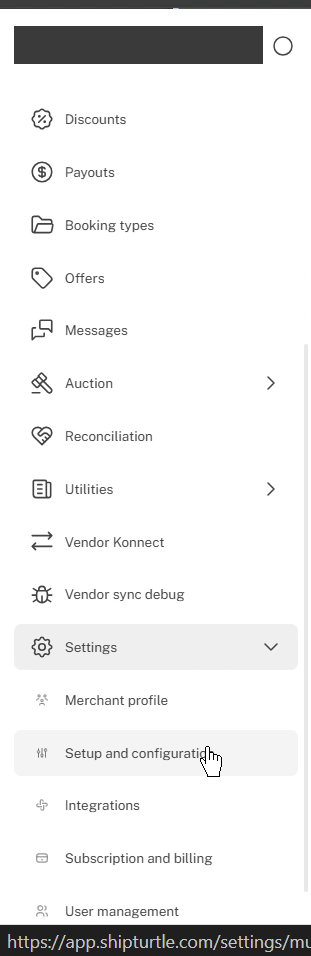
Åpne Innstillinger, deretter Oppsett og konfigurasjon.
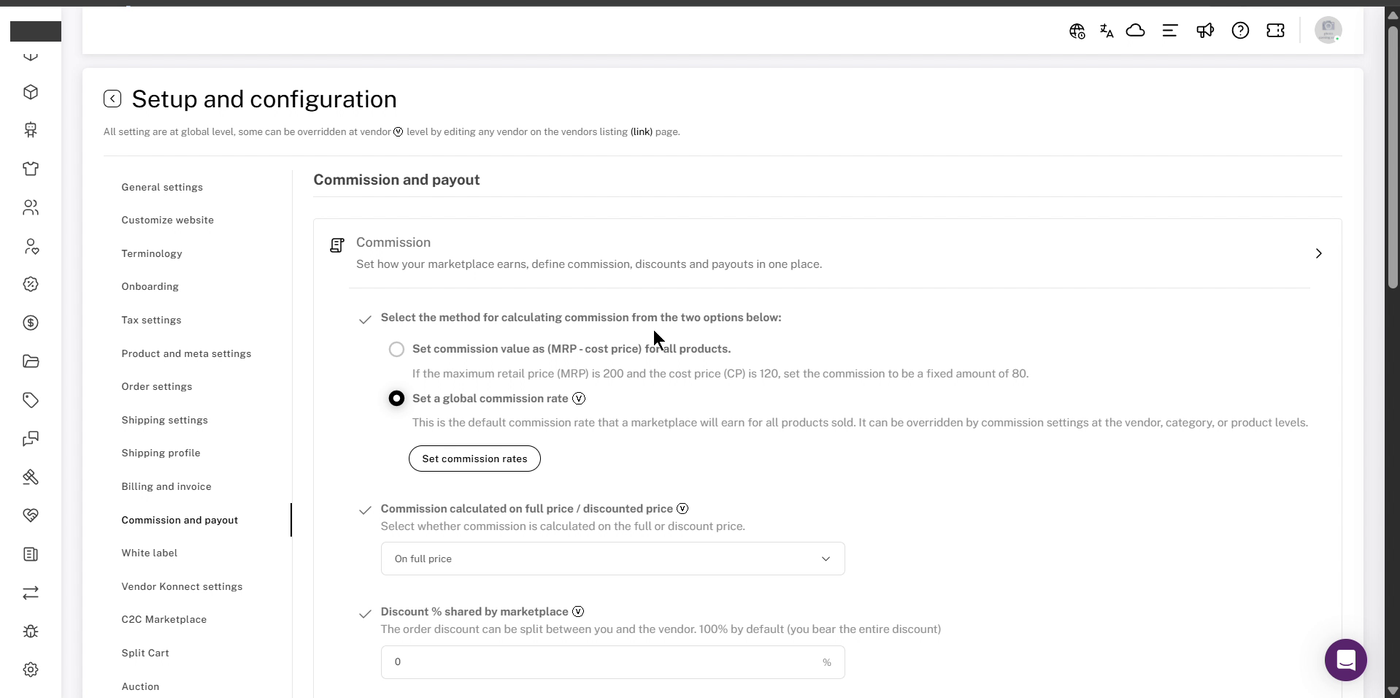
Kommisjons- og utbetalingssiden, med Kommisjonsseksjonen utvidet.
💡 Tips:Innstillinger merket med aVikon kan også overstyres for individuelle leverandører fra den enkelte leverandørens egne innstillinger.
2. Tre typer provisjoner
Shipturtle tilbyr tre typer provisjoner. Velg den som passer best for hvordan ditt marked tjener:
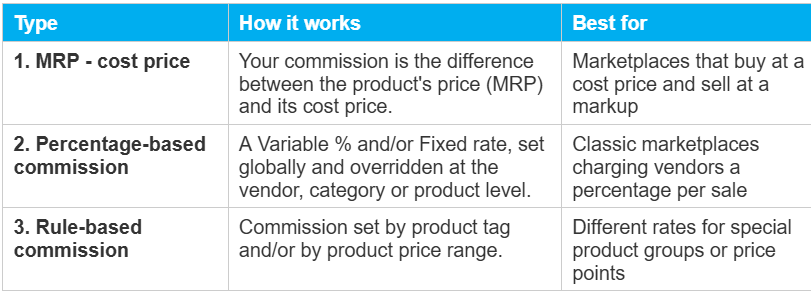
⚠️ Merk:Type 1 og Type 2 erenten/eller: bare en kan velges.Denne artikkelen dekker type 1 og 2.Regelbasert provisjon (etter produktmerke eller prisklasse) har sin egen artikkel:Konfigurere regelbasert provisjon.
3. Type 1: MRP - kostpris
Med denne metoden er din provisjon på hvert produkt {{variable}}.MRP minus kostprisen, anvendt på alle produkter. For eksempel, hvis MRP er $200 og kostpris er $120, så er din provision en fast$80.
- Gå tilInnstillinger → Oppsett og konfigurering → Kommisjon og utbetalingog utvid {count}Kommisjon.
- UnderVelg metoden for å beregne provisjon fra de to alternativene nedenfor., velgSett inn provisjonsverdien som (MRP - kostpris) for alle produkter..
💡 Tips:Sørg for, at hvert produkt har en præcis {{variable}}.Kostpris, funnet underPriserpå produktside for redigering, fordi den verdien påvirker kommisjonen din.
⚠️ Merk:MenswhileMRP - kostpriser valgt, er ikke tilgjengelige overstyringer for kommisjon for leverandør, kategori og produkt, så de feltene for kommisjon er grået ut. For å sette kommisjon per leverandør, kategori eller produkt, velgSett en global provisjonsrate(Type 2) i stedet.
4. Type 2: Prosentbasert provisjon
Med denne metoden setter du en standard kommisjonsrate (en variabel % og/eller et fast beløp) og overstyrer den der det er nødvendig. Det finnesfire nivåer. Når mer enn én gjelder for et produkt, bruker Shipturtle den mest spesifikke:
Global < Leverandør < Kategori < Produkt
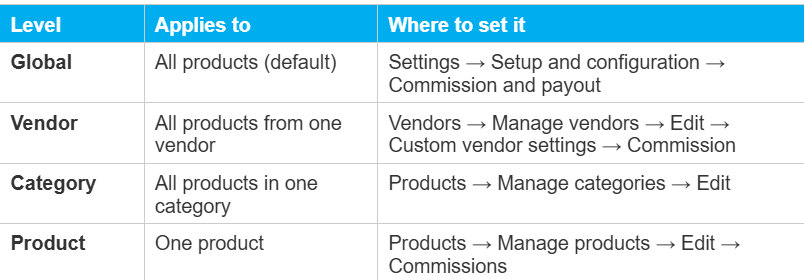
Eksempel:Den globale kommisjonen er 20%, kommisjonen til leverandør A er 25%, og produkt X (solgt av leverandør A) har en produktkommisjon på 10%. Produkt X blir belastet10%, fordi produktnivået overstyrer både leverandør- og globalnivåene.
⚠️ Merk:Hvis du også brugerregelbasert kommisjon, det kan overstyre disse nivåene. For eksempel, tag-basert provisjon overstyrer alle andre provisjonsinnstillinger for produktene det gjelder. SeKonfigurering av regelbasert provisjonfor detaljer.
A) Global kommisjon
- Gå tilInnstillinger → Oppsett og konfigurasjon → Kommisjon og utbetalingSure! Please provide the text you would like translated and expanded upon, and I'll be happy to help.Kommisjon.
- VelgSett en global provisjonsrate, klikk deretterSett kommisjonsrater.
- I am sorry, but it seems that your message is incomplete. Could you please provide more context or the text you would like me to translate?Sett kommisjonsratervindu, brukVelg kanalfor å legge til salgskanalen (for eksempel, Nettbutikk).
- Angi inn {count}Variabel% og/eller denFiksetbeløp for den kanalen.
- KlikkLagre.
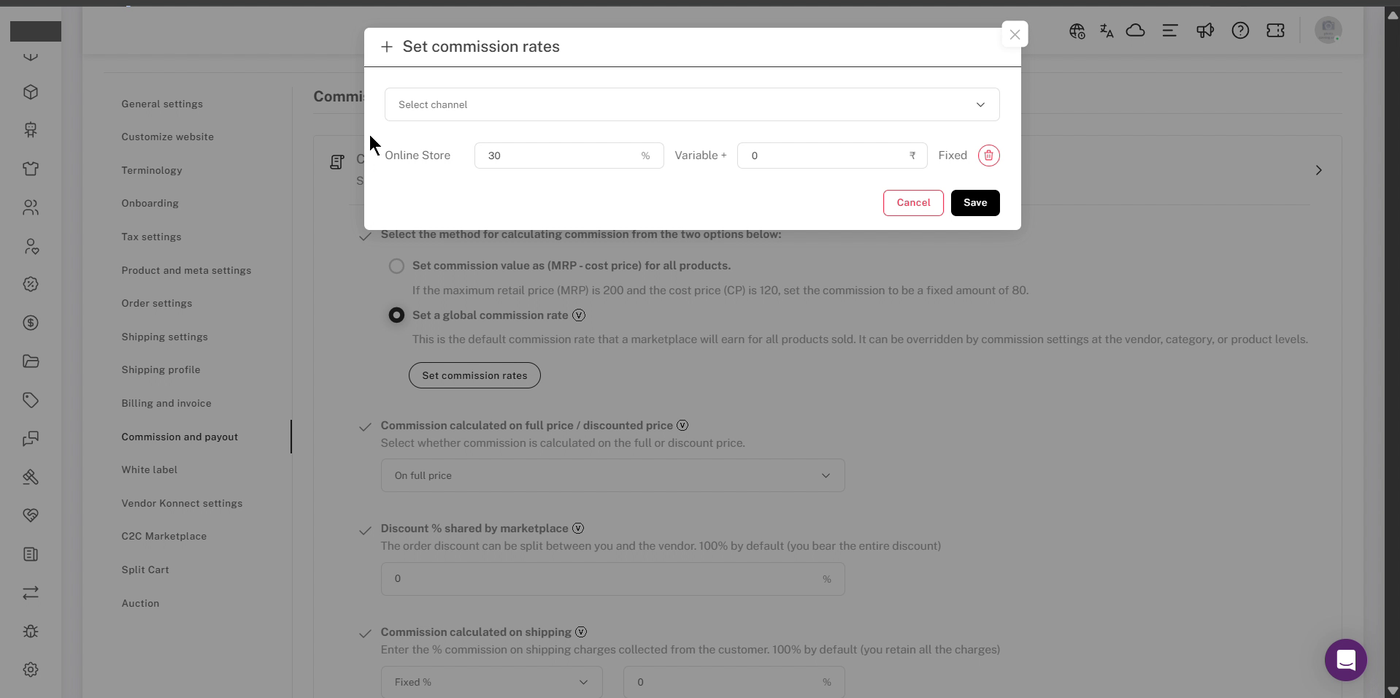
Sett inn provisjonsrater: en variabel % pluss et fast beløp for hver salgskanal.
B) Kommisjon til leverandør
- Gå tilLeverandører → Administrer leverandører.
- Finn leverandøren og klikk på denRedigere(penn) ikon.
- Åpne denEgendefinerte leverandørinnstillingerfaner, deretter velgKommisjonfra menyen til venstre.
- KlokkeSett en kommisjonsrate for leverandøren.og klikkSett kommisjonsrater.
- Velg kanalen, skriv inn Variabel % og/eller Fast beløp, og klikkLagre.
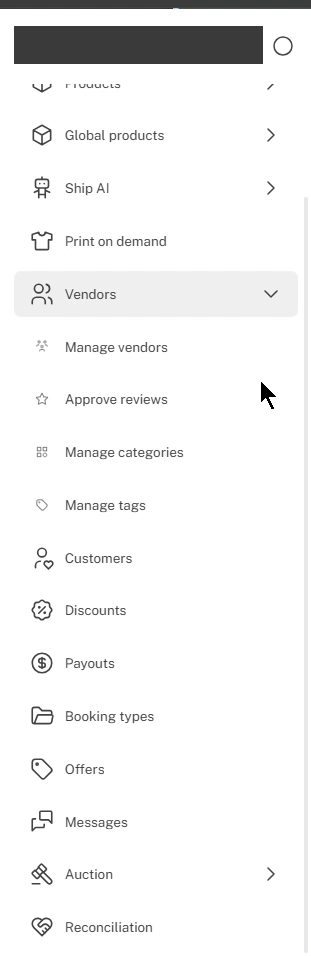
Leverandører → Administrer leverandører.
Klikk på ikonet for Rediger (blyant) ved siden av leverandøren. Leverandørnavn og kontaktinformasjon er anonymisert.
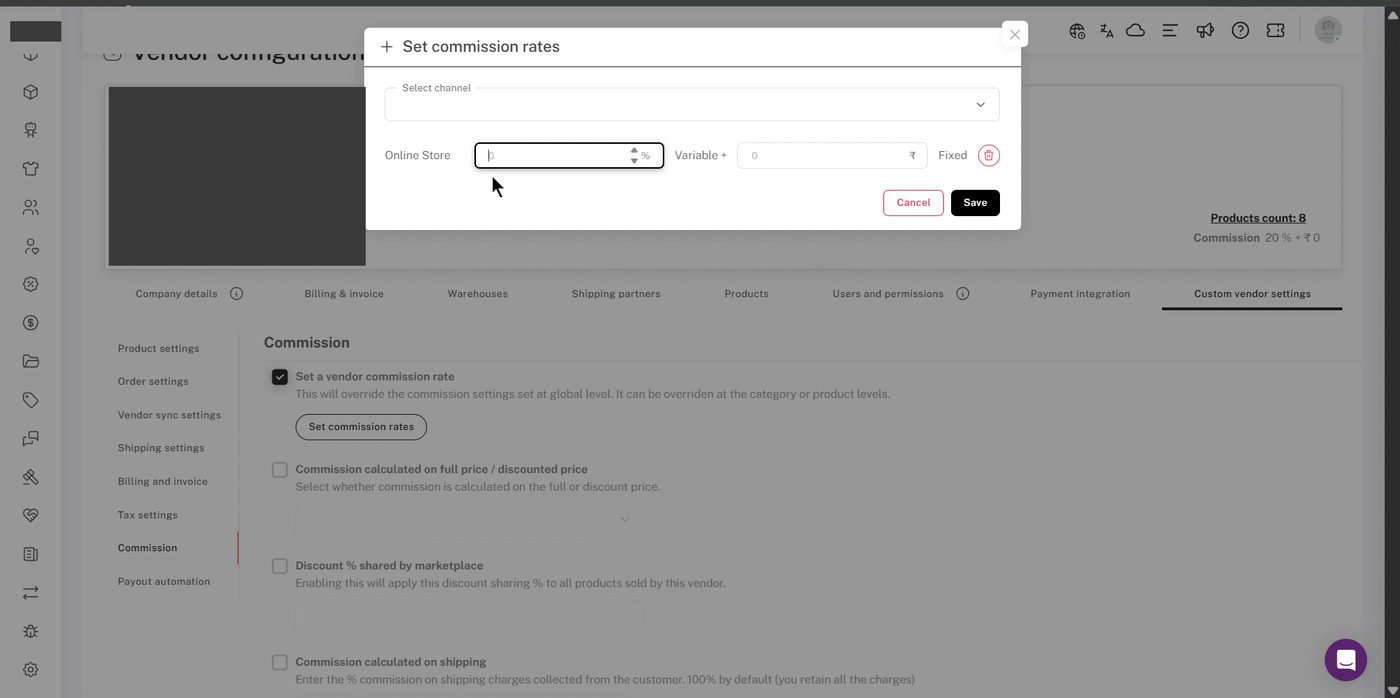
Egendefinerte leverandørinnstillinger → Kommisjon, med "Sett en leverandørkommisjonsrate" krysset av. Leverandørdetaljer er skjult.
💡 Tips:Leverandørsiden har sine egne versjoner av rabatter og fraktnstillinger. Kryss av i avmerkingsboksen for en innstilling for å overstyre den globale verdien kun for denne leverandøren.
C) Kategorik kommisjon
- Gå tilProdukter → Administrer kategorier. DenKommisjonkolonnen viser gjeldende sats for hver kategori. "Global" betyr at kategorien ikke har noen overstyring og bruker din globale sats.
- Klikk på {{variable}}.Kan du spesifisere hva du ønsker å redigere? Hvis du har tekst eller et spesifikt innhold, vennligst del det, så kan jeg hjelpe deg med redigeringen!(penn) ikon ved siden av kategorien.
- TickOverstyr global og leverandørkommisjon, klikk deretterSett inn provisjonssatser.
- Velg kanalen, skriv inn satsen, og klikkLagre.
- KlikkOppdateringfor å lagre kategorien.
Produkter → Administrer kategorier.
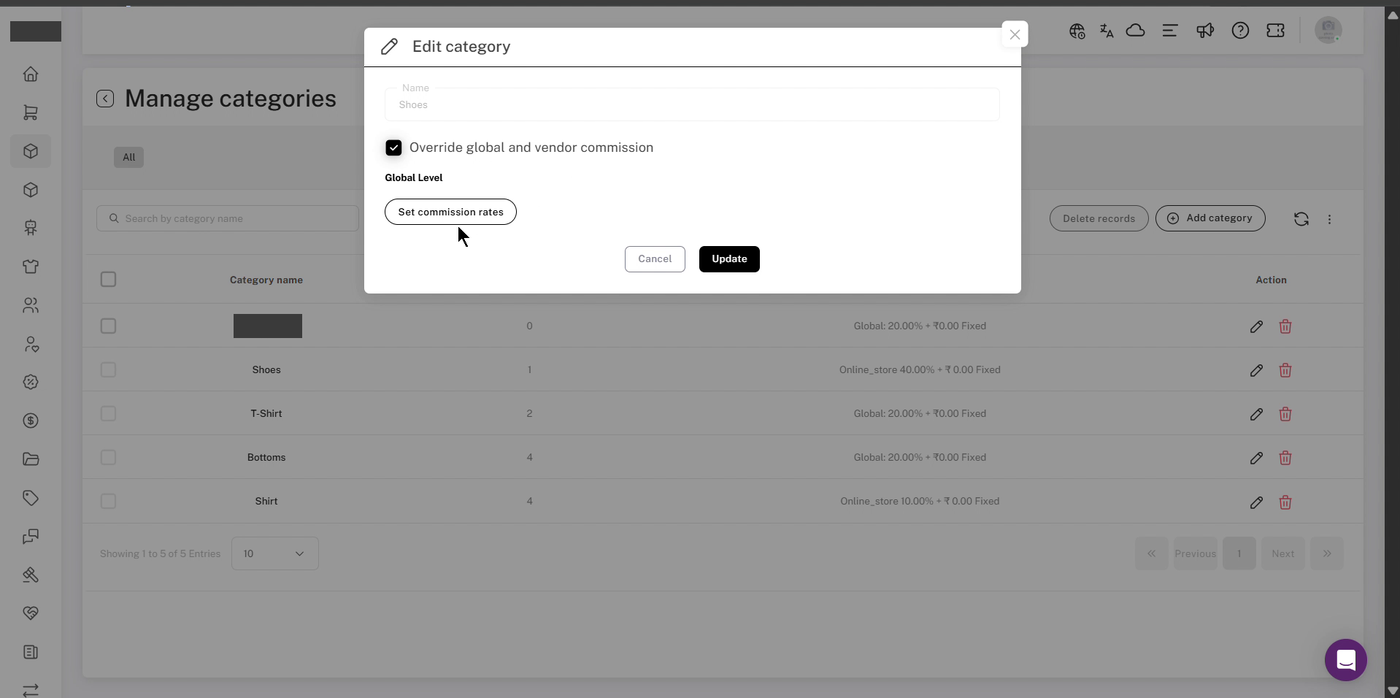
Rediger kategori med "Override global" og "vendor commission" afkrydset. Et kategorinavn er blevet anonymiseret.
D) Produktprovisjon
- Gå tilProdukter → Administrer produkterog og klikk på denRediger(penn) ikon på produktet.
- Rull ned til {elementet}.Provisjonerseksjon.
- Slå påSett spesifik kommisjon for produktet, klikk deretterSett kommisjonsrater.
- Velg kanalen, skriv inn satsen, og klikkLagre.
- KlikkOppdater endringerfor å lagre produktet.
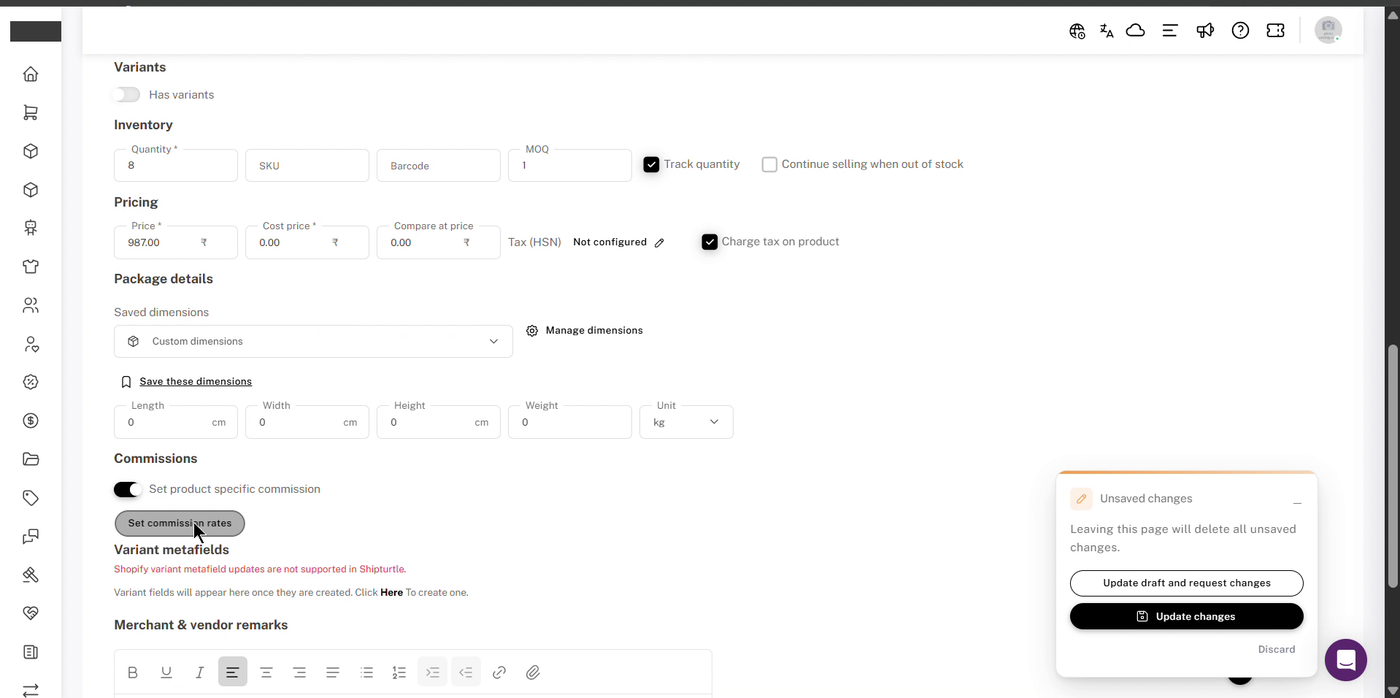
Kommisjonsseksjonen på produktside for redigering.
⚠️ Merk:Hvis du forlater produktsiden uten å klikkeOppdater endringer, du vil seLukke siden med usparade ændringer?KlikkBliog lagre først, ellers vil ikke din provisjon bli brukt.
5. Variabel vs fast kommisjon
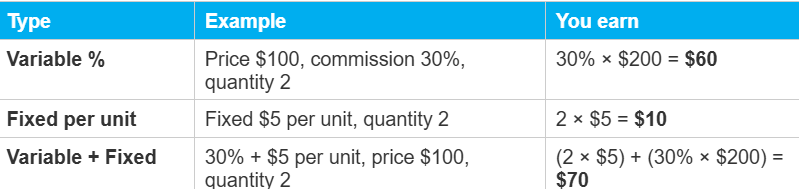
For prosentbasert provisjon, er hver sats laget opp av en {{variable}}.Variabel% og aFiksetbeløp per enhet. Du kan bruke enten én eller begge sammen.
6. Rabatter, frakt og skatt
Disse innstillingene ligger under kommisjonsmetoden i {{variable}}.Kommisjonseksjon. De fleste av dem kan også overstyres per leverandør.
A) Kommisjon beregnet på full pris / rabattert pris
Velg om kommisjon beregnes på {count}full (original) priseller på denrabattert pris.
Eksempel:Pris $100, rabatt $10 per enhet (så den rabatterte prisen er $90), mengde 2, provisjon 30% + $5 per enhet.
- På full pris: (2 × $5) + (30% × $200) =$70
- På rabattert pris: (2 × $5) + (30% × $180) =$64
B) Rabatt % delt av markedsplassen
Bestem hvor mye av en bestillingsrabattdubærer. Resten bæres av leverandøren. Standard er100%, noe du bærer hele rabatten.
Eksempel:Rabatt på $10 per enhet, rabattprosent delt av markedsplassen satt til 40%. Du bærer$4per enhet og leverandøren bærer$6per enhet.
C) Kommisjon beregnet på frakt
Sett hvordan fraktavgiftene som innhentes fra kunden fordeles mellom deg og leverandøren. Du kan dele frakten i samme proporsjon som produktkommisjonen, eller bruke enFikset %at du beholder. Standardverdien er100%, noe at du beholder alle fraktkostnader.
- Du beholder all frakt: settFast %til100%.
- Leverandøren får all frakt: settFiksert %til0%.
D) Kommisjon inkludert eller ekskludert skatt
Velg om variabelen % provisjon beregnes på prisen.inkludertellerunntattskatt.
Eksempel:Pris $100 (inkludert $20 skatt), mengde 2, kommisjon 30 % + $5 per enhet. Hvis kommisjonen er ekskluderende for skatt, er grunnlaget $80 per enhet: (2 × $5) + (30 % × $160) =$58.
E) Tjenesteavgift på kommisjon
Hvis ditt område krever det, kan du legge tiltjenesteavgifti toppen av den endelige kommisjonen. Sett det til0hvis det ikke gælder.
7. Gjennomgå og recalculere provisjoner
Hver kommisjon for bestillinger beregnes når den kommer inn i Shipturtle. Du kan gjennomgå den på denUtbetalingerside:
- KlikkSe detaljerpå en ordre om å åpne sinBetalingsoppsummering, og hover over denⓘikoner for å se hvordan hver mengde ble beregnet.
- Bruk denJusteringsfelt i betalingsoversikten for å justere en utbetaling for unntak.
Beregner provisjon på nytt
Hvis en kommisjon er feil, for eksempel fordi en margin har endret seg eller en verdi ble skrevet inn feil:
- Oppdater de relevante kommisjonsinnstillingene (global, leverandør, kategori, produkt eller regel).
- Gå tilUtbetalingerog åpn opp {{variable}}Ordre i prosessellerBetalingbarfane, deretter avmerk de berørte bestillingene.
- Åpne denJeg beklager, men det ser ud til, at der ikke er nogen tekst til at oversætte. Hvis du har noget specifikt, du gerne vil have oversat, så del venligst teksten med mig!menyuen oppe til høyre og velgRebere kommisjon.
⚠️ Merk: Beregn kommisjon på nytter tilgjengelig for bestillinger iOrdre under behandlingogBetalbar, som ikke har blitt fakturert eller betalt ennå. Hvis en bestilling allerede er fakturert eller betalt, avbryt fakturaen, eller merk den som ubetalt først. For den komplette utbetalingsflyten, seGenerer provisjonsfakturaer og utbetalinger.
Oppsettssjekkliste
- Valg av kommisjonstype: MRP - kostpris eller prosentbasert kommisjon
- Hvis prosentbasert: global sats satt for hver salgskanal, pluss leverandør-, kategori- og produkt-overskridelser der det er nødvendig.
- Rabatt-, frakt- og skatteinnstillinger gjennomgått
- Kommisjonen sjekket en testbestilling før de gikk live.
Ofte stilte spørsmål (FAQ)
Kan jeg bruke MRP - kostpris og prosentbasert provisjon sammen?
Nei. De er alternativer, og kun ett kan velges om gangen.
Hva betyr "Global" i Kommisjon-kolonnen på Administrer kategorier?
Det betyr at kategorien ikke har sin egen provisjonsoverride og bruker din globale sats.
Kan jeg endre en leverandørs rabatt eller fraktfordeling uten å endre det for alle?
Ja. I leverandørensEgendefinerte leverandørinnstillinger → Kommisjon, kryss av for innstillingen du vil overstyre og skriv inn leverandørspesifikk verdi.
Er kommisjonen det jeg beholder eller det leverandøren får?
Kommisjonen er hvaditt markedsted opprettholderLeverandøren får resten av salget, basert på rabatten din, frakt- og skatteinnstillingene.
Hvordan betaler jeg leverandører en fast engrospris?
BrukMRP - kostpris(Type 1) og skriv inn leverandørens grossistpris som hver produkts {{variable}}.KostprisDu beholder forskjellen mellom prisen og kostprisen, og leverandøren får betalt kostprisen. Hvis et produkt ikke har kostpris, er det ingen provisjon på det, og leverandøren mottar full pris.
Feilsøking
Min leverandør- eller kategorihastighet blir ignorert.
Sørg for at avmerkingsboksen for overstyring er huket av:Sett en kommisjonsrate for leverandørerfor leverandører, ellerOverstyr global og leverandørprovisjonfor kategorier. Sjekk også om et mer spesifikt nivå gjelder, som en produktkommisjon eller en regelbasert kommisjon.
Kommisjonsfeltene på produktene mine er grået ut.
Din provisjonsmetode er satt tilMRP - kostpris, som gjelder for alle produkter og ikke tillater leverandør-, kategori- eller produktoverstyringer. Gå tilInnstillinger → Oppsett og konfigurasjon → Kommisjon og utbetaling, velgSett en global provision sats, så sett produktkommisjonen.
Leverandøren mottar fraktkostnadene.
SjekkKommisjon beregnet på frakt. Ved0%, all frakt går til leverandøren. SettFast %til100%for å beholde alle fraktkostnader.
Min produktkommisjon ble ikke lagret.
KlikkOppdater endringerpå produktsiden før du forlater den. Hvis du serLukke siden med ussalte ændringer?, klikkBliog og lagre først.
Eksisterende ordre viser fortsatt den gamle kommisjonen.
Å endre en innstilling oppdaterer ikke tidligere bestillinger automatisk. Beregn dem på nytt fra {{date}}.Utbetalinger(Ordre under behandlingellerBetalbartab →Det ser ut til at du har skrevet inn et symbol eller tegn som ikke inneholder tekst. Hvis du har et spørsmål eller noe spesifikt du ønsker å diskutere, vennligst gi mer informasjon!I'm sorry, but it seems like your request is incomplete. Could you please provide more context or the text you'd like to have translated into Norwegian Bokmål (nb)?Beregne provisjon på nytt), så lenge de ikke har blitt fakturert eller betalt. Se avsnitt 7.
Anbefalt neste steg
Sett inn din globale kommisjonsmetode og -sats først, og legg deretter til leverandør-, kategori- eller produktoverstyringer kun der du trenger dem. Hvis du trenger forskjellige satser etter produkttag eller prisklasse, seKonfigurere regelbasert kommisjonLegg inn en testbestilling for å bekrefte at utbetalingen samsvarer med det du forventer.
Hvis du står fast, kontakt oss påteam@shipturtle.comeller åpne en billett på supportsiden.