Hvordan sette kommisjon etter produktmerke eller prisklasse, hvilken regel vinner når flere kan gjelde, og hvordan kommisjonen beregnes.
Oppdatert for de nåværende kommisjons- og utbetalingsinnstillingene · Oktober 2026
⚡Rask apptale
Gå tilInnstillinger → Oppsett og konfigurasjon → Kommisjon og utbetaling → KommisjonsreglerBrukkommisjon basert på taggerå gi taggede produkter sin egen vurdering, ogprisbasert provisjonå lade forskjellige priser etter prisklasse. Nøyaktig én regel gjelder for hvert produkt, og taggereglene vinner alltid over priskategorireglene.
Hvem denne guide er til
Markedsplass-eiere og administratorer som trenger forskjellige provisjonsrater for spesielle produktgrupper (for eksempel eksklusive eller premium varer) eller for ulike prispunkter.
Denne artikkelen dekker den tredje typen provisjon. For MRP - kostpris og prosentbasert provisjon på globalt, leverandør-, kategori- og produktnivå, seKonfigurere provisjoner.
1. Hvordan kommisjonsregler passer inn
Shipturtle sjekker kommisjonsinnstillinger i en fast rekkefølge og bruker denden første som gjelder. Satser kombineres aldri.
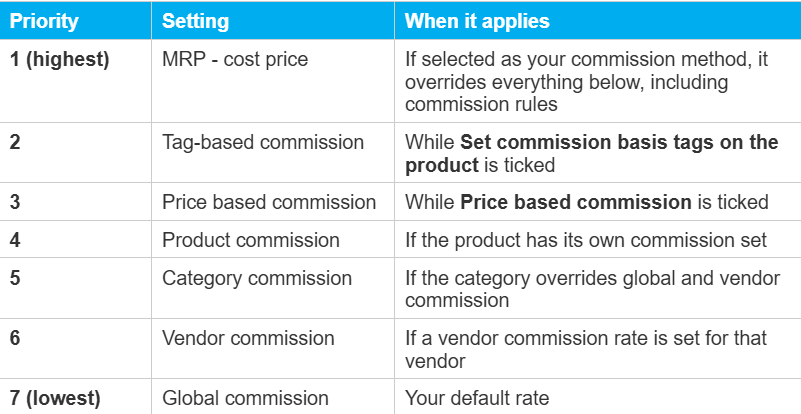
⚠️ Merk:Kommisjonsregler fungerer kun medprovisjonsbasert prosentandel. Hvis din provisjonsmetode erMRP - kostpris, tag og pris regler blir ignorert.
2. Hvor kan man finde kommissionsregler
Gå tilInnstillinger → Oppsett og konfigurering → Kommisjon og utbetalingSure! Please provide the text you would like me to translate and expand.Kommisjonsregler.
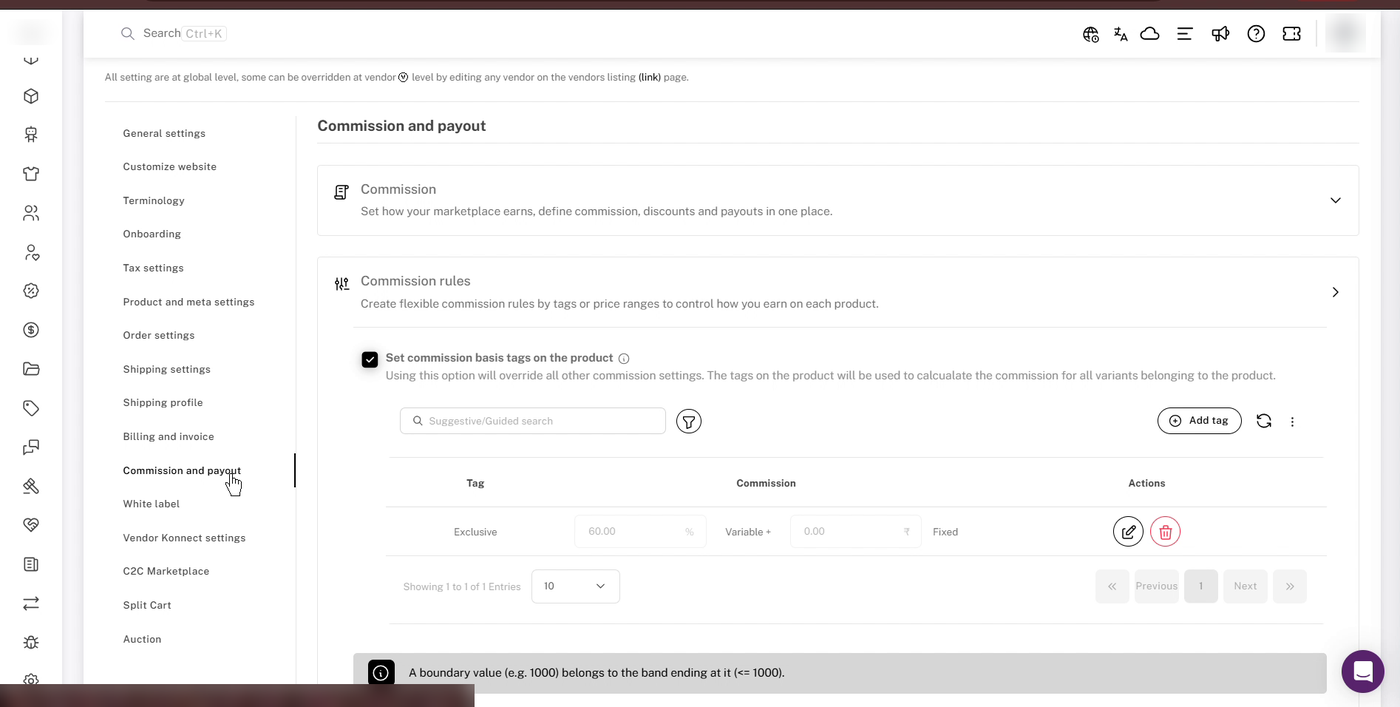
Kommisjonsregler, med tag-basert kommisjon slått på.
3. Sett opp tag-basert kommisjon
Bruk taggbasert provisjon for å ta betalt en spesifikk sats på hvert produkt som har en tagg, for eksempel 60% på produkter merket som "Eksklusiv". Satsen gjelder for alle varianter av det merkede produktet.
- KlokkeslettSett kommisjonsgrunnlagstags på produktet. Taggregler gjelder kun mens dette er avkrysset.
- KlikkLegg til tagg, skriv inn merket, trykkSkriv inn, og klikkLagre.
- Klikk på denVennligst spesifiser hva du ønsker å redigere, så kan jeg hjelpe deg med det!(penn) ikon ved siden av den nye taggen.
- Sørg forSett kommisjonsgrunnlagstags på produkteter avkrysset i vinduet, skriv inn {{variable}}Variabel% og/eller denFiksetbeløp, og klikkLagre.
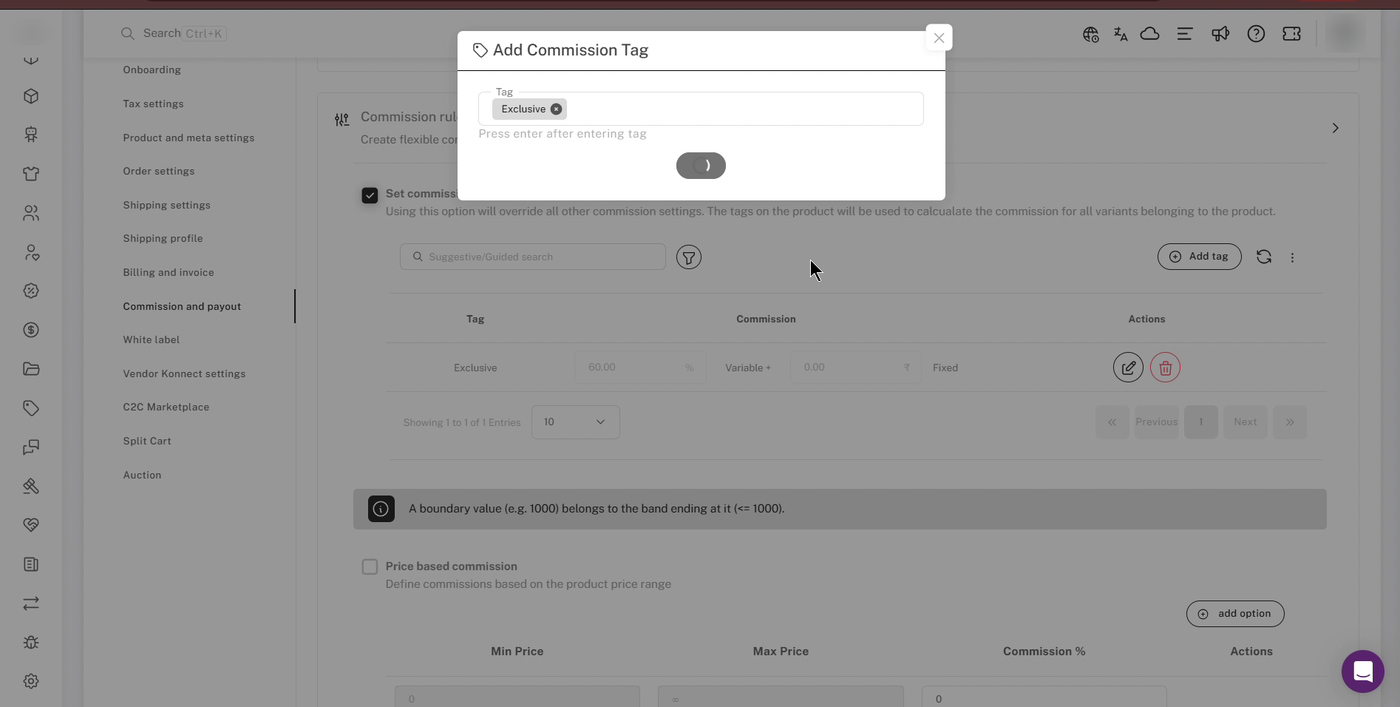
Legg til kommisjonsmerke: skriv inn merket og trykk Enter.
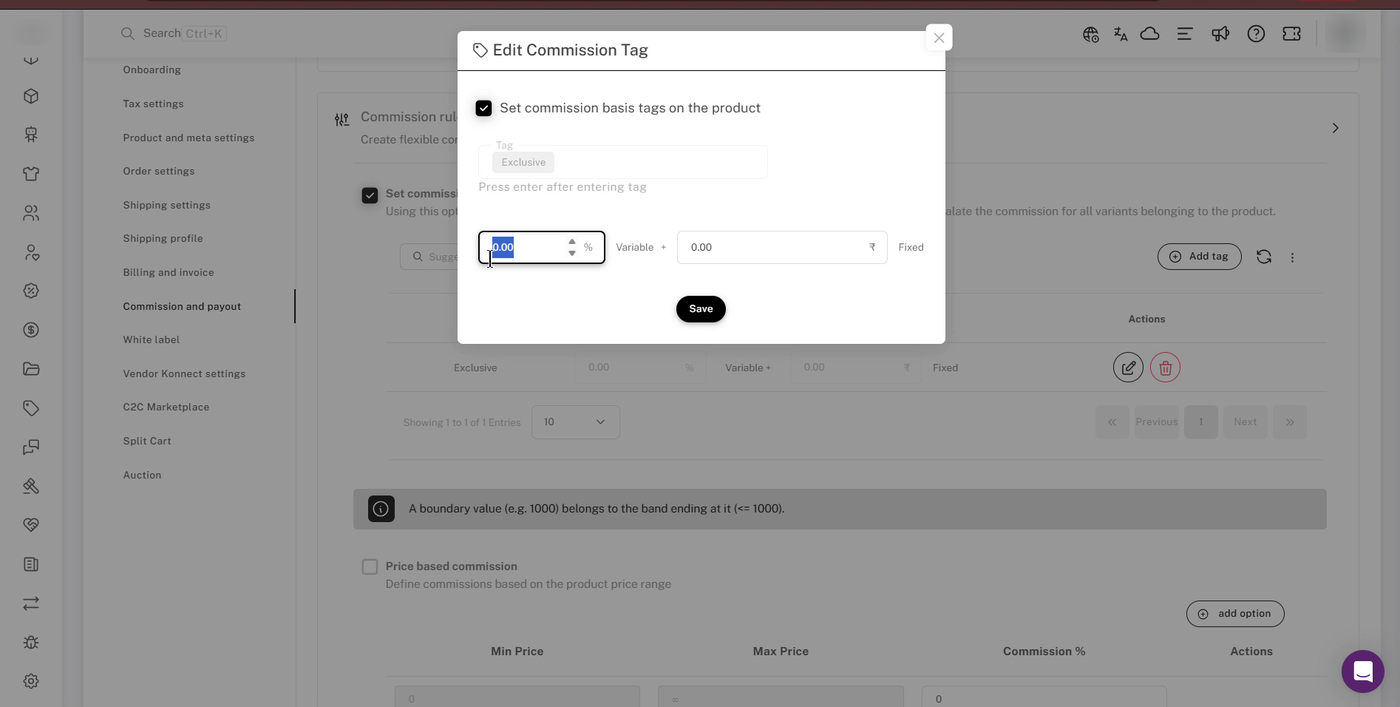
Rediger kommisjonsetikett: sett Variabel % og Fast beløp.
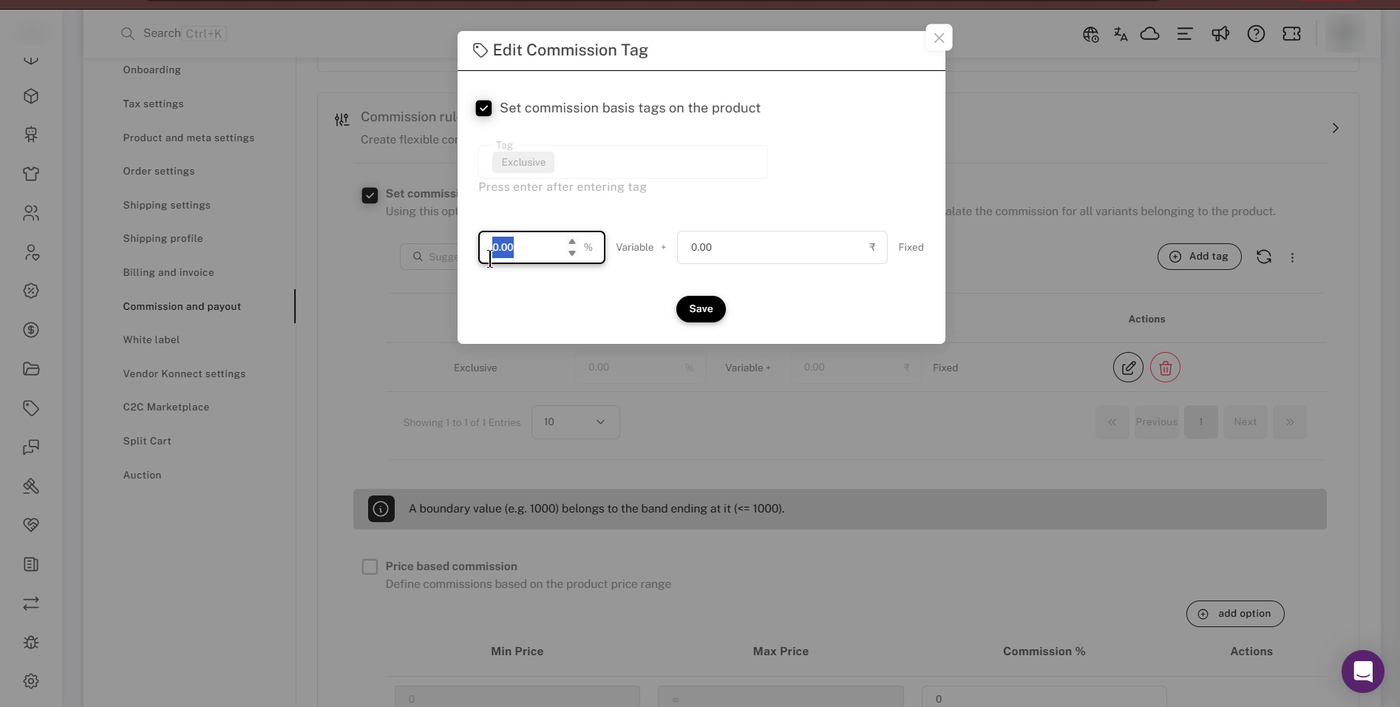
Taggen og dens kommisjon vises i listen.
For å fjerne en taggregel, klikk på {{variable}}.Slett(bin) ikon ved siden av det. Du vil seKommisjonsetiket ble slettet med suksess..
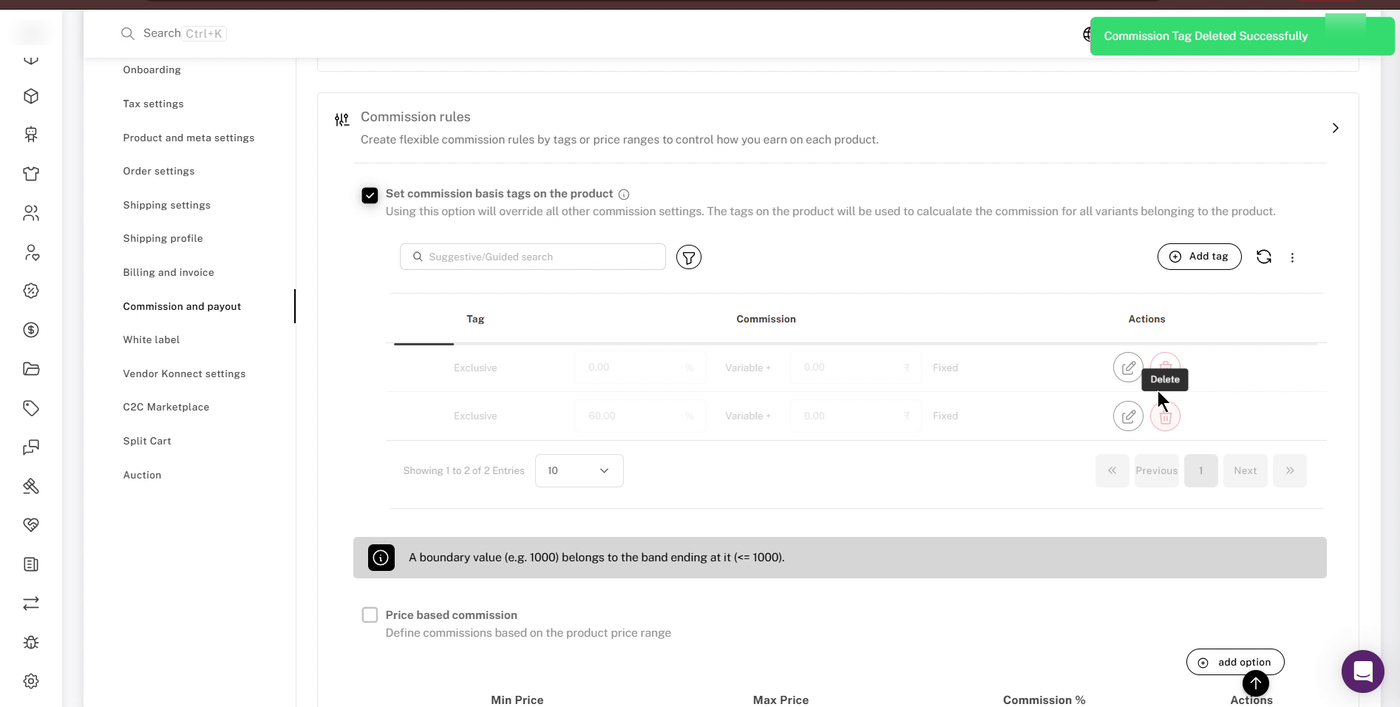
Slett en tagregel med søppelbøtte-ikonet.
Ting å vite om taggeregler
- Tagger må stemme nøyaktig.Taggen i regelen din må matche taggen på produktet, så sjekk stavemåten.
- Produkter uten en matchende tag tjener 0%.Når tagbasert kommisjon er aktivert, får et produkt som ikke har noen av dine konfigurerte merker0% provisjonDet faller ikke tilbake til pris, produkt, kategori, leverandør eller global kommisjon.
- Hvis et produkt har flere konfigurerte merker, bestemmer rekkefølgen i listen.Shipturtle går gjennom listen over kommisjonsregler og bruker denførste tag i listenat produktet bærer, ikke det første mærke på produktet.
- Unngå dupliserte merker.Du kan legge til den samme tagen to ganger, men bare den første i listen brukes. Slett eventuelle duplikater.
4. Sett opp kommisjon basert på pris
Bruk prisbasert provisjon for å ta forskjellige satser avhengig av produktets pris, for eksempel 10% opp til $1,000 og 15% opp til $2,000.
- KlokkePrisbasert provisjon.
- I den første raden, skriv inn {{variable}}Maksimal pris {{variable}}for bandet (for eksempel, 1000) og detsKommisjonsprosent %.
- Klikklegg til alternativfor å legge til et nytt lag. Hvert nytt lag begynner der det forrige sluttet.
- Skriv inn aKommisjons %for den siste båndet også (over din høyeste makspris, opp til ∞).
- KlikkLagre.
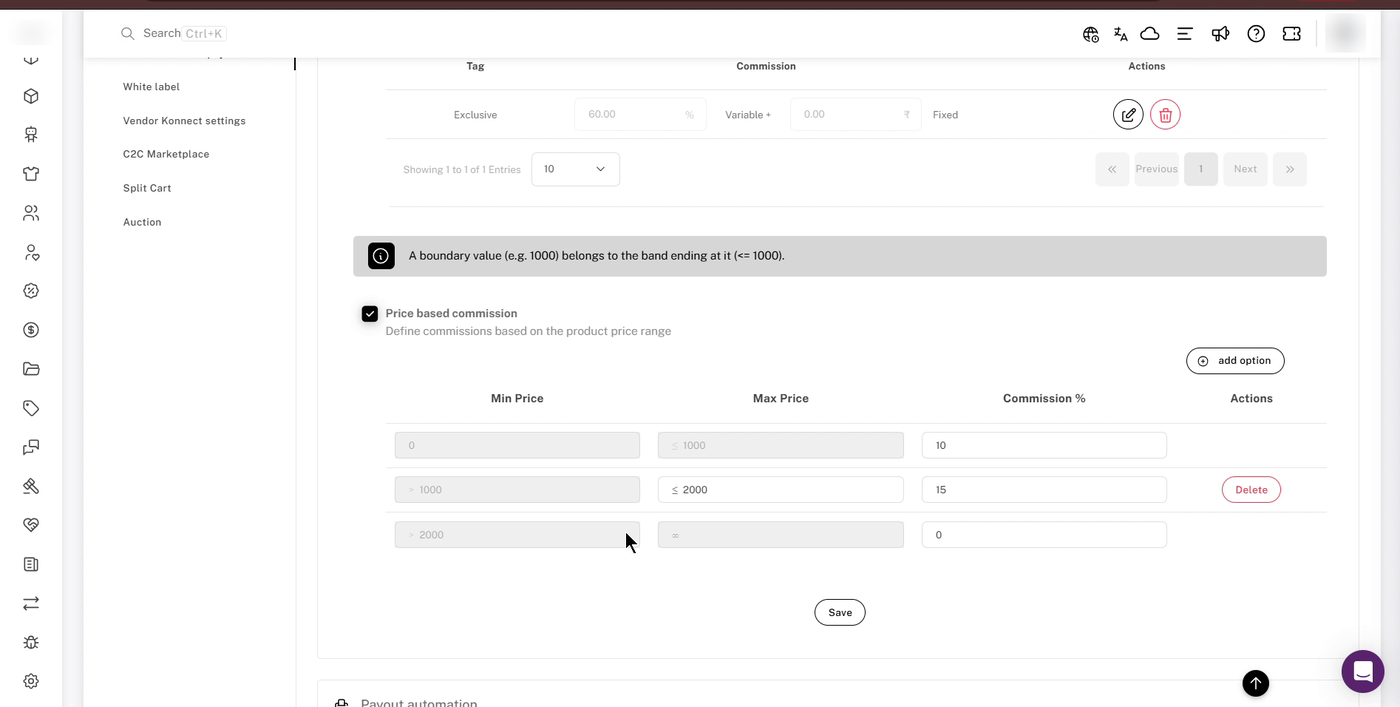
Prisbasert kommisjon med tre prisbånd.
Ting å vite om prisbånd
- Grenser tilhører den nedre båndet.Et produkt prissat nøyaktig til en bandas makspris faller innen den bandet. For eksempel, et produkt til $1 000 faller innen bandet "≤ 1000" ved 10%, ikke bandet "> 1000".
- Hvert produkt får nøyaktig én band.Bandene overlap eller kombinerer aldri.
- Enhetsprisen bestemmer båndet.Shipturtle bruker produktets opprinnelige pris per enhet, før rabatter. Mengden endrer ikke båndet.
- Hvert band trenger en prosentandel.En en band med en blank Kommisjons % kan ikke lagres. Skriv inn0er tillatt, og betyr ingen provisjon for den banden.
- Fyll inn den siste bandet.Den åpne øverste båndet har standardverdi 0%, så produkter over din høyeste maksimalpris tjener ingen provisjon med mindre du setter det.
5. Hvordan kommisjonen blir beregnet
Når Shipturtle har valgt regelen, er kommisjonen på hver linjeelement:
Kommisjon = (Fast beløp × mengde) + (Variabel % × linjepris)
Linjeprisen er enten full pris eller rabattert pris, avhengig av din {{variable}}.Kommisjon beregnet på fullpris / rabattert prisinnstilling. Leverandørens utbetaling er hva kunden betalte minus hva markedet beholder: kommisjonen, pluss eventuell skatt på kommisjonen, TCS eller TDS, minus markedets andel av eventuelle rabatter.
Eksemplene nedenfor antar ingen skatt på kommisjon, ingen frakt, og ingen TCS eller TDS.
Eksempel 1: både tag-regelen og prisbandet stemmer overens
Produktpris $800, merket "Premium". Regel for merket "Premium" er 15%, og prisgrensen for $0–1,000 er 10%.

Eksempel 2: en pris på grænsen
Reglene for tagger er deaktivert. Prisspjeldet er $0–1,000 med 10 % og $1,000–2,000 med 15 %. Produktprisen er $1,000.
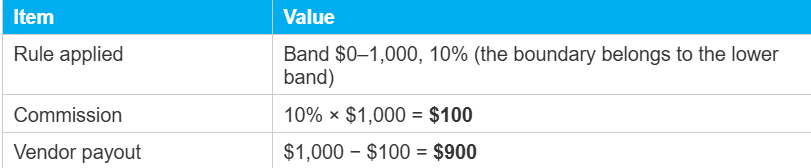
💡 Tips:Hvis du legger skatt på provisjon, legges det til toppen. For eksempel, med 18% skatt på provisjon, betyr en provisjon på $100 at markedet beholder $118 og leverandørens utbetaling er $882.
Viktige notater
- Én regel per produkt.Bare den høyest prioriterte regelen som gjelder, brukes. Satser legges aldri sammen.
- Tagregler kommer først.Hvis et produkt matcher en tagregel og et prisspænd, vinder tagreglen.
- Tagregler trenger en matchende tag.Når taggereglene er aktivert, tjener utstemplet produkter 0 % provisjon.
- MRP - kostpris slår reglerne fra.Hvis din kommisjonsmetode er MRP - kostpris, gjelder ikke kommisjonsreglene.
Sjekkliste for oppsett
- Kommisjonsmetoden er satt til prosentbasert (ikke MRP - kostpris)
- Taggeregler lagt til, med tagger stavet nøyaktig som på produktene dine.
- Taggregler oppført i rekkefølgen du ønsker at de skal vinne
- Hvert produkt du sælger bærer et konfigureret tag (hvis tagreglerne er aktiveret)
- Prisspenn lagt til, med det siste spannet fylt ut
- Kommisjonen sjekket på en testbestilling
Ofte stilte spørsmål (FAQs)
Kan tag-basert og pris-basert provisjon aktiveres samtidig?
Ja. Når et produkt samsvarer med en tagregel, brukes tagregelen. Husk at mens tagregler er aktivert, tjener produkter uten en samsvarende tag 0%.
Et produkt har to av mine konfigurerte etiketter. Hvilken sats brukes?
Taggen som vises først i listen over kommisjonsregler.
Flytter en rabatt et produkt til et lavere prissjikt?
Nei. Bandet velges fra den opprinnelige enhetsprisen, før rabatter.
Kan jeg la en bandas kommisjonsprosent være tom?
Nei. Hver gruppe trenger en verdi å lagre. Bruk 0 hvis du ikke vil ha provisjon for den gruppen.
Feilsøking
Noen produkter tjener 0% provisjon.
Hvis tagregler er aktive, bærer disse produktene sannsynligvis ingen av de konfigurerte taggene dine. Legg til en matchende tag til produktet, eller legg til en regel for taggen det har. Hvis de er høyt priset, sjekk også at den endelige prisbanden har en Kommisjons % satt.
Mine tag eller prissystemer blir ikke brukt i det hele tatt.
Sjekk at regelboksen er merket av, og at din kommisjonsmetode ikke er det.MRP - kostpris.
Den gale taggraden blir brukt
Produktet har sannsynligvis mer enn én konfigurert etikett. Omorganiser eller fjern etiketter slik at den du ønsker kommer først i listen.
Jeg kan ikke lagre prisbåndene mine.
Sørg for at hvert band har en kommisjon % mellom 0 og 100.
Anbefalt neste steg
Begynn med én eller to taggereglene eller et enkelt sett med prisbånd, og sjekk deretter {count}.Betalingsoversiktpå en testbestilling for å bekrefte satsen før du anvender regler på tvers av katalogen din.
Hvis du sitter fast, kontakt oss påteam@shipturtle.comeller åpne en billett på supportsiden.