La opp leverandører selge produkter med abonnementsplaner ved hjelp av Seal Subscriptions-appen.
⚡ Raskapsling
Legg til tilleggene iInnstillinger→Abonnement og faktureringKopier API-tokenet fra Seal Subscriptions-appen i Shopify og lim det inn iInnstillingerHva kan jeg hjelpe deg med i dag?IntegrasjonerJeg er trent på data frem til oktober 2023.Forsegling abonnement. Lag regler i Seal-appen, og velg en i denAbonnementsregelnedtrekksmeny på et produkt.
Oversikt
Seal Subscription er et tillegg ($30/måned) som kobler Shipturtle til Seal Subscriptions Shopify-appen. Leverandører kan tilby månedlige, årlige eller livstidsplaner på produktene sine. Når en plan er tildelt, vises abonnements-widgeten automatisk på butikken din.
Oppsett i fem trinn:
- Aktiver tillegget.
- Få API-token fra Seal-appen.
- Koble Seal i Shipturtle.
- Lag regler for abonnement i Seal-appen.
- Tildel en regel til et produkt.
1. Aktiver tilleggene
- Innstillinger→Abonnement og faktureringCertainly! How can I assist you today? If you have text that you would like to have translated into Norwegian Bokmål, please provide it, and I’ll be happy to help!TilleggsmodulerKan jeg hjelpe deg med noe?Produkt & Oppføringer
- På denSealsabonnementkort ($30/måned), velgLegg til. Aktive tillegg viserLa til.
- Sjekk {the}Du har valgtpanel → panelGå videre til betaling
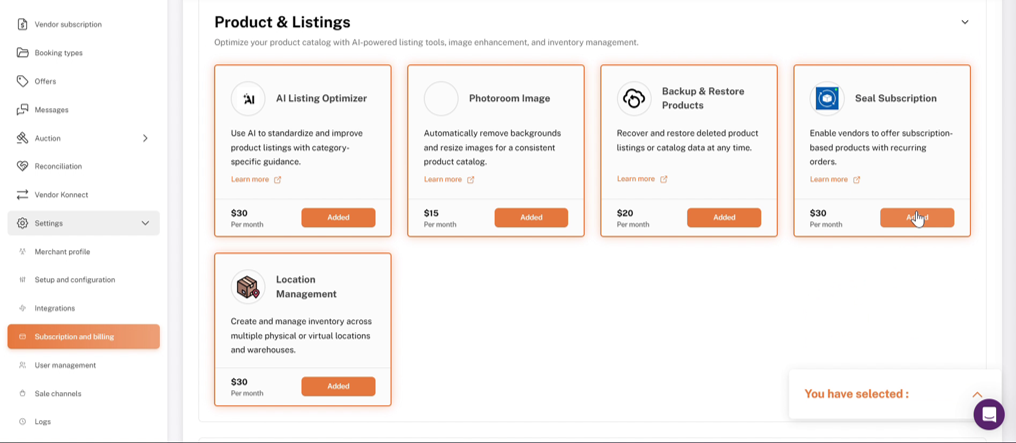
Tilleggsmoduler → Produkt og Oppføringer: Forseglingsabonnementskort
2. Hent API-tokenet fra Seal
Viktig:Aktiver APImå alltid være krysset av, ikke bare under oppsett. Hvis det blir fjernet senere, slutter integrasjonen å fungere i Shipturtle.
- Shopify admin →ApperHei! Hvordan kan jeg hjelpe deg i dag?Forse abonnementer
- InnstillingerHei! Hvordan kan jeg hjelpe deg i dag?Generelle innstillingerJeg er trent på data fram til oktober 2023.API
- KlokkeAktiver API
- Kopier tokenet. Det starter medseal_token_.
3. Koble Seal i Shipturtle
- InnstillingerIt seems you entered an arrow symbol (→). Could you please provide the text you want me to translate to Norwegian (nb)?IntegrasjonerHei! Hvordan kan jeg hjelpe deg i dag?Andre integrasjonerOversett til nb, bevar plassholdere som {{variable}}, {count}, osv.Forse abonnementSure! Please provide the text you would like me to translate to Norwegian (Bokmål).Konfigurere
- Lim inn tokenet iTilgangstoken.
- Koble til
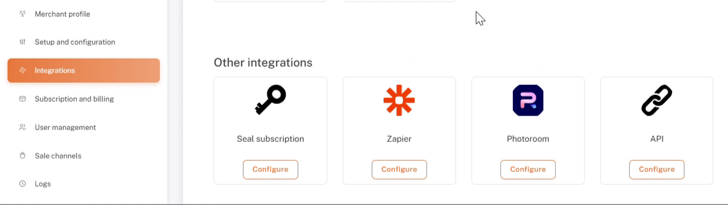
Innstillinger → Integrasjoner: Forsegle abonnement med Konfigurer-knappen
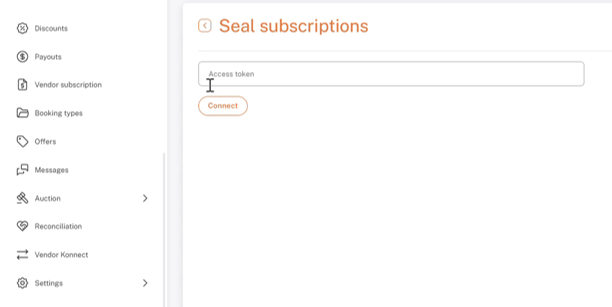
Låsing av abonnementsiden: Felt for tilgangstoken og Koble til-knapp
4. Opprett abonnementsregler i Seal
Regler angir abonnementsplanene kundene kan velge. Opprett dem i Seal-appen, ikke i Shipturtle.
- Shopify admin →Apper→Lukk abonnementerJeg er trent på data frem til oktober 2023.Abonnementsregler
- Opprett regelog sette planen (Månedlig, Årlig eller Livstid).
- Lagre. Gjenta for hver plan.
- Eksempler: Månedsvis + Årlig, Årlig + Livstid, Kun livstid (engangskøb) eller alle muligheder.
- Lag så mange regler som du trenger.
- Å slette en regel avbryter ikke aktive abonnementer. De fortsetter å fungere.
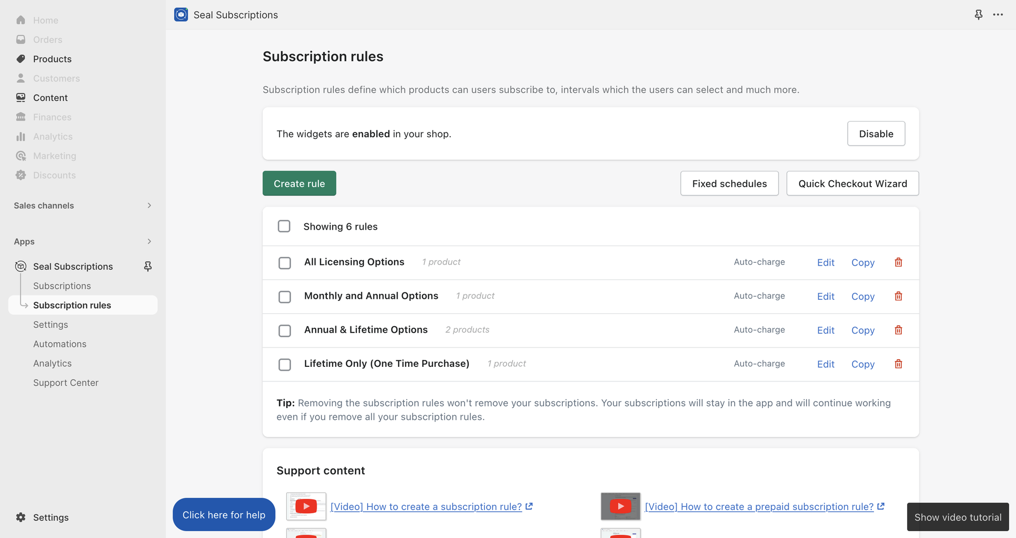
Seal Abonnements-app → Abonnements regler: Rediger, Kopier og Slett handlinger
5. Tildel en regel til et produkt
Administratorer og leverandører kan gjøre dette.
- ProdukterJeg er trent på data frem til oktober 2023.Legg til produkter, ellerProdukter→Administrer produkter→ ✎ på et eksisterende produkt
- Rull tilSeal-abonnement.
- Abonnementsregel→ velg en plan (for eksempel, Livstid eller Årlig).
- Lagre
Når produktet er publisert, vises Seal-widgeten automatisk på butikkens side. Kunder kan deretter abonnere på gjentakende bestillinger.
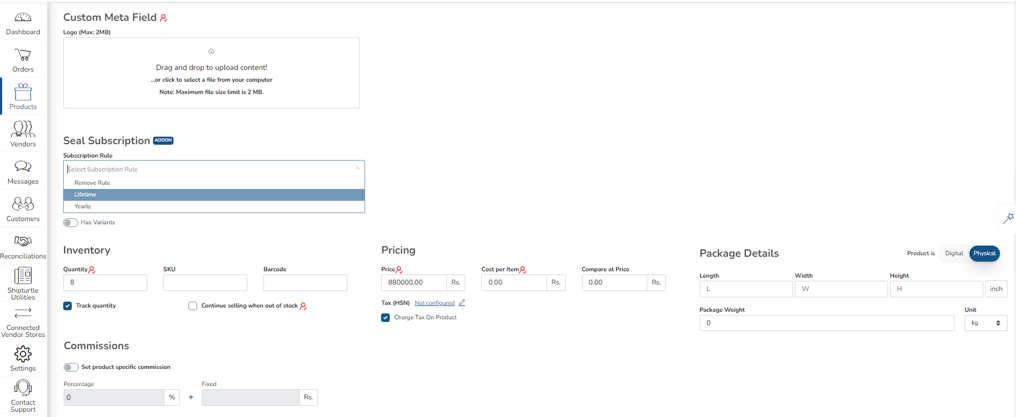
Produktform → Seal Abonnement: Abonnementsregel rullegardinmeny
6. Administrer eller fjerne en regel
- ProdukterJeg er trent på data frem til oktober 2023.Administrer produkter. Produkter med en regel viser abonnementet-seglet.
- For å fjerne en regel: åpne produktet →AbonnementsregelSure! Please provide the content you would like me to translate to Norwegian (nb), and I'll be happy to help!Fjern regelKan jeg hjelpe deg med noe?Lagre
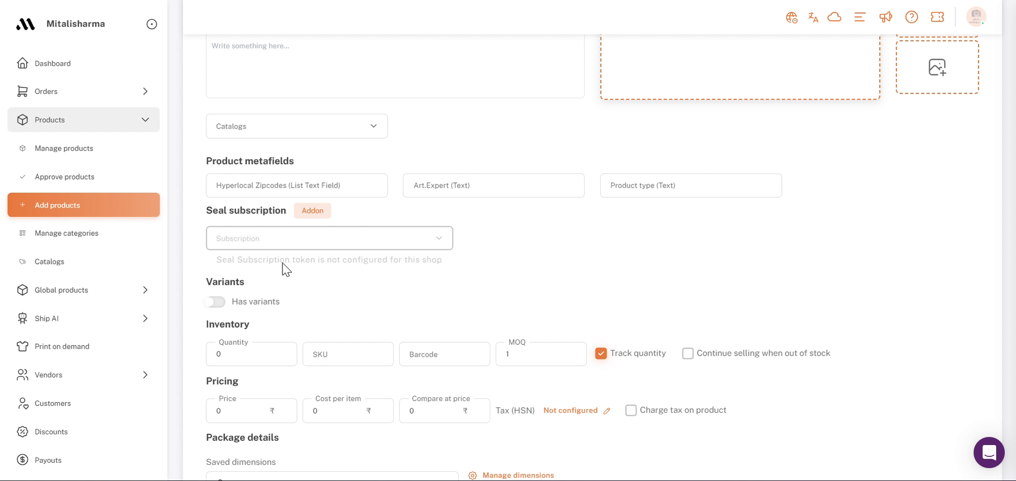
Produkter → Administrere produkter: Forsegle abonnementsmerke
Ofte stilte spørsmål og feilsøking
- Nedlastingsregelen for abonnementet er tom.
Tilgangstokenet mangler eller er ugyldig, ellerAktiver APIer ikke avmerket i Seal. SjekkInnstillingerI'm sorry, but I need a specific text to translate. Could you please provide the text you'd like me to translate to Norwegian Bokmål?IntegrasjonerIt looks like your message might have been cut off. Could you please provide the text you'd like me to translate?Forse abonnemangi Shipturtle, deretterInnstillingerBeklager, men det ser ut som det ikke er noe spesifikt innhold å oversette i forespørselen din. Vennligst gi mer informasjon eller teksten du ønsker å oversette, så skal jeg gjerne hjelpe deg!Generelle innstillingerI'm sorry, but it seems like you may have entered a symbol or incomplete information. Could you please provide more context or specify what you'd like me to translate?APIi Seal-appen. - Kundene kan ikke se abonnementsv widgeten.
Bekreft at produktet har en regel og er publisert. I Seal-appen.Abonnementsreglerside, sjekk for banneret "Widgetene er aktivert i butikken din." Hvis widgetene er deaktivert, velgAktiver . - Kan leverandører tildele regler selv?
Ja, når integrasjonen er koblet til og du har laget regler i Seal-appen. De velger en regel fra denAbonnementsregelnedtrekksliste når du legger til eller redigerer produktene deres. - Fjerner du en regel, kansellerer det aktive abonnementer?
Nei. Eksisterende abonnementer fortsetter å fungere selv etter at regelen er slettet. - Hvor administreres gjentakende betalinger?
I appen Seal Subscriptions i din Shopify-administrasjon. Shipturtle viser planene på produktformen, men behandler ikke faktureringen.
Trenger du hjelp?
Hvis du sitter fast, kontakt Shipturtle-supportteamet påteam@shipturtle.comeller send en supportanmodning via Shipturtle supportside.