Lagerstyring kontrollerer hvor ordre sendes fra og hvilke leverandører som kan oppfylle dem. Denne guiden dekker hvordan man legger til og redigerer lager, gir leverandører sine egne lagre, og hvor navigasjonen har flyttet seg siden forrige versjon av denne artikkelen.
Lagerhusene finnes nå under Innstillinger → Handelsprofil → Lagerhus (ikke som en egen side under Innstillinger → Lagerhus). Å legge til ett lagerhus er et todelt skjema — Henteadresse, deretter Returadresse — med et alternativ for å merke det som standard. Varehandlere opprettholder sin egen separate liste over lagerhus under sin egen Varehandlerprofil → fanen Lagerhus, i stedet for å velge fra handelslister.
Hvem denne guiden er for
Markededsadministratorer som setter opp lagre for første gang, eller sjekker en eksisterende oppsett etter en Shipturtle-oppdatering.
Før du begynner
- Admin-tilgang til din Shipturtle-konto.
- Ved installasjonen importerer Shipturtle automatisk dine Shopify "Lokasjoner" som lagre, så du kan allerede ha en eller flere før du legger til noe manuelt.
Trinn-for-trinn
Trinn 1: Åpne fanen for lagrene
Fra venstre sidepanel, gå til Innstillinger → Handelsprofil, og velg deretter fanen Varehus. Du vil se hvert varehus du har, inkludert eventuelle steder som Shipturtle har auto-importert fra Shopify.
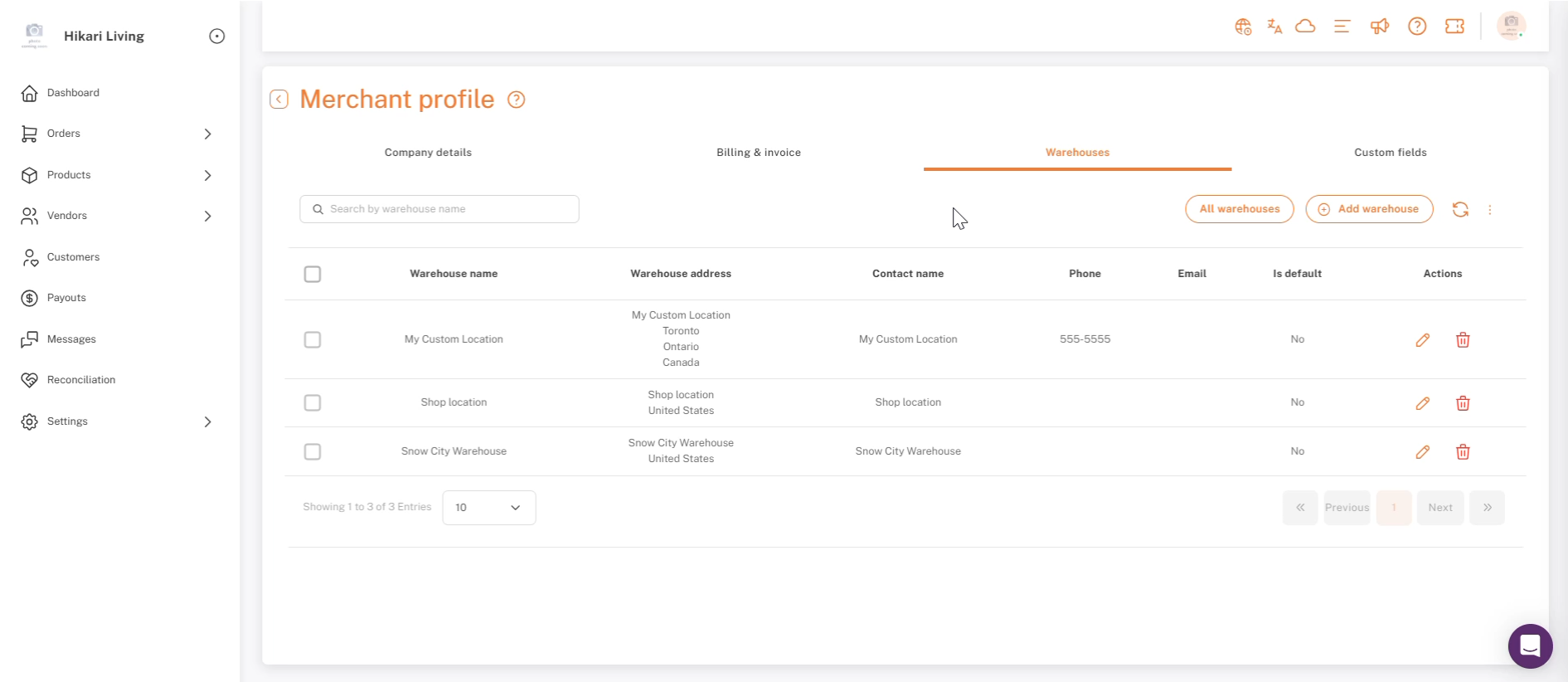
Kjøpmannprofil → Varehus — den fullstendige listen over varehus med Legg til varehus øverst til høyre.
Trinn 2: Legg til et nytt lager: henteadresse
Klikk på Legg til lager for å åpne skjemaet. Det åpner seg på fanen for Henteadresse først. Sjekk "Sjekk for å beholde det samme som bedriftsdetaljer" hvis lageradressen samsvarer med bedriftsadressen din — ellers fyll ut hvert felt:
- Lagerhus navn / Kontaktperson:En etikett for lageret og hvem man skal kontakte der.
- Telefon / E-post:Begge kræves, bruges til forsendelse og kommunikation med transportøren.
- Adresse linje 1 / Adresse linje 2, Land, Stat/Provins, By, Postnummer:Den fysiske hentedressen som fraktselskaper vil bruke.
- Trinn:Valgfri tilgangsnotater (f.eks. instruksjoner for lastebrygge).
- Sjekk for å gjøre dette lageret som standard:Setter dette som lageret nye bestillinger automatisk tildeles til.
- Tilby henting fra standardlager:La la kunder velge lokal henting (tilgjengelig som et tillegg) fra dette lageret ved kassen, når det er standardvalget.
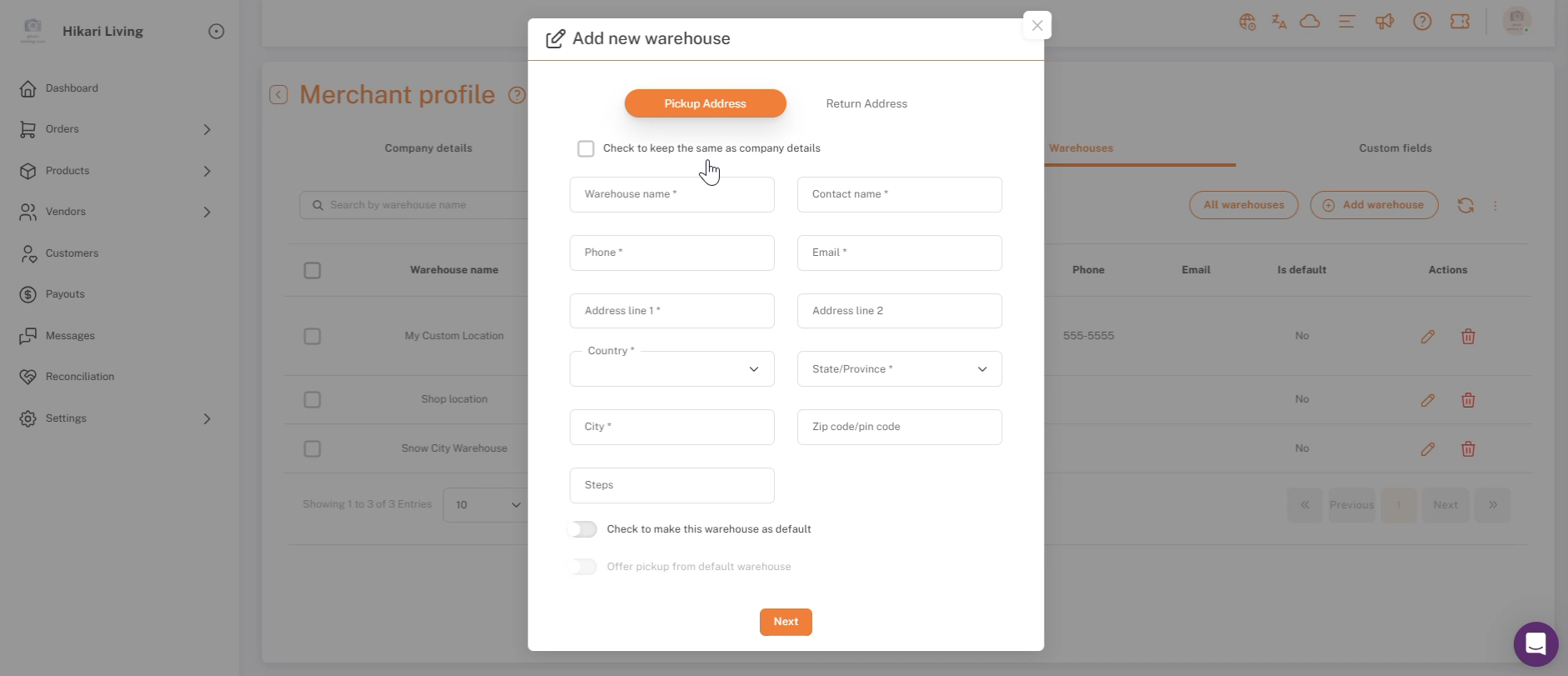
Legg til nytt lager: Henteadresse-fanen.
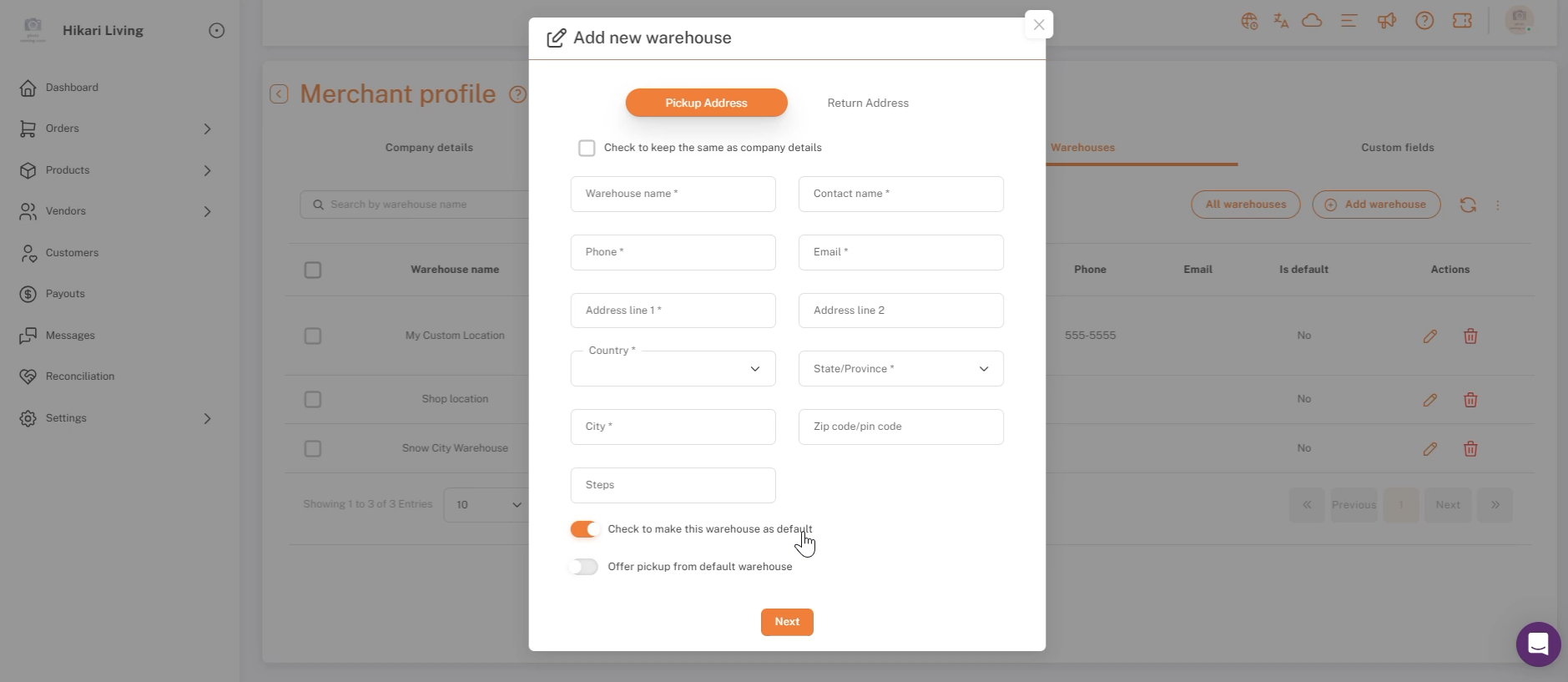
Merk et lager som standard.
Trinn 3: Legg til et nytt lager: returadresse
Klikk Neste (eller fanen Returadresse) for å angi hvor returnerte pakker skal sendes. Kryss av for “Sjekk for å beholde det samme som hentingsdetaljer” hvis returene går til samme sted som hentingene - ellers fyll ut de speilvendte returfeltene, og klikk deretter Lagre.
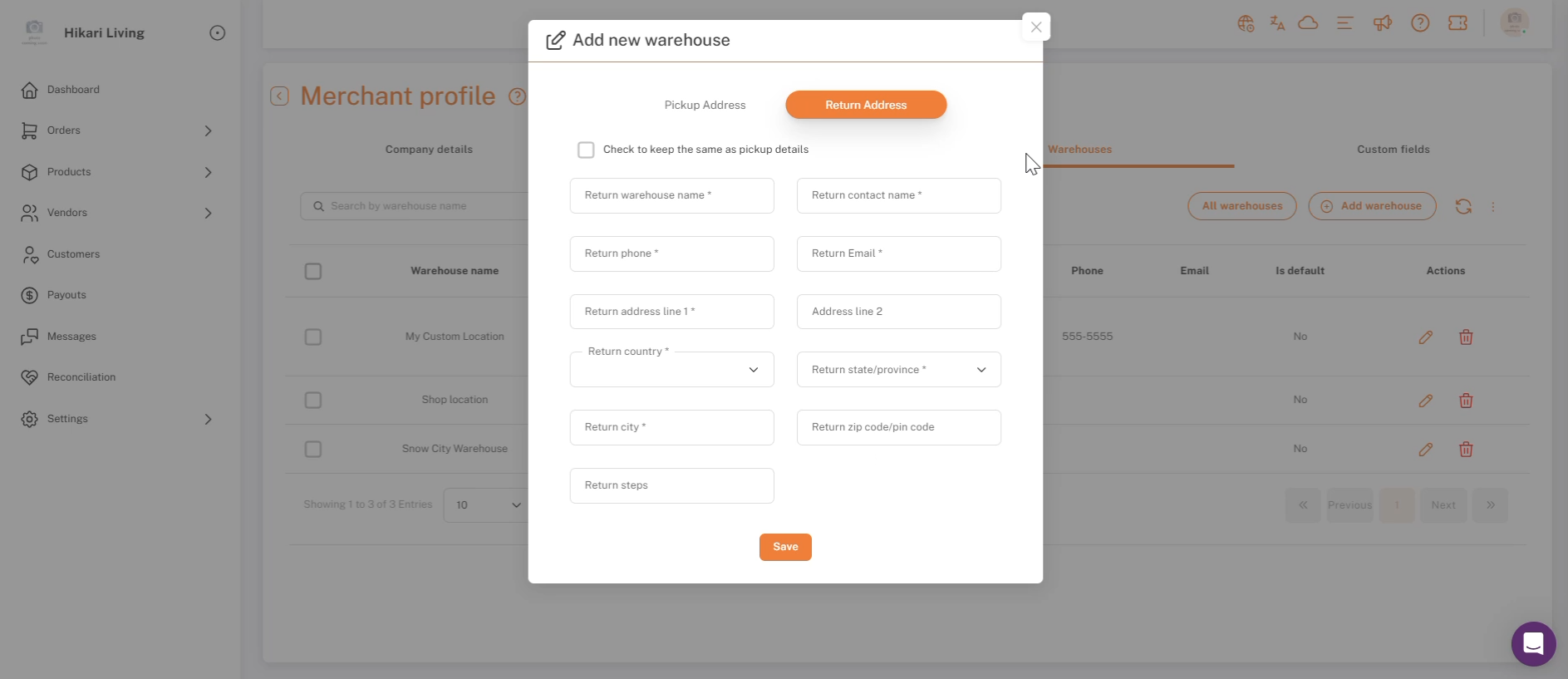
Legg til nytt lager: Returadresse-fane, med sitt eget sett av felt.
Steg 4: Rediger et eksisterende lager
Fra den samme listen over lagre, klikk på blyantikonet i handlingskolonnen ved siden av et hvilket som helst lager for å gjenåpne dette samme skjemaet med to faner forhåndsutfylt med detaljene. Dette trinnet ble ikke vist i opptaket denne oppdateringen er basert på, så dobbeltsjekk at blyantikonet fortsatt åpner det samme skjemaet før du stoler på denne beskrivelsen.
Du kan legge til så mange lagre du trenger, og merke det som du bruker mest som ditt standardlager.
Tildel lagre til leverandører
Dette fungerer annerledes enn du kanskje forventer: leverandører får ikke tildelt lagre fra forhandlerens liste. I stedet opprettholder hver leverandør sin egen, separate lagringsliste, lagt til på samme måte som forhandleren legger til sine.
For å sette opp en leverandør med et lager:
- Gå til Leverandører → Administrer leverandører og finn leverandøren.
- Åpne den leverandørens dashbord (handleren kan logge inn på leverandørens dashbord direkte fra Actions-kolonnen).
- Inne i leverandørens egne Innstillinger → Leverandørprofil, velg fanen Varehus.
- Klikk på Legg til lager og fyll ut det samme skjemaet for Hentningsadresse / Returadresse som beskrevet i Trinn 2–3 ovenfor — denne gangen oppretter det et lager som tilhører den spesifikke leverandøren.
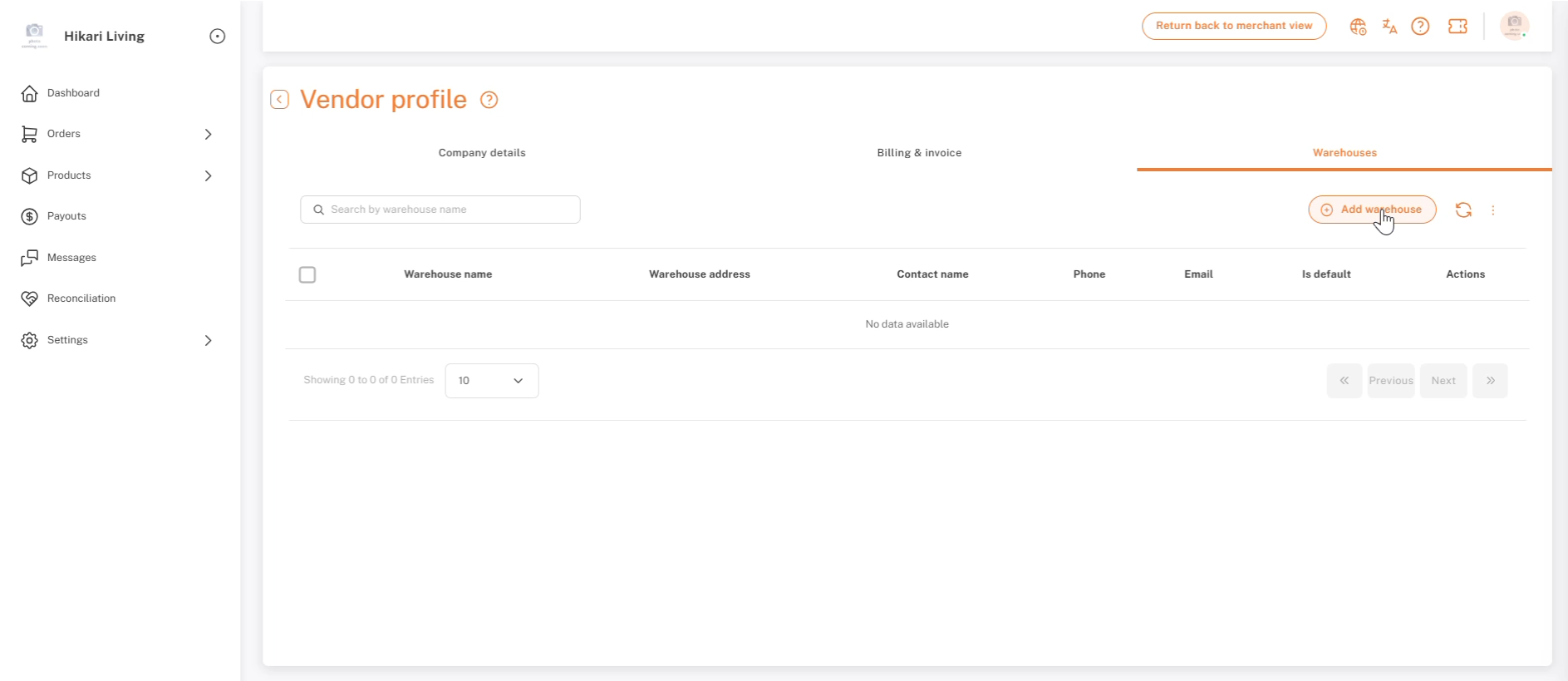
En leverandørs egen leverandørprofil → Varehus-fanen — tom inntil den leverandøren (eller handelsmannen, på deres vegne) legger til en.
I flervendormarkeder kan en vendors bestillinger kun behandles fra lager som finnes på den aktuelle vendorens egen liste — så en vendor uten egne lagre vil ikke ha noe sted å oppfylle fra før et lag er lagt til.
Tildel lagre til bestillinger Standard tildeling
Ditt standardlager blir automatisk tildelt alle innkommende bestillinger.
Endre det tildelte lageret
- Finn bestillingen og klikk på + symbolet ved siden av "Hentingsadresse."
- En en-vinduet vises alle tilgjengelige lageralternativer for denne bestillingen eller leverandøren.
- Velg ønsket lager.
Sjekkliste
- Bekreftet den nye plasseringen: Innstillinger → Leverandørprofil → Varelager.
- Minst én lager er lagt til, med både hentesadresse og retureadresse satt.
- Et fornuftig lager merket som standard.
- Enhver leverandør som trenger å oppfylle sine egne bestillinger har minst ett lager under sin egen Leverandørprofil → Lagre.
Ofte stilte spørsmål (FAQ)
Hvor ble siden for frittstående lagre av?
Det er nå en fane inne i Innstillinger → Kjøpmannprofil, sammen med Firmainformasjon, Fakturering & faktura og Tilpassede felt, i stedet for å være et eget element i innstillingsmenyen.
Må jeg fylle ut en ret adresse, eller kan jeg bruke hentingsadressen igjen?
Merk av "Merk for å beholde det samme som hentedetaljene" på fanen for retadresse for å gjenbruke henteadressen i stedet for å skrive den inn på nytt.
Hvordan kan jeg tilordne et av mine eksisterende lagre til en leverandør?
Du tildeler ikke et eksisterende lager direkte til dem – leverandøren (eller handelsmannen, logget inn på den leverandørens dashbord) legger til sitt eget lager under leverandørens egen profil → fanen Lager.
Hva gjør "Tilby henting fra standardlager"?
Når det er aktivert på det meste lageret, lar det kundene velge lokal henting fra det stedet ved kassen.
Hva skjer med en leverandørs bestillinger hvis de ikke har noe eget lager?
Leverandørbestillinger kan kun behandles fra lagre på den leverandørens egen liste, så en bestilling kan ikke oppfylles fra en leverandørkonto uten lagre som er satt opp ennå.
Hvis du er stuck, kontakt Shipturtle-teamet påteam@shipturtle.comeller åpne en billett gjennom support-siden.