Raskatt oppsummering
Live-priser trenger fire ting på plass først: en Shopify-plan med frakt beregnet av 3. parts transportør, minst én tilkoblet transportør, et lager for hver leverandør, og standard pakke dimensjoner satt (ellers beregner Shopify priser ved å bruke 1×1×1). Når alt dette er klart, bytt oppsettmodus for fraktprofilen din til kun 3. parts live transportørpriser (eller hybridmodus), og pek deretter på Shopifys egen kasse til Shipturtle som prisberegner.
Forutsetninger
Kryss av hver av disse før du begynner — å hoppe over noen av dem er den vanligste årsaken til at live priser kommer tilbake feil eller ikke vises ved kassen.
- Shopify-planen støtter frakt beregnet av transportør —Din Shopify-plan må inkludere "beregnet frakt fra tredjepartsleverandører." Se Shopifys guide for å aktivere fraktleverandører.
- Minst én fraktleverandør er tilkoblet —Live priser har ingenting å sitere fra uten en tilkoblet transportør. Se Legg til fraktpartnere.
- Hver leverandør har et lager —Nøyaktige priser krever at hver leverandør har et lager satt opp. Hvis noen leverandør mangler et, gjelder reservepriser for hele handlekurven, ikke bare for den leverandørens varer. Se Legg til og tildel lagre.
- Standard pakkedimensjoner er satt —Uten disse beregner Shopify priser med feil 1×1×1 dimensjoner. Dekkes i Trinn 2 nedenfor.
⚠ Hva har endret seg siden den siste versjonen av denne guiden
Denne versjonen omstrukturerer den gamle teksten til eksplisitte trinn og skiller mellom forutsetninger og oppsett. Standard pakke dimensjoner — som tidligere var en skjult merknad som pekte til "Innstillinger > Fraktpartnere > Innstillinger for fraktetikett" — finnes nå under Innstillinger → Oppsett og konfigurasjon → Fraktinnstillinger → Pakke dimensjoner, bekreftet fra ende til annen i den nåværende brukergrensesnittet med ekte skjermbilder nedenfor.
Trinn-for-trinn oppsett
Trinn 1: Bytt til live fraktpriser i oppsettmodus for fraktprofilen din.
Gå til Innstillinger → Oppsett og konfigurasjon → Fraktprofil. Under Fraktprofiloppsettmodus, velg:
- 3. parts live transportpriser kun —Bruk kun live fraktrater, uten at det finnes fraktprofiler per leverandør.
- Hybridmodus (live priser + fraktprofiler) —Bruk livekurser sammen med fraktprofiler, der den ene fungerer som en fallback for den andre.
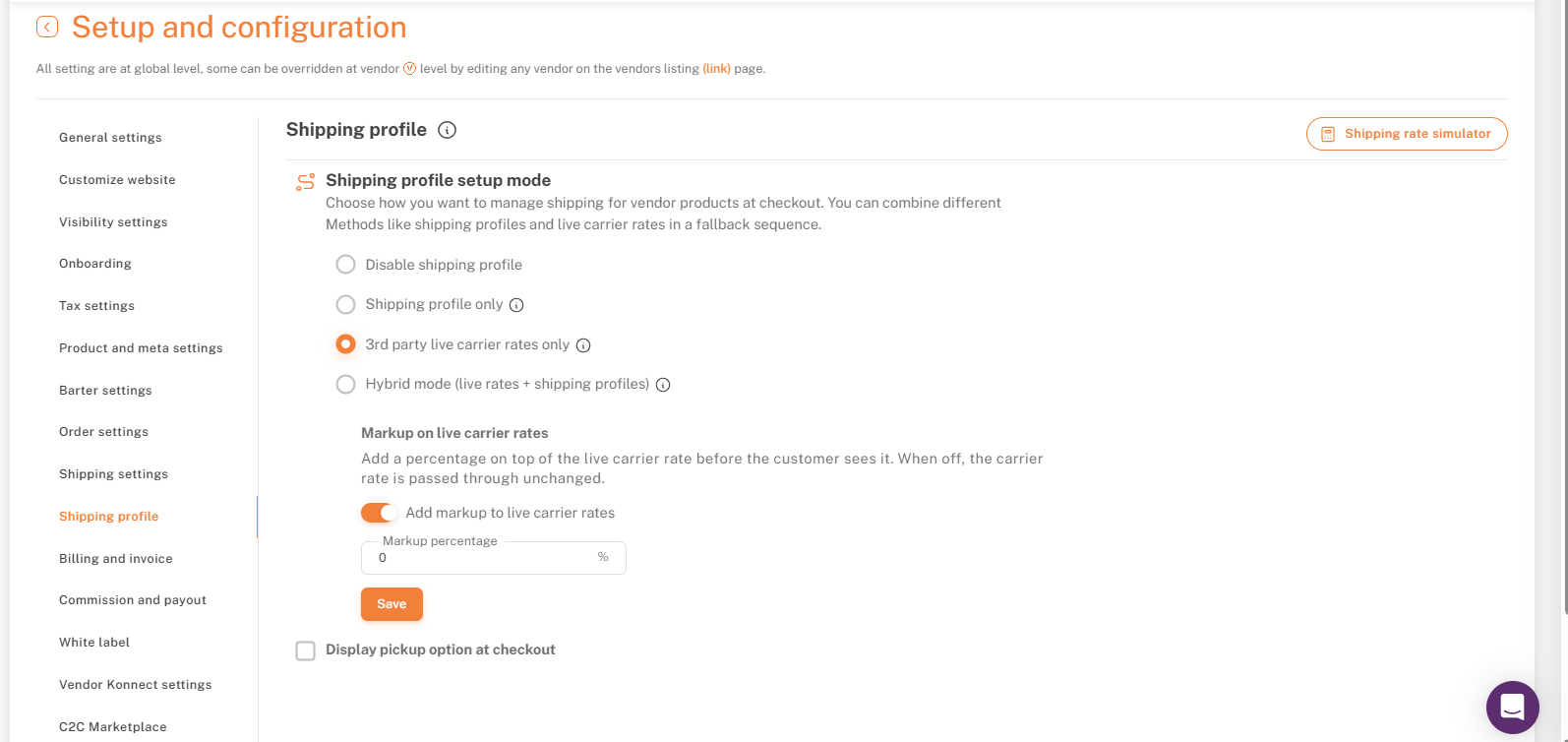
Fraktprofiloppsettmodus — velg kun 3. parts sanntids fraktpriser eller hybridmodus.
Steg 2: Sett standard pakke dimensjoner
Gå til Innstillinger → Oppsett og konfigurasjon → Fraktinnstillinger → Pakke dimensjoner.
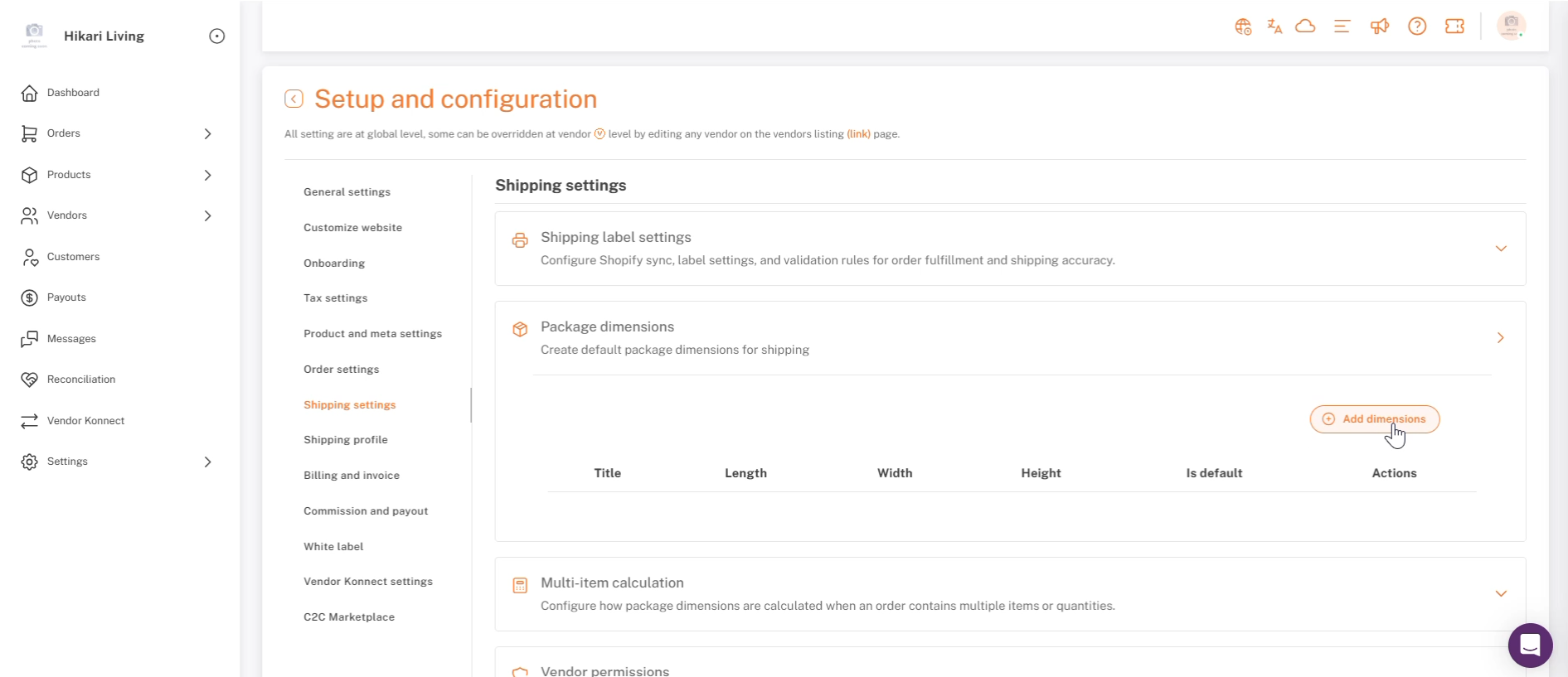
Pakke dimensjoner: klikk på Legg til dimensjoner.
Klikk på Legg til dimensjoner, gi den en tittel, fyll inn Lengde, Bredde og Høyde, og slå på “Sjekk for å gjøre disse dimensjonene som standard.”
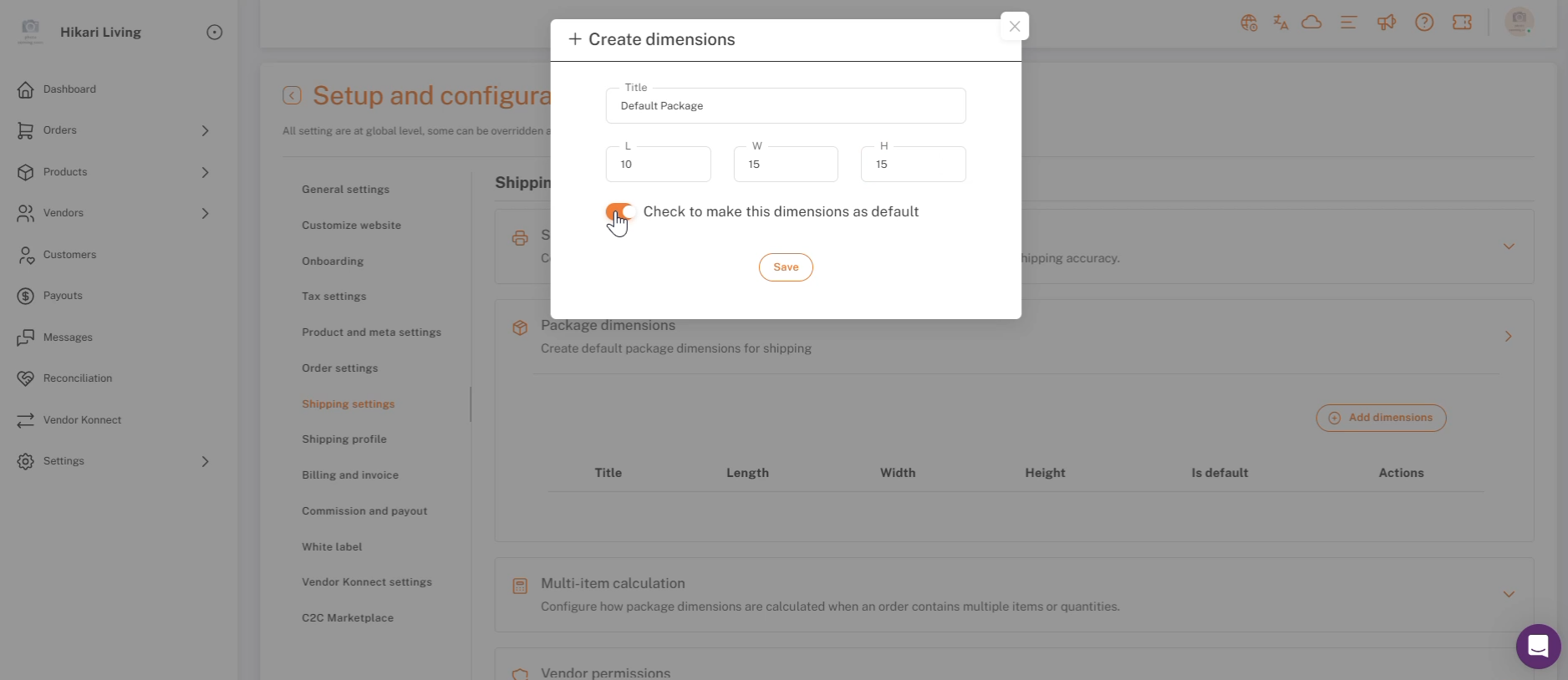
Opprett dimensjoner — tittel, L/B/H, og merket som standard.
Klikk Lagre. Den nye standardverdien vises nå i tabellen, og live priser vil bruke den for alle produkter som ikke har sine egne dimensjoner satt.
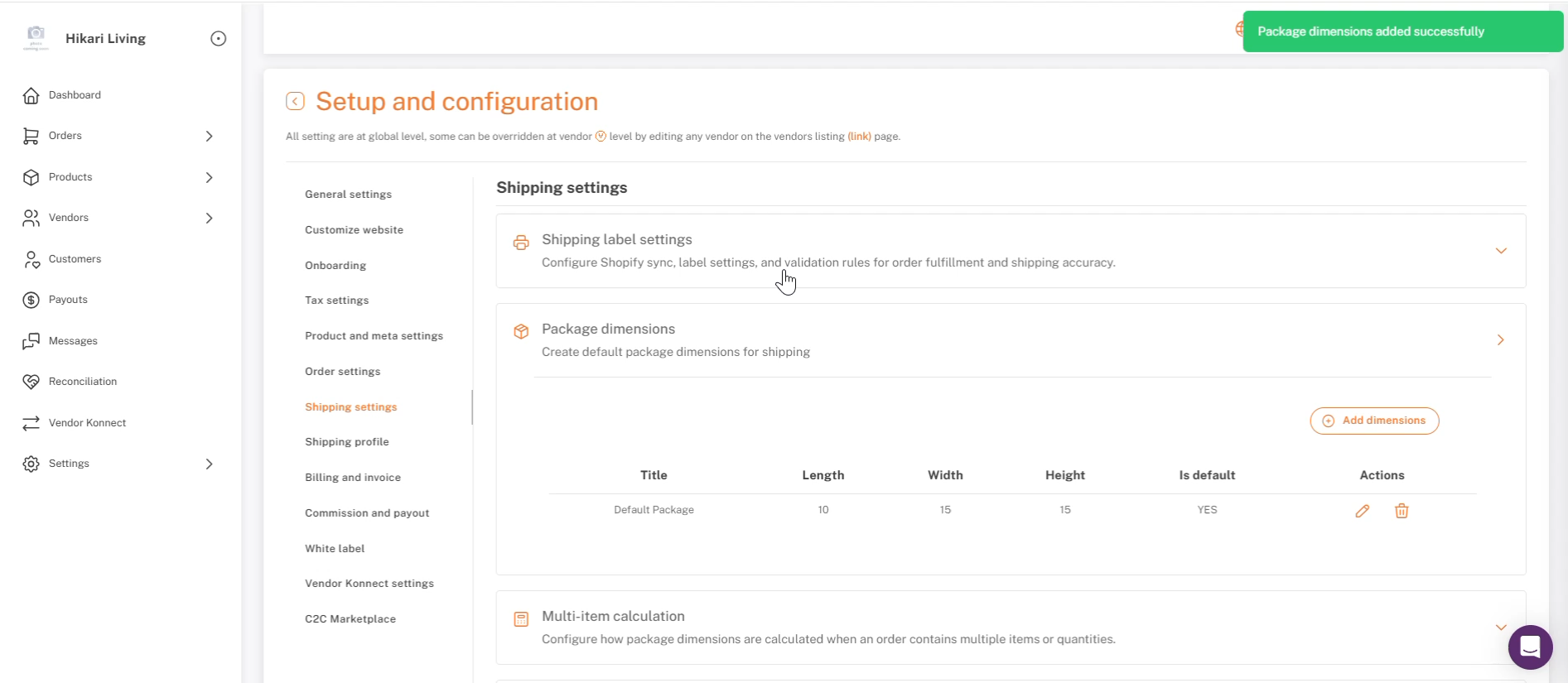
Pakke dimensjoner lagt til med suksess - vist i tabellen som standard.
Du kan også sette dimensjoner per produkt i stedet for å stole på standardinnstillingene — et produkts egne dimensjoner har prioritet når de er til stede.
Trinn 3: Pek Shopify sitt utsjekk mot Shipturtle
Denne delen skjer i Shopify, ikke Shipturtle. I fraktsonens prisinnstillinger, sett Pris type til “Beregnet av transportør eller app,” og velg Shipturtle som transportør eller app:
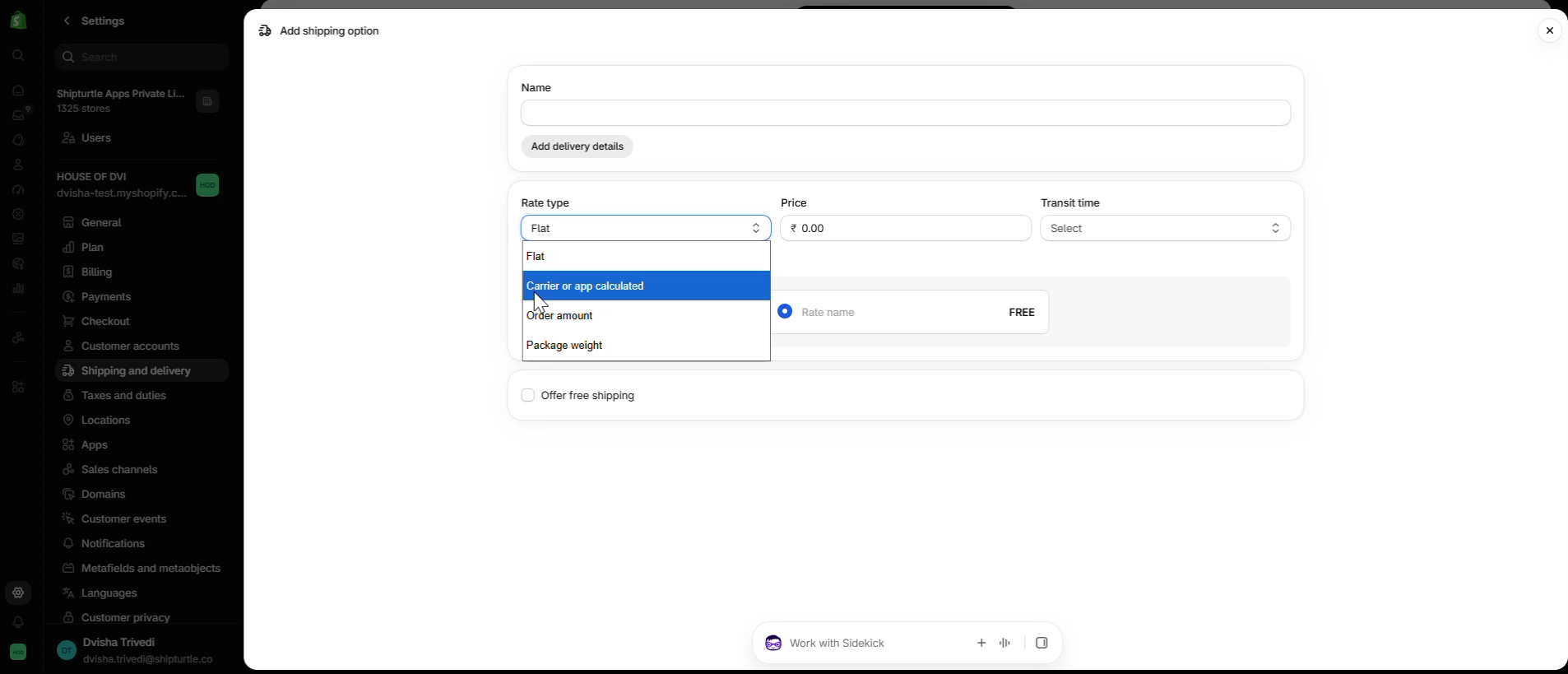
Shopify — Rate type satt til Carrier eller app beregnet.
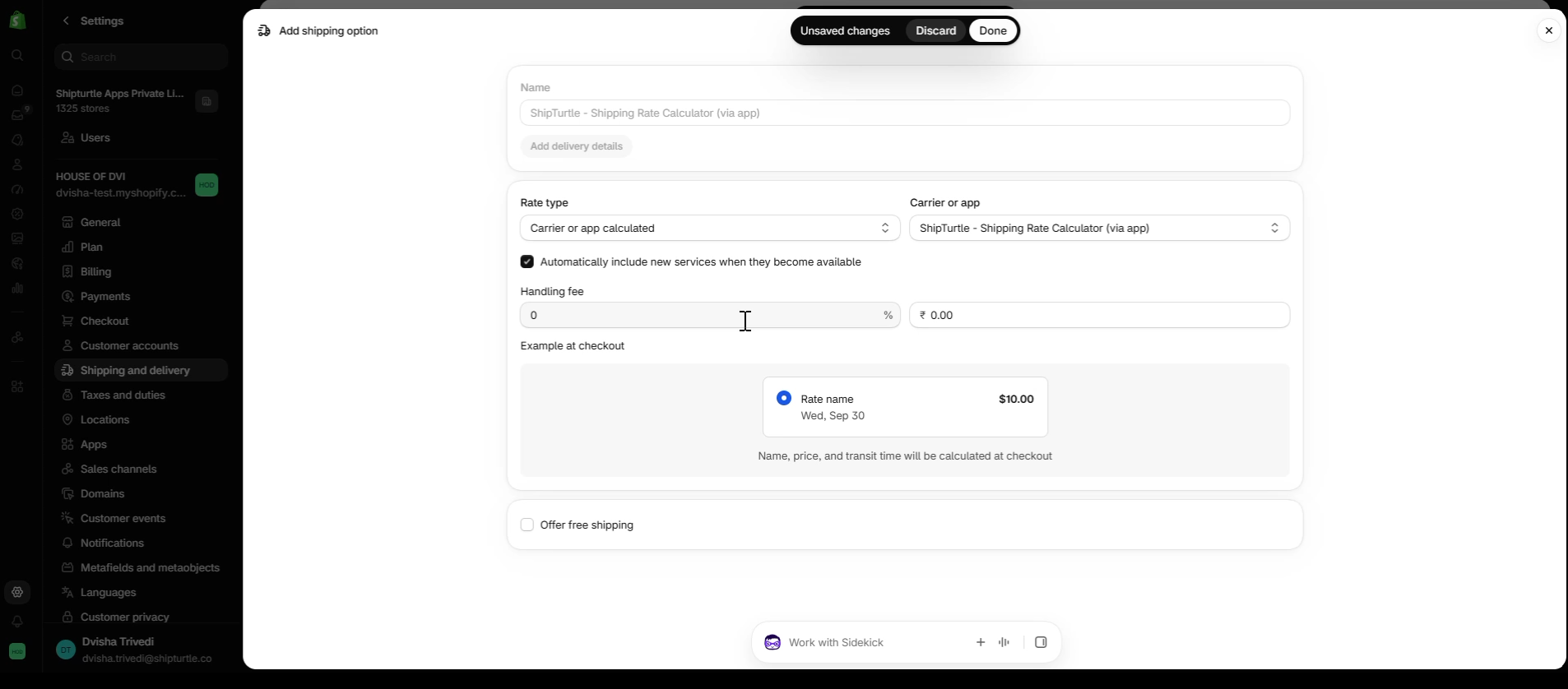
Shopify — ShipTurtle valgt som prisberegner.
For den fullstendige veiledningen for å opprette sonen og taksten, se Sett opp dine egne fraktprofiler.
Trinn 4: Fjern motstridende Shopify fraktprofiler
Hvis du fortsatt har fraktprofiler opprettet direkte i Shopify, slett dem. Ellers vil både de Shopify-opprettede prisene og Shipturtles live priser vises side om side ved utsjekking.
Hvordan multi-leverandørhandlekurver blir beregnet
For handlevogner med produkter fra flere leverandører, er den totale fraktkostnaden som vises til kunden den kombinerte summen av den live prisen beregnet for hver leverandørs andel av vognen.
Begrensninger å huske på
- Shopifys tidsgrense —Shopify begrenser hvor lenge den venter på en fraktsats. Fraktselskapets API-er kan ta alt fra under et sekund til flere sekunder – hvis et fraktselskaps API overskrider Shopifys tillatte tid, faller Shopify tilbake på en sikkerhetskopisats i stedet.
- Opp til 4 fraktførere —Shopify kan beregne priser for opptil fire fraktselskaper ved kassen. Deaktiver eventuelle fraktselskaper du ikke bruker ofte, slik at en inaktiv en ikke overskygger en du trenger.
Slik setter du opp backup-priser på Shopify
I det sjeldne tilfellet at en pris ikke returneres i tide (Shopify lar omtrent 10–15 sekunder), bruker Shopify en backup-pris i stedet, og Shipturtle sender en e-post til selgeren når dette skjer. Se Shopifys guide for å tilpasse backup fraktpriser for å konfigurere hva denne backup-prisen skal være.
Sjekkliste
- Shopify-planen bekreftet støtte for frakt beregnet av transportør.
- Minst én transportør er tilkoblet under Fraktsamarbeidspartnere.
- Hver leverandør har et lager tildelt.
- Standard pakke dimensjoner er opprettet og merket som standard (eller satt per produkt).
- Fraktprofilinnstillingsmodus satt til 3. parts live fraktsatser kun eller hybridmodus.
- Shopify sonepris satt til transportør eller app-beregnet, med Shipturtle valgt.
- Eventuelle motstridende Shopify-native fraktprofiler er fjernet.
- En testutskjekk fullført for å bekrefte at live-priser vises riktig.
Ofte stilte spørsmål (FAQs)
- Hvorfor viser handlekurven min en flat rate eller backup-rate i stedet for en live rate?
Sjekk, i rekkefølge: om hver leverandør i handlekurven har et lager, om standard pakke dimensjoner er satt, om den relevante transportøren er aktiv (og innen grensen på 4 fraktleverandører), og om den transportørens API svarte innenfor Shopifys tidsgrense. - Trenger jeg standard pakke dimensjoner hvis hvert produkt allerede har sine egne dimensjoner satt?
Nei — produktnivådimensjoner har prioritet. Standardinnstillingen er bare viktig som en fallback for produkter som ikke har sine egne dimensjoner. - Kan jeg bruke fraktprofiler og sanntidsrater samtidig?
Ja — velg Hybrid-modus i oppsettet for fraktprofilen, som bruker den ene som en fallback for den andre.
Hvis du sitter fast, kontakt Shipturtle-teamet påteam@shipturtle.comeller åpne en billett gjennom supportsiden.