Å sette nøyaktige fraktkostnader er avgjørende for e-handel for å sikre at kundene blir belastet riktig ved utsjekkingen. I et markedsplassoppsett har hver leverandør sine egne fraktpriser, som bestemmes av ulike faktorer:
1. Lokasjon av lageret til leverandøren
2. Produkters natur (f.eks. store gjenstander vs. små gjenstander)
3. Hastighet på frakt som tilbys (f.eks. luft vs. overføring på bakken)
4. Fraktpolicy for leverandøren (f.eks. basert på ordreverdi eller ordrevekt)
5. Prispolitikk for leverandøren (f.eks. innebygd fraktkostnad i produktpris, gratis eller rabattert frakt)
I appen kan du opprette forskjellige "Fraktprofiler" og "Fraktpriser" for hver leverandør. Under utsjekking beregnes fraktprisene separat for hver leverandørs kurv av produkter, og deretter totalsummeres de for å vise en enkelt fraktkostnad til kunden.
Merk: Denne funksjonen krever at forhandlere har "beregnet frakt fra tredjeparts transportør" tilgjengelig på sin Shopify-plan. Henvis til: beregnet frakt fra tredjeparts transportør.
Innstillinger for fraktprofiler:
Ting å merke seg:
1. Hvis du aktiverer fraktprofiler i Shipturtle, må du sørge for å fjerne eventuelle eksisterende profiler i Shopify fraktinnstillingene dine. Ellers vil de vises ved kassen sammen med de som er opprettet i appen.
2. Det kan ta 10-15 minutter før endringer i fraktprofiler vises på betalingsside.
3. Du kan definere fraktregler innenfor en profil basert på vekt, ordre eller en kombinasjon av begge.
4. Hvis en bestilling oppfyller betingelsene for to forskjellige regler, vil appen anvende regelen med lavere fraktkostnad.
5. Hvis en ordre ikke opfylder nogen regler fastsat af en Leverandør, vil det gælde de Master-regler, der er fastsat af Køberen i deres Profil.
6. Hvis en ordre ikke opfylder nogen regler fra både Leverandøren og Forhandleren, vil fragtomkostningerne blive beregnet til 0.
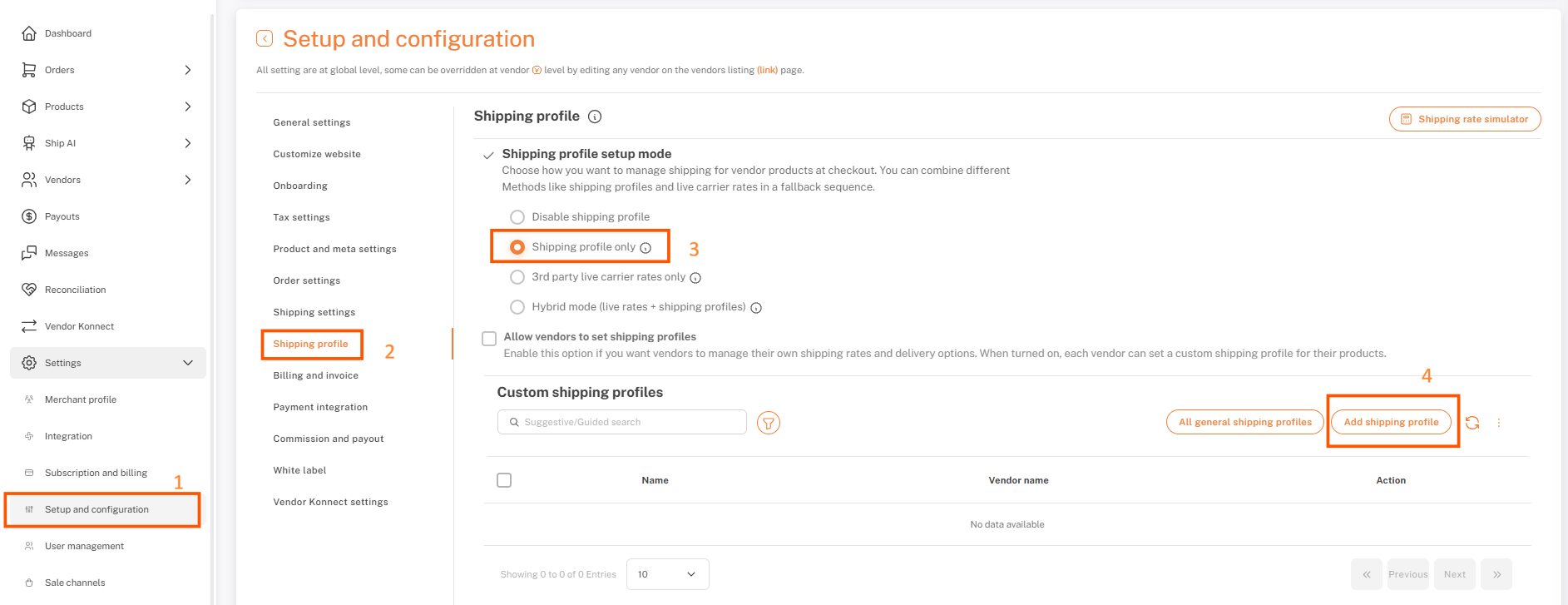
For å legge til en ny fraktprofil, følg disse trinnene:
- Gå tilInnstillinger > Oppsett og konfigurasjon > Fraktprofil
- Klikk på"Kun fraktprofil"
- Klikk på den"Legg til fraktprofil"knapp
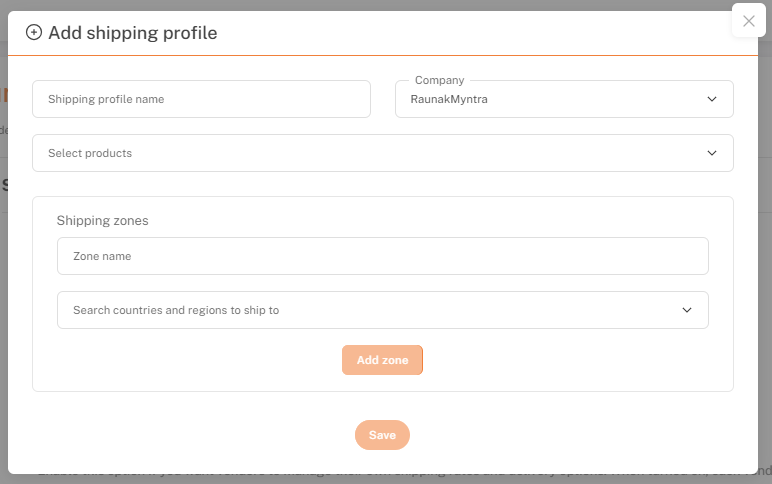
- En pop-up vil vises - skriv inn de nødvendige detaljene.
- KlikkLagrefor å opprette fraktprofilen
For å legge til regler i fraktprofilen, følg disse trinnene:
1. Klikk på "Rediger" for den nyskapte fraktprofilen.
2. Legg til regler i profilen i henhold til dine krav.
3. Opprett fraktprofiler for alle leverandører på lignende måte.
Konfigurer Shopify fraktinnstillingene dine ved å følge disse trinnene:
1. Gå til Shopify-innstillingene dine -> Frakt og levering.
2. Under det, klikk “Administrer priser”.
3. Deretter klikker du på "Opprett fraktområder", skriver inn navnet på området ditt, og velger geografien du skal levere til.
4. Når sonen er oprettet, klik på "Tilføj rate" og vælg "Brug transportør eller app til at beregne satser".
5. Shopify vil automatisk oppdage prisliste-funksjonen til Shipturtle.
6. Konfigurer innstillingene i henhold til bildet nedenfor. Velg Shipturtle som appen for å beregne priser. Velg "Tjenester" som "Tilpasset" og lagre.
Feilsøking / Ofte Stilte Spørsmål:
1. Hvordan kan jeg vise en separat leverandørfordeling på Shopify-kassesiden?
Henvis til: Del inn kurven.
2. Kan jeg vise fraktkostnader beregnet av fraktselskapet på Shopify-kasse-siden?
Henvis til: tredjeparts kalkulator
3. Hvordan setter jeg opp fraktsoner for å lage forskjellige fraktregler basert på kundens by/postnummer?
Vi jobber for tiden med dette verktøyet og vil oppgradere appen snart.
4. Jeg har satt opp hele appen i henhold til instruksjonene ovenfor. Men jeg kan se to priser ved kassen, en som er laget i Shipturtle og en annen. Hvorfor skjer dette?
Dette skjer vanligvis når du ikke har slettet fraktprofilene som er opprettet i Shopify-butikken din. Vennligst kontakt oss påteam@shipturtle.comså vi kan hjelpe deg.
5. Kan jeg holde forskjellige vekt enheter i fraktprofilen vs butikken min?
Nei, dette er for øyeblikket ikke mulig. Hvis du setter regler i KG, kan du for eksempel ikke sette produktvekter i gram. Vennligst sørg for at de er konsistente.