Shipturtle lar deg generere fraktetiketter gjennom noen av dine 200+ tilknyttede fraktleverandører, enten en ordre av gangen eller i bulk, og holder sporingsstatus automatisk oppdatert. Denne guiden gjennomgår hele prosessen, fra start til slutt.
Velg en fraktleverandør fra rullegardinmenyen for fraktleverandør på en bestilling og klikk på Generer etikett — eller velg flere bestillinger og bruk Massehandlinger → Generer → Fraktetiketter. Hvis en etikett ble opprettet utenfor Shipturtle, bruk Legg til sporingsinformasjon manuelt i stedet. Shipturtle sporer deretter status automatisk (et "A"-merke) der transportøren støtter det, eller manuelt (et "M"-merke) der den ikke gjør det.
Før du begynner
- Minst én fraktleverandør er koblet til — se Legg til fraktpartnere.
- "Ship to"-adressen, "Pick-up"-adressen, vekt og pakke dimensjoner må fylles ut og være korrekte for bestillingen. Hvis det er en feil, vil Shipturtle ikke generere en etikett.
Generer en fraktetikett
Trinn 1: Sammenlign satser (valgfritt)
For å sammenligne priser mellom de tilkoblede transportørene før du velger en, sørg for at pakkens dimensjoner og vekt er fylt ut, og åpne deretter rullegardinmenyen Velg fraktfører — den viser aktive priser side om side der transportørene dine støtter det.
Trinn 2: Enkel bestilling
- Åpne bestillingen og velg en transportør fra rullegardinmenyen Velg fraktmetode.
- Klikk på Generer etikett.
- Last ned fraktetiketten.
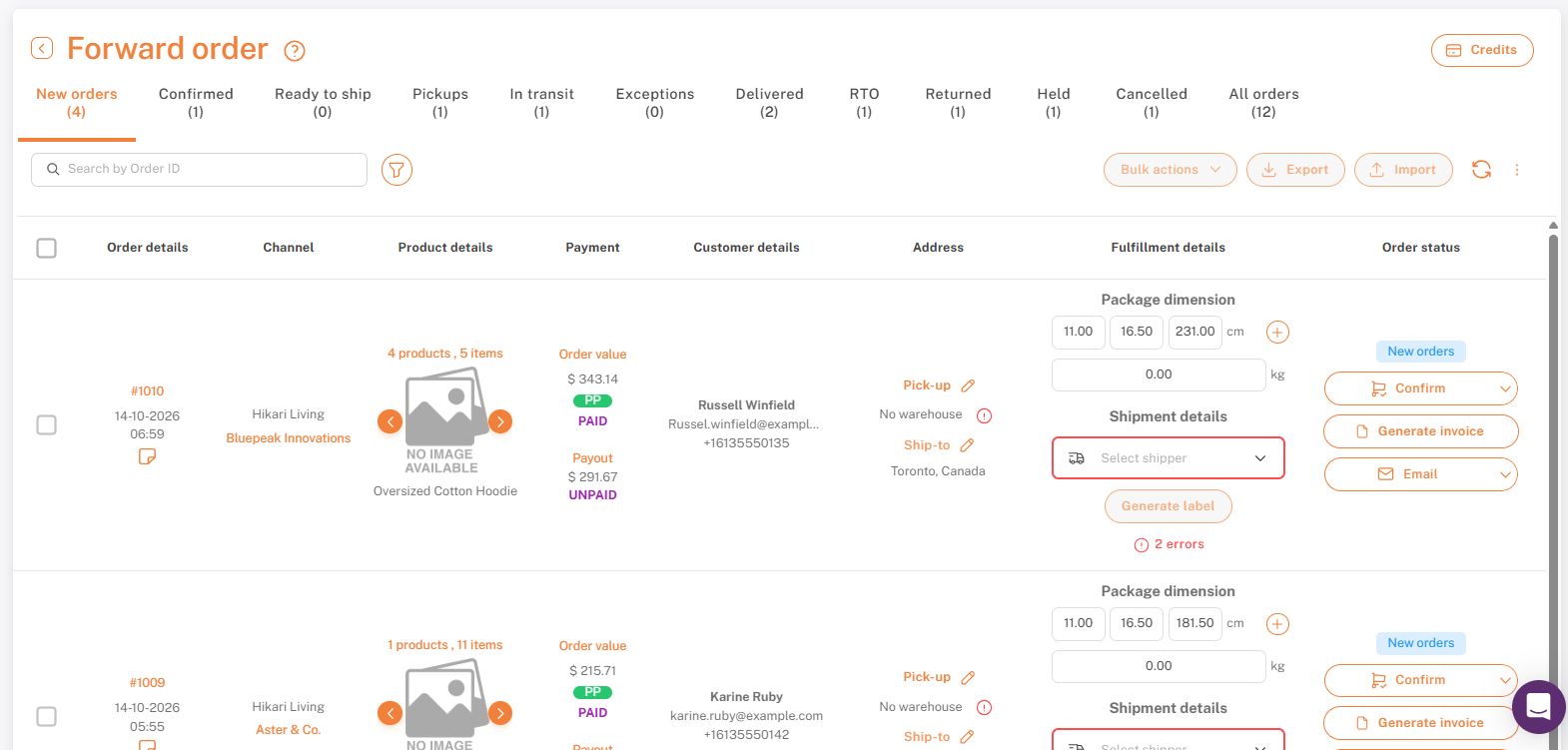
En bestilling klar til frakt — fraktleverandør valgt, Generer etikett klar til å klikke.
Trinn 3: Storkjøp
Velg flere bestillinger, og bruk Massetiltak → Generer → Fraktetiketter for å generere etiketter for alle samtidig.
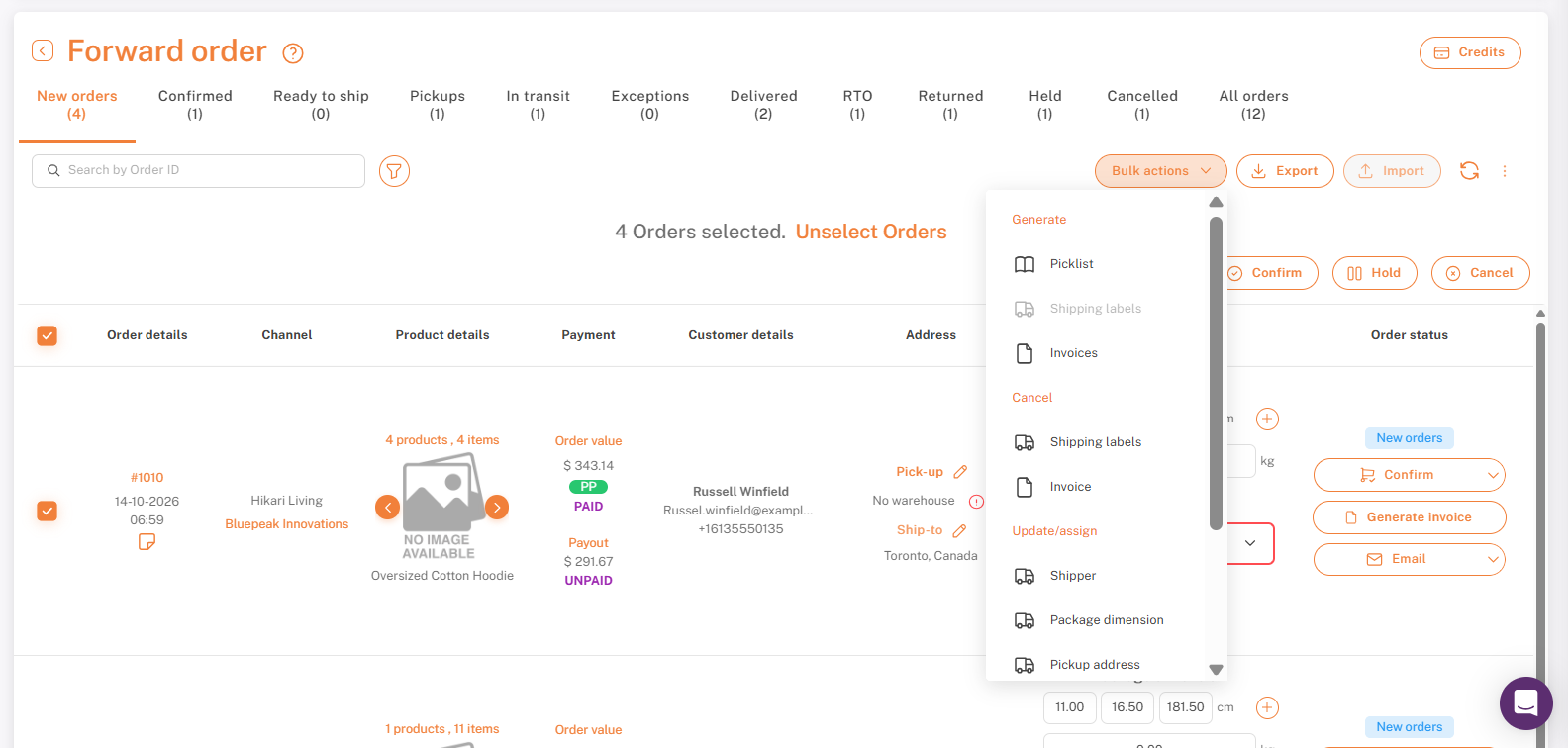
Massehandling → Generer → Fraktetiketter. (Bakgrunnsordredetaljer uskarpe.)
Legg til et sporingsnummer manuelt
Hvis en etikett ble opprettet utenfor Shipturtle — vanlig for dropshippere eller engangssendinger med en ad-hoc transportør — kan du fortsatt registrere den mot bestillingen i stedet for å generere en etikett gjennom Shipturtle.
- Åpne rullegardinmenyen for å velge fraktfirma og klikk på Legg til sporingsnummer manuelt.
- I Andre andre andre, skriv inn navnet på fraktpartneren, sporingsnummeret, sporings-URLen og estimert kostnad.
- Klikk Lagre og generer etikett.
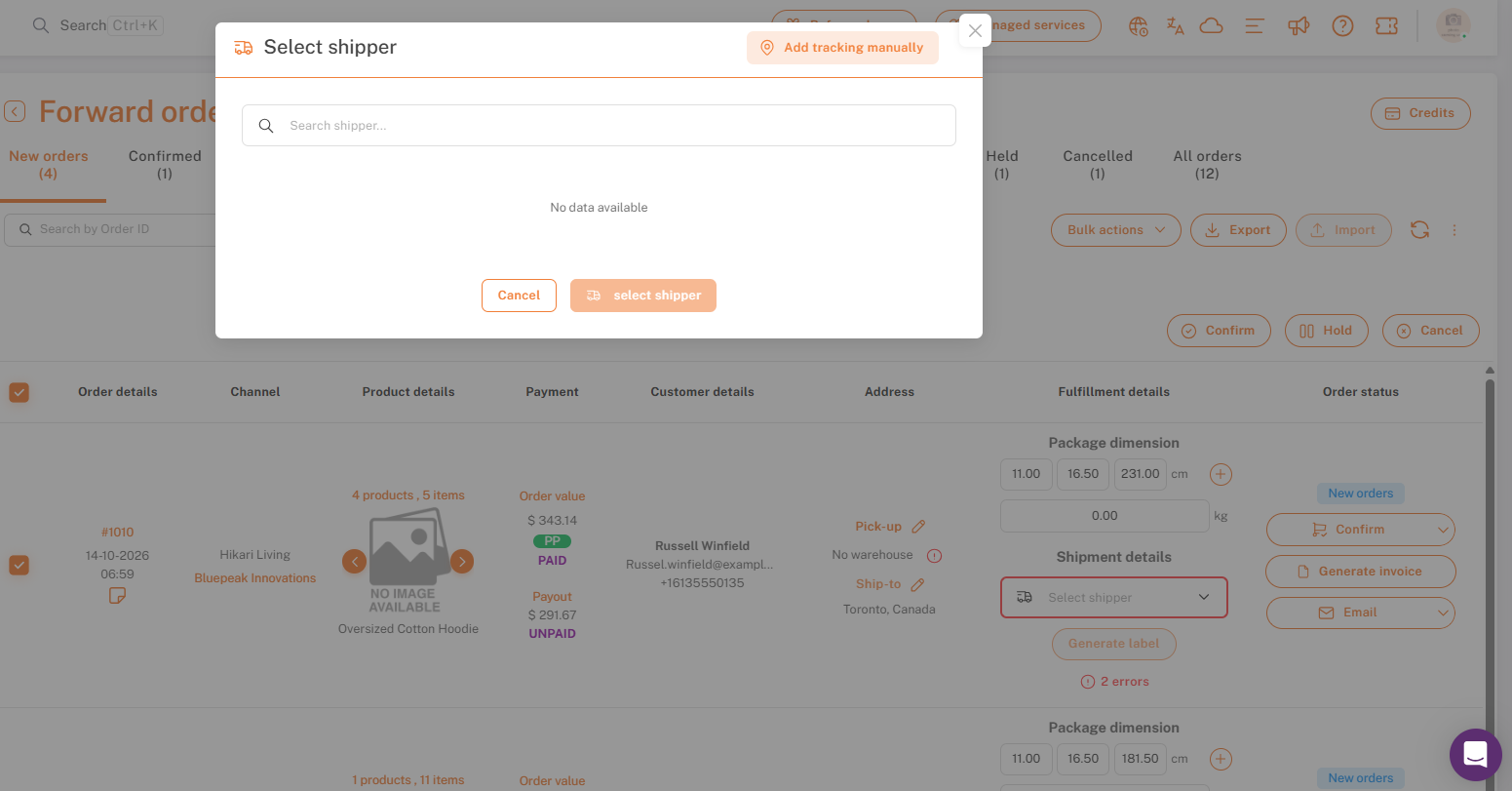
Velg fraktfirma — Legg til sporingsnummer manuelt, øverst til høyre.
Sporingstatus Henting og Vedlikehold
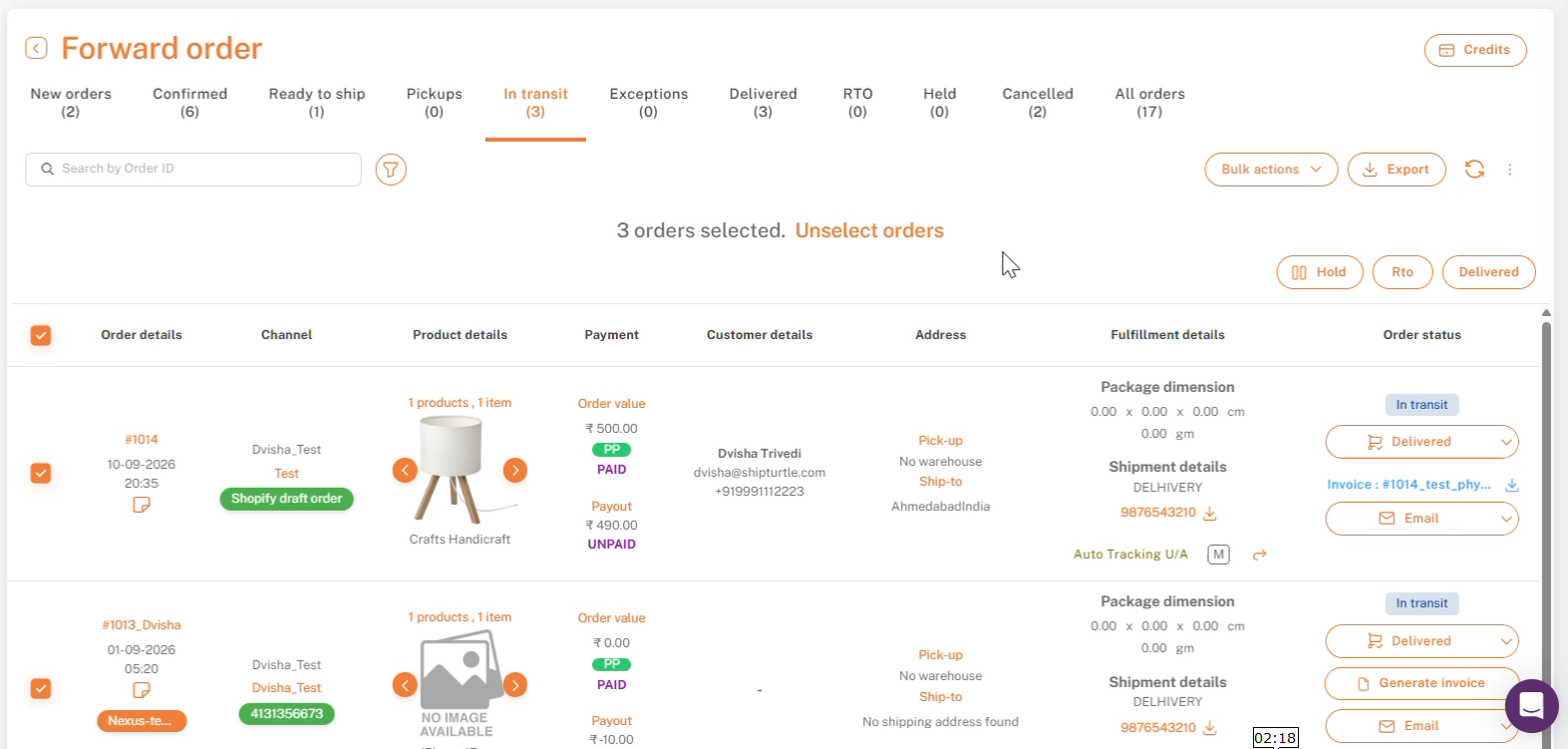
Når en etikett er generert, vises sporingsnummeret under fraktopplysninger. Å klikke på det tar deg direkte til transportørens sporingsside. Shipturtle sporer også status inne i appen:
- Automatisk —Vist for transportører med sporingintegrasjon. Shipturtle henter automatisk og oppdaterer forsendelsens status hver time.
- Håndbok —Vist for transportører uten sporingsintegrasjon. Du må oppdatere forsendelsesstatusen manuelt.
Hvis en fraktpartner noen gang returnerer en feil status, kan du bytte den bestillingen fra automatisk til manuell ved å bruke bryteren ved siden av statusmerket.
Automatisk tildeling av fraktfirmaer
Under Innstillinger → Oppsett og konfigurasjon → Fraktinnstillinger, Fraktautomatisering lar deg opprette regler som automatisk tilordner en frakttjeneste til en ordre, i stedet for å velge en manuelt hver gang:
- Regler vurderes fra topp til bunn.
- Den første regelen som er sann for en ordre blir anvendt, og alle regler under den blir droppet.
- Hvis ingen regler matcher, brukes standardfraktselskapet som er angitt i Fraktsamarbeidspartnere i stedet.
Oppdater ordrestatus i din butikk
Gå til Innstillinger → Oppsett og konfigurasjon → Fraktinnstillinger → Innstillinger for fraktetiketter, og aktiver "Oppdater automatisk bestillingsstatus på Shopify." Når en sending er opprettet, sendes fraktinformasjonen og sporingsnummeret automatisk til butikken din - velg om det skal skje Ved Sending (etikett opprettet) eller Ved Bevegelse (pakke hentet).
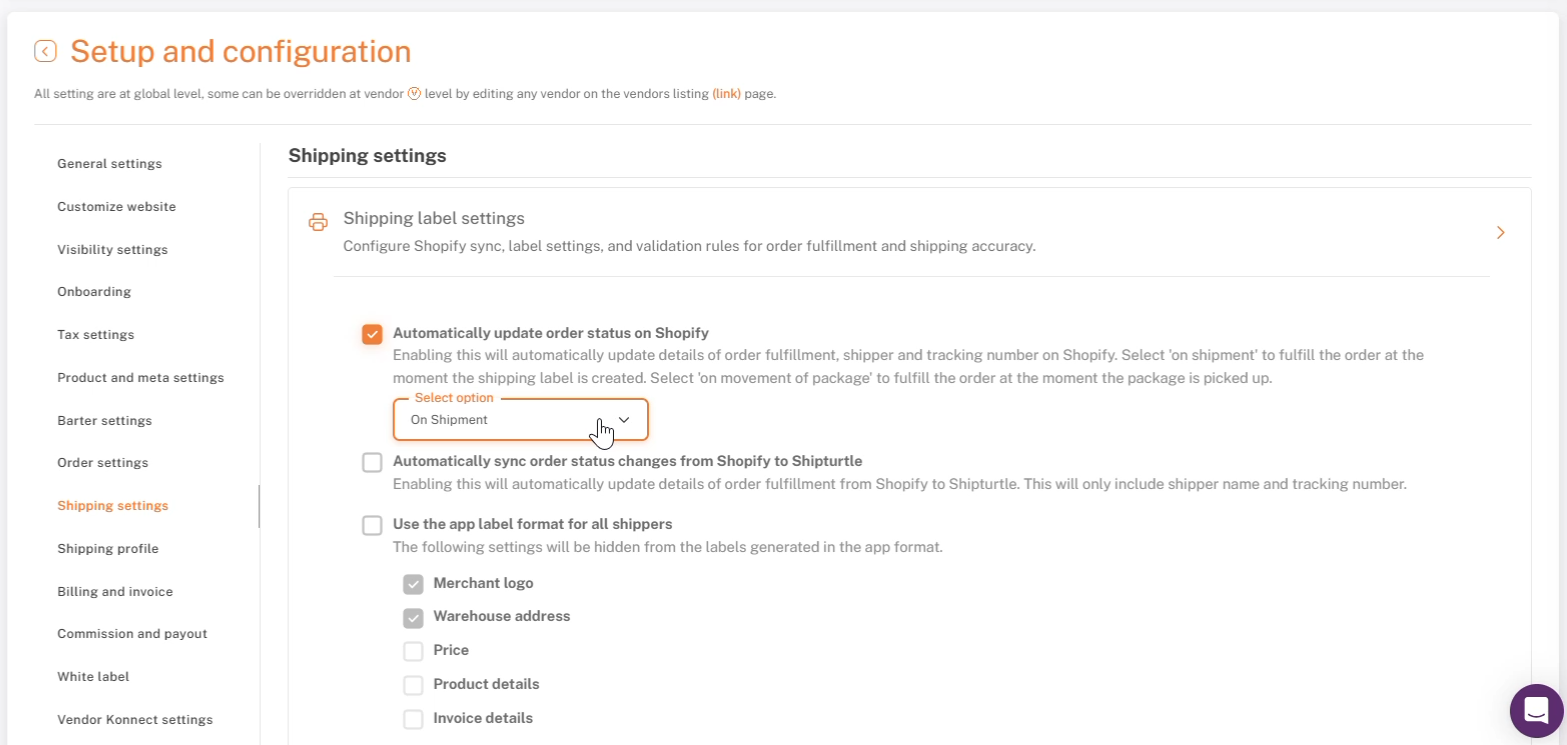
Innstillinger for fraktetikett — Oppdater bestillingens status automatisk på Shopify.
Avbryt en fraktetikett
Velg bestillingene du ønsker å kansellere etiketter for, og gå deretter til Bulk actions → Kanseller → Fraktetiketter.
Send fraktetiketter via e-post og WhatsApp
Send en kopi av fraktetiketten og bestillingsdetaljene ved å klikke på e-postikonet på en individuell bestilling, eller bruk “Email Orders to Vendors” under Storfunnsaksjoner for flere samtidig.
- Flere leverandørbestillinger: e-posten går til leverandøren og lageret, med forhandleren i kopien.
- Ikke-multi-leverandørbestillinger: e-posten går til selgeren og lageret.
Se e-postkonfigurasjon og WhatsApp-integrasjon for oppsett detaljer.
Last ned fraktopplysninger for regnskap / analyse
Filtrer bestillingene dine etter behov, og klikk deretter på Eksporter. Velg en forhåndsinnstilling (Minimal, Standard, Full) eller lag en Tilpasset eksport ved å velge nøyaktig de feltene du trenger fra bestillingskonteksten, produktet, bestillingsverdien og mer.
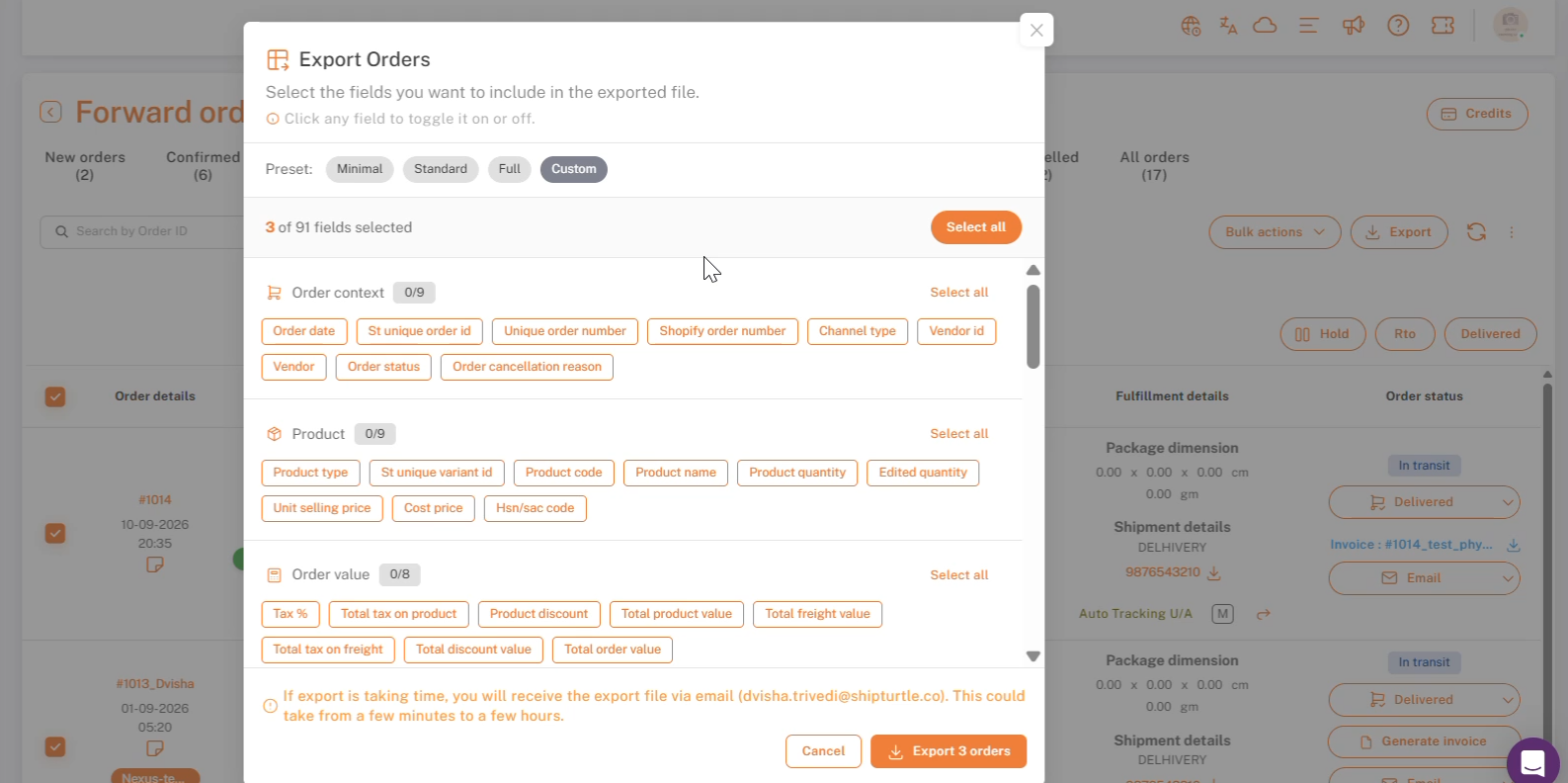
Eksporter bestillinger — feltinnstillinger og tilpasset feltvalg. (Kundeepost er utkledd.)
Større eksportert filer sendes til deg via e-post i stedet for å bli lastet ned umiddelbart. Bruk verktøyet for fraktoppgjør etterpå for å sammenligne estimert mot faktiske fraktkostnader.
Sjekkliste
- Minst én bærer tilkoblet.
- Leveringsadresse, hentedresse, vekt og pakke dimensjoner bekreftet korrekte på bestillingen.
- Merket generert, via Velg fraktmetode (enkelt ordre), Masseaksjoner (flere ordrer), eller Legg til sporing manuelt (ekstern etikett).
- Automatisk synkronisering av ordrestatus er aktivert, hvis du ønsker at butikken din skal oppdateres uten manuelt arbeid.
- Fraktautomatiseringsregler satt opp, hvis du vil ha transportører tildelt uten manuell valg.
Feilsøking / Vanlige spørsmål (FAQ)
Hvorfor er fraktikonet grått, og jeg kan ikke generere en fraktetikett?
To sannsynlige årsaker:
- En feil med bestillingen —Vanligvis mangler lagerdetaljer, pakke dimensjoner/vekt, eller en valgt fraktpartner. Se etter et lite rødt feilsymbol i den relevante cellen — klikk på det for å se hva som mangler.
- En leverandør uten tilgang til etikettgenerering —Gå til Innstillinger → Oppsett og konfigurasjon → Fraktinnstillinger → Leverandørrettigheter og aktiver "Generer fraktetiketter" for leverandører.
Hvis du er stuck, kontakt Shipturtle-teamet påteam@shipturtle.comeller åpne en billett via supportsiden.