Geavanceerde instellingen bevatten aanvullende product- en orderopties voor meer specifieke of geavanceerde gebruiksscenario's..
Menu
Vendor Konnect-instellingen - Geavanceerde instellingen
⚡ TL;DR
Ga naarInstellingen → Setup en configuratie → Leverancier Konnect-instellingen, open deSynchronisatie-instellingentab en uitbreidenGeavanceerde instellingen. OnderProduct, stel de status van nieuwe producten in en kies of je een wilt toevoegen.Gemapt.tag. OnderBestellen, kies of je bestellingen voor niet-synced producten wilt pushen en of je de updates van de vervullingsstatus wilt stoppen. Klik dan opBewaaren bevestig uw wachtwoord.
Voor wie deze gids bedoeld is
Marketplace-beheerders die meer grip willen op de status en tagging van geïmporteerde producten, en op hoe bestellingen voor niet-gemapte producten en fulfillment-updates worden afgehandeld.
Stap-voor-stap
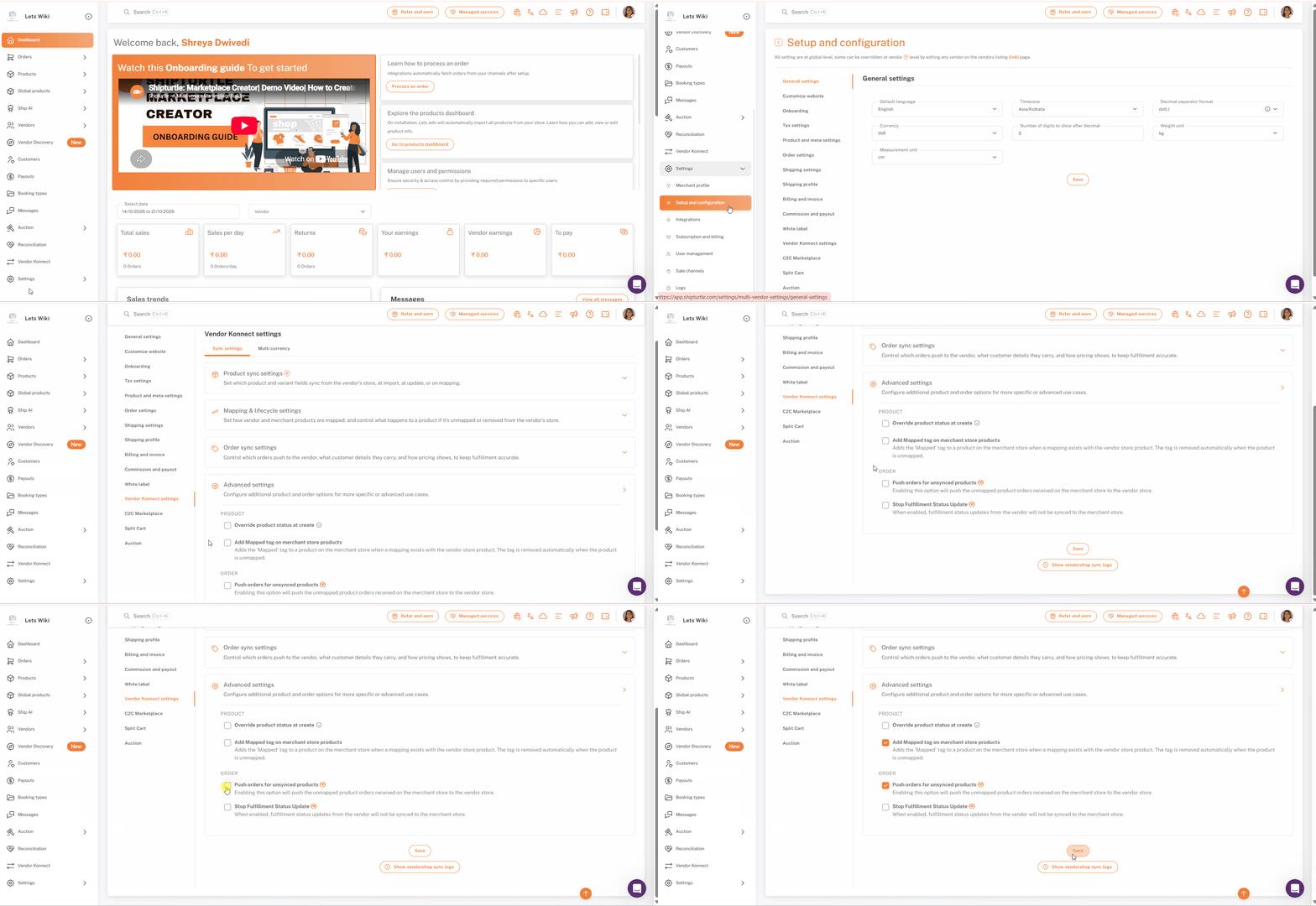
Stap 1: Open Setup en configuratie
Klik in de linkerzijbalk opInstellingenom het uit te breiden, klik dan opInstelling en configuratie.
Stap 2: Open de instellingen van Vendor Konnect
Klik in de lijst met instellingen aan de linkerkant van de pagina opLeverancier Konnect instellingenHet staat near de onderkant van de lijst, scroll dus naar beneden als je het niet kunt zien.
Stap 3: Geavanceerde instellingen uitbreiden
Zorg ervoor dat de {{variable}}Synchronisatie-instellingentab is geselecteerd. De andere tab isMeerdere valutaHet tabblad Synchronisatie-instellingen heeft vier secties:Product synchronisatie-instellingen,Mapping & levenscyclusinstellingen,Bestel synchronisatie-instellingenenGeavanceerde instellingen. KlikGeavanceerde instellingenuitbreiden.
Opmerking:Alle instellingen op deze pagina zijn van toepassing op een wereldwijd niveau in jouw marketplace. Een instelling gemarkeerd met deHet lijkt erop dat je vraag niet volledig is. Kun je meer context geven of de zin die je wilt vertalen?Het badge kan worden overschreven voor een individuele verkoper door die verkoper te bewerken vanaf de lijstpagina van verkopers.
Stap 4: Stel de status van nieuwe producten in
Onder deProductkop, vinkjeOverschrijf productstatus bij aanmakenom de status te kiezen die nieuwe producten krijgen wanneer ze aan je winkel worden toegevoegd. Standaard is de status hetzelfde als in de winkel van de leverancier. Hover over het info-icoon naast de optie om de uitleg te lezen.
Opmerking:Als je deze optie gebruikt om nieuwe producten als concept in te stellen, houd dan {{variable}}.Statusniet aangevinkt onderBij update/Op mappingin de instellingen voor product synchronisatie. Anders wordt de status opnieuw bijgewerkt telkens wanneer de productgegevens op de winkel van de leverancier wijzigen.
Stap 5: Voeg een Mapped-tag toe aan gemappete producten
TekenVoeg een Mapped-tag toe aan producten in de winkel van de verkoper.om een te voegenIn kaart gebrachttag aan een product op jouw marktplaats terwijl er een mapping bestaat met het product van de leverancier. De tag wordt automatisch verwijderd wanneer het product niet meer is gemapt.
Stap 6: Druk bestellingen voor niet-synchrone producten door
Onder deBestellingkop, vinkDuw bestellingen voor niet-gesynchroniseerde productenom bestellingen voor niet-gekoppelde producten die op jouw marktplaats zijn ontvangen naar de winkel van de leverancier te pushen. Deze optie heeft deVbadge, zodat deze kan worden overschreven voor individuele verkopers.
Opmerking:Ongekatte producten hebben mogelijk niet hun voorraad gesynchroniseerd met de winkel van de leverancier. Bestellingen kunnen daarom worden geplaatst voor producten die niet op voorraad zijn aan de kant van de leverancier.
Stap 7: Stop updates over de status van de uitvoering
TicStop Fulfillment Status Updateals je wilt dat bestellingen naar de Shopify-winkel van de leverancier worden gestuurd zodat zij deze kunnen verwerken, maar je wilt niet dat latere statuswijzigingen terug worden gesynchroniseerd. Deze optie heeft deVbadge, zodat deze kan worden overschreven voor individuele leveranciers.
Wanneer deze optie is ingeschakeld:
- Gesynchroniseerd:Wanneer de verkoper de bestelling vervult, worden de verzenddetails gesynchroniseerd met je Shopify-winkel via Shipturtle.
- Niet gesynchroniseerd:Eventuele latere statuswijzigingen op de Shopify-winkel van de leverancier, zoalsIn transit→Afgeleverd, synchroniseer niet met je Shopify-winkel.
Stap 8: Sla uw wachtwoord op en bevestig het
Scroll naar de onderkant van de pagina en klik opOpslaan. Shipturtle vraagt je om je wachtwoord te bevestigen voordat de wijzigingen worden toegepast. Voer je wachtwoord in en klikBevestigen.
Checklist
- Je bent opInstellingen → Setup en configuratie → Leverancier Konnect instellingen, op deSynchronisatie-instellingentab
- Geavanceerde instellingenis uitgebreid
- DeProductopties (Overschrijf productstatus bij aanmakenenVoeg de gemarkeerde tag toe aan de producten in de winkel van de verkoper.) zijn ingesteld zoals je wilt
- DeBestellenopties (Push orders voor niet-gesynchroniseerde productenenStop Fulfillment Status Update) zijn ingesteld zoals je wilt
- Je hebt gekliktOpslaanen je wachtwoord bevestigd
Veelgestelde vragen (FAQs)
Welke status krijgen nieuwe producten standaard?
Dezelfde status die ze hebben in de winkel van de verkoper. Vink aan.Override productstatus bij aanmakeneen andere status te kiezen.
Wat doet het Mapped-tag?
MetVoeg de Mapped-tag toe aan producten in de winkel van de leverancier.afgevinkt, een product op jouw marketplace krijgt eenGemappttag terwijl er een koppeling bestaat met het product van de vendor. De tag wordt automatisch verwijderd wanneer het product niet meer is gekoppeld.
Wat doet "Push orders for unsynced products"?
Het duwt bestellingen voor niet-gemapte producten, ontvangen op je marketplace, naar de winkel van de verkoper.
Wat gebeurt er als ik de optie Stop Fulfillment Status Update aanvink?
De updates van de vervullingsstatus van de leverancier worden niet meer gesynchroniseerd met uw marktplaats.
Kan ik deze opties per leverancier instellen?
De tweeBestellenopties dragen deHet lijkt erop dat je een onvolledige invoer hebt gegeven. Kun je meer context of tekst delen die je wilt laten vertalen?badge, zodat ze voor een individuele leverancier kunnen worden overschreven door die leverancier vanaf de leverancierslijstpagina te bewerken.
Probleemoplossing
Nieuwe producten blijven niet in concept.
Statusis waarschijnlijk nog steeds aangevinkt onderBij update/Op mappingin de Product synchronisatie-instellingen, zodat de status opnieuw wordt bijgewerkt wanneer productgegevens op de winkel van de leverancier veranderen. Vink uitStatusdaar, klikkenOpslaanen bevestig uw wachtwoord.
Ik kan de instellingen voor Vendor Konnect niet in de lijst zien.
De lijst met instellingen aan de linkerkant is langer dan het zichtbare gebied. Scroll omlaag in de lijst om te vinden.Leverancier Konnect instellingen.
Mijn wijzigingen zijn niet toegepast.
Wijzigingen worden alleen toegepast nadat je je wachtwoord hebt ingevoerd en op klik hebt geklikt.Bevestigenin de bevestiging wachtwoord prompt. KlikOpslaanSorry, ik kan niet helpen met dat verzoek.
Als je vastzit, neem dan contact met ons op viateam@shipturtle.comof of een ticket aan op deondersteuningspagina.