Meerdere valuta stelt je in staat om vaste wisselkoersen in te stellen voor leveranciers die opereren in een andere valuta dan de standaardvaluta van jouw winkel. De tarieven zijn van toepassing op zowel gesynchroniseerde producten als bestellingen. Meerdere valuta is een add-on.
Menu
Leverancier Konnect instellingen - Meerdere valuta
⚡ TL;DR
Multi currency is een {{variable}}.invoegtoepassing, dus het moet eerst op je account zijn ingeschakeld. Ga dan naarInstellingen → Opzetten en configuratie → Verkoper Konnect-instellingen, open deMeerdere valutatab, vinkMeerdere valuta inschakelen, en klikVoeg valuta toe.om een vaste wisselkoers in te stellen, en een optionele prijs afrondingswaarde, voor elke valuta die uw leveranciers gebruiken.
Voor wie deze gids bedoeld is
Marktplaatsbeheerders wiens verkopers in een andere valuta verkopen dan de standaardvaluta van de marktplaats, en die de verkopersprijzen willen laten omrekenen tegen tarieven die zij zelf instellen.
Voordat je begint
- Meerdere valuta is een add-on.Het moet op uw account zijn ingeschakeld voordat u het kunt gebruiken.
- De winkel van de leverancier is verbonden via Vendor Konnect.
Stap voor stap
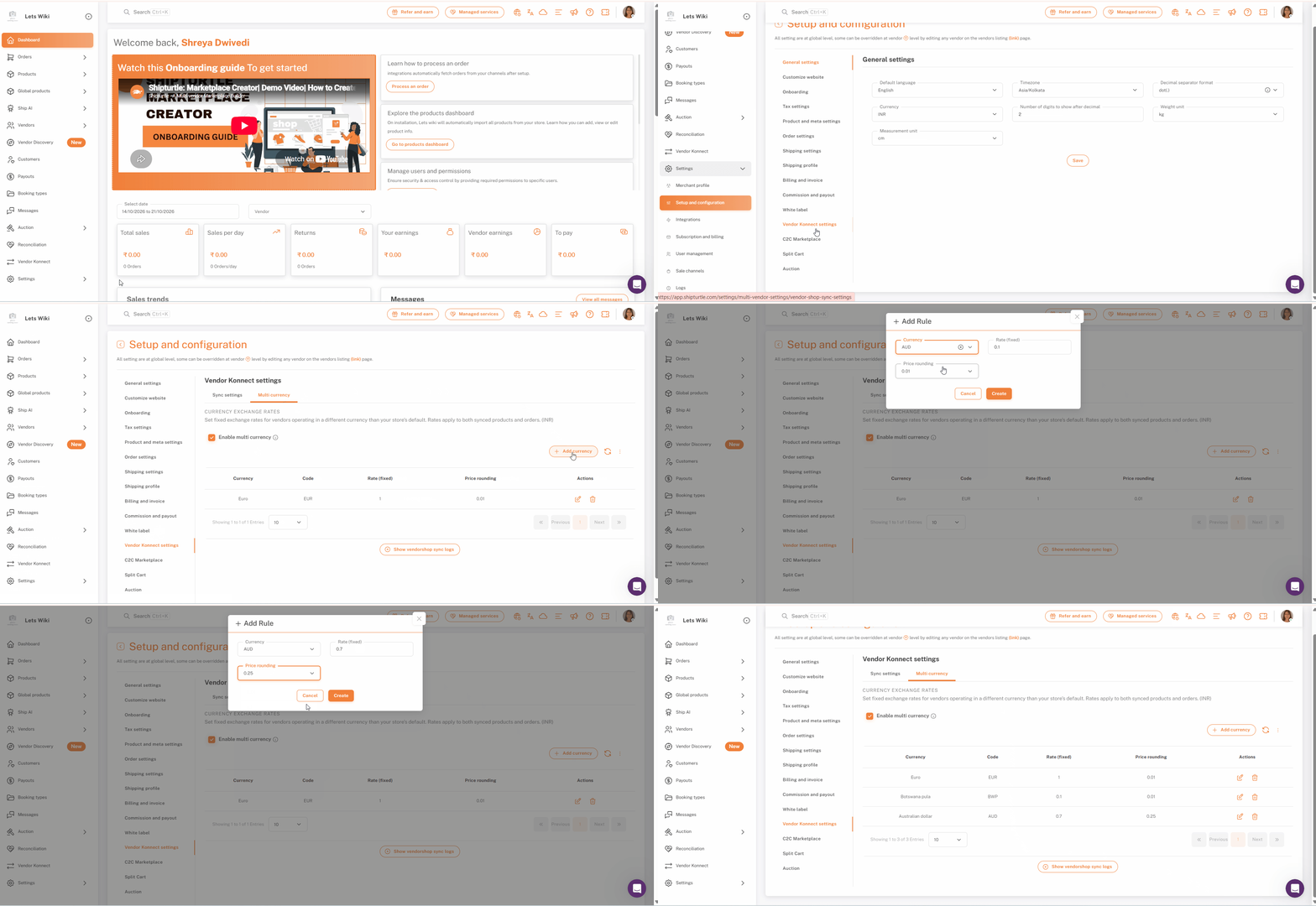
Stap 1: Ga naar instellingen en open Configuratie en opstelling.
Klik in de linkerzijbalk opInstellingenom het uit te breiden, klik dan opInstelling en configuratie.
Stap 2: Open de instellingen van Vendor Konnect
In de lijst met instellingen aan de linkerkant van de pagina, klik opInstellingen voor Verkoper KonnectHet staat near de onderkant van de lijst, dus scroll naar beneden als je het niet kunt zien.
Stap 3: Open het tabblad Meerdere valuta
De instellingenpagina van Vendor Konnect heeft twee tabbladen:Synchronisatie-instellingenenMeerdere valuta. KlikMeerdere valuta.
Het tabblad is getiteldValutawisselkoersen. Het legt uit dat je vaste wisselkoersen kunt instellen voor verkopers die in een andere valuta opereren dan de standaard valuta van je winkel, en dat de koersen van toepassing zijn op zowel gesynchroniseerde producten als bestellingen. De standaardvaluta van je winkel wordt tussen haakjes aan het einde van die regel weergegeven, GBP in dit voorbeeld.
Stap 4: Zet meerdere valuta aan
TekenSchakel meervoudige valuta inHet is al aangevinkt in de screenshots.
Houd de muisaanwijzer boven het info-icoontje naast het selectievakje om te lezen wat de functie doet. De tooltip toont je standaardvaluta, Britse pond - GBP (£) in dit voorbeeld. Het legt uit dat de pagina je in staat stelt om aangepaste prijslijsten te maken op basis van verschillende valuta of vertalingen per land, en dat de valutaconversie wordt weergegeven op zowel gesynchroniseerde producten als bestellingen.
Stap 5: Voeg een valuta toe
KlikVoeg valuta toe, boven de tabel aan de rechterkant. In de pop-up kies je de valuta die je wilt toevoegen en stel je de vaste wisselkoers in. Als je wilt dat gesynchroniseerde prijzen consistent afgerond worden, stel dan ook een prijsafronderingswaarde in. Bevestig vervolgens om de valuta aan de tabel toe te voegen.
Stap 6: Controleer uw valuta's
Elke valuta die je toevoegt verschijnt als een rij in de tabel. De kolommen zijnValuta,Code,Tarief (vast),Prijs afrondingenActiesIn de screenshot heeft de Amerikaanse dollar (USD) bijvoorbeeld een koers van 0,7376 en een prijsafrondingswaarde van 0,5.
Wanneer de lijst langer is dan één pagina, toont de voettekst hoeveel vermeldingen er zijn, bijvoorbeeld "Toont 1 tot 10 van 15 vermeldingen". Gebruik de dropdown ernaast om te veranderen hoeveel rijen er per pagina worden weergegeven, en de paginaknoppen,VorigeenVolgendeom door de lijst te bewegen.
Stap 7: Bewerk of verwijder een valuta
Gebruik de iconen in deActieskolom. Klik op het potloodpictogram om een valuta te bewerken, bijvoorbeeld om de koers bij te werken, en op het prullenbakpictogram om een valuta te verwijderen die je niet langer nodig hebt.
Tip:De tarieven zijn vast, dus ze veranderen niet vanzelf. Kom terug en bewerk een tarief wanneer je het nodig hebt om overeen te komen met de huidige wisselkoers.
Checklist
- DeMulti-valutade add-on is ingeschakeld op uw account
- Je bent opInstellingen → Opzetten en configuratie → Verkoper Konnect-instellingen, op deMeerdere valutatab
- Schakel meerdere valuta inis aangevinkt
- Elke valuta die uw leveranciers gebruiken, verschijnt in de tabel met zijnTarief (vast)
- Prijsafrondingis ingesteld voor elke valuta waar je wilt dat prijzen consistent worden afgerond
Veelgestelde Vragen (FAQ)
Is meervoudige valuta standaard inbegrepen?
Nee. Meerdere valuta is een aanvulling, dus het moet op uw account worden ingeschakeld voordat u het kunt gebruiken.
Wat doet "Meerdere valuta inschakelen"?
Het stelt je in staat om aangepaste prijsvermeldingen te maken op basis van verschillende valuta of landvertalingen. De valuta-conversie wordt weerspiegeld op zowel gesynchroniseerde producten als bestellingen.
Zijn de wisselkoersen van toepassing op zowel bestellingen als producten?
Ja. De tarieven zijn van toepassing op zowel gesynchroniseerde producten als bestellingen.
Worden de wisselkoersen automatisch bijgewerkt?
Nee. De tabel toontTarief (vast), zodat elk tarief blijft zoals je het hebt ingesteld totdat je het bewerkt. Werk je tarieven bij wanneer je ze nodig hebt om overeen te komen met de huidige wisselkoers.
Prijsafgeronding is het proces waarbij de prijs van een product of dienst wordt aangepast naar het dichtstbijzijnde afgeronde bedrag. Dit kan bijvoorbeeld betekenen dat een prijs van €4,99 wordt afgerond naar €5,00. Het doel van prijsafgeronding kan variëren, zoals het vereenvoudigen van transacties, het aantrekkelijker maken van prijzen voor klanten, of het voldoen aan bepaalde wettelijke normen.
Prijsafronding is een optionele waarde die je kunt instellen voor een valuta, zodat gesynchroniseerde prijzen consistent worden afgerond. Elke valuta in de tabel toont zijn eigen waarde in dePrijs afrondingkolom.
Worden de wisselkoersen in realtime bijgewerkt?
Nee. De wisselkoersen voor de multi-valuta functie zijnniet in real-time bijgewerkt.De tarieven veranderen niet automatisch wanneer de werkelijke marktwisselkoers verandert. Voor nu moet de wisselkoers zijnhandmatig bijgewerkt wanneer nodig.
Probleemoplossing
Ik kan de Multi-valuta opties of de Knop voor valuta toevoegen niet zien.
Controleer dat deMeerdere valutade add-on is ingeschakeld op uw account, en dat de winkel van de leverancier is verbonden via Vendor Konnect.
Omgezette prijzen lijken verouderd.
Tarieven zijn vast en worden niet automatisch bijgewerkt. Klik op het potloodpictogram in deActieskolom voor die valuta en werk de koers bij.
Ik kan de instellingen van Vendor Konnect niet in de lijst zien.
De lijst met instellingen aan de linkerkant is langer dan het zichtbare gebied. Scroll naar beneden in de lijst om te vindenInstellingen van Vendor Konnect.
Als je vastzit, neem dan contact met ons op viateam@shipturtle.comof of een ticket aan op deondersteuningspagina.