Dit artikel legt uit hoe je marktplaatsbestellingen naar de eigen winkels van je leveranciers kunt pushen, welke bestellingen worden gepushed, welke klantgegevens ze bevatten en welke prijs op de bestelling van de leverancier verschijnt. Het is geschreven voor marktplaatsbeheerders die gebruikmaken van Vendor Konnect.
Menu
3 min lezen
Verkoper Konnect instellingen - Bestel synchronisatie instellingen
Overzicht
Wanneer verkopers hun eigen winkel verbinden via Vendor Konnect, kan Shipturtle automatisch elke marktplaatsbestelling in de winkel van de verkoper aanmaken, zodat ze deze kunnen vervullen vanuit het systeem dat ze al gebruiken. De instellingen voor het synchroniseren van bestellingen regelen:
- Welke bestellingen worden doorgestuurd— alle bestellingen, of alleen betaalde bestellingen.
- Welke klantgegevens de verkoper ziet— de factureringsgegevens van de klant, of die van jou.
- Welke prijs verschijnt op de bestelling van de leverancier?— uw marktplaatsprijs, de huidige prijs van de verkoper of de uitbetalingsprijs.
De bestelopties onder Geavanceerde instellingen voegen controle toe over bestellingen voor niet-gesynchroniseerde producten en updates van de verzendstatus die terugkomen van leveranciers.
Hoe toegang te krijgen
Beide Vendor Konnect sync-artikelen gebruiken hetzelfde pad. Volg deze stappen vanuit je Shipturtle-beheerderpaneel:
- Klik in de linker zijbalk opInstellingen, klik danOpstelling en configuratie.
- Klik in de lijst met instellingen aan de linkerkant opInstellingen voor Vendor Konnect.
- Zorg ervoor dat de...Synchronisatie-instellingentab is geselecteerd. Je ziet vier inklapbare secties:Product synchronisatie-instellingen,Mapping & levenscyclusinstellingen,Bestel synchronisatie-instellingenenGeavanceerde instellingenKlik op een sectie om deze uit te vouwen.
Opmerking:Alle instellingen op deze pagina zijn op een wereldwijd niveau van toepassing op uw marktplaats. Instellingen die zijn gemarkeerd met deHet lijkt erop dat je slechts de letter "V" hebt getypt. Hoe kan ik je helpen? Heb je specifieke tekst of een vraag die je wilt vertalen?De badge kan voor een individuele leverancier worden overschreven door die leverancier te bewerken vanuit de leverancierslijstpagina.
Stap-voor-Stap
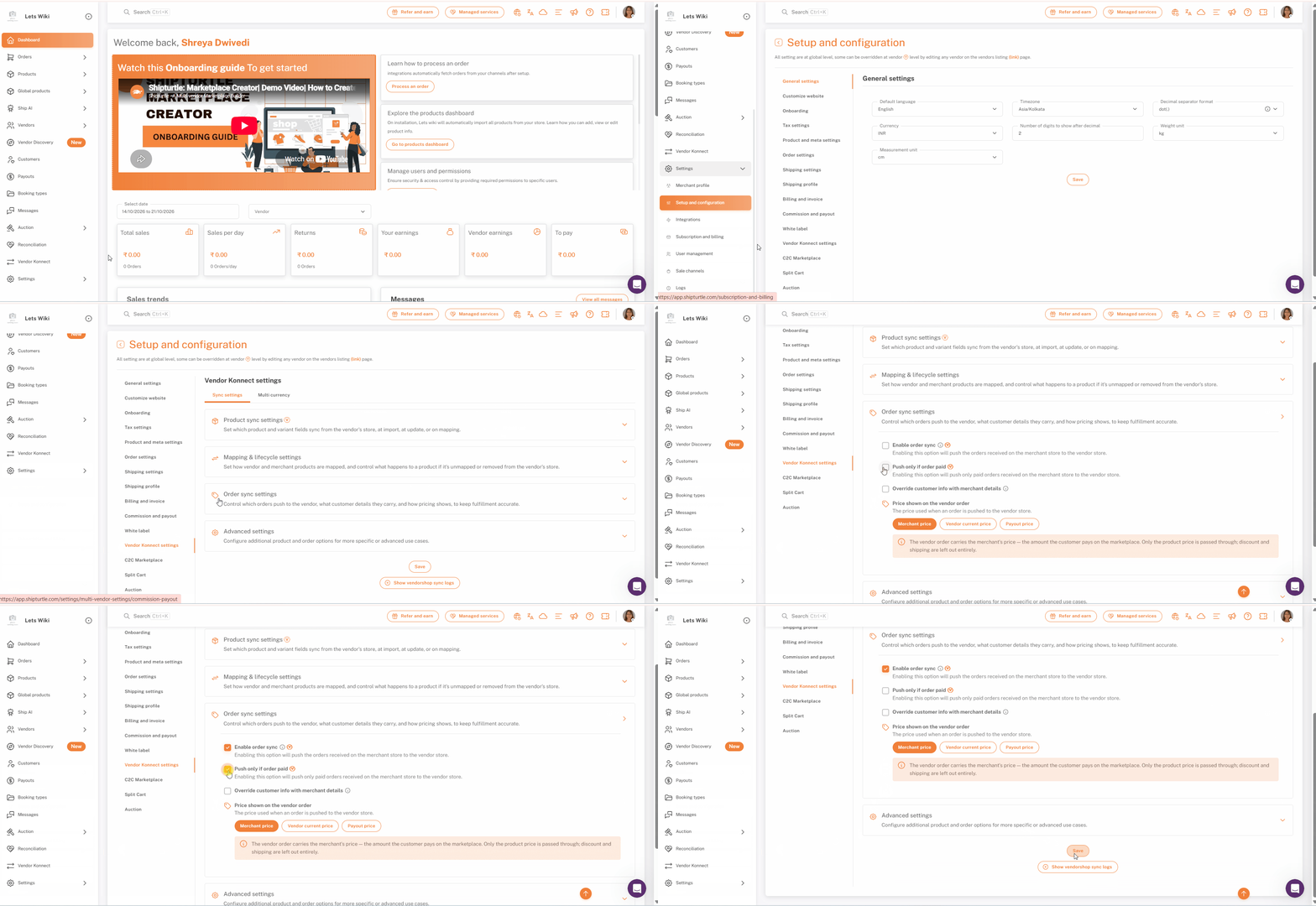
Stap 1: Open de instellingen voor ordersynchronisatie
KlikInstellingen voor bestelsynchronisatieom het uit te breiden. Alle opties zijn standaard uitgeschakeld in een nieuwe setup.
Stap 2: Zet de order synchronisatie aan
TekenSchakel order synchronisatie in. Dit duwt de bestellingen die op jouw marktplaats zijn ontvangen naar de winkel van de verkoper.
Opmerking:Schakel order synchronisatie in, draagt deHet lijkt erop dat je verzoek niet compleet is. Kun je alsjeblieft meer context of de volledige tekst geven die je wilt laten vertalen?badge, zodat je het globaal kunt inschakelen en voor specifieke leveranciers kunt uitschakelen, of andersom, door de leverancier te bewerken vanaf de pagina met leverancierslijst.
Stap 3: Kies of je alleen betaalde bestellingen wilt verzenden.
TekenDuw alleen als de bestelling betaald is.Als je alleen betaalde bestellingen naar de winkel van de verkoper wilt sturen, houd het dan uitgevinkt om bestellingen te verzenden ongeacht de betalingsstatus.
Tip:Als jouw marktplaats contante betaling bij levering of handmatige betalingen accepteert, zorgt het inschakelen hiervan ervoor dat verkopers geen bestellingen kunnen vervullen voordat de betaling is bevestigd.
Stap 4: Beslis of je de klantfactuurgegevens wilt verbergen.
TikketjeOverschrijf klantinformatie met detailleringen van de handelaarom de facturatie-informatie van de klant te vervangen, inclusief hun e-mail, met uw eigen gegevens voor elke bestelling die naar de winkel van de verkoper wordt verzonden. De verzendinformatie blijft altijd die van de klant, aangezien de verkoper deze nodig heeft om de bestelling te vervullen.
Tip:Shipturtle raadt aan dit ingeschakeld te houden, zodat orderupdates de klant via jouw marktplaats bereiken in plaats van rechtstreeks van de leverancier.
Stap 5: Kies de prijs die op de leveranciersbestelling wordt weergegeven.
OnderPrijs weergegeven op de leveranciersbestelling, selecteer de prijs die gebruikt wordt wanneer een bestelling naar de winkel van de leverancier wordt gestuurd:
- Handelsprijs(default) — de verkoperorder bevat jouw marketplace prijs, het bedrag dat de klant heeft betaald. Alleen de productprijs wordt doorgegeven; kortingen en verzendkosten worden volledig weggelaten.
- Huidige prijs leverancier— de leverancierorder bevat de prijs die momenteel is ingesteld voor het product in de eigen winkel van de leverancier.
- Uitbetalingsprijs— de leveranciersorder bevat het bedrag dat de leverancier voor het artikel betaald krijgt.
Een beschrijvingsvak onder de knoppen wordt bijgewerkt om de optie die je selecteert uit te leggen.
Tip:KiesUitbetalingsprijsAls je wilt dat de ordertotalen van de verkoper overeenkomen met wat ze daadwerkelijk van jou zullen ontvangen, maakt dit het reconciliëren van uitbetalingen voor hen gemakkelijker.
Stap 6: Sla je wachtwoord op en bevestig het
Scroll naar de onderkant van de pagina en klikOpslaanShipturtle vraagt je om je wachtwoord te bevestigen voordat de wijzigingen worden toegepast. Voer je wachtwoord in en klik opBevestigen.
Tip:DeToon de synchronisatielogs van de leverancierswinkelDe knop onder Opslaan opent de synchronisatielogs, die je helpen controleren wat er is gesynchroniseerd tussen de verkoperswinkels en jouw marktplaats.
Configuration Options
| Setting | What it does | Default seen |
|---|---|---|
| Enable order sync (V) | Pushes marketplace orders to the vendor's store. | Off |
| Push only if order paid (V) | Pushes only paid orders to the vendor's store. | Off |
| Override customer info with merchant details | Replaces customer billing details (including email) with yours. Shipping details stay the customer's. | Off |
| Price shown on the vendor order | Merchant price, Vendor current price or Payout price. | Merchant price |
| Push orders for unsynced products (V) | Pushes orders for unmapped products to the vendor's store. | Off |
| Stop Fulfillment Status Update (V) | Stops vendor fulfillment updates from syncing to your marketplace. | Off |
Opmerking:De kolom "Standaard gezien" geeft de waarden weer die zijn weergegeven in de demowinkel die voor dit artikel is gebruikt. Jouw marketplace kan verschillen als deze instellingen eerder zijn gewijzigd.
Veelgestelde Vragen (FAQ)
Bestellingen verschijnen niet op de winkel van mijn verkoper. Wat moet ik controleren?
Controleer datSchakel order synchronisatie inis aangevinkt, zowel globaal als op het profiel van die leverancier als het is overschreven. AlsDuw alleen als de bestelling is betaaldis ingeschakeld, onbetaalde bestellingen worden niet gepusht. Als de bestelling producten bevat die niet zijn toegewezen, schakel in.Duw bestellingen voor niet-gesynchroniseerde producten.
Zullen verkopers de e-mailadressen van mijn klanten zien?
Niet alsOverschrijf klantinformatie met verkoper detailsis actief — factuurgegevens, inclusief e-mailadres, worden vervangen door de jouwe. De verzendgegevens van de klant worden altijd doorgegeven zodat de verkoper de bestelling kan leveren.
Worden kortingen en verzendkosten doorberekend aan de leverancier?
MetHandelaarsprijsgeselecteerd, nee — alleen de productprijs wordt doorgestuurd. Kortingen en verzendkosten worden helemaal weggelaten.
Kan ik bestellingen alleen voor sommige leveranciers synchroniseren?
Ja. De inschakeling van order-synchronisatie heeft de V-badge, zodat je dit voor individuele leveranciers kunt overschrijven door ze vanaf de leverancierslijstpagina te bewerken.
Zullen de vervullingsupdates van de leverancier op mijn marktplaats verschijnen?
Ja, standaard. Zet aan.Stop Bevestigingsstatus Updatein Geavanceerde instellingen, als je wilt dat updates van de leveranciersvervulling niet worden gesynchroniseerd.
Gerelateerde Artikelen
- Product Sync Instellingen — Verkoper Winkel Sync Instellingen
- Een verkoperswinkel verbinden met Vendor Konnect
- Het bekijken van de sync-logboeken van de verkopershop
Als je vastloopt, neem dan contact met ons op viateam@shipturtle.comof of een ticket aan op de {{variable}}ondersteuningspagina.