Doe een AanbiedingLaat een koper een prijs en hoeveelheid voorstellen op een productpagina, en de verkoper kan goedkeuren, afwijzen of een tegenvoorstel doen. Wanneer een aanbod wordt goedgekeurd of tegengevoerd, krijgt de koper een afrekenlink die de overeengekomen prijs en hoeveelheid weerspiegelt. Gebruik dit wanneer uw catalogus geschikt is voor onderhandelingen, bijvoorbeeld bij groothandelshoeveelheden, gebruikte goederen of duurdere artikelen waarbij kopers verwachten te kunnen onderhandelen. Dit is een betaalde uitbreiding en er moet een knop op uw Shopify-productpagina worden geplaatst.
Voor wie dit is
- Handelaar:Je activeert de add-on, plaatst de knop op de productpagina en kunt handelen op elke aanbieding.
- Verkoper:Leveranciers ontvangen aanbiedingen en keuren deze goed, wijzen ze af of doen een tegenbod vanuit het leverancierdashboard.
- Klanten:Kopers dien een prijs en hoeveelheid in en ontvangen een betalingslink als het aanbod wordt geaccepteerd.
Voordat je begint
- Maak een Aanbieding is een betaalde add-on. Het is beschikbaar op de Business, Peak en Enterprise plannen en moet geactiveerd worden voordat de knop kan verschijnen.
- Je hebt toegang tot de Shopify-thema-editor nodig om de knop toe te voegen aan de productpagina.
Hoe het werkt
- Een koper dient een prijs en hoeveelheid in op de productpagina.
- De leverancier wordt geïnformeerd en keurt goed, wijst af of doet een tegenbod.
- De koper wordt per e-mail op de hoogte gesteld van de reactie.
- Bij goedkeuring of een tegenbod ontvangt de koper een afrekenlink met de afgesproken voorwaarden.
- Je kunt ingrijpen en actie ondernemen op elk aanbod als een verkoper inactief is.
Koperservaring
Een koper voert zowel een prijs als een hoeveelheid in, bijvoorbeeld $80 per eenheid voor 3 eenheden. De verkoper wordt onmiddellijk op de hoogte gesteld. De koper ontvangt e-mailupdates bij iedere stap, en bij goedkeuring of een tegenbod bevat de e-mail een afrekenlink die de onderhandelde prijs en hoeveelheid weerspiegelt.
Leverancier antwoorden
De verkoper ontvangt een e-mail met het product, de voorgestelde prijs en de gevraagde hoeveelheid, en reageert op een van de drie manieren:
- Goedkeuren— de verkoper accepteert de prijs en hoeveelheid, en de koper ontvangt een afrekenlink met die voorwaarden.
- Afwijzen— de verkoper weigert, en de koper wordt per e-mail op de hoogte gesteld.
- Teller- de verkoper stelt een nieuwe prijs, hoeveelheid, of beide voor. Bijvoorbeeld, tegen een bod van $80 × 3 eenheden reageert de verkoper met $90 × 2 eenheden. De koper ontvangt een bijgewerkte afrekenlink en kan deze accepteren of verder onderhandelen.
Deze flow werkt zowel in de B2C- als de C2C-verkopersdashboards.
Handhaving van handelaren
Je kunt elk aanbod op de markt zien en goedkeuren, afwijzen of tegenbieden namens een verkoper. Dit houdt de onderhandelingen gaande als een verkoper traag reageert.
Huisvesting van verkopers
Activeer de add-on
- OpenInstellingen → Abonnement & Betalingenen ga naarToevoegingen.
- ZoekDoe een Aanbiedingen klikVoeg toe aan Plan.
Je zou nu Make an Offer moeten zien vermeld tussen je actieve add-ons.
Shopify-configuratie
De Maak een Bod-knop is een thema-blok, dus het moet in je Shopify-thema-editor worden toegevoegd voordat kopers aanbiedingen kunnen indienen.
Voeg de knop toe aan de productpagina
- In Shopify Admin, ga naarOnline winkel → Thema's → Bewerken thema.
- Kies uit de bovenste dropdown (die de homepage toont)Producten → Standaardproduct.
- In het linker paneel, vouw uitProductinformatie(click de kleine pijl ervoor).
- KlikVoeg blok toe.
- KiesApps → Klantchat.
- Sleep het blok naar waar je het wilt, bijvoorbeeld onder de prijs of erboven.Toevoegen aan winkelwagentje.
- KlikOpslaan.
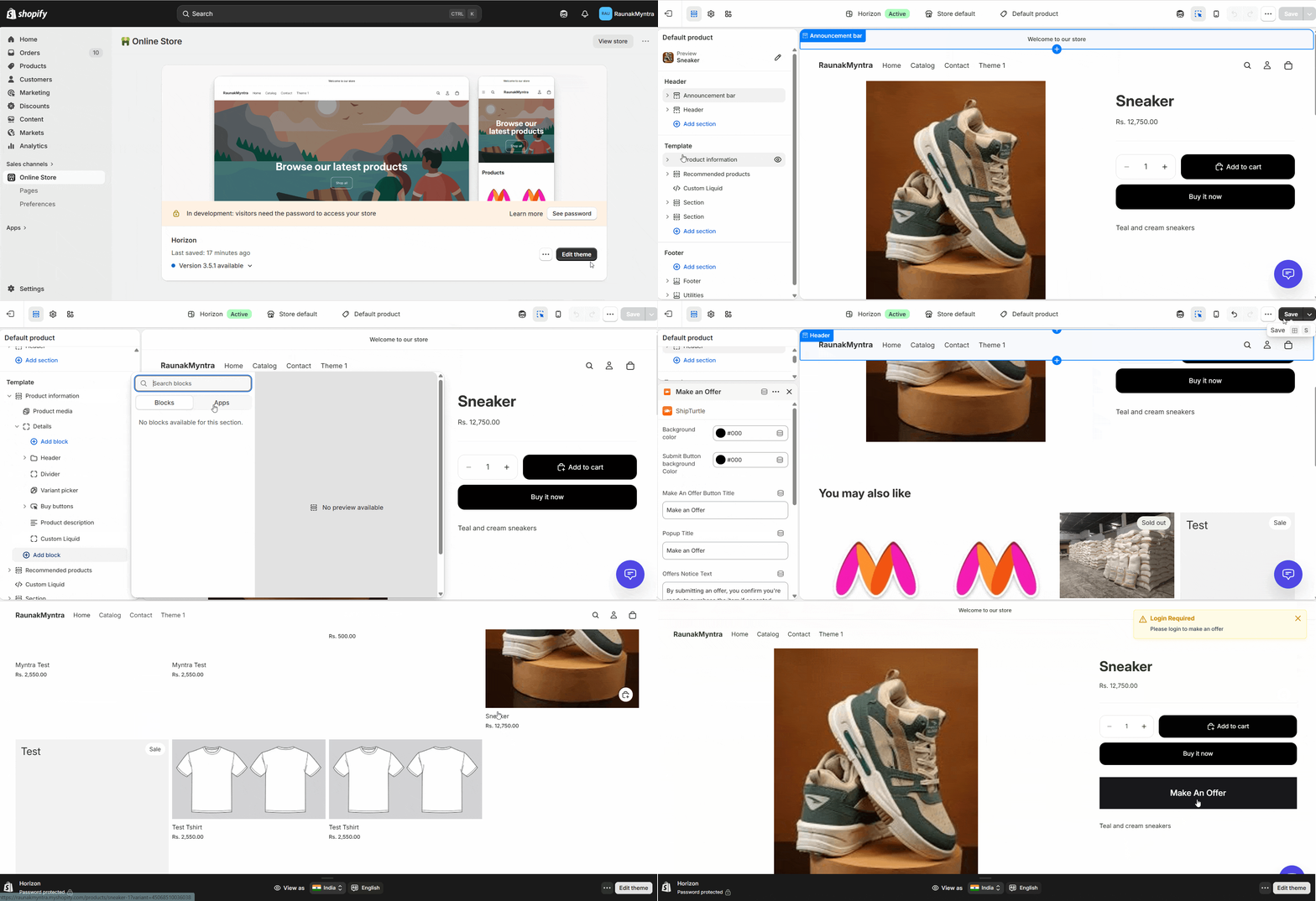
Pas de pop-up aan
In de editor aan de linkerkant kun je de achtergrond- en knoppenkleuren, de titel van de knop, de titel van de popup en de kennisgevingstekst, de tekst van de verzendknop en de hoogte van het tekstvak aanpassen. KlikOpslaanom te solliciteren.
Je zou nu de Maak een aanbieding-knop op de productpagina in je winkel moeten zien.
Veelgestelde vragen (FAQs)
Kunnen kopers zowel prijs als hoeveelheid onderhandelen?
Ja. Kopers specificeren beide, en de verkoper kan elk van de waarden weerleggen, zodat een koper kan vragen om een lagere eenheidsprijs, een andere hoeveelheid, of beide tegelijk.
Hebben kopers een account nodig om een aanbod in te dienen?
Niet altijd. Gastkopers kunnen aanbiedingen indienen als jouw winkel gastactiviteit toestaat. Anders moet de koper zich eerst aanmelden.
Waar reageren verkopers op aanbiedingen?
In het leveranciersdashboard onder deAanbiedingensectie. Dit is beschikbaar in zowel de C2C- als de B2C-verkopersportalen.
Hoe weten kopers wanneer de verkoper reageert?
Per e-mail. Een afwijzing komt binnen als een direct bericht, terwijl een goedkeuring of tegenbod een afrekenlink bevat met de overeengekomen voorwaarden.
Kan ik de beslissing van een leverancier negeren?
Ja. Je kunt een aanbod namens een leverancier goedkeuren, afkeuren of een tegenbod doen, wat handig is wanneer een leverancier inactief is.
Probleemoplossing
De "Doe een Bod" knop verschijnt niet op de productpagina.Bevestig dat de add-on actief is in {{variable}}.Abonnement & Facturering. Controleer dan of deKlantenchatapp-blok is toegevoegd aan de producttemplate in je Shopify-thema en dat je het thema hebt opgeslagen.
Een koper zegt dat ze nooit een afrekenlink hebben ontvangen.Een afrekenlink wordt alleen verzonden wanneer de verkoper een aanbod goedkeurt of tegenbiedt. Controleer de status van het aanbod in de {{variable}}.Aanbiedingensectie. Een afgewezen aanbieding verstuurt een melding maar bevat geen link.
Gerelateerde artikelen
- Kies tussen B2C- en C2C-gebruikersinterface— biedt werk aan in beide verkoper dashboards die hier beschreven zijn.
- Splitswinkel (add-on)— een andere kassamodule voor multi-vendor winkels.
Als je vastloopt, neem dan contact met ons op viateam@shipturtle.comof open een ticket op deondersteuningspagina.