Deze gids legt uithoe producten worden toegevoegd, gesynchroniseerd, bewerkt en beheerdin Shipturtle—voor beidenhandelaren en verkopers- op een eenvoudige, stapsgewijze manier.
1. Hoe Product Synchronisatie Werkt (Voordat Je Iets Toevoegt)
Wanneer je installeertShipturtleNiets om te vertalen. Als je iets hebt dat je vertaald wilt hebben, laat het me weten!
- Alle bestaande producten van uw Shopify-winkel zijnautomatisch geïmporteerd
- Importeren duurt gewoonlijkeen paar minuten, afhankelijk van het productaantal
- Shipturtle synchroniseert continu:
- Producttitels & -beschrijvingen
- Afbeeldingen
- Categorieën
- Leveranciers
- Prijzen
- Voorraadhoeveelheden
Belangrijk:
Elke wijziging die gemaakt is inShopifywordt automatisch weerspiegeld inShipturtle, en vice versa.
2. Velden die je handmatig moet invullen in Shipturtle
Hoewel de meeste gegevens van Shopify komen, zijn er een paar velden die zijnspecifiek voor marktplaatsoperatiesen moet binnen Shipturtle worden ingevuld.
Verplichte / Optionele Marketplace Velden
Productafmetingen (Vereist voor verzending)
- Invoerendoosafmetingen, niet de individuele productgrootte
- Gebruikt voor verzendtariefberekeningen op de bestellingenpagina.
Belasting % (Optioneel)
Vul dit inalleen als je belasting binnen Shipturtle beheert
- Als Shopify de belasting afhandelt,laat dit leeg
- Verwijs naar deBelastingbeheerartikel voor details
Productniveaucommissie (Optioneel)
- Voeg commissie rechtstreeks op het product toe.
- Overschrijvingen:
- Globale commissie
- Leverancier-niveau commissie
- Categorie-niveau commissie
3. Voeg een Nieuw Product Toe
Stappen:
- Ga naarProducten → Beheer Producten
- KlikProduct toevoegen
- Vul alle vereiste details in.
- KlikGoedkeuren
Wat Gebeurt Er Na Goedkeuring?
- Het product zal:
- Ga onmiddellijk liveOF
- Wacht op goedkeuring van de verkoper.
(op basis van de instellingen van de handelaar)
Productgoedkeuringsinstellingen (Alleen voor Merchants)
- Standaard:Alle producten vereisen goedkeuring van de verkoper.
- Om automatische goedkeuring in te schakelen:
- Ga naarInstellingen → Multiverkoperinstellingen → Productinstellingen
- InschakelenAutomatisch goedkeuren van producten
In behandeling zijnde producten kunnen worden bekeken op:
Producten → Producten Goedkeuren
4. Voeg Producten met Varianten toe (Maat, Kleur, enz.)
Stappen:
- Tijdens het toevoegen van een product, inschakelen“Heeft Variant”
- KlikVoeg opties toe
- Voeg variantattributen toe (bijv. maat, kleur)
- Vul prijs, hoeveelheid en andere details in
- KlikGoedkeuren
Varianten worden automatisch onder het product aangemaakt.
5. Bewerk of Werk Bestaande Producten Bij
Beidehandelaars en verkoperskunnen producten bewerken waar ze toegang toe hebben.
Stappen:
- Ga naarProducten → Beheer productenen
- Klik op het product dat je wilt bewerken.
- Maak wijzigingen aan.
- KlikGoedkeuren
Wijzigingen synchroniseren automatisch met Shopify.
6. Snelle Bewerking van Prijs & Voorraad (Zonder Product te Openen)
Je kunt bijwerkenprijs en hoeveelheiddirect van de productlijst.
Stappen:
- Ga naarProducten → Beheer Producten
- KlikToon Varianten
- Gebruik deBewerk (✏️) pictogrambijwerken:
- Prijs
- Hoeveelheid
- KlikOpslaanofVerwerp
- GebruikVerwijderenpictogram om een variant te verwijderen indien nodig
Dit is de snelste manier om voorraden te beheren.
7. Bulk Importeren & Exporteren van Producten
(beschikbaar vanaf het Peak-plan)
Bulk Producten Toevoegen
- Ga naarProducten → Beheer Producten → Importeren
- KlikNieuw Product Sjabloon
- Vul de productdetails in volgens de instructies.
- Importeer het Excel-bestand.
- Volg de voortgang onder:
- Hamburger Menu → Eerder Geüploade Bestanden
Bulk Bewerken van Producten & Varianten
- Ga naarProducten → Beheer Producten
- Exporteer producten of varianten
- Bewerk het Excel-bestand
- Importeer het bijgewerkte bestand weer.
Ideaal voor:
- Bulk prijsupdates
- Voorraadcorrecties
- Grote catalogi
8. Verwijder Producten
Verwijder een Enkel Product
- Ga naarProducten → Beheer Producten
- KlikVerwijderen (🗑️)onder Acties
Verwijder producten in bulk
- Selecteer meerdere producten met selectievakjes.
- KlikMassaverrichtingen → Verwijderen
Verwijderde producten worden permanent verwijderd, tenzij ze worden hersteld vanuit back-ups (beschikbaar op het enterprise-plan).
9. Digitale Producten
Je kunt verkopendigitale productenzoals PDF-bestanden, video's of licenties.
Voeg aangepaste velden toe voor digitale bestanden
- Ga naarInstellingen → Multivendor Instellingen
- OpenProduct Meta Instellingen
- Voeg een {{variable}} toe.Aangepast veld met het juiste veldtype
- InschakelenDigitale Product
Schakel digitaal product in
- Op de pagina Product Toevoegen/Bewerken
- WisselenProduct is → Digitaal
- Hecht digitale bestanden eraanin de aangepaste velden.
Wanneer een klant het product aanschaft:
- Ze ontvangen automatisch een e-mail met het digitale bestand na de uitvoering.
10. Een Product Bekijken in Uw Winkel
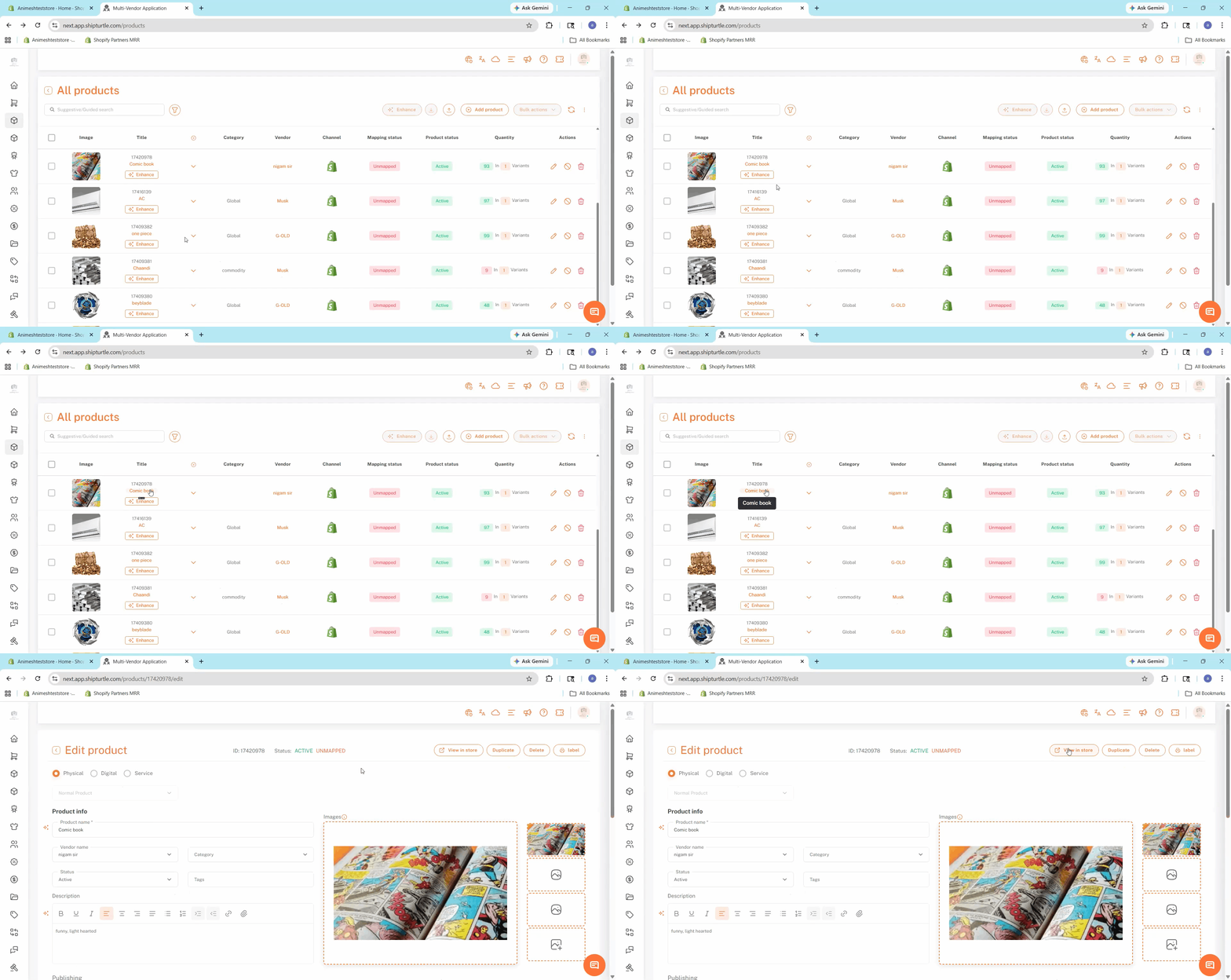
Als je snel wilt controleren hoe een product eruitziet of functioneert op je live winkel, de...Bekijk in de winkelde functie stelt je in staat om je onmiddellijk door te verwijzen naar dat specifieke product in je Shopify-winkel, waardoor de moeite van handmatig zoeken volledig wordt geëlimineerd.
Hoe een product in uw winkel te bekijken:
- Navigeer naarProductenHet lijkt erop dat je een pijl hebt gestuurd. Hoe kan ik je helpen?Beheer Productenop de linker zijbalk.
- Zoek en klik op het specifieke product dat je wilt bekijken.
- Zodra je binnen bent in deBewerk Producttab, kijk in de rechterbovenhoek van het scherm en klik op deBekijk in de winkelknop.
- U wordt onmiddellijk doorgestuurd naar die exacte productpagina binnen uw Shopify-winkel.
11. Belangrijke Dingen om te Onthouden
- Shopify ↔ Shipturtle synchronisatie istweezijdig
- Product-niveau commissie overschrijft alle andere commissie regels.
- Goedkeuringsstroom hangt af van de configuratie van de handelaar
- Bulkacties besparen tijd voor grote catalogi
- Snelle bewerking is het beste voor dagelijkse voorraadbeheer.
Als je vastzit, neem dan contact met ons op viateam@shipturtle.comof open een ticket op deondersteuningspagina.