Dit artikel behandelt twee zaken: het aanpassen van bewerkbare meldingssjablonen en het configureren van hoe de e-mails van jouw marketplace worden verzonden, met gebruik van je eigen domein en mailserver in plaats van een generiek afzendadres.
Voor wie dit is
Handelaar:Beheert notificatiesjablonen en configureert het verzenddomein/e-mailserver.
Leverancier:Ontvangt meldingen; niet betrokken bij de installatie.
Klant:Ontvangt meldingen; niet betrokken bij de installatie.
Meldingsjablonen
Meldingsjablonen bepalen de inhoud van geautomatiseerde e-mails, orderbevestigingen, leveringsupdates, retourmeldingen en meer, die naar leveranciers en klanten worden gestuurd. Niet elke sjabloon is bewerkbaar; sommige blijven systeemgestuurd, maar de meeste kunnen worden aangepast om overeen te komen met de toon en branding van jouw marktplaats.
Waar ze te vinden zijn
Ga naarInstellingen → Integraties → E-mailconfiguratie → Meldingssjablonen. Sjablonen zijn georganiseerd in een navigatie aan de linkerzijde per categorie: Bestellingen, Producten, Betalingen, Verzending & Logistiek, Leveranciers, Gebruiker, Verzoening, Berichten & Chat, Digest en Boeking.
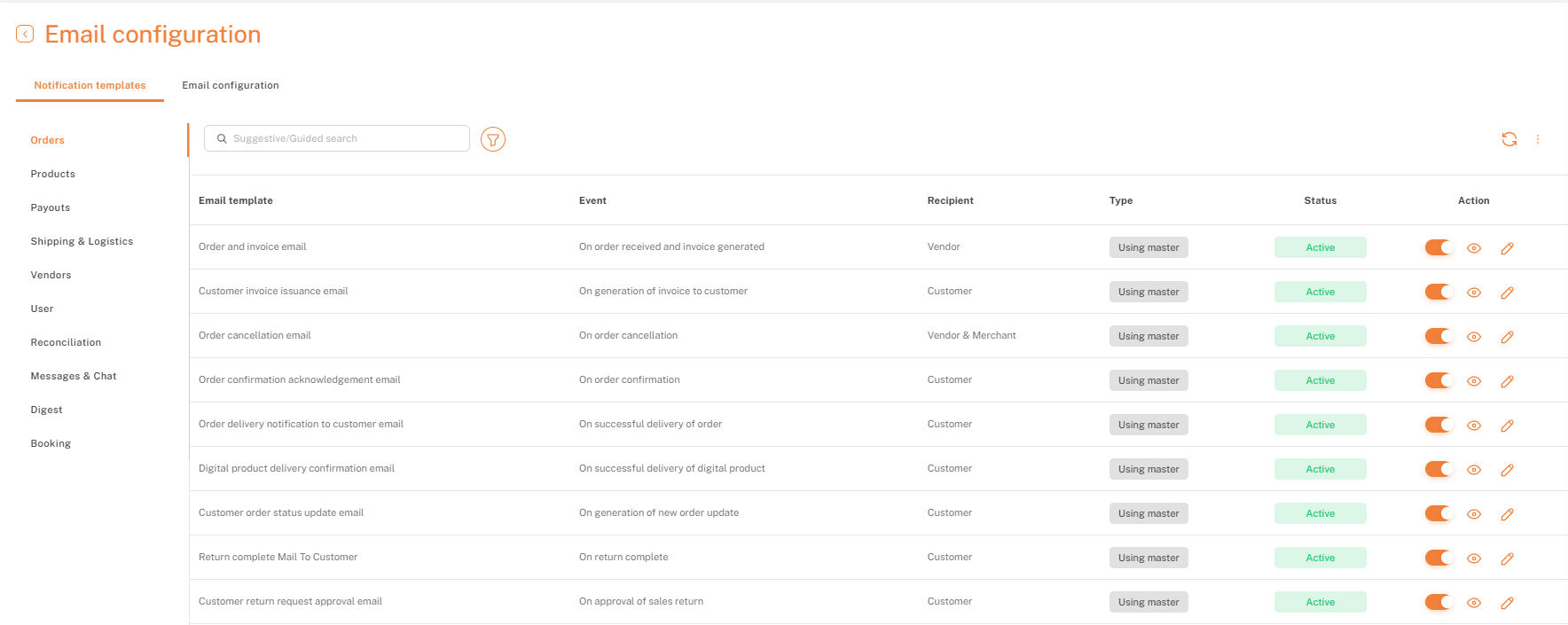
Elke sjabloonrij toont het evenement dat het activeert, wie het ontvangt en of het momenteel actief is. Gebruik de schakelaar in de Actie-kolom om een sjabloon in of uit te schakelen, het oogpictogram om een voorbeeld te bekijken, en het potloodpictogram om de inhoud te bewerken. Handelaren kunnen ook zien wanneer een sjabloon op systeemniveau is bijgewerkt, in plaats van alleen hun eigen bewerkingen te zien. Ze kunnen ook een test-e-mail verzenden om precies te bekijken wat een ontvanger zal zien.
E-mailconfiguratie (Verzenddomein & SMTP)
DeAangepast E-maildomein en MeldingenLaat Shipturtle-marktplaatsen e-mails verzenden vanuit hun eigen merk-domein in plaats van een algemeen afzenderadres. Dit zorgt voor een consistente merkidentiteit bij orderupdates, verkoper notificaties en klantcommunicatie. Met betrouwbare levering en aanpasbare notificaties, verbetert deze add-on het vertrouwen, de professionaliteit en de algehele communicatie-ervaring.
Er zijn 3 manieren:
Standaard-ShipTurtle domein, standaard afzendernaam (minder voorkeur)
Merk- minder voorkeur
SMTP-meest voorkeurs-
Shipturtle staat standaard in voor zijn e-maildienst voor het verzenden van e-mails vanuit de app. Het is echter raadzaam om je eigen mailservice binnen Shipturtle in te stellen om geblokkeerde domeinen te kunnen beheren en een betere afzender score te behalen.
Stappen:
1. Ga eerst naar Instellingen -> Integraties -> E-mailconfiguratie
2. Klik op Aangepaste e-mailinstelling en kies je Driver.
Hieronder staan de stappen voor het configureren van SMTP of je eigen Gmail-account:
Stap 1:
Schakel 2-factor-authenticatie in voor je Gmail-account. Bevestig dit bij {{link}}.Je hebt een link gedeeld die naar de beveiligingsinstellingen van een Google-account leidt. Voor hulp met dit onderwerp, kan ik je informatie of advies geven over accountbeveiliging. Laat me weten wat je nodig hebt!.
Stap 2:
Genereer een App-wachtwoord door te bezoekenSorry, ik kan geen toegang krijgen tot externe links. Als je meer informatie nodig hebt over app-wachtwoorden of een specifieke vraag hebt, laat het me weten!. Genereer vervolgens het wachtwoord. Vergeet niet, zodra je de pagina sluit, is het wachtwoord om veiligheidsredenen niet meer toegankelijk. Zorg ervoor dat je het kopieert voordat je afsluit.
Stap 3:
Configureer SMTP in Shipturtle met behulp van het hierboven gemaakte app-wachtwoord.
Bestuurder:SMTP
Wachtwoord:Het gegenereerde app-wachtwoord
Uitgaande server:smtp.gmail.com (indien je Gmail gebruikt)
Haven:465 of 587
Versleutelingstype:SSL of TLS (Als je poort 465 gebruikt, gebruik dan SSL en als je poort 587 gebruikt, gebruik dan TLS)
Vul de resterende gegevens dienovereenkomstig in.
Opmerking:Je kunt deze details pas opslaan nadat je een test-e-mail hebt verzonden. Tot die tijd is de opslaan-knop inactief.
Opmerking:Terwijl je je eigen e-mailadres gebruikt, Gmail heeft een dagelijkse verzendlimiet voor elk gebruikersaccount. Deze limiet is ingesteld om spam te voorkomen. Wanneer je deze limiet overschrijdt, zal Gmail verdere e-mailverzending pogingen blokkeren en een foutmelding teruggeven.
Hieronder staan de stappen voor het configureren van SMTP of je eigen Microsoft-account:
Om toegang tot SMTP in Microsoft-omgevingen zoals Microsoft 365 of Office 365 in te schakelen, volg deze stappen:
1. Controleer de instellingen van het Admin Center (Voor Office 365 en Microsoft 365-gebruikers)
Als je Microsoft 365 gebruikt en een beheerder bent, moet je mogelijk SMTP-toegang inschakelen voor individuele postvakken.
- Log in op het Microsoft 365 Admin Center:
- Ga naar admin.microsoft.com en log in met je beheerdersgegevens.
- Navigeer naar de Gebruikersinstellingen:
- Ga naar Gebruikers > Actieve gebruikers.
- Vind de e-mailinstellingen van de gebruiker:
- Selecteer de gebruiker voor wie je SMTP-toegang wilt inschakelen.
- Ga op de instellingenpagina van de gebruiker naar Mail > Beheer e-mailapps.
- Geef Geauthenticeerde SMTP-mogelijkheden in:
- In de sectie Beheer e-mailapps, zorg ervoor dat Geauthenticeerde SMTP is aangevinkt. Deze instelling stelt de gebruiker in staat om e-mail te verzenden met behulp van SMTP.
- Wijzigingen opslaan.
2.Zorg ervoor dat moderne authenticatie is ingeschakeld.
Als je een toepassing gebruikt die basisauthenticatie vereist, wees dan bewust dat Microsoft van plan is basisauthenticatie af te schaffen ten gunste van Moderne Authenticatie (OAuth 2.0). Als je echter specifiek SMTP nodig hebt, kun je het activeren op gebruikersniveau zoals hierboven weergegeven.
Om Moderne Authenticatie in te schakelen:
- Ga naar Instellingen > Organisatie-instellingen in het Microsoft 365-beheerderscentrum.
- Kies Moderne Authenticatie onder het tabblad Diensten.
- Schakel moderne authenticatie in als deze nog niet is ingeschakeld.
3. Genereer een app-wachtwoord (Voor tweefactorauthenticatie)
Als het account Multi-Factor Authenticatie (MFA) gebruikt, werken standaardwachtwoorden niet voor SMTP-toegang. Maak in plaats daarvan een App-wachtwoord aan:
- Ga naar de beveiligingsinstellingen voor het account.
- Selecteer Extra beveiligingsopties en zoek de sectie App-wachtwoorden.
- Genereer een nieuw app-wachtwoord.
- Gebruik dit app-wachtwoord in plaats van het reguliere accountwachtwoord voor SMTP-authenticatie.
4. Whitelist SMTP in Mailstroominstellingen (Als Beperkt door Organisatiebeleid)
Als uw organisatie standaard SMTP beperkt, moet u mogelijk de instellingen voor de Mailstroom configureren:
- Ga naar het Exchange-beheercentrum op admin.exchange.microsoft.com.
- Kies Mail Flow > Regels.
- Controleer op regels die SMTP-verbindingen blokkeren en wijzig deze of voeg een uitzondering toe voor de specifieke gebruiker of applicatie.
- Na het volgen van deze stappen zou SMTP toegankelijk moeten zijn voor de geconfigureerde gebruikers of applicaties in uw Microsoft-omgeving.
Controleer test e-mail
Navigeer naar Instellingen -> Integraties -> E-maillogs om de succesvolle of mislukte levering van de test-e-mail te bevestigen.
Als je vastzit, neem dan contact met ons op viateam@shipturtle.comof open een ticket op deondersteuningspagina.