Leverancierstags: Het Creëren en Gebruiken van Tags
Leverancierstags stellen je in staat om leveranciers te groeperen en segmenteren voor eenvoudig beheer, nuttig voor regionale groepen, niveaus, categorieën of elke aangepaste segmentatie die jouw marktplaats nodig heeft. Eenmaal aangemaakt, kunnen tags worden gebruikt om leveranciers te filteren en om leveranciersabonnementsplannen te beperken tot specifieke groepen.
Voor wie dit bedoeld is
Koper:Maakt tags en wijs ze toe aan leveranciers.
Leverancier:Niet betrokken, tags beïnvloeden hun eigen dashboard of vermeldingen niet.
Acties alleen voor handelaren
Het maken en toewijzen van tags kan alleen door de verkoper worden gedaan, verkopers kunnen zelf geen tags maken of toewijzen.
Een Tag Maken
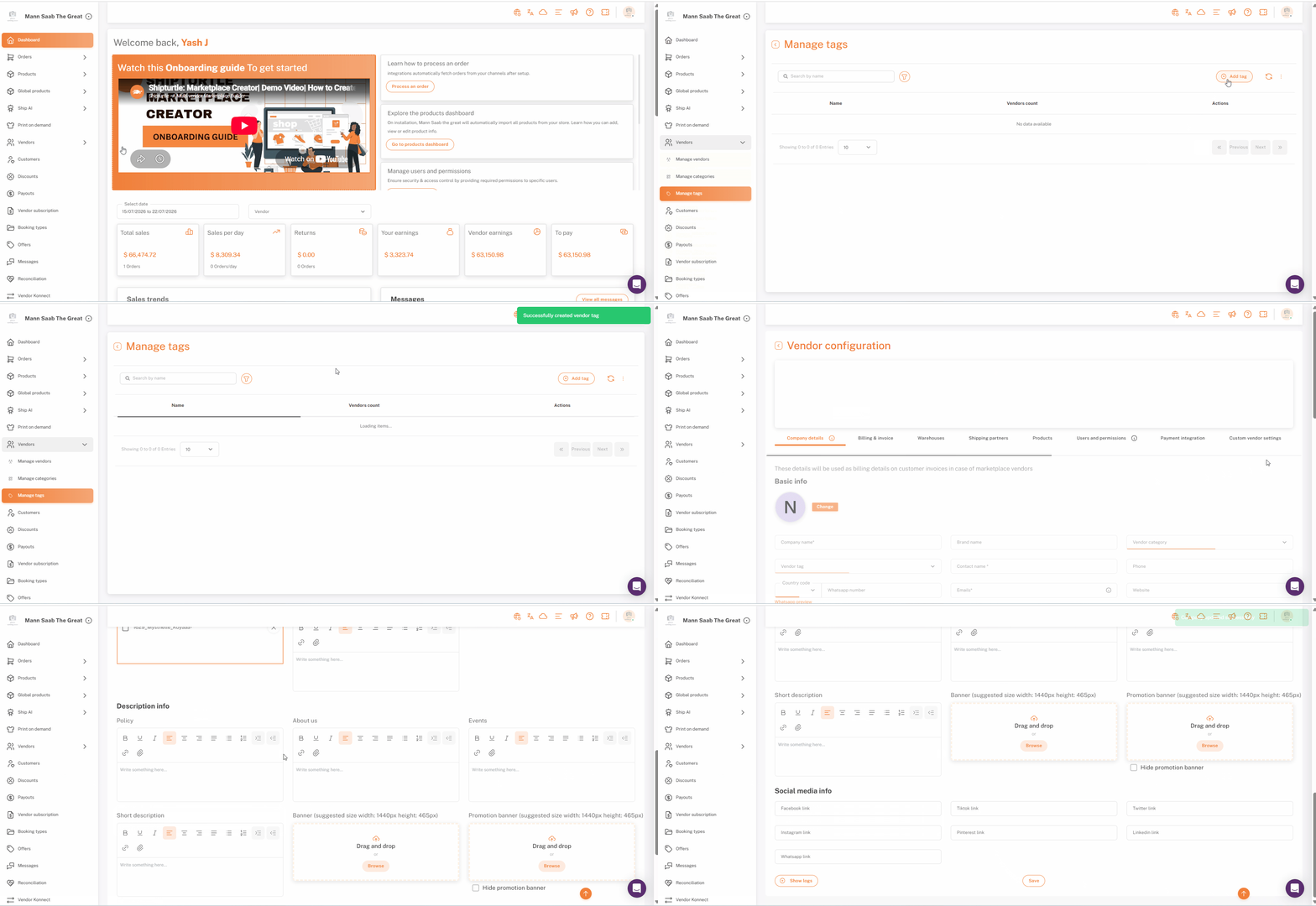
- Ga naarLeveranciers → Beheer Labels.
- KlikVoeg tag toe.
- Voer een naam in voor het label (bijv. "Wederverkoper", "Noordregio", "Premium").
- Opslaan. De tag verschijnt in je taglijst, samen met een aantal verkopers die deze momenteel aanbieden.
Een Tag toewijzen aan een leverancier
- Ga naarLeveranciers → Beheer Leveranciers.
- Zoek de leverancier en klik op het ✎ potloodpictogram onder Acties om te openen.Bewerk Leveranciersgegevens.
- Selecteer het label van de{{variable}}.Leverancierslabeldropdown.
- Wijzigingen opslaan
ZieBekijk of bewerk leveranciersgegevensvoor de volledige workflow voor het bewerken van leveranciers.
Een verkoper kan meer dan één tag toegewezen krijgen. Tags die aan een verkoper zijn toegewezen, worden weergegeven als labels op hun rij op de pagina Beheer verkopers.
Waar Tags Worden Gebruikt
- Leverancier Abonnements plannen, voor verkopers die de Vendor Subscription-add-on gebruiken, kunnen plannen worden beperkt tot specifieke verkoperstags, zodat alleen getagde verkopers dat plan zien.
- Filteren op de pagina Leveranciers, versmalt snel de leverancierslijst naar een getagde segment.
- Filteren op de Bestellingen pagina, bekijk bestellingen die behoren tot een specifieke verkopersegment.
- Filteren op de Payouts-pagina, bekijk uitbetalingen voor een specifieke verkopersegment.
Gerelateerde artikelen
- Bekijk of bewerk leveranciersdetails, wijs hier tags toe aan individuele verkopers.
- Leverancier abonnement, scope plannen naar specifieke vendor tags.
Als je vastzit, neem dan contact met ons op opteam@shipturtle.comof open een ticket op de ondersteuningspagina.