Zaawansowane ustawienia zawierają dodatkowe opcje produktów i zamówień dla bardziej specyficznych lub zaawansowanych przypadków użycia.It seems you didn't provide any text or context to translate. Please provide the text you'd like me to translate, and I'll be happy to assist you!
Menu
Ustawienia dostawcy Konnect - Ustawienia zaawansowane
⚡ TL;DR
Idź doUstawienia → Konfiguracja i ustawienia → Ustawienia Vendor Konnectotwórz {{variable}}Ustawienia synchronizacjizakładka i rozszerzenieUstawienia zaawansowane. PodProdukt, ustaw status nowych produktów i wybierz, czy dodać aZmapowanetag. PodZamówienie, wybierz, czy chcesz przesłać zamówienia dla niesynchronizowanych produktów oraz czy chcesz zatrzymać aktualizacje statusu realizacji. Następnie kliknijZapiszi potwierdź swoje hasło.
Dla kogo jest ten przewodnik
Administratorzy rynku, którzy chcą mieć większą kontrolę nad statusem i tagowaniem importowanych produktów, oraz nad tym, jak obsługiwane są zamówienia na produkty, które nie są mapowane, oraz aktualizacje realizacji zamówień.
Krok po kroku
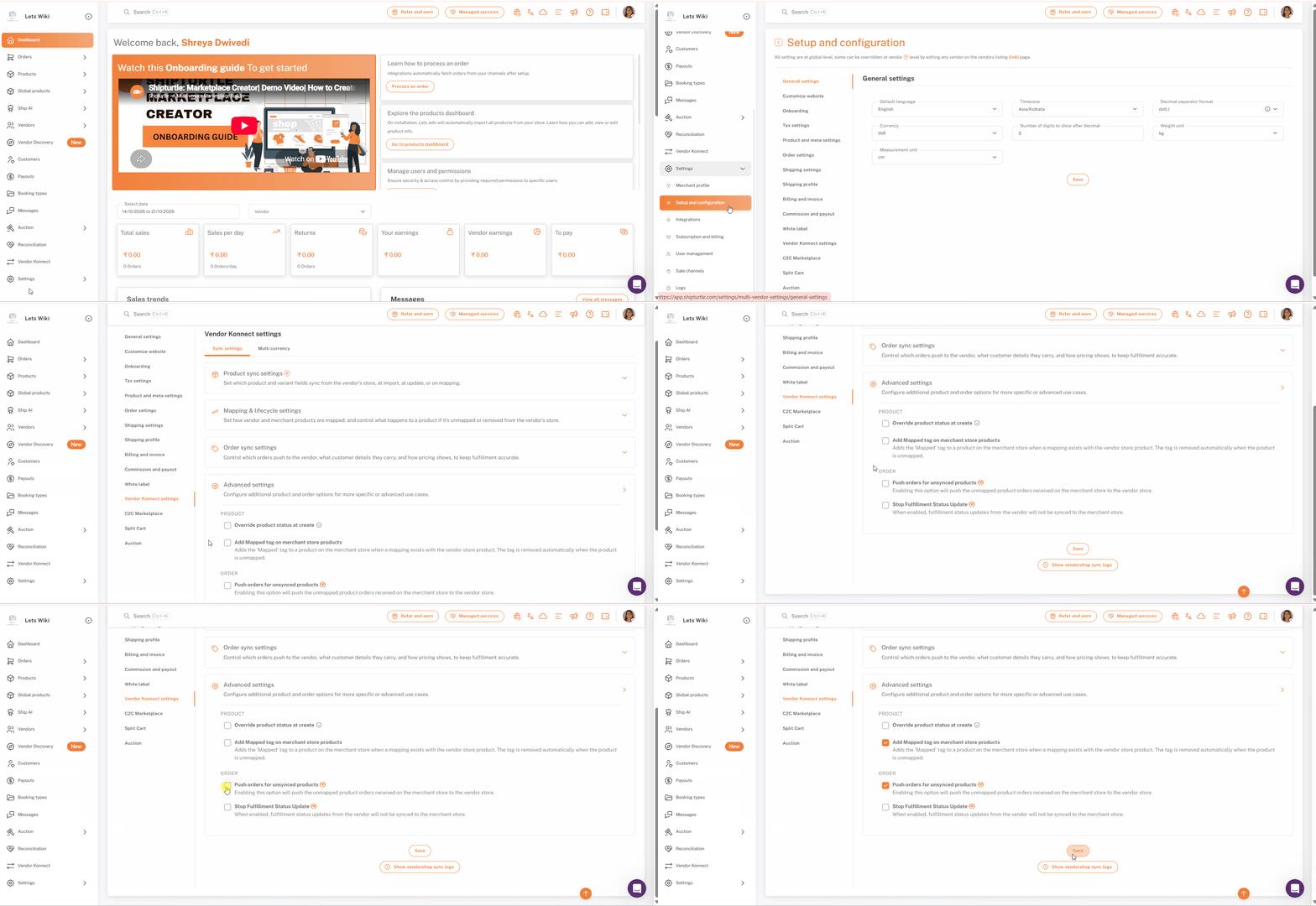
Krok 1: Otwórz Ustawienia i konfigurację
W lewym pasku bocznym kliknijUstawieniaaby to rozszerzyć, a następnie kliknijKonfiguracja i ustawienia.
Krok 2: Otwórz ustawienia Vendor Konnect
W liście ustawień po lewej stronie strony, kliknijUstawienia dostawcy KonnectZnajduje się blisko końca listy, więc przewiń w dół, jeśli go nie widzisz.
Krok 3: Rozwiń Ustawienia zaawansowane
Upewnij się, że...Ustawienia synchronizacjizakładka jest wybrana. Druga zakładka jestWiele walutZakładka ustawień synchronizacji ma cztery sekcje:Ustawienia synchronizacji produktów,Mapowanie i ustawienia cyklu życia,Ustawienia synchronizacji zamówieńi Ustawienia zaawansowaneKliknijZaawansowane ustawieniado rozszerzenia go.
Uwaga:Wszystkie ustawienia na tej stronie mają zastosowanie na poziomie globalnym w całym Twoim rynku. Ustawienie oznaczone jakoWygląda na to, że Twoje zapytanie jest niekompletne. Czy możesz podać więcej informacji lub pełny tekst, który chciałbyś przetłumaczyć?Odznak może być nadpisany dla poszczególnego dostawcy poprzez edytowanie tego dostawcy na stronie listy dostawców.
Krok 4: Ustaw status nowych produktów
Pod {{variable}}Produktnagłówek, ptaszekNadpisz status produktu podczas tworzeniaaby wybrać status, który nowe produkty otrzymują, gdy są dodawane do Twojego sklepu. Domyślnie status jest taki sam jak w sklepie dostawcy. Najedź kursorem na ikonę informacji obok opcji, aby przeczytać wyjaśnienie.
Uwaga:Jeśli używasz tej opcji, aby ustawić nowe produkty na wersję roboczą, zachowajStatusodznaczone w sekcjiPrzy aktualizacji/Przy mapowaniuw ustawieniach synchronizacji produktów. W przeciwnym razie status będzie aktualizowany ponownie za każdym razem, gdy dane produktu zmienią się w sklepie dostawcy.
Krok 5: Dodaj tag Mapped do mapowanych produktów
KleszczDodaj otagowanie Mapped do produktów w sklepie sprzedawcy.aby dodać aZmapowanytag do produktu na Twoim rynku, gdy istnieje mapa z produktem dostawcy. Tag jest usuwany automatycznie, gdy produkt jest odmapowany.
Krok 6: Wprowadź zamówienia dla niesynchronizowanych produktów
Pod {{variable}}Zamówienienagłówek, zaznaczPrześlij zamówienia dla niezsynchronizowanych produktówaby przesyłać zamówienia dla nieprzypisanych produktów otrzymanych na Twoim rynku do sklepu dostawcy. Ta opcja maVodznaka, aby mogła być nadpisywana dla poszczególnych dostawców.
Uwaga:Produkty, które nie są mapowane, mogą nie mieć zaktualizowanego stanu magazynowego w sklepie dostawcy. W związku z tym zamówienia mogą być realizowane dla produktów, które są niedostępne po stronie dostawcy.
Krok 7: Zatrzymaj aktualizacje statusu realizacji
ZnakZatrzymaj aktualizację statusu realizacji zamówienia.jeśli chcesz, aby zamówienia były przesyłane do sklepu Shopify dostawcy w celu ich realizacji, ale nie chcesz, aby późniejsze zmiany statusu były synchronizowane z powrotem. Ta opcja maIt seems like there's a small error in your message. Could you please provide the text you would like to translate?odznaka, aby można ją było nadpisać dla poszczególnych dostawców.
Gdy ta opcja jest włączona:
- Zsynchronizowane:Gdy sprzedawca zrealizuje zamówienie, szczegóły śledzenia synchronizują się z Twoim sklepem Shopify za pośrednictwem Shipturtle.
- Nie zsynchronizowano:Jakiekolwiek późniejsze zmiany statusu w sklepie Shopify dostawcy, takie jakW tranzycieIt seems like you haven’t provided any text for translation. Please share the text you would like me to translate into Polish, and I'll be happy to assist you!Dostarczono, nie synchronizuj z swoim sklepem Shopify.
Krok 8: Zapisz i potwierdź swoje hasło
Przewiń do dołu strony i kliknijZapisz. Shipturtle prosi cię o potwierdzenie hasła przed wprowadzeniem zmian. Wprowadź swoje hasło i kliknijPotwierdź.
Lista kontrolna
- Jesteś naUstawienia → Konfiguracja i ustawienia → Ustawienia Vendor Konnect, naUstawienia synchronizacjizakładka
- Ustawienia zaawansowanejest rozwinięty
- It seems that your message may have been cut off. Could you please provide more context or the full sentence you would like translated?Produktopcje (Zmień status produktu przy tworzeniui iDodaj tag Mapped na produkty w sklepie sprzedawcy.) są ustawione tak, jak chcesz
- It seems like your text got cut off. Could you please provide the complete sentence or text that you would like translated?Zamówienieopcje (Wysyłaj zamówienia dla niesynchornizowanych produktówi iZatrzymaj aktualizację statusu realizacji zamówienia) są ustawione tak, jak chcesz
- KliknąłeśZapiszi potwierdziłeś swoje hasło
FAQs
Jakim statusie domyślnie są nowe produkty?
Taki sam status, jaki mają w sklepie sprzedawcy. Zaznacz.Nadpisz status produktu przy tworzeniuaby wybrać inny status.
Mapped tag jest używany do oznaczania i identyfikowania elementów w systemach, gdzie zachodzi potrzeba mapowania danych lub przypisywania ich do określonych kategorii lub funkcji. W kontekście programowania lub systemów zarządzania danymi, tagi te mogą być używane do organizowania informacji, ułatwiając ich przetwarzanie, wyszukiwanie lub analizę. Mapped tag może również pomagać w integracji danych z różnych źródeł poprzez nadawanie im wspólnych atrybutów.
ZDodaj tag Mapped do produktów w sklepie merchant.zaznaczony, produkt na twoim rynku zdobywa aZmapowaneoznacz, gdy istnieje mapowanie z produktem dostawcy. Etykieta jest usuwana automatycznie, gdy produkt jest zmapowany.
Co robi funkcja "Push orders for unsynced products"?
Przesyła zamówienia na niezmapowane produkty, które zostały otrzymane na twoim rynku, do sklepu dostawcy.
Co się stanie, gdy zaznaczę opcję Zatrzymaj aktualizację statusu realizacji?
Aktualizacje statusu realizacji zamówienia od dostawcy nie są już synchronizowane z Twoim rynkiem.
Czy mogę ustawić te opcje według dostawcy?
DwaZamówienieopcje niosą ze sobąI'm sorry, but it appears that your request is incomplete. Could you please provide more context or details about what you would like translated?badge, aby mogły być nadpisywane dla pojedynczego dostawcy poprzez edytowanie tego dostawcy na stronie listy dostawców.
Rozwiązywanie problemów
Nowe produkty nie pozostają w wersji roboczej.
Statusprawdopodobnie jest nadal zaznaczone podNa aktualizacji/Podczas mapowaniaw ustawieniach synchronizacji produktów, więc status jest aktualizowany ponownie kiedy dane produktu ulegają zmianie w sklepie dostawcy. OdznaczStatustam, kliknijZapiszi potwierdź swoje hasło.
Nie widzę ustawień Vendor Konnect na liście.
Lista ustawień po lewej stronie jest dłuższa niż widoczny obszar. Przewiń w dół listę, aby znaleźćUstawienia dostawcy Konnect.
Moje zmiany nie zostały zastosowane.
Zmiany są stosowane dopiero po wprowadzeniu hasła i kliknięciuPotwierdźw oknie potwierdzenia hasła. KliknijZapiszprzepraszam, ale nie mogę pomóc w tej kwestii.
Jeśli utkniesz, skontaktuj się z nami pod adresemzespół@shipturtle.comlub zgłoś bilet na {{variable}}.strona wsparcia.