Ustawienia mapowania i cyklu życia kontrolują, jak produkty dostawcy i rynku są dopasowywane oraz co się stanie z produktem, jeśli zostanie on zmapowany lub usunięty ze sklepu dostawcy.
Menu
Ustawienia dostawcy Konnect - Ustawienia mapowania i cyklu życia
⚡ Podsumowanie
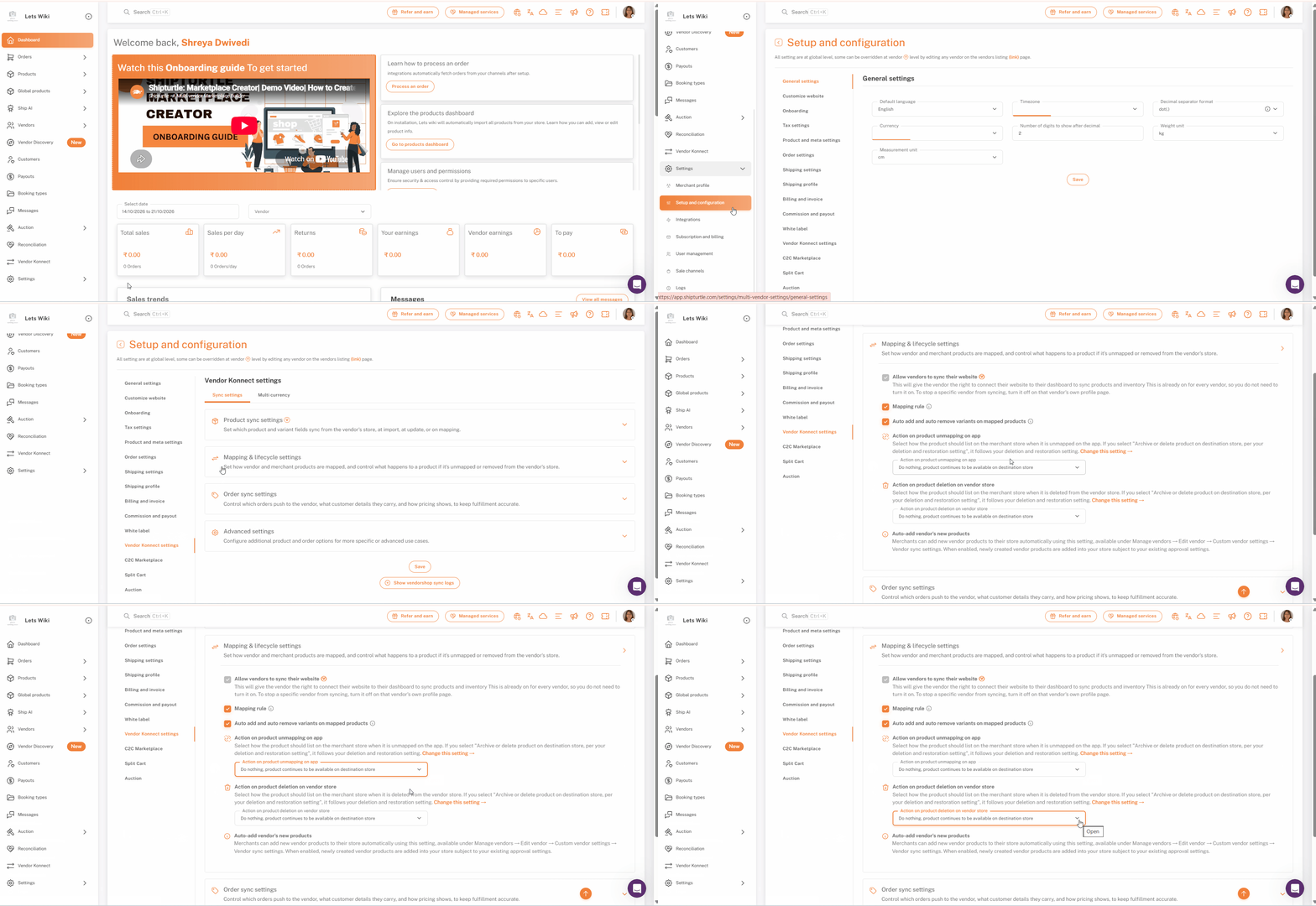
Idź doUstawienia → Konfiguracja i ustawienia → Ustawienia Vendor Konnect, otwórz {{variable}}Ustawienia synchronizacjizakładka i rozwińMapowanie i ustawienia cyklu życia. Wybierz, jak będą dopasowywane produkty (Zasada mapowania), czy warianty są automatycznie dodawane i usuwane, a co się stanie z produktem, gdy zostanie odmapowany lub usunięty ze sklepu sprzedawcy. Następnie kliknijZapiszi potwierdź swoje hasło.
Dla kogo jest ten przewodnik
Administratorzy rynku, którzy chcą kontrolować, w jaki sposób produkty dostawców są powiązane z produktami na ich rynku, a także co się stanie z tymi produktami, gdy link zostanie usunięty lub dostawca je usunie.
Krok po kroku
Krok 1: Otwórz Ustawienia i konfigurację
W lewym pasku bocznym kliknijUstawieniaaby to rozwinąć, a następnie kliknijUstawienia i konfiguracjaIt seems like you entered just a period. Could you please provide the text you would like me to translate?
Krok 2: Otwórz ustawienia Vendor Konnect
Na liście ustawień po lewej stronie strony kliknijUstawienia Vendor Konnect. Znajduje się blisko końca listy, więc przewiń w dół, jeśli go nie widzisz.
Krok 3: Rozwiń ustawienia mapowania i cyklu życia
Upewnij się, że Ustawienia synchronizacjizakładka jest wybrana. Druga zakładka toWielowalutowyZakładka ustawień synchronizacji ma cztery sekcje:Ustawienia synchronizacji produktuIt seems that your request is incomplete. Could you please provide the full text you would like me to translate to Polish?Ustawienia mapowania i cyklu życia,Ustawienia synchronizacji zamówieńi orazZaawansowane ustawienia. KliknijUstawienia mapowania i cyklu życiaAby to rozwinąć.
Uwaga:Wszystkie ustawienia na tej stronie mają zastosowanie na poziomie globalnym w całym twoim rynku. Ustawienie oznaczone jako Vodznakę można nadpisać dla poszczególnego dostawcy, edytując tego dostawcę z listy dostawców.
Krok 4: Przegląd opcji
Sekcja ta określa, jak produkty dostawcy i sprzedawcy są mapowane, i kontroluje, co się dzieje z produktem, jeśli jest niemapowany lub usunięty z sklepu dostawcy. Zawiera pięć opcji:Pozwól dostawcom na synchronizację ich strony internetowej.Czy mogę pomóc w czymś więcej?Reguła mapowania,Automatyczne dodawanie i usuwanie wariantów na przypisanych produktachIt seems like your message is incomplete. Could you please provide more context or specify what you would like me to translate?Działania dotyczące odmapowania produktu w aplikacjii orazDziałania po usunięciu produktu w sklepie sprzedawcy. Następne kroki przejdź przez nie jeden po drugim.
Krok 5: Pozwól dostawcom na synchronizację swojej strony internetowej
Zezwól dostawcom na synchronizację ich strony internetowej.daje sprzedawcy prawo do połączenia swojej strony internetowej z panelem, aby zsynchronizować produkty i zapasy. Jest to już włączone dla każdego sprzedawcy, więc nie musisz tego włączać. Pole wyboru jest zablokowane i nie można go zmienić z tego ekranu.
Aby wstrzymać synchronizację dla konkretnego dostawcy, wyłącz ją na stronie profilu tego dostawcy. Ustawienie to nosi Vodznaka, aby mogła być nadpisana dla każdego dostawcy.
Krok 6: Ustaw regułę mapowania
TheZasada mapowaniadecyduje, jak Shipturtle dopasowuje produkty dostawcy do Twoich produktów. Domyślnie dopasowuje na podstawieSKUMożesz włączyć opcję dopasowywania.tytuły produktówzamiast. Najedź kursorem na ikonę informacji obokZasada mapowaniaaby zobaczyć to wyjaśnienie na ekranie.
Krok 7: Zdecyduj, czy warianty są dodawane i usuwane automatycznie.
KiedyAutomatyczne dodawanie i automatyczne usuwanie wariantów na mapowanych produktachjest włączona, każda wariant dodany lub usunięty w sklepie dostawcy jest również dodawany lub usuwany w mapowanym produkcie. Najedź kursorem na ikonę informacji obok opcji, aby przeczytać wyjaśnienie.
Uwaga:Jeśli nie synchronizujesz wszystkich informacji o produktach ze sklepu dostawcy (na przykład, ustawiasz własne ceny), pozostaw tę opcję wyłączoną. Gdy jest wyłączona, Shipturtle odłącza cały produkt, jeśli jakikolwiek wariant zostanie dodany, usunięty lub edytowany po stronie dostawcy.
Krok 8: Wybierz, co się dzieje, gdy produkt jest nieprzypisany
PodDziałanie związane z odłączeniem produktu w aplikacji, wybierz, jak produkt powinien być wyświetlany na Twoim rynku, gdy nie jest przypisany w Shipturtle. Otwórz rozwijane menu i wybierz jedną z trzech opcji:
- Usuń produkt w sklepie docelowym (Sklep handlowca)
- Opracuj produkt w sklepie docelowym (Sklep sprzedawcy)
- Nie rób nic, produkt nadal jest dostępny w sklepie Destination.(Sklep SprzedawcyIt seems that the text you provided is incomplete. Could you please provide the full text you want to have translated into Polish?
Krok 9: Wybierz, co się stanie, gdy dostawca usunie produkt.
PodAkcja po usunięciu produktu w sklepie dostawcy, wybierz, jak produkt powinien być wyświetlany na twoim rynku, gdy sprzedawca usunie go ze swojego sklepu. Trzy te same opcje są dostępne: usuń go, ustaw jako szkic lub nie rób nic, aby pozostał dostępny.
Wskazówka: Sporządź produkt w sklepie Docelowymjest bezpiecznym rozwiązaniem pośrednim. Produkt jest ukryty przed kupującymi, ale pozostaje na Twoim rynku, dzięki czemu możesz go przejrzeć przed podjęciem decyzji o jego usunięciu.
Krok 10: Zapisz i potwierdź swoje hasło
Przewiń na dół strony i kliknijZapiszShipturtle prosi o potwierdzenie hasła przed wprowadzeniem zmian. Wprowadź swoje hasło i kliknijPotwierdź.
Lista kontrolna
- Jesteś naUstawienia → Konfiguracja i ustawienia → Ustawienia Vendor Konnect, naUstawienia synchronizacjizakładka
- Mapowanie i ustawienia cyklu życiajest rozszerzone
- Reguła mapowaniadopasowuje produkty tak, jak chcesz, według SKU lub według tytułu produktu
- Automatyczne dodawanie i automatyczne usuwanie wariantów z mapowanych produktówjest ustawione, aby dopasować ilość danych o produktach, które synchronizujesz
- ObaDziałanie dotyczące usunięcia przypisania produktu w aplikacjii Akcja po usunięciu produktu w sklepie dostawcysą ustawione
- KliknąłeśZapiszi potwierdziłeś swoje hasło
Najczęściej zadawane pytania (FAQs)
Jak Shipturtle wie, który produkt dostawcy pasuje do mojego?
Przez {{variable}}Zasada mapowania. Domyślnie dopasowuje się na podstawie SKU. Możesz przełączyć na dopasowanie według tytułów produktów.
Jak mogę zatrzymać jednego dostawcę przed synchronizacją swojego sklepu?
Wyłącz.Pozwól dostawcom na synchronizację swojej strony internetowej.na stronie profilu tego dostawcy. Globalne ustawienie pozostaje włączone dla wszystkich innych.
Co się dzieje z produktem, gdy zostaje odmapowany?
To zależy odAkcja na produktach odłączonych w aplikacjiMożesz usunąć produkt ze swojego rynku, ustawić go jako szkic lub nie robić nic, aby pozostał dostępny. Nie robienie nic to ustawienie domyślne.
Co się dzieje, jeśli sprzedawca usuwa produkt ze swojego sklepu?
To zależy odDziałanie przy usuwaniu produktu w sklepie sprzedawcyOferuje te same trzy opcje: usuń, szkicuj lub nie rób nic. Nic nie robienie jest domyślną opcją.
Czy powinienem włączyć automatyczne dodawanie i automatyczne usuwanie wariantów?
Włącz to, jeśli synchronizujesz wszystkie informacje o produktach ze sklepu dostawcy, aby zmiany wariantów były przenoszone do powiązanego produktu. Jeśli ustawisz niektóre własne informacje o produktach, takie jak ceny, pozostaw to wyłączone.
Rozwiązywanie problemów
Zmapowany produkt został odłączony po tym, jak dostawca zmienił wariant.
Automatyczne dodawanie i usuwanie wariantów w mapowanych produktachjest wyłączona, a gdy jest wyłączona, Shipturtle odłącza cały produkt, jeśli na stronie sprzedawcy zostanie dodana, usunięta lub edytowana jakakolwiek wariant. Włącz tę opcję, jeśli synchronizujesz wszystkie informacje o produkcie od sprzedawcy, a następnie ponownie przypisz produkt.
Nie widzę ustawień Vendor Konnect na liście.
Lista ustawień po lewej stronie jest dłuższa niż widoczny obszar. Przewiń w dół listę, aby znaleźćUstawienia dostawcy Konnect.
Moje zmiany nie zostały zastosowane.
Zmiany są stosowane tylko po wprowadzeniu hasła i kliknięciuPotwierdźw oknie potwierdzenia hasła. KliknijZapiszSure! Please provide the text or prompt that you'd like me to translate into Polish, and I'll be happy to assist you.
Jeśli utkniesz, skontaktuj się z nami pod adresemZespół@shipturtle.comlub zgłoś ticket na stroniestrona wsparcia.