Wielowalutowość pozwala ustawić stałe kursy wymiany dla dostawców, którzy działają w innej walucie niż domyślna waluta Twojego sklepu. Kursy te stosują się zarówno do produktów zsynchronizowanych, jak i zamówień. Wielowalutowość jest dodatkiem.
Menu
Ustawienia dostawcy Konnect - Wielowalutowość
⚡ Skrót najważniejszych informacji
Multiwalutowość to jestdodatek, więc musi być najpierw włączone na twoim koncie. Następnie przejdź doUstawienia → Ustawienia i konfiguracja → Ustawienia Vendor Konnect, otwórz {{variable}}Wiele walutzakładka, zaznaczWłącz wiele walut, a następnie kliknijDodaj walutęustawić stały kurs wymiany oraz opcjonalną wartość zaokrąglenia cen dla każdej waluty używanej przez twoich dostawców.
Dla kogo jest ten przewodnik
Administratorzy rynku, których dostawcy sprzedają w walucie różniącej się od domyślnej waluty rynku i którzy chcą, aby ceny dostawców były przeliczane po stawkach, które sami ustalają.
Zanim zaczniesz
- Wielowalutowość jest dodatkiem.Musisz to włączyć na swoim koncie, zanim będziesz mógł z tego skorzystać.
- Sklep sprzedawcy jest połączony za pomocą Vendor Konnect.
Krok po kroku
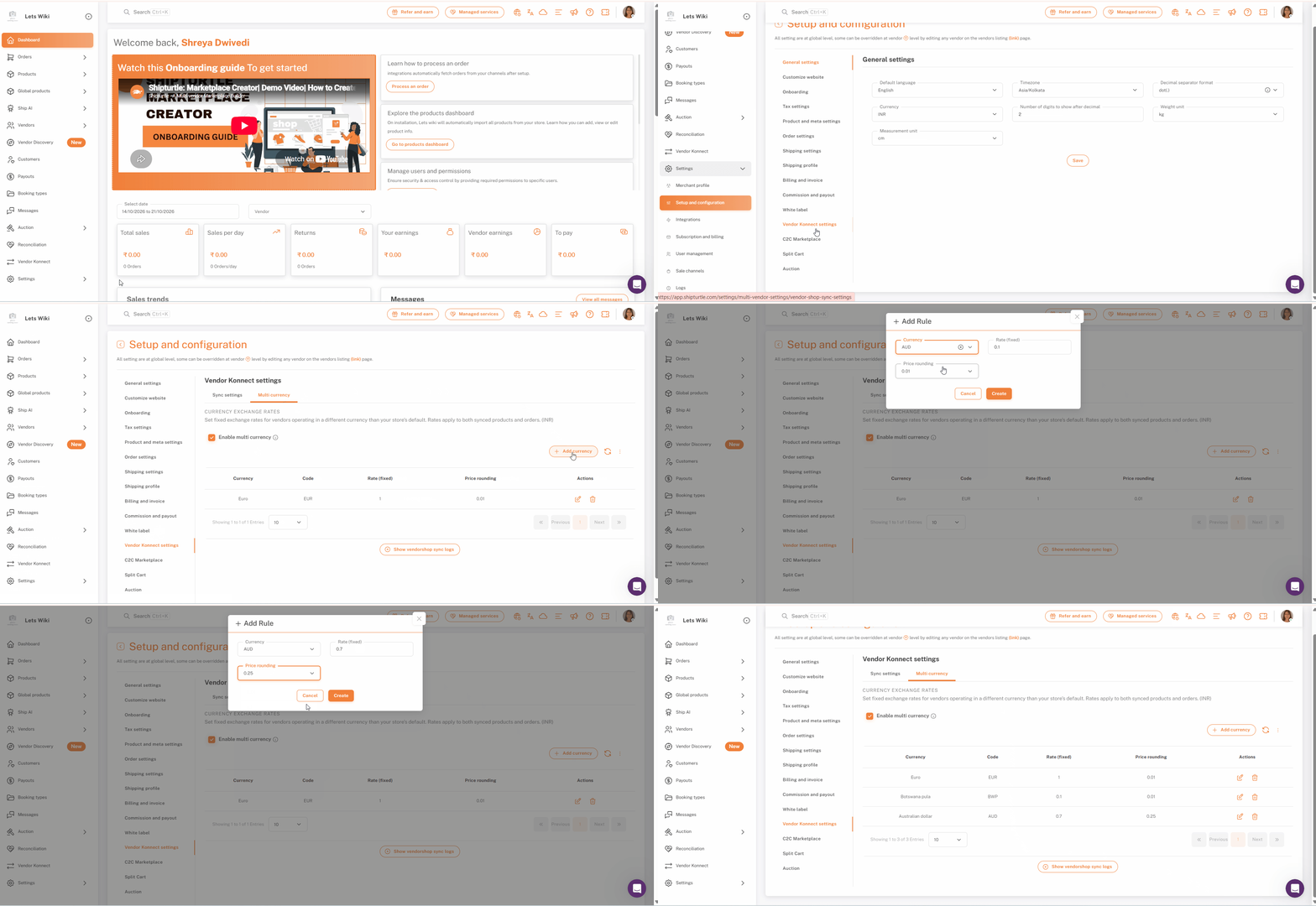
Krok 1: Przejdź do ustawień i otwórz Ustawienia i konfigurację
W lewym pasku bocznym kliknijUstawieniaaby to rozwinąć, następnie kliknijKonfiguracja i ustawienia.
Krok 2: Otwórz ustawienia Vendor Konnect
Na liście ustawień po lewej stronie strony, kliknijUstawienia Konnect dostawcyZnajduje się blisko końca listy, więc przewiń w dół, jeśli go nie widzisz.
Krok 3: Otwórz zakładkę Wielowalutową
Strona ustawień Dostawcy Konnect ma dwie zakładki:Ustawienia synchronizacjii Wielowalutowy. KliknijWiele walutWygląda na to, że nie wprowadziłeś żadnego tekstu do przetłumaczenia. Czy możesz podać zdanie lub tekst, który chciałbyś przetłumaczyć?
Zakładka jest nagłówkiemKursy wymiany walut. Wyjaśnia, że możesz ustawić stałe kursy wymiany dla dostawców działających w innej walucie niż domyślna waluta twojego sklepu, a stawki te mają zastosowanie zarówno do zsynchronizowanych produktów, jak i zamówień. Domyślna waluta twojego sklepu jest pokazana w nawiasach na końcu tego wiersza, GBP w tym przykładzie.
Krok 4: Włącz wielu walut
ZegarWłącz wielowalutowość. To już jest zaznaczone na zrzutach ekranu.
Najedź kursorem na ikonę informacji obok pola wyboru, aby przeczytać, do czego służy ta funkcja. Podpowiedź pokazuje twoją domyślną walutę, funty brytyjskie - GBP (£) w tym przykładzie. Wyjaśnia, że strona umożliwia tworzenie niestandardowych ogłoszeń cenowych na podstawie różnych walut lub tłumaczeń krajowych, a przeliczenie waluty jest odzwierciedlone zarówno w zsynchronizowanych produktach, jak i zamówieniach.
Krok 5: Dodaj walutę
KliknijDodaj walutę, powyżej tabeli po prawej stronie. W oknie pop-up wybierz walutę, którą chcesz dodać, i ustaw jej stały kurs wymiany. Jeśli chcesz, aby zsynchronizowane ceny były zaokrąglane w sposób spójny, ustaw także wartość zaokrąglenia cen. Następnie potwierdź, aby dodać walutę do tabeli.
Krok 6: Przejrzyj swoje waluty
Każda dodana waluta pojawia się jako wiersz w tabeli. Kolumny toWaluta,Kod,Stawka (stała)Przepraszam, czy mógłbyś podać więcej kontekstu lub tekst, który chcesz przetłumaczyć?Rounding cenyi AkcjeW zrzucie ekranu, na przykład, dolar amerykański (USD) ma kurs 0,7376 i wartość zaokrąglenia ceny 0,5.
Gdy lista jest dłuższa niż jedna strona, w stopce wyświetlana jest liczba wpisów, na przykład „Wyświetlanie od 1 do 10 z 15 wpisów”. Użyj rozwijanego menu obok, aby zmienić liczbę wierszy wyświetlanych na stronę, oraz przycisków stron,Poprzednii iNastępnyaby przejść przez listę.
Krok 7: Edytuj lub usuń walutę
Użyj ikon w {{variable}}.Działaniakolumna. Kliknij ikonę ołówka, aby edytować walutę, na przykład aby zaktualizować jej kurs, a ikonę kosza, aby usunąć walutę, której już nie potrzebujesz.
Wskazówka:Stawki są stałe, więc nie zmieniają się same. Wróć i edytuj stawkę, kiedy tylko potrzebujesz, aby dopasować ją do aktualnego kursu wymiany.
Lista kontrolna
- TheWielowalutowydodatek jest włączony na Twoim koncie
- Jesteś naUstawienia → Konfiguracja i ustawienia → Ustawienia Vendor Konnect, na Wielowalutowyzakładka
- Włącz wiele walutjest zaznaczone
- Każda waluta używana przez Twoich dostawców pojawia się w tabeli z jejStawka (stała)
- Zaokrąglanie cenjest ustawione dla każdej waluty, w której chcesz, aby ceny zaokrąglały się w sposób konsekwentny.
FAQ (Najczęściej Zadawane Pytania)
Czy wiele walut jest wliczone domyślnie?
Nie. Wiele walut to dodatek, więc musi być włączone na Twoim koncie, zanim będziesz mógł to używać.
Co robi opcja Włącz wiele walut?
Umożliwia tworzenie niestandardowych list cenowych na podstawie różnych walut lub tłumaczeń krajowych. Konwersja walut jest odzwierciedlana zarówno na zsynchronizowanych produktach, jak i zamówieniach.
Czy kursy wymiany dotyczą zarówno zamówień, jak i produktów?
Tak. Stawki dotyczą zarówno zsynchronizowanych produktów, jak i zamówień.
Czy kursy wymiany są aktualizowane automatycznie?
Nie. Tabela pokazujeStawka (stała), więc każda stawka pozostaje taka, jak ją ustawiłeś, aż do momentu jej edytowania. Aktualizuj swoje stawki, kiedy tylko potrzebujesz, aby pasowały do bieżącego kursu wymiany.
Czym jest zaokrąglanie cen?
Zaokrąglanie cen to opcjonalna wartość, którą możesz ustawić dla waluty, aby zsynchronizowane ceny zaokrąglały się w sposób spójny. Każda waluta w tabeli pokazuje swoją własną wartość wZaokrąglanie cenkolumna.
Czy kursy wymiany walut są aktualizowane w czasie rzeczywistym?
Nie. Kursy wymiany walut dla funkcji wielowalutowej sąnie aktualizowane w czasie rzeczywistym.Stawki nie zmieniają się automatycznie, gdy zmienia się rzeczywisty kurs wymiany na rynku. Na razie kurs wymiany musi byćzaktualizowane ręcznie, gdy zajdzie taka potrzeba.
Rozwiązywanie problemów
Nie widzę opcji wielowalutowych ani przycisku Dodaj walutę.
Sprawdź, czy {{variable}}Wielowalutowydodatek jest włączony w Twoim koncie, a sklep dostawcy jest połączony przez Vendor Konnect.
Przeliczone ceny wyglądają na nieaktualne.
Stawki są ustalone i nie aktualizują się automatycznie. Kliknij ikonę ołówka w {{variable}}.Akcjekolumna dla tej waluty i zaktualizuj jej kurs.
Nie mogę zobaczyć ustawień Vendor Konnect na liście.
Lista ustawień po lewej stronie jest dłuższa niż widoczny obszar. Przewiń w dół listę, aby znaleźćUstawienia Vendor Konnect.
Jeśli utkniesz, skontaktuj się z nami pod adresemZespół@shipturtle.comlub zgłoś zgłoszenie na tematstrona wsparciaSure! Please provide the text you would like translated into Polish, and I'll be happy to assist you.