Ten artykuł wyjaśnia, jak przesyłać zamówienia z rynku do własnych sklepów dostawców, które zamówienia są przesyłane, jakie szczegóły klientów są zawarte oraz która cena pojawia się w zamówieniu dostawcy. Jest napisany z myślą o administratorach rynku korzystających z Vendor Konnect.
Menu
3 min. czytania
Ustawienia dostawcy Konnect - Ustawienia synchronizacji zamówień
Przegląd
Kiedy sprzedawcy łączą swój własny sklep za pomocą Vendor Konnect, Shipturtle może automatycznie utworzyć każde zamówienie z rynku w sklepie sprzedawcy, aby mogli je zrealizować z systemu, z którego już korzystają. Ustawienia synchronizacji zamówień kontrolują:
- Które zamówienia są wysyłane?— wszystkie zamówienia, czy tylko zamówienia opłacone.
- Jakie szczegóły klienta widzi sprzedawca?— dane rozliczeniowe klienta lub twoje własne.
- Która cena pojawia się na zamówieniu sprzedawcy?— cena na Twoim rynku, aktualna cena sprzedawcy lub cena wypłaty.
Opcje zamówień w sekcji Ustawienia zaawansowane dodają kontrolę nad zamówieniami dla niesynchronizowanych produktów oraz aktualizacjami statusu realizacji, które wracają od dostawców.
Jak uzyskać dostęp
Oba artykuły synchronizacji Vendor Konnect używają tej samej ścieżki. Wykonaj te kroki z panelu administracyjnego Shipturtle:
- W lewym pasku bocznym kliknijUstawienia, następnie kliknijKonfiguracja i ustawienia.
- W liście ustawień po lewej stronie, kliknijUstawienia dostawcy Konnect.
- Upewnij się, że {{variable}}Ustawienia synchronizacjizakładka jest zaznaczona. Zobaczysz cztery sekcje, które można zwinąć:Ustawienia synchronizacji produktu,Ustawienia mapowania i cyklu życiaIt seems that your message may be incomplete. Could you please provide the text you'd like translated into Polish?Ustawienia synchronizacji zamówieńi Zaawansowane ustawienia. Kliknij sekcję, aby ją rozwinąć.
Uwaga:Wszystkie ustawienia na tej stronie mają zastosowanie na poziomie globalnym w całym Twoim rynku. Ustawienia oznaczone są {{variable}}.It appears that your message is incomplete. Could you please provide the full text you would like translated into Polish?Odznakę można nadpisać dla indywidualnego dostawcy, edytując tego dostawcę na stronie listy dostawców.
Krok po kroku
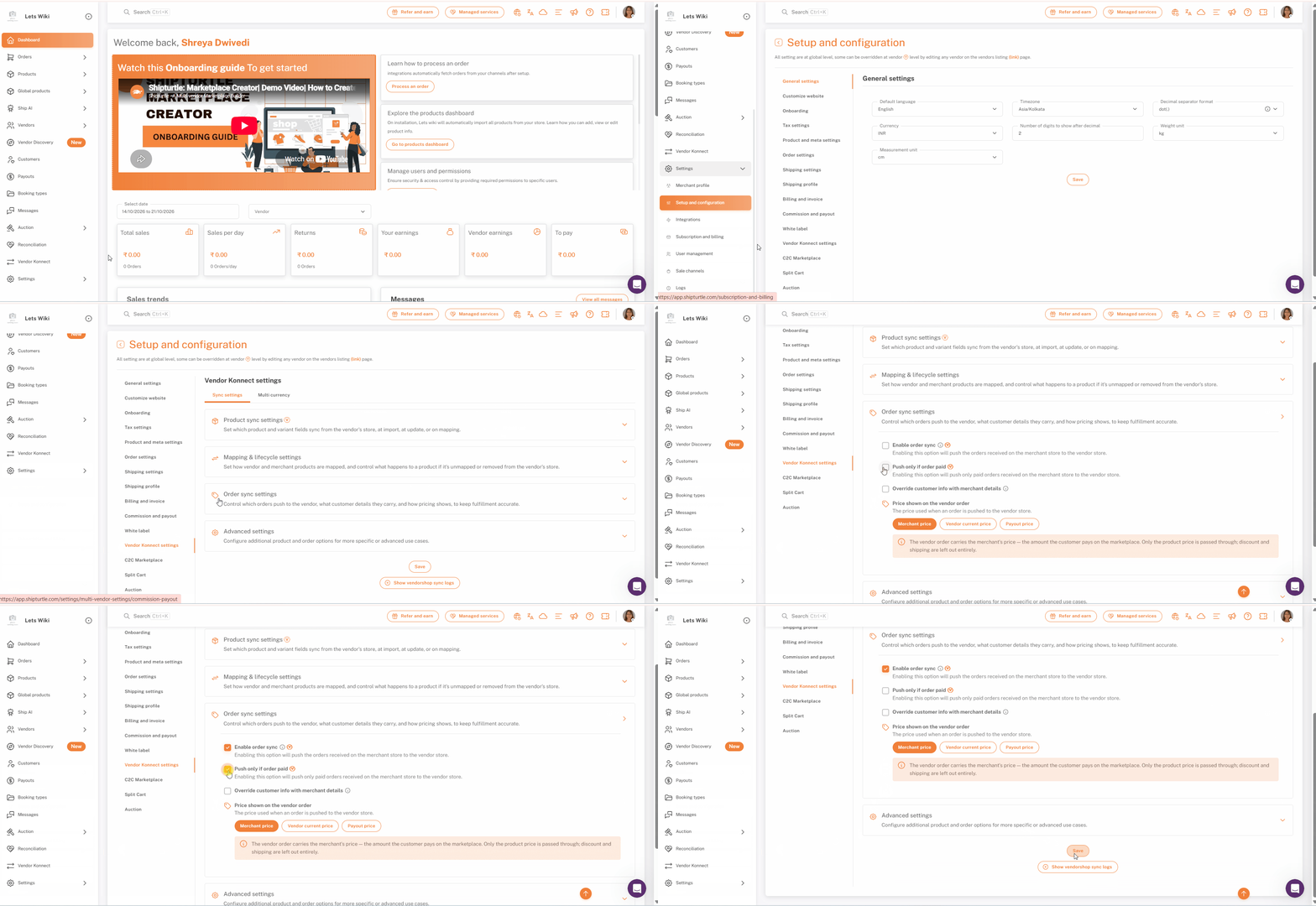
Krok 1: Otwórz ustawienia synchronizacji zamówień
KliknijUstawienia synchronizacji zamówieńaby to rozszerzyć. Wszystkie opcje są domyślnie wyłączone w nowej konfiguracji.
Krok 2: Włącz synchronizację zamówień
KleszczWłącz synchronizację zamówieńTo przenosi zamówienia otrzymane na twoim rynku do sklepu dostawcy.
Uwaga:Włączenie synchronizacji zamówień ma na celuVodznaka, dzięki której możesz ją włączyć globalnie i wyłączyć dla konkretnych dostawców, lub odwrotnie, edytując dostawcę na stronie listy dostawców.
Krok 3: Wybierz, czy chcesz przesyłać tylko płatne zamówienia
Tyk!Wysyłaj tylko, jeśli zamówienie opłacone.Jeśli chcesz, aby tylko opłacone zamówienia były przekazywane do sklepu dostawcy, zostaw tę opcję odznaczoną, aby przekazywać zamówienia niezależnie od statusu płatności.
Wskazówka:Jeśli Twoja giełda akceptuje płatności przy odbiorze lub ręczne płatności, włączenie tej opcji zapobiega realizacji zamówień przez sprzedawców przed potwierdzeniem płatności.
Krok 4: Zdecyduj, czy ukryć szczegóły płatności klienta
TyknięcieNadpisz informacje o kliencie szczegółami sprzedawcyAby zastąpić informacje rozliczeniowe klienta, w tym jego adres e-mail, swoimi własnymi danymi w każdym zamówieniu przekazanym do sklepu sprzedawcy. Informacje o wysyłce zawsze pozostają danymi klienta, ponieważ sprzedawca ich potrzebuje do zrealizowania zamówienia.
Wskazówka:Shipturtle zaleca pozostawienie tego włączonego, aby aktualizacje zamówień docierały do klienta za pośrednictwem Twojego rynku zamiast bezpośrednio od dostawcy.
Krok 5: Wybierz cenę podaną w zamówieniu dostawcy.
PodCena pokazana na zamówieniu dostawcy, wybierz cenę używaną, gdy zamówienie jest przesyłane do sklepu sprzedawcy:
- Cena handlowa(default) — zamówienie dostawcy zawiera cenę z Twojego rynku, kwotę, którą zapłacił klient. Tylko cena produktu jest przekazywana; zniżki i koszty wysyłki są całkowicie pomijane.
- Cena aktualna dostawcy— zamówienie dostawcy zawiera cenę aktualnie ustaloną dla produktu w sklepie dostawcy.
- Cena wypłaty— zamówienie dostawcy zawiera kwotę, jaką dostawca otrzymuje za przedmiot.
Pole opisowe poniżej przycisków aktualizuje się, aby wyjaśnić wybraną przez Ciebie opcję.
Wskazówka:WybierzCena wypłatyjeśli chcesz, aby łączna kwota zamówienia dostawcy odpowiadała temu, co faktycznie od ciebie otrzymają, co ułatwia im uzgadnianie wypłat.
Krok 6: Zapisz i potwierdź swoje hasło
Przewiń na dół strony i kliknijZapiszShipturtle prosi o potwierdzenie hasła przed zastosowaniem zmian. Wprowadź swoje hasło i kliknijPotwierdź.
Wskazówka:It seems like your message was cut off. Could you please provide the full text or context that you would like to have translated into Polish?Pokaż logi synchronizacji sklepu dostawcyPrzycisk poniżej "Zapisz" otwiera dzienniki synchronizacji, które pomagają sprawdzić, co zostało zsynchronizowane między sklepami dostawców a twoim rynkiem.
Configuration Options
| Setting | What it does | Default seen |
|---|---|---|
| Enable order sync (V) | Pushes marketplace orders to the vendor's store. | Off |
| Push only if order paid (V) | Pushes only paid orders to the vendor's store. | Off |
| Override customer info with merchant details | Replaces customer billing details (including email) with yours. Shipping details stay the customer's. | Off |
| Price shown on the vendor order | Merchant price, Vendor current price or Payout price. | Merchant price |
| Push orders for unsynced products (V) | Pushes orders for unmapped products to the vendor's store. | Off |
| Stop Fulfillment Status Update (V) | Stops vendor fulfillment updates from syncing to your marketplace. | Off |
Uwaga:Kolumna "Domyślnie widoczny" odzwierciedla wartości pokazane w sklepie demonstracyjnym użytym w tym artykule. Twój rynek może się różnić, jeśli te ustawienia zostały wcześniej zmienione.
Najczęściej zadawane pytania (FAQs)
Zamówienia nie pojawiają się w sklepie mojego dostawcy. Co powinienem sprawdzić?
Sprawdź toWłącz synchronizację zamówieńjest zaznaczone, zarówno globalnie, jak i na profilu tego dostawcy, jeśli zostało nadpisane. JeśliPchnij tylko, jeśli zamówienie opłacone.jest włączone, zamówienia nieopłacone nie będą przesyłane. Jeśli zamówienie zawiera produkty, które nie są przypisane, włącz.Prześlij zamówienia dla niesynchronizowanych produktówSure! Please provide the text that you would like me to translate into Polish, and I will help you with that.
Czy sprzedawcy zobaczą adresy e-mail moich klientów?
Nie jeśliNadpisz dane klienta danymi handlowcajest w — szczegóły płatności, w tym adres e-mail, są zastępowane Twoimi. Szczegóły wysyłki klienta są zawsze przekazywane, aby sprzedawca mógł dostarczyć zamówienie.
Czy rabaty i koszty wysyłki są przekazywane dostawcy?
ZCena handlowawybrane, nie — tylko cena produktu jest przekazywana. Rabaty i koszty wysyłki są całkowicie pomijane.
Czy mogę synchronizować zamówienia tylko dla niektórych dostawców?
Tak. Włączanie synchronizacji zamówień nosi odznakę V, więc możesz ją nadpisać dla poszczególnych dostawców, edytując ich z listy dostawców.
Czy aktualizacje realizacji zamówień od dostawcy będą widoczne na moim rynku?
Tak, domyślnie. Włącz.Aktualizacja statusu realizacji zamówienia zatrzymanaw Ustawieniach zaawansowanych, jeśli nie chcesz, aby aktualizacje realizacji zamówień od dostawcy były synchronizowane z powrotem.
Pokrewne artykuły
- Ustawienia synchronizacji produktów — Ustawienia synchronizacji sklepu dostawcy
- Łączenie sklepu sprzedawcy z Vendor Konnect
- Wyświetlanie dzienników synchronizacji vendor shop
Jeśli utkniesz, skontaktuj się z nami pod adresemteam@shipturtle.comlub zgłoś ticket na stroniestrona wsparcia.