Złóż ofertęPozwól kupującemu zaproponować cenę i ilość na stronie produktu, a sprzedawca może zaakceptować, odrzucić lub counterować. Gdy oferta zostanie zaakceptowana lub zcounterowana, kupujący otrzymuje link do checkoutu odzwierciedlający uzgodnioną cenę i ilość. Użyj tego, gdy Twój katalog sprzyja negocjacjom, na przykład w przypadku ilości hurtowych, używanych towarów lub przedmiotów o wyższej wartości, gdzie kupujący oczekują targowania się. Jest to płatny dodatek i potrzebuje przycisku umieszczonego na Twojej stronie produktu Shopify.
Dla kogo to jest?
- Handlarz:Aktywujesz dodatek, umieszczasz przycisk na stronie produktu i możesz działać na każdej ofercie.
- Dostawca:Dostawcy otrzymują oferty i zatwierdzają, odrzucają lub składają kontroferty z panelu dostawcy.
- Klient:Kupujący zgłaszają cenę i ilość, a jeśli oferta zostanie zaakceptowana, otrzymują link do płatności.
Zanim zaczniesz
- Złóż ofertę to płatny dodatek. Jest dostępny w planach Business, Peak i Enterprise i musi być aktywowany, zanim przycisk będzie mógł się pojawić.
- Musisz uzyskać dostęp do edytora motywów Shopify, aby dodać przycisk na stronie produktu.
Jak to działa
- Kupujący wprowadza cenę i ilość na stronie produktu.
- Sprzedawca jest powiadamiany i akceptuje, odrzuca lub proponuje kontrpropozycję.
- Kupujący jest powiadamiany o odpowiedzi za pomocą wiadomości e-mail.
- Po zatwierdzeniu lub kontra, kupujący otrzymuje link do kasy z uzgodnionymi warunkami.
- Możesz wkroczyć i działać na każdej ofercie, jeśli dostawca jest nieaktywny.
Doświadczenie kupującego
Kupujący wprowadza zarówno cenę, jak i ilość, na przykład 80 USD za jednostkę za 3 jednostki. Sprzedawca jest natychmiast informowany. Kupujący otrzymuje aktualizacje e-mailowe na każdym etapie, a po zatwierdzeniu lub kontrpropozycji e-mail zawiera link do kasy, który odzwierciedla ustaloną cenę i ilość.
Odpowiedzi dostawców
Sprzedawca otrzymuje e-mail z produktem, proponowaną ceną i żądaną ilością, a następnie odpowiada na jeden z trzech sposobów:
- Zatwierdź— sprzedawca akceptuje cenę i ilość, a kupujący otrzymuje link do kasy z tymi warunkami.
- Odrzuć— sprzedawca odmawia, a nabywca zostaje poinformowany drogą mailową.
- Licznik— dostawca proponuje nową cenę, ilość lub obie te rzeczy. Na przykład, w odpowiedzi na ofertę 80 USD × 3 jednostki, dostawca kontruje 90 USD × 2 jednostki. Kupujący otrzymuje zaktualizowany link do kasy i może zaakceptować ofertę lub kontynuować negocjacje.
Ten proces działa zarówno w panelach sprzedawców B2C, jak i C2C.
Nadzór nad sprzedawcami
Możesz zobaczyć każdą ofertę na rynku i zatwierdzić, odrzucić lub złożyć kontrpropozycję w imieniu dostawcy. To pozwala na kontynuowanie negocjacji, jeśli dostawca wolno odpowiada.
Ustawienia sprzedawcy
Aktywuj dodatek
- OtwórzUstawienia → Subskrypcja i rozliczeniai idź doDodatki.
- SzukajZłóż ofertęi kliknijDodaj do planu.
Teraz powinieneś zobaczyć opcję Złóż ofertę wymienioną wśród aktywnych dodatków.
Konfiguracja Shopify
Przycisk Złóż ofertę jest blokiem motywu, więc musi zostać dodany w edytorze motywów Shopify, zanim kupujący będą mogli składać oferty.
Dodaj przycisk na stronie produktu.
- W panelu administracyjnym Shopify, przejdź doSklep internetowy → Motywy → Edytuj motyw.
- Z górnego rozwijanego menu (które pokazuje stronę główną) wybierzProdukty → Domyślny produkt.
- W lewym panelu, rozwińInformacje o produkcie(klicknij małą strzałkę przed nim).
- KliknijDodaj blok.
- WybierzAplikacje → Czatu z Klientem.
- Przeciągnij blok w miejsce, w którym chcesz go umieścić, na przykład poniżej ceny lub powyżej.Dodaj do koszyka.
- KliknijZapisz.
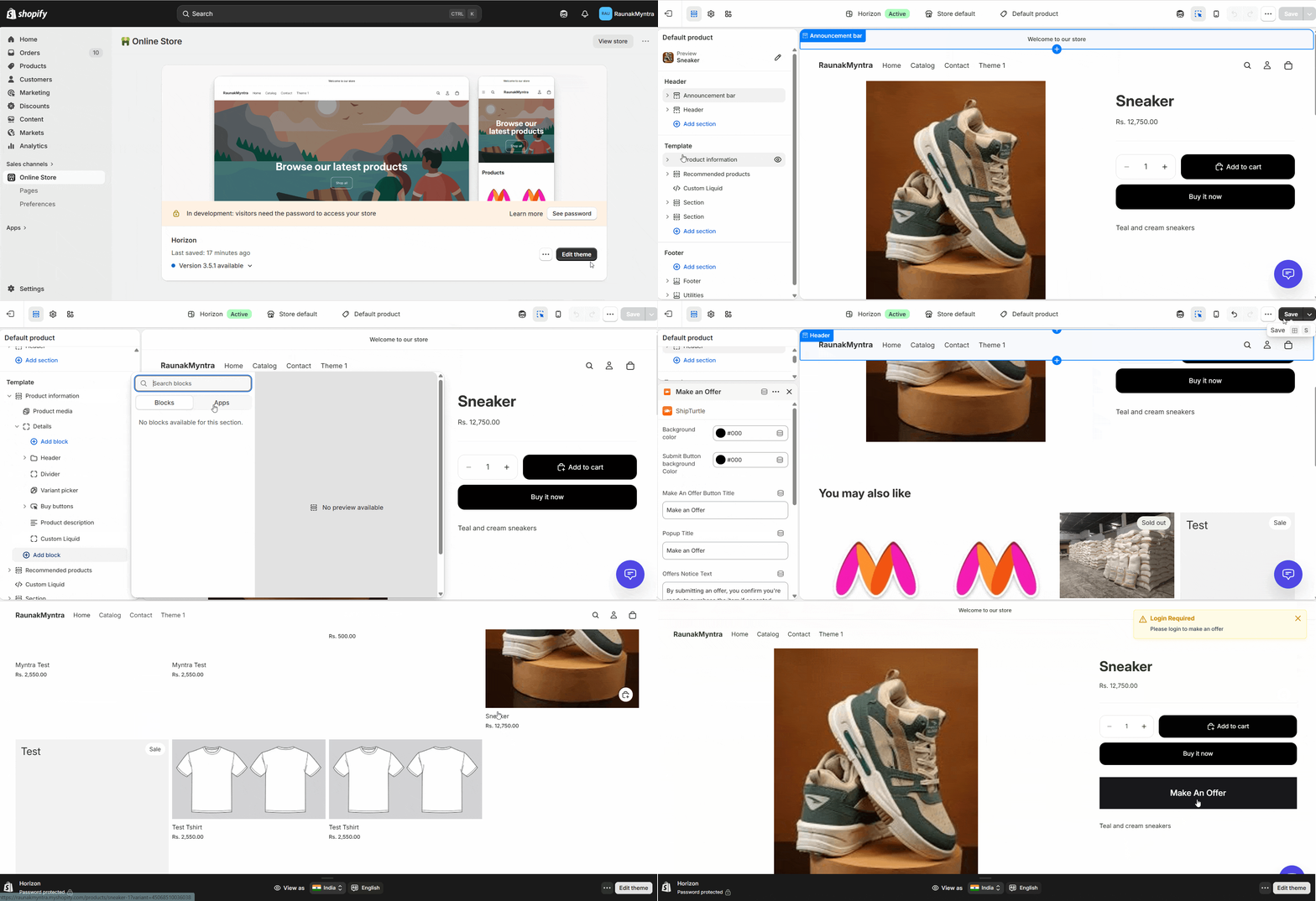
Dostosuj okno popup
W edytorze po lewej stronie możesz dostosować kolory tła i przycisków, tytuł przycisku, tytuł okna popup oraz tekst powiadomienia, tekst przycisku wysyłania oraz wysokość pola tekstowego. KliknijZapiszAby się zgłosić.
Teraz powinieneś zobaczyć przycisk Złóż ofertę na stronie produktu w swoim sklepie.
FAQs
Czy nabywcy mogą negocjować zarówno cenę, jak i ilość?
Tak. Nabywcy określają obie te wartości, a sprzedawca może odpowiedzieć na każdą z nich, więc nabywca może poprosić o niższą cenę jednostkową, inną ilość lub oba te elementy jednocześnie.
Czy nabywcy muszą mieć konto, aby złożyć ofertę?
Nie zawsze. Goście mogą składać oferty, jeśli Twój sklep pozwala na działania gości. W przeciwnym razie kupujący musi się najpierw zalogować.
Gdzie sprzedawcy odpowiadają na oferty?
Na pulpicie dostawcy w sekcjiOfertysekcja. Jest to dostępne zarówno w portalu dostawców C2C, jak i B2C.
Jak kupujący wiedzą, kiedy sprzedawca odpowiada?
Przez e-mail. Odrzucenie przychodzi jako wiadomość bezpośrednia, podczas gdy zatwierdzenie lub kontrpropozycja zawiera link do zakupu z uzgodnionymi warunkami.
Czy mogę uchylić decyzję dostawcy?
Tak. Możesz zatwierdzić, odrzucić lub złożyć kontr ofertę w imieniu dostawcy, co jest przydatne, gdy dostawca jest nieaktywny.
Rozwiązywanie problemów
Przycisk Złóż ofertę nie pojawia się na stronie produktu.Potwierdź, że dodatek jest aktywny w {{location}}.Subskrypcja i płatności. Następnie sprawdź, czy {{variable}}Czat z klientemblok aplikacji został dodany do szablonu produktu w Twoim motywie Shopify i zapisałeś motyw.
Kupujący twierdzi, że nigdy nie otrzymał linku do kasy.Link do realizacji transakcji jest wysyłany tylko wtedy, gdy sprzedawca zatwierdzi lub przedstawi kontrpropozycję oferty. Sprawdź status oferty w {{variable}}.Ofertysekcja. Odrzucona oferta wysyła powiadomienie, ale nie zawiera linku.
Powiązane artykuły
- Wybierz pomiędzy interfejsem B2C a C2C.— oferuje pracę w obu pulpitach dostawców opisanych tutaj.
- Podział Koszyka (dodatek)— kolejny dodatek do kasy dla sklepów wielowalutowych.
Jeśli utknąłeś, skontaktuj się z nami pod adresemzespół@shipturtle.comlub otwórz zgłoszenie nastrona wsparcia.