Ten przewodnik wyjaśniajak produkty są dodawane, synchronizowane, edytowane i zarządzanew Shipturtle—dla obukupcy i sprzedawcy—w prosty, krok po kroku sposób.
1. Jak działa synchronizacja produktów (zanim dodasz cokolwiek)
Kiedy instalujeszShipturtleWygląda na to, że Twoje zapytanie jest niekompletne. Czy mógłbyś je uzupełnić, abym mógł Ci pomóc?
- Wszystkie istniejące produkty z Twojego sklepu Shopify toautomatycznie zaimportowane
- Import zwykle zajmujekilka minut, w zależności od liczby produktów
- Shipturtle nieustannie synchronizuje:
- Tytuły produktów i opisy
- Obrazy
- Kategorie
- Dostawcy
- Ceny
- Ilości zapasów
Ważne:
Jakakolwiek zmiana dokonana wShopifyjest automatycznie odzwierciedlane wShipturtle, i odwrotnie.
2. Pola, które musisz wypełnić ręcznie w Shipturtle
Chociaż większość danych pochodzi z Shopify, kilka pól jestspecyficzne dla operacji rynkui musi być wypełnione wewnątrz Shipturtle.
Wymagane / Opcjonalne pola rynku
Wymiary produktu (wymagane do wysyłki)
- Wprowadźwymiary pudełka, a nie rozmiar pojedynczego produktu
- Używane do obliczeń kosztów dostawy na stronie zamówień
Podatek % (Opcjonalnie)
Please provide the text or content you would like me to fill in or translate!tylko jeśli zarządzasz podatkami wewnątrz Shipturtle
- Jeśli Shopify obsługuje podatek,zostaw to puste
- Odnies się do theZarządzanie podatkamiartykuł dotyczący szczegółów
Prowizja na poziomie produktu (Opcjonalnie)
- Dodaj prowizję bezpośrednio na produkcie.
- Nadpisy:
- Globalna komisja
- Prowizja na poziomie dostawcy
- Prowizja na poziomie kategorii
3. Dodaj nowy produkt
Kroki:
- Przejdź doProdukty → Zarządzaj produktami
- KliknijDodaj produkt
- Wypełnij wszystkie wymagane dane.
- KliknijZatwierdź
Co się dzieje po zatwierdzeniu?
- Produkt będzie:
- Przejdź na żywo natychmiast.LUB
- Czekaj na zatwierdzenie przez sprzedawcę.
(oparte na ustawieniach sprzedawcy)
Ustawienia zatwierdzania produktów (tylko dla sprzedawców)
- Domyślny:Wszystkie produkty wymagają zatwierdzenia przez sprzedawcę.
- Aby włączyć automatyczne zatwierdzanie:
- Idź doUstawienia → Ustawienia wielowykonawcy → Ustawienia produktu
- WłączAuto-zatwierdzanie produktów
Produkty w oczekiwaniu na zatwierdzenie można przeglądać pod adresem:
Produkty → Zatwierdź produkty
4. Dodaj produkty z wariantami (Rozmiar, Kolor itp.)
Kroki:
- Podczas dodawania produktu, włącz„Ma wariant”
- KliknijDodaj opcje
- Dodaj atrybuty wariantów (np. Rozmiar, Kolor)
- Wypełnij cenę, ilość i inne szczegóły.
- KliknijZatwierdź
Warianty zostaną automatycznie utworzone pod produktem.
5. Edytuj lub zaktualizuj istniejące produkty
Obahandlowcy i dostawcymogą edytować produkty, do których mają dostęp.
Kroki:
- Przejdź doProdukty → Zarządzaj produktami
- Kliknij produkt, który chcesz edytować.
- Wprowadź zmiany.
- KliknijZatwierdź
Zmiany synchronizują się automatycznie z Shopify.
6. Szybka Edycja Ceny i Stanu Magazynowego (Bez Otwierania Produktu)
Możesz zaktualizowaćcena i ilośćbezpośrednio z listy produktów.
Kroki:
- Idź doProdukty → Zarządzaj produktami
- KliknijPokaż warianty
- Użyj {{variable}}Ikona edytuj (✏️)do zaktualizowania:
- Cena
- Ilość
- KliknijZapiszlubOdrzuć
- UżyjUsuńikona do usunięcia wariantu, jeśli to potrzebne
To jest najszybszy sposób na zarządzanie zapasami.
7. Masowy import i eksport produktów
(Dostępne od planu Peak wzwyż)
Masowe dodawanie produktów
- Idź doProdukty → Zarządzaj produktami → Importuj
- KliknijNowy szablon produktu
- Wypełnij szczegóły produktu zgodnie z instrukcjami.
- Importuj plik Excel.
- Śledź postęp pod:
- Menu hamburger → Pliki przesłane wcześniej
Edycja zbiorowa produktów i wariantów
- Przejdź doProdukty → Zarządzaj produktami
- Eksportuj produkty lub warianty
- Edytuj plik Excel.
- Zaimportuj zaktualizowany plik z powrotem.
Idealne dla:
- Aktualizacje cen hurtowych
- Korekcje zapasów
- Duże katalogi
8. Usuń produkty
Usuń pojedynczy produkt
- Idź doProdukty → Zarządzaj Produktami
- KliknijUsuń (🗑️)pod Akcje
Usuń produkty hurtowo
- Wybierz wiele produktów za pomocą pól wyboru.
- KliknijAkcje zbiorowe → Usuń
Usunięte produkty są trwale usuwane, chyba że zostaną przywrócone z kopii zapasowych (dostępnych w planie enterprise).
9. Produkty Cyfrowe
Możesz sprzedaćprodukty cyfrowejak PDF-y, wideo lub licencje.
Dodaj pola niestandardowe dla plików cyfrowych.
- Idź doUstawienia → Ustawienia wielodostawcy
- OtwórzUstawienia meta produktu
- Dodaj aPole niestandardowe z odpowiednim typem pola
- WłączProdukt cyfrowy
Włącz produkt cyfrowy
- Na stronie Dodaj/Edytuj produkt
- PrzełączProdukt to → Cyfrowy
- Załącz pliki cyfrowew niestandardowych polach.
Gdy klient kupuje produkt:
- Otrzymują automatycznie e-mail z plikiem cyfrowym po zrealizowaniu zamówienia.
10. Przeglądanie produktu w Twoim sklepie
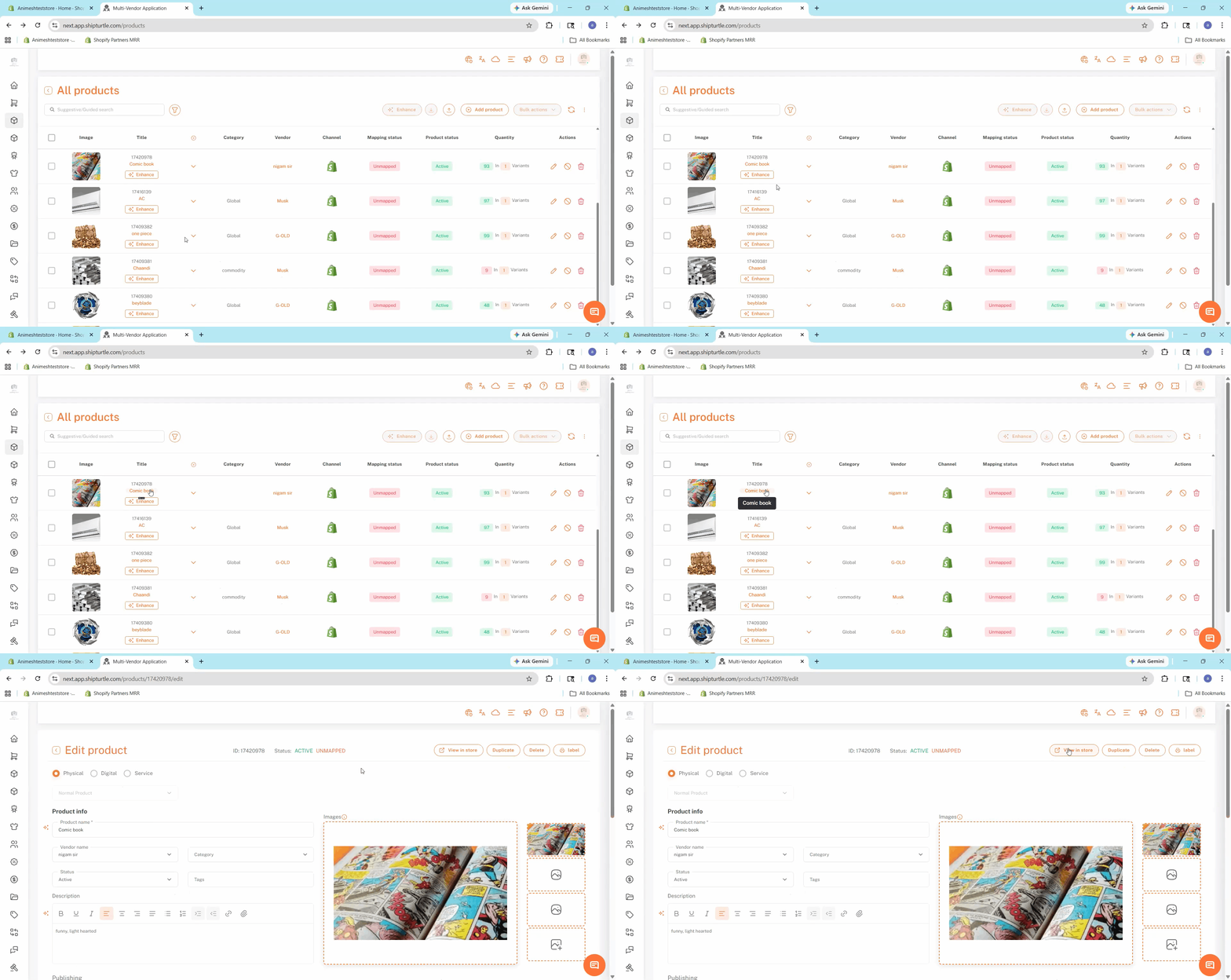
Jeśli potrzebujesz szybko sprawdzić, jak produkt wygląda lub działa w Twoim sklepie internetowym, to {{variable}}.Zobacz w sklepieFunkcja ta umożliwia natychmiastowe przekierowanie do konkretnego produktu w Twoim sklepie Shopify, całkowicie eliminując konieczność ręcznego wyszukiwania go.
Jak obejrzeć produkt w swoim sklepie:
- Nawiguj doProduktyIt seems you've sent an arrow symbol (→). Could you please provide more context or content that you would like translated to Polish?Zarządzaj produktamina lewym pasku bocznym.
- Zlokalizuj i kliknij na konkretny produkt, który chcesz zobaczyć.
- Once inside the - gdy już będziesz w środku {{variable}}.Edytuj produktzakładkę, spójrz w prawy górny róg ekranu i kliknij naZobacz w sklepieprzycisk.
- Zostaniesz natychmiast przekierowany na dokładną stronę produktu w swoim sklepie Shopify.
11. Kluczowe rzeczy do zapamiętania
- Synchronizacja Shopify ↔ Shipturtle jestdwukierunkowy
- Wszystkie inne zasady prowizji są nadrzędne wobec prowizji na poziomie produktu.
- Przepływ zatwierdzania zależy od konfiguracji sprzedawcy.
- Akcje masowe oszczędzają czas przy dużych katalogach.
- Szybka edycja jest najlepsza do codziennego zarządzania zapasami.
Jeśli utkniesz, skontaktuj się z nami pod adresemteam@shipturtle.comlub otwórz zgłoszenie na stroniestrona wsparcia.