Te ustawienia powinny być skonfigurowane przez użytkownika podczas instalacji. Konfiguracja wpłynie na funkcjonalność rynku i szczegóły bilingowe na fakturach dla klientów.
Adres e-mail z danych firmy jest używany do działań specyficznych dla aplikacji. Na przykład - wysyłanie i odbieranie e-maili dotyczących nowych zamówień, aktualizacji handlowców itp.
Fakturowanie i Faktury
Ta sekcja pozwala użytkownikom skonfigurować szczegóły dotyczące fakturowania i rachunków, które będą używane na fakturach dla klientów.
Poprawna konfiguracja ustawień Fakturowania i Rozliczeń zapewnia dokładne dane rozliczeniowe na fakturach dla klientów, co zwiększa profesjonalizm i zgodność z wymaganiami podatkowymi. Upewnij się, że wszystkie pola są poprawnie wypełnione, aby odzwierciedlać Twoje informacje i preferencje rozliczeniowe.

Magazyny
Dodaj i przypisz magazyny do swoich zamówień.
Odnoszą się do:Dodaj i przypisz magazyn.
Pola niestandardowe
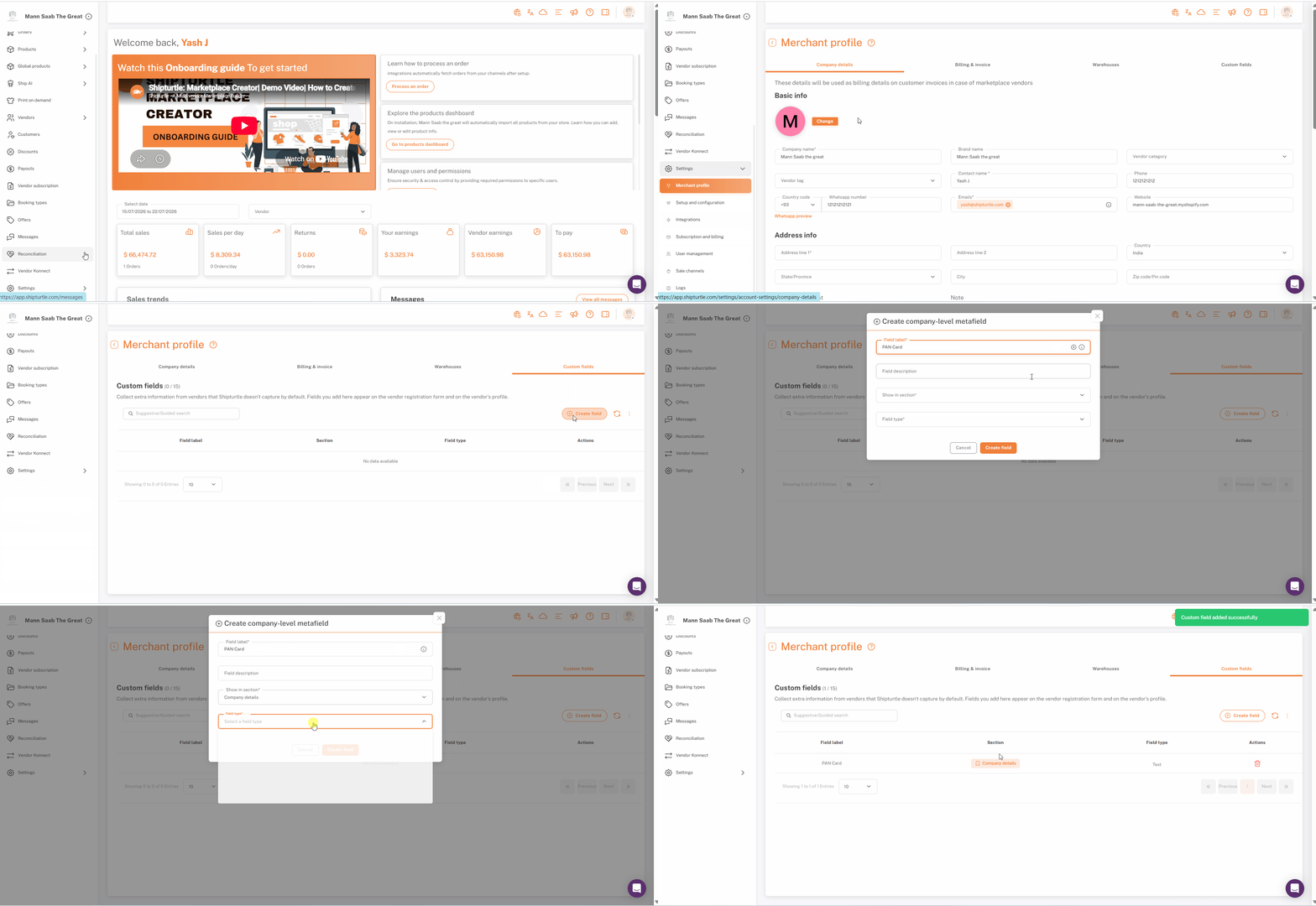
Handelcy mogą dodawać niestandardowe pola, aby zbierać szczegóły dotyczące dostawców, wykraczające poza domyślne pola, na przykład numery rejestracji firmy, identyfikatory podatkowe, certyfikaty lub inne informacje specyficzne dla biznesu.
Pola niestandardowe są tworzone w sekcji Profil Sprzedawcy → Pola niestandardowe → Utwórz pole. Podczas tworzenia pola, sprzedawcy wybierają, w której sekcji ma się ono pojawić, Szczegóły firmy lub Faktura i płatności, co określa, gdzie jego wartość będzie wyświetlana na profilu dostawcy.
Użytkownik i uprawnienia
Jak utworzyć użytkowników i ustawić uprawnienia
Witamy w przewodniku po Użytkownikach i Uprawnieniach! Shipturtle umożliwia łatwe tworzenie dedykowanych kont użytkowników dla członków twojego zespołu lub twoich dostawców. Jako sprzedawca masz pełną kontrolę nad tym, co każdy użytkownik może zobaczyć i zrobić, dostosowując ich konkretne poziomy uprawnień.
Dodawanie nowego użytkownika
Tworzenie nowego profilu użytkownika zajmuje tylko kilka sekund. Po utworzeniu będą mogli natychmiast uzyskać dostęp do Twojego panelu rynku.
Jak utworzyć użytkownika i przypisać uprawnienia:
- Nawiguj doUstawieniaWygląda na to, że nie podałeś tekstu do przetłumaczenia. Proszę, wklej tekst, a ja go przetłumaczę.Profil sprzedawcyWygląda na to, że przesłałeś tylko symbol strzałki. Jak mogę Ci pomóc? Jeśli masz tekst do przetłumaczenia lub pytanie, daj mi znać!Użytkownik i uprawnieniaw swoim panelu Shipturtle.
- Kliknij na {{variable}}.Dodaj użytkownikaprzycisk.
- W oknie pop-up wprowadź wymagane dane (Imię, Nazwa użytkownika, E-mail i Hasło).
- Kliknij w tęUstawienia uprawnień użytkownikarozwijane menu do wyboru dokładnego poziomu dostępu dla tego użytkownika.
- KliknijZapisz.

Uwaga:Po zapisaniu konta, nowy użytkownik może natychmiast zalogować się na platformie, przechodząc donext.app.shipturtle.comi wprowadzając swoje nowe dane logowania.
Jeśli utknąłeś, skontaktuj się z nami pod adresemzespół@shipturtle.comlub otwórz zgłoszenie na stroniestrona wsparcia.