Dodaj partnerów wysyłkowych w Shipturtle
Łączenie operatora to proces składający się z dwóch części: zakup dodatku operatora, a następnie połączenie swoich własnych danych konta. Ten przewodnik przeprowadza przez obie części i wskazuje, gdzie się znajdują.
Shipturtle integruje się z ponad 200 przewoźnikami, głównie za pośrednictwem agregatorów takich jak EasyPost, ShipStation, Shippo i innych — każdy agregator to dodatkowy płatny dodatek (cena miesięczna), który można zakupić w Ustawienia → Subskrypcja i fakturowanie, w sekcji Wysyłka. Po dokonaniu zakupu, połącz swoje konto przewoźnika w Ustawienia → Partnerzy wysyłki → Dodaj partnera wysyłki, gdzie wprowadzisz swoje klucze API i inne szczegóły specyficzne dla przewoźnika.
Dla kogo jest ten przewodnik
Administratorzy rynku łączący nowego przewoźnika transportowego po raz pierwszy lub sprawdzający istniejącą konfigurację po aktualizacji Shipturtle.
Zanim zaczniesz
- Dostęp administratora do Twojego konta Shipturtle.
- Klucze API lub dane logowania Twojego dostawcy, skontaktuj się bezpośrednio z dostawcą usług wysyłkowych, aby je uzyskać, jeśli jeszcze ich nie masz.
- Jeśli wybrany przewoźnik nie jest w ogóle zintegrowany, może być dostępna integracja niestandardowa, skontaktuj się zzespół@shipturtle.com.
Krok po kroku
Krok 1: Kup dodatek do przewoźnika
Z lewego paska bocznego przejdź do Ustawienia → Subskrypcja i płatności, a następnie zastosuj filtr przesyłek, aby zobaczyć wszystkie dostępne integracje z przewoźnikami. Każdy przewoźnik jest wyceniany i kupowany indywidualnie jako miesięczny dodatek — musisz kupić tylko te, które planujesz używać.
Ustawienia → Subskrypcje i płatności — gdzie można zakupić dodatki od operatora.
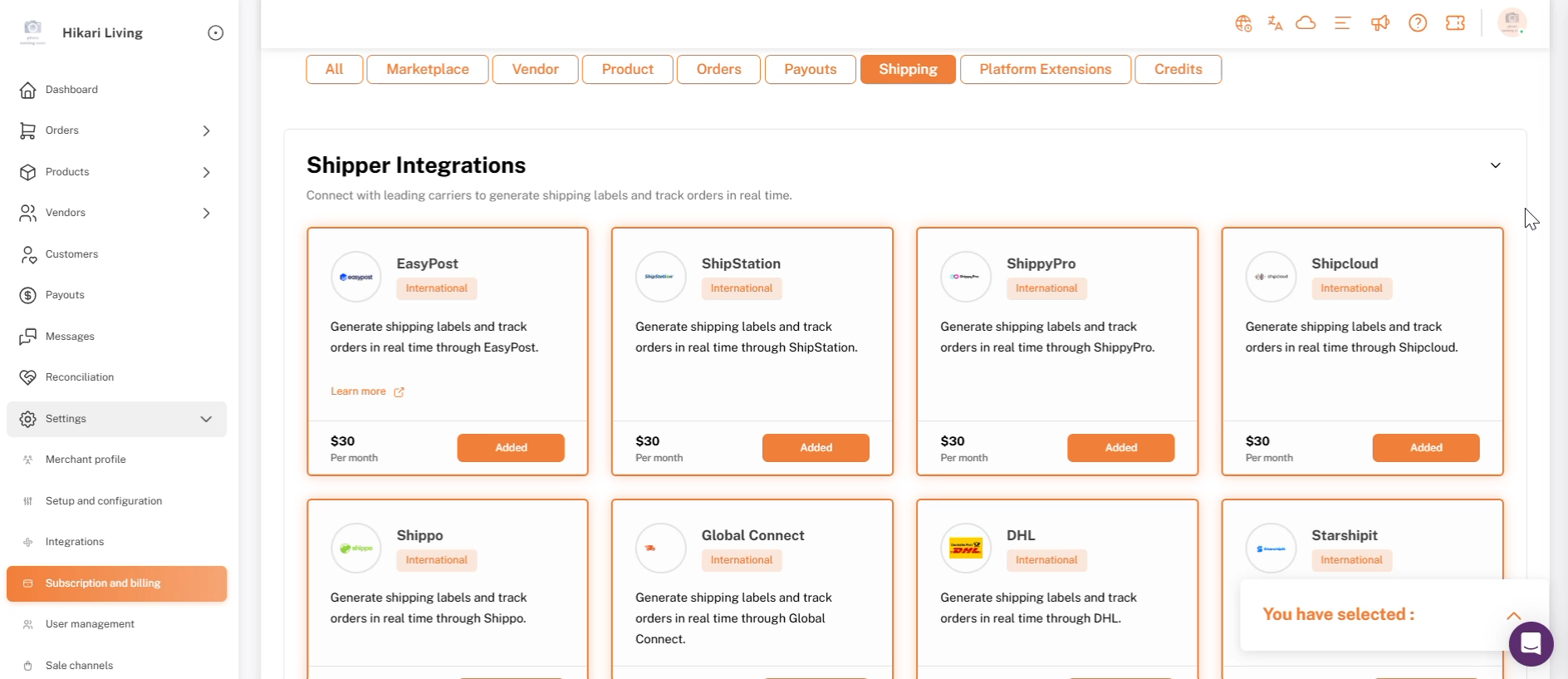
Integracje wysyłkowe, filtrowane do Wysyłki: każda karta wyświetla miesięczne ceny oraz przycisk Dodaj/Dodano.
Większość przewoźników tutaj to w rzeczywistości agregatory: EasyPost, ShipStation, Shippo i inne — z których każde łączy dziesiątki indywidualnych usług przewoźników (na przykład, zakup EasyPost daje Ci dostęp do FedEx, UPS, USPS, DHL Express, Canada Post i wielu innych za pośrednictwem jednego dodatku).
Krok 2: Otwórz partnerów wysyłki
Przejdź doUstawienia → Integracje → Przewoźnicy → Konfiguruj → Partnerzy wysyłkowiTa lista pokazuje każde połączenie operatora, które skonfigurowałeś do tej pory — na początku jest pusta, dopóki nie dodasz jednego.
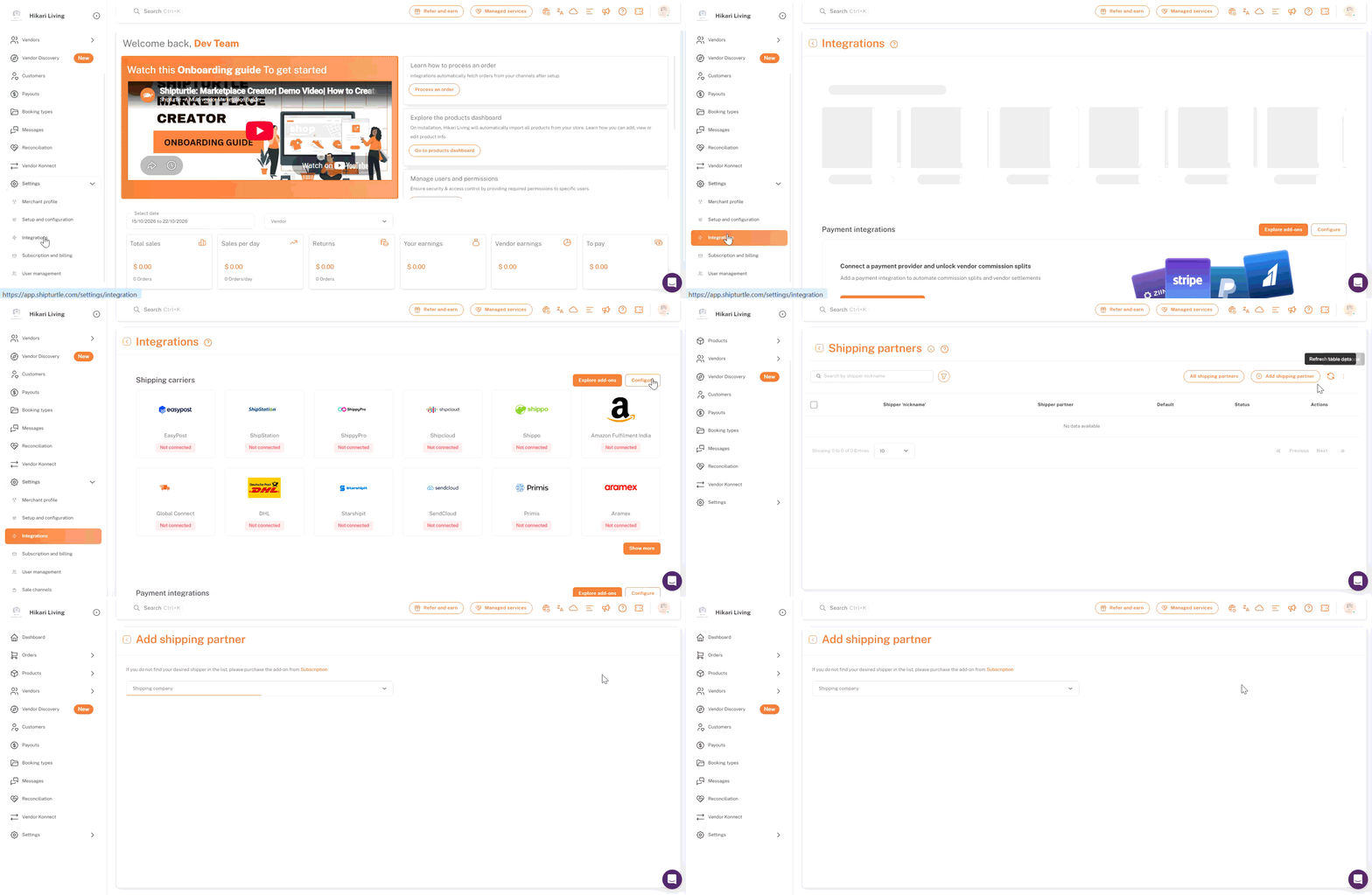
Krok 3: Wybierz swoją firmę wysyłkową
Kliknij Dodaj partnera do wysyłki. Jeśli przewoźnik, którego chcesz, nie znajduje się w rozwijanej liście Firmy wysyłkowej, strona przekierowuje bezpośrednio do Subskrypcji, aby najpierw zakupić jego dodatek. W przeciwnym razie przeszukaj rozwijaną listę. Znajdziesz tam wszystkie indywidualne usługi przewoźników dostępne w ramach każdego dodatku, który zakupiłeś.
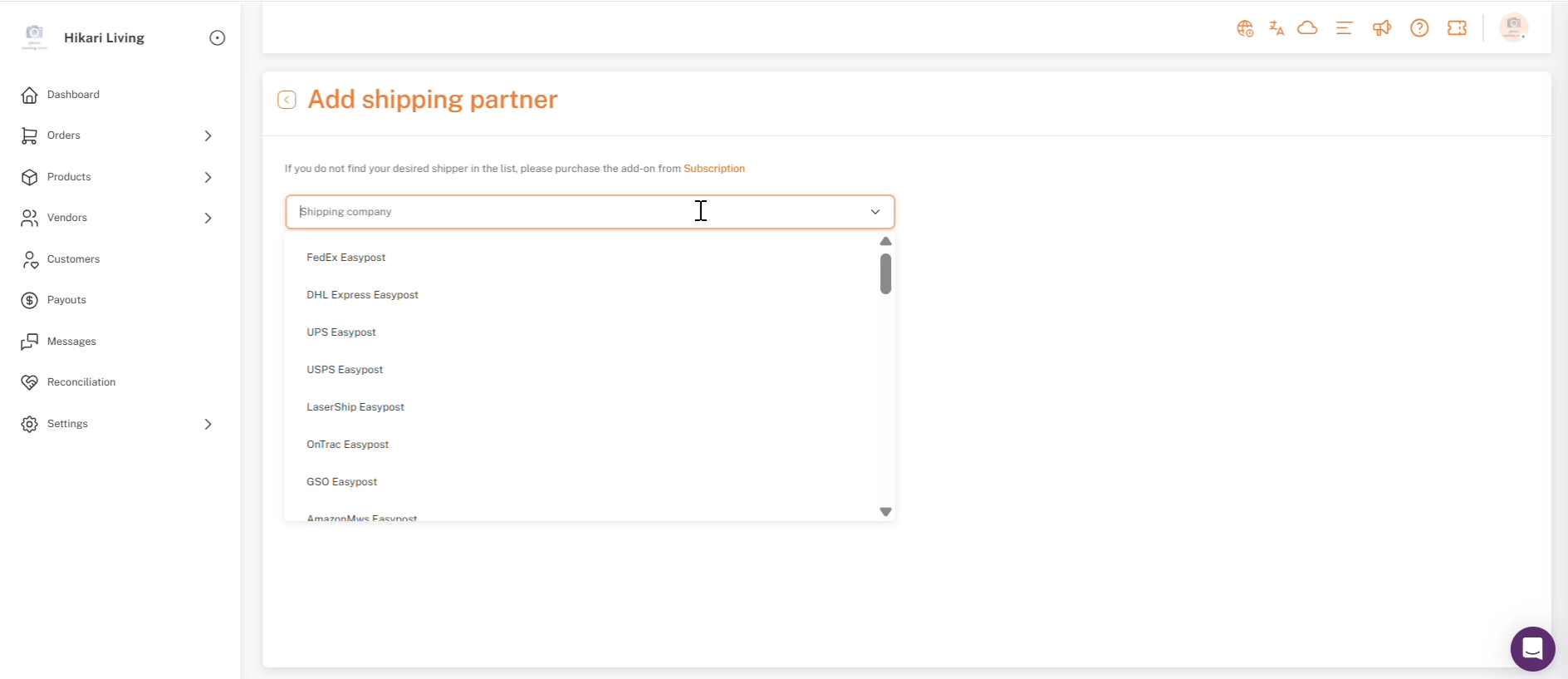
Dodaj partnera wysyłkowego, rozwijane menu firmy kurierskiej, wyświetlając poszczególnych przewoźników w dodatku wysyłkowym.
Krok 4: Wprowadź dane swojego przewoźnika
Once you pick a carrier, Shipturtle wyświetli krótką notatkę integracyjną (a często również link do "Pobierz dokumentację") oraz pola, które są potrzebne dla wybranego przewoźnika. W zależności od przewoźnika mogą się one różnić, ale dla integracji opartej na EasyPost zazwyczaj obejmują:
- Klucz API produkcji / Klucz API testowy:Twoje klucze na żywo i w środowisku testowym od operatora, używane do uwierzytelniania żądań.
- Serwer testowy:Czy uruchomić testy na piaskownicy operatora zamiast w produkcji?
- Incoterm:Domyślny międzynarodowy termin handlowy używany do odprawy celnej w przesyłkach transgranicznych.
- Zezwól na dostęp tego przewoźnika dla dostawców, aby mogli generować swoje etykiety:Pozwól sprzedawcom korzystać z tego połączenia przewoźnika, aby generować własne etykiety.
- Wybór kuriera auto na podstawie najniższej stawki:Kiedy operator łączy wiele usług, automatycznie wybiera najtańszą z nich w momencie etykietowania.
Niektórzy przewoźnicy wyświetlają również przycisk „Pobierz konta kurierów”, aby zaimportować subkonta po wprowadzeniu klucza API. Wypełnij wymagane informacje, a następnie kliknij Zapisz.
Potwierdzanie połączenia
Szukaj statusu „Połączony” u partnera wysyłkowego na swojej liście, co oznacza, że połączenie zakończyło się sukcesem.
- Sprawdź, czy spedytor, z którym się połączyłeś, pojawia się w rozwijanej liście spedytorów na stronie zamówienia.
- Jeśli masz pytania dotyczące pól operatora podczas łączenia, skontaktuj się zZespół@shipturtle.com.
Lista kontrolna
- Dodatkowy dodatek przewoźnika zakupiony w Ustawienia → Subskrypcja i fakturowanie (przefiltrowane do Wysyłki).
- Przewoźnik wybrany z rozwijanego menu firmy transportowej w Ustawienia → Partnerzy transportowi → Dodaj partnera transportowego.
- Wprowadzone klucze API lub dane logowania do konta, a także sprawdzone opcje specyficzne dla przewoźnika (Incoterm, dostęp do dostawcy, automatyczny wybór kuriera).
- Status połączenia potwierdzony jako Połączony, a przewoźnik zaznaczył w rozwijanym menu nadawcy na stronie zamówienia.
Najczęściej Zadawane Pytania (FAQ)
Dlaczego jedna opcja dodatku operatora pokazuje mi dziesiątki opcji w rozwijanym menu?
Kilku przewoźników na rynku to agregatory, które łączą wiele indywidualnych usług przewoźników w ramach jednego dodatku. Zakup agregatora odblokowuje wszystkie jego podstawowe przewoźniki w rozwijanej liście firm przewozowych.
Czy wszyscy przewoźnicy wymagają tych samych pól?
Nie, pola różnią się w zależności od przewoźnika. Przewoźnik oparty na EasyPost zazwyczaj wymaga kluczy API, przełącznika serwera testowego i Incoterm, ale integracja innego przewoźnika może wymagać zupełnie innych szczegółów.
Jak zdobyć klucze API dla przewoźnika?
Skontaktuj się bezpośrednio z dostawcą usług wysyłkowych, Shipturtle nie wydaje kluczy API przewoźnika samodzielnie.
Co jeśli mój pożądany operator w ogóle nie znajduje się na liście?
Możliwe, że dostępna jest niestandardowa integracja, skontaktuj się zteam@shipturtle.compo więcej informacji.
Jeśli utkniesz, skontaktuj się z nami pod adresemteam@shipturtle.comlub otwórz zgłoszenie na {{platformie}}strona wsparcia.