Como configurar o IVA no Shipturtle, desde o complemento e os seus dados fiscais até às taxas de IVA por país e isenção de impostos para fornecedores, e como ler o IVA em cada pagamento.
Atualizado para as configurações fiscais atuais · Outubro de 2026
⚡Resumo Rápido
Adicionar oFaturação de IVA e Conformidade Fiscalcomplemento, insira o seu número de identificação fiscal emPerfil do comerciante → Faturação e fatura, depois configure todo o resto emDefinições → Configuração e instalação → Definições de impostos: a sua fonte de impostos, taxa padrão de IVA, taxas de IVA por país e isenção de impostos para fornecedores. Passe o cursor sobre qualquer valor em um pagamento.Detalhes do pagamentopara ver o IVA aplicado.
Para quem é este guia
Proprietários e administradores de marketplaces que vendem em países com IVA e precisam que o IVA seja tratado corretamente nas faturas de clientes, faturas de comissão ou de grossista, e nos pagamentos aos fornecedores.
O que o suplemento de IVA faz
O complemento de IVA torna o Shipturtle ciente do IVA em todo o seu mercado. Uma vez configurado, o Shipturtle:
- aplica IVA aos pedidos dos clientes, seja conforme enviado pela sua loja ou calculado pelo Shipturtle,
- calcula o IVA nas faturas entre você e os seus fornecedores (faturas de comissão ou faturas grossistas),
- decide, por fornecedor, se o IVA é removido do seu pagamento (isenção fiscal), e
- mostra cada componente do IVA no detalhamento do pagamento, para que possa verificar cada encomenda.
1. Adicione o suplemento de IVA
- Ir paraDefinições → Subscrição e faturaçãoe abra oPagamentostab.
- EncontrarFaturação de IVA e Conformidade Fiscale cliqueAdicionar. Uma vez ativo, o botão mostraAdicionado.
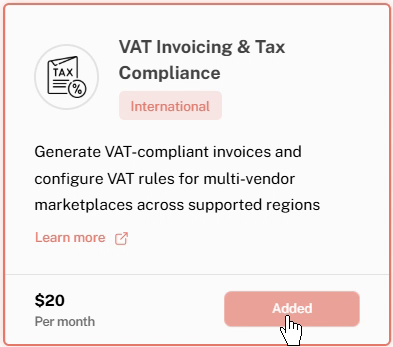
O complemento de Faturação IVA e Conformidade Fiscal.
2. Introduza os seus dados fiscais
- Ir paraDefinições → Perfil do comerciantee abra oFaturação e faturaA palavra "tab" em português pode ser traduzida como "aba", dependendo do contexto. Se precisar de uma tradução mais específica ou em um contexto diferente, por favor forneça mais detalhes!
- Insira o seuNúmero de contribuinte (GST / IVA), e o seuNúmero NIFse se aplica a si.
- Desça e cliqueSalvar.
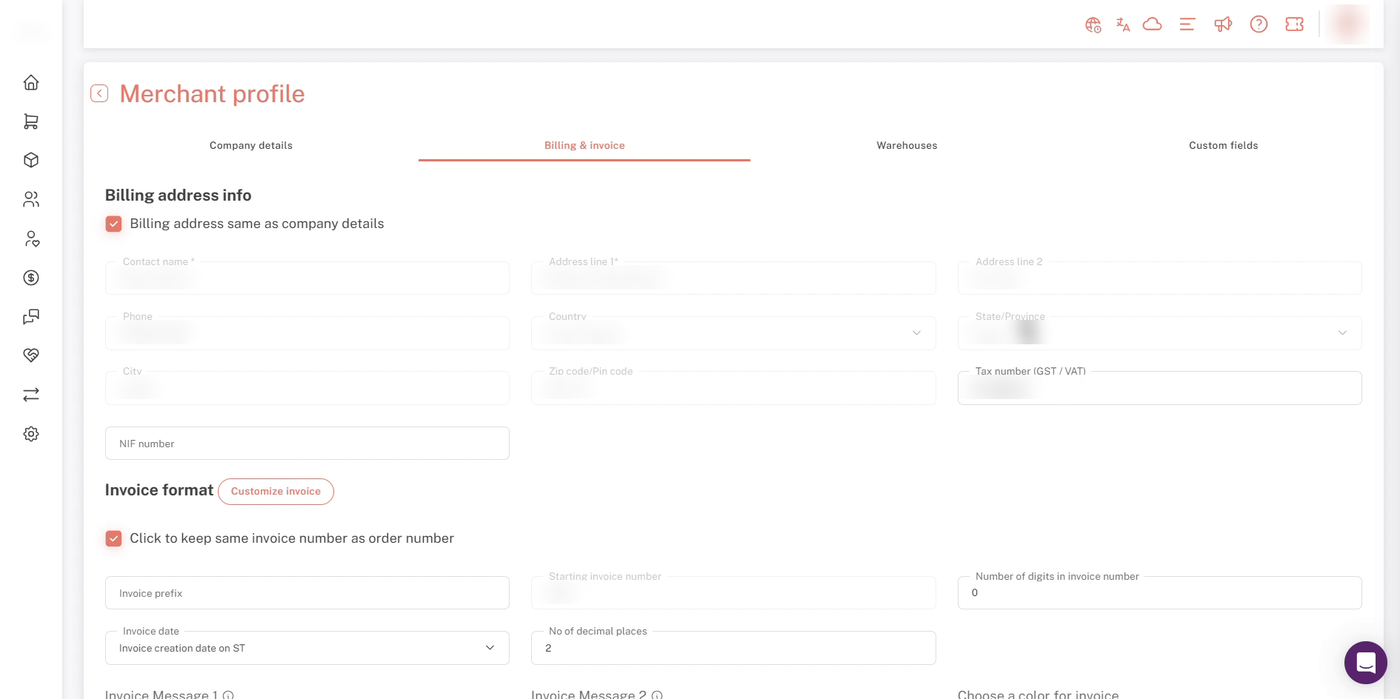
Perfil do comerciante → Faturação e fatura. Todos os detalhes da empresa estão desfocados.
3. Configurar definições de imposto
Todas as configurações de IVA restantes estão sobConfigurações → Configuração e instalação → Configurações fiscais. Aplica-se a nível global e alguns podem ser anulados para fornecedores individuais a partir da página de listagem de fornecedores.
A) Como funciona a sua plataforma?
EscolhaVendedor Vendedor de Registo (SoR)ouVendedor de Registo do Marketplace (SoR). Isto decide qual fatura suporta IVA entre si e os seus fornecedores: umafatura de comissãosob o Fornecedor SoR, ou umfatura por atacadosob Marketplace SoR. VejaFluxo de pagamento do cliente para os fornecedorespara mais informações sobre modelos de venda.
B) Fonte tributária
Informe a Shipturtle se a sua plataforma de loja (por exemplo, Shopify) já envia informações fiscais com os pedidos:
- Loja envia informações fiscais:A Shipturtle utiliza o imposto que a sua loja calculou. Ela verifica essa informação fiscal, o sistema de impostos e as linhas de impostos sobre produtos e envio que estão a ser recebidas, e mostra o sistema de impostos detetado (GST (Imposto sobre Bens e Serviços)ouIVA).
- Shipturtle calcula o imposto:use isto quando a sua loja não enviar informações fiscais. A Shipturtle calcula os impostos internamente. Selecione o sistema fiscal que a sua loja utiliza:GST pode referir-se a "Imposto sobre Bens e Serviços" (Goods and Services Tax, em inglês), que é um imposto aplicado sobre a venda de bens e serviços. Se precisa de uma tradução mais específica ou de informações adicionais sobre um contexto particular, por favor forneça mais detalhes.ouIVA.
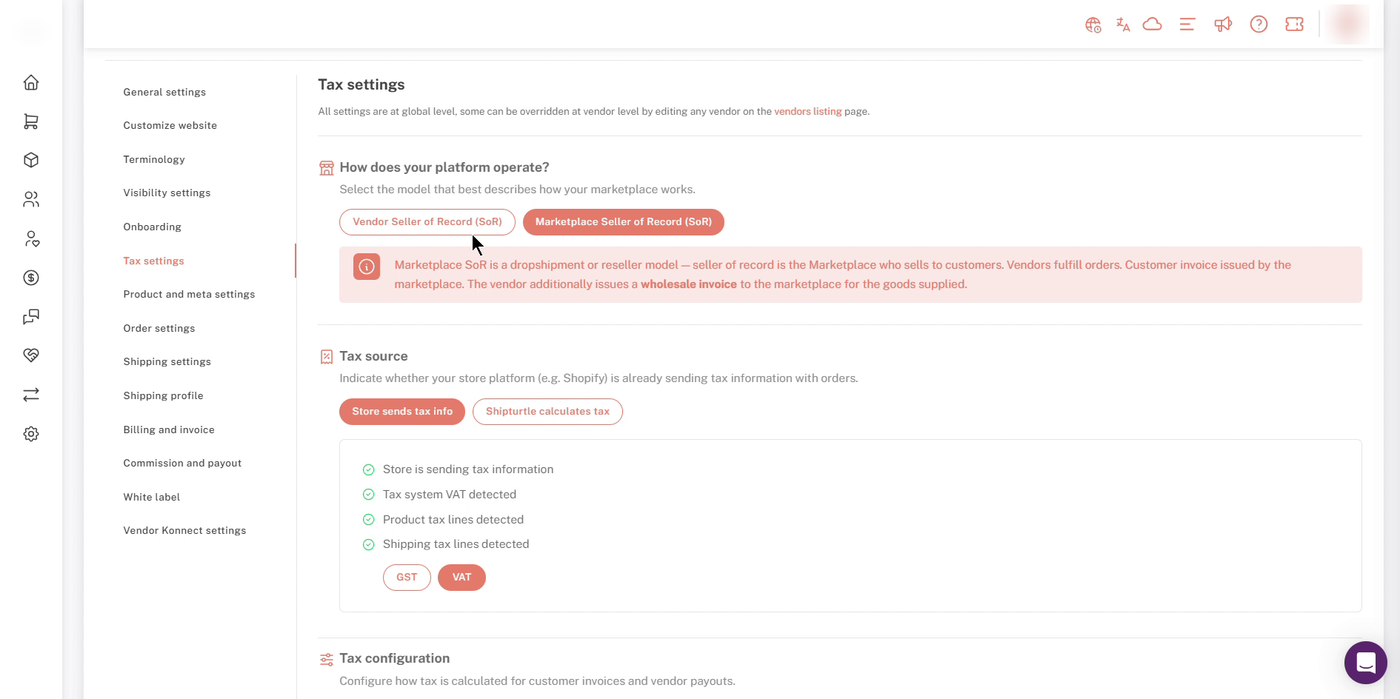
Loja envia informações fiscais: Shipturtle confirma o que detectou.
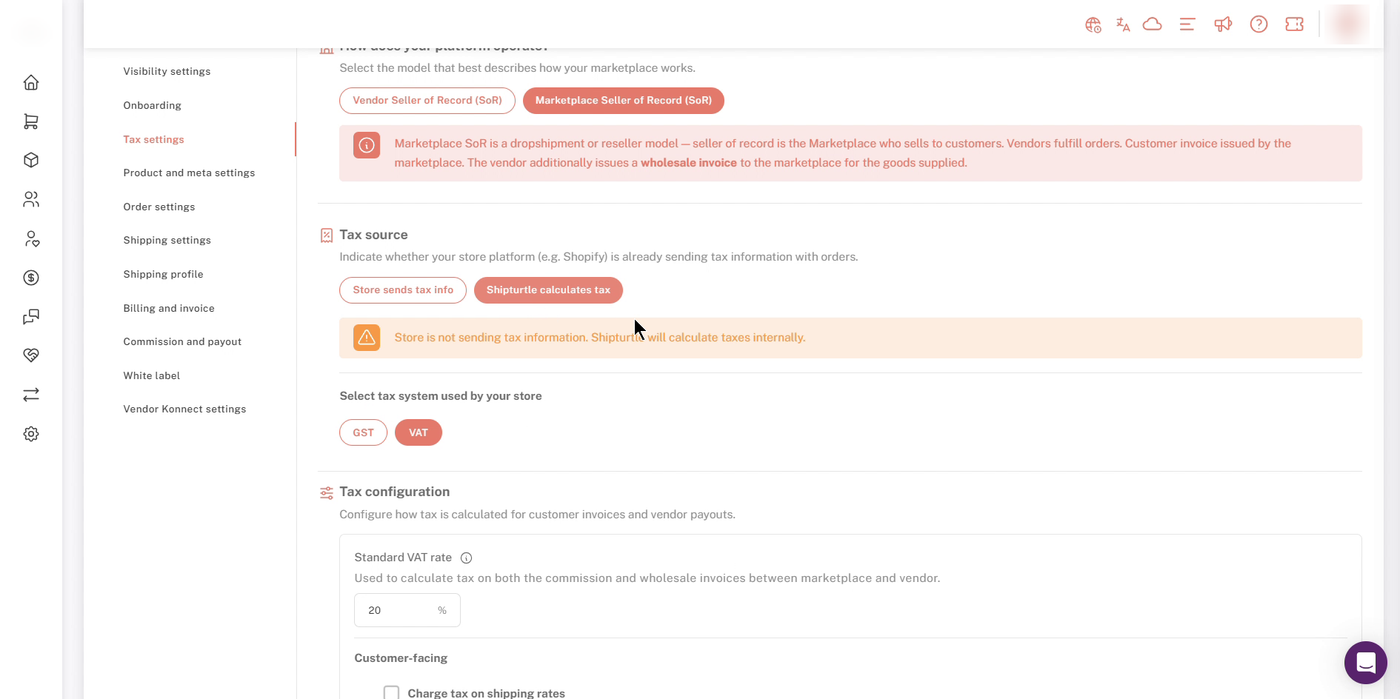
Shipturtle calcula impostos: selecione o seu sistema fiscal.
C) Configuração de impostos
Taxa normal de IVA:a taxa utilizada para calcular o imposto sobre as faturas de comissão e de grosso entre si e os seus fornecedores (por exemplo, 20%).
Voltado para o clienteas definições dependem da sua fonte de impostos:
- ComLoja envia informações fiscaisA taxa do cliente é calculada pela sua loja e aceita tal como está, por isso não há nada a configurar aqui.
- ComO Shipturtle calcula impostos., pode assinalarCobrar imposto sobre as tarifas de envioe introduza a taxa, e definataxas de IVA por paíspara faturas de clientes.
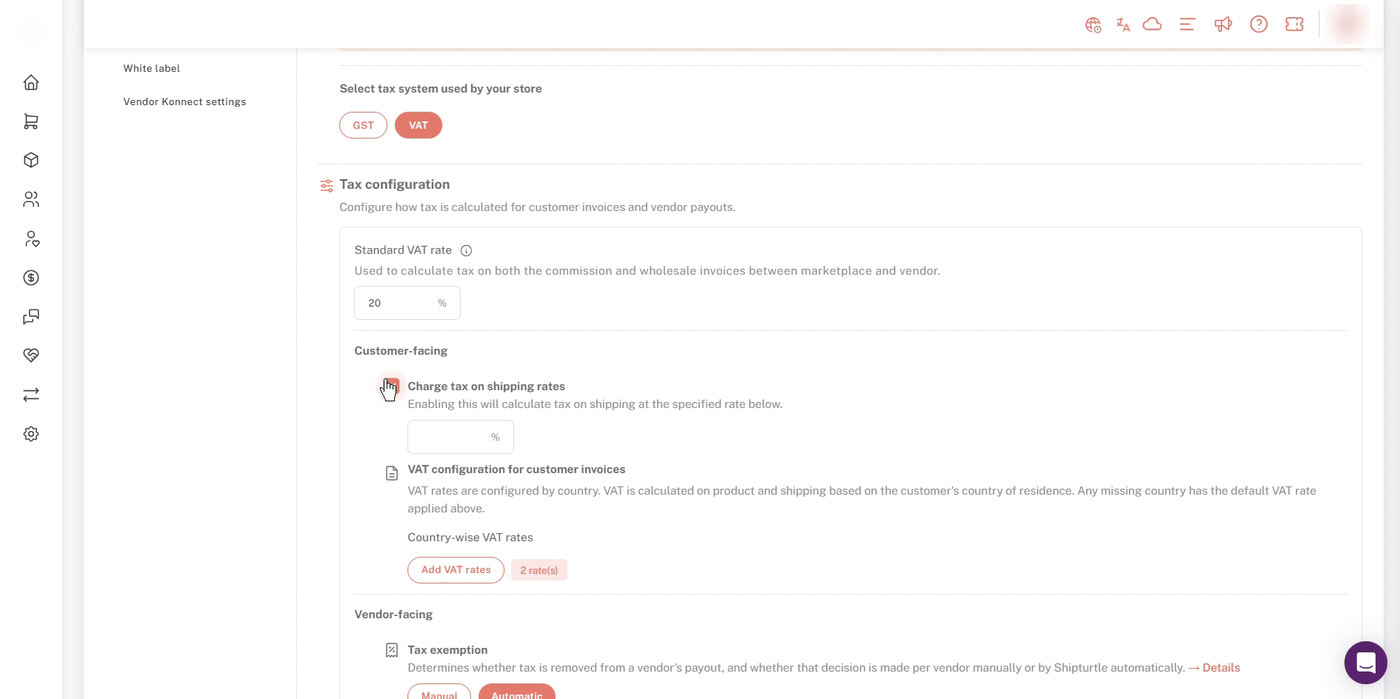
Configurações voltadas para o cliente quando o Shipturtle calcula impostos.
Para adicionar taxas de IVA por país:
- SobConfiguração do IVA para faturas de clientes, cliqueAdicione taxas de IVA.
- Selecione um/aPaís, insira oTaxa de IVA %e cliqueAdicionar.
- Repita para cada país para o qual vende. Utilize os ícones de editar e excluir para alterar uma taxa mais tarde.
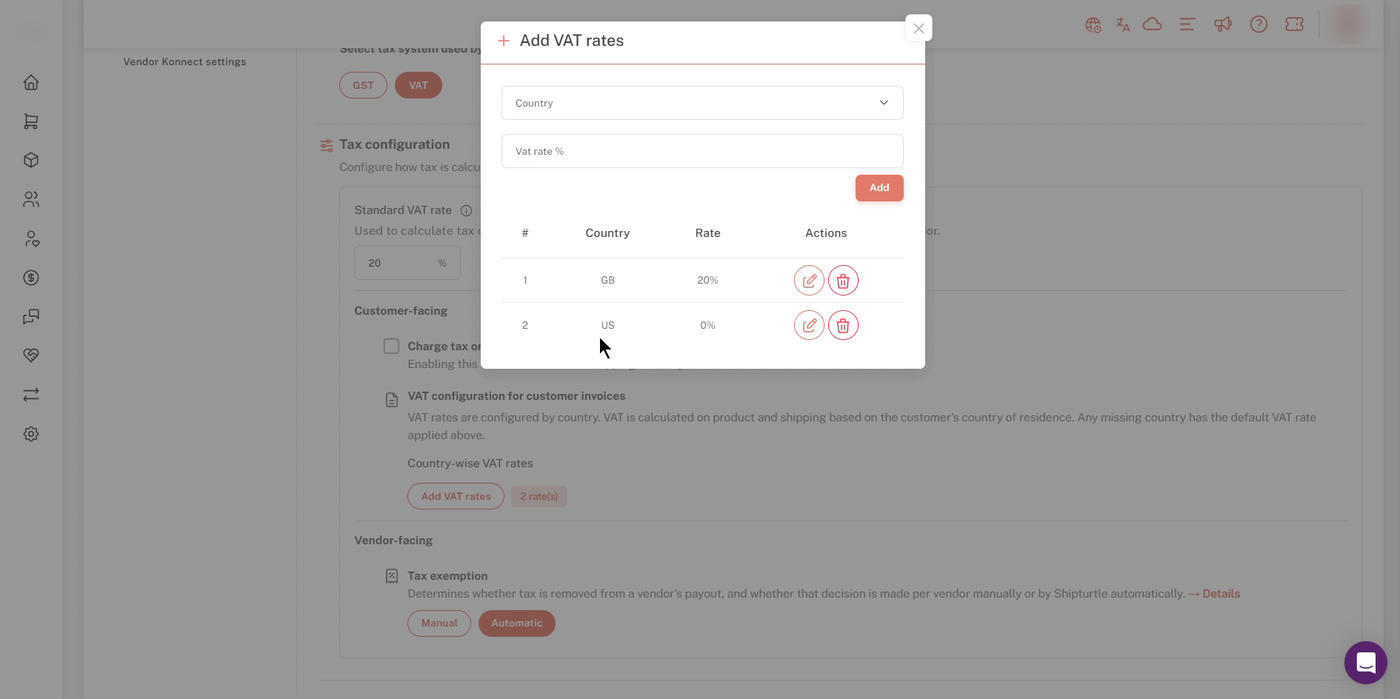
Adicionar taxas de IVA: uma taxa por país.
⚠️ Nota:O IVA sobre o produto e o envio é calculado a partir de {{variable}}.país de residência do cliente. Qualquer país sem a sua própria taxa utiliza aTaxa normal de IVA.
D) Voltado para o fornecedor: isenção fiscal
Isenção fiscaldecide se o imposto é removido do pagamento de um vendedor, e se essa decisão é tomada por vendedor (Manual) ou por Shipturtle (Automático).
- Manual:você decide para cada fornecedor.
- Automático:O Shipturtle decide a partir do país do vendedor e do NIF, utilizando as regras abaixo.
"Isento" significa: sob o SoR do Fornecedor, sem imposto sobre a comissão; sob o SoR do Mercado, sem imposto sobre o pagamento grossista. CliqueDetalhespara ver as regras que o Shipturtle utiliza em Modo Automático:
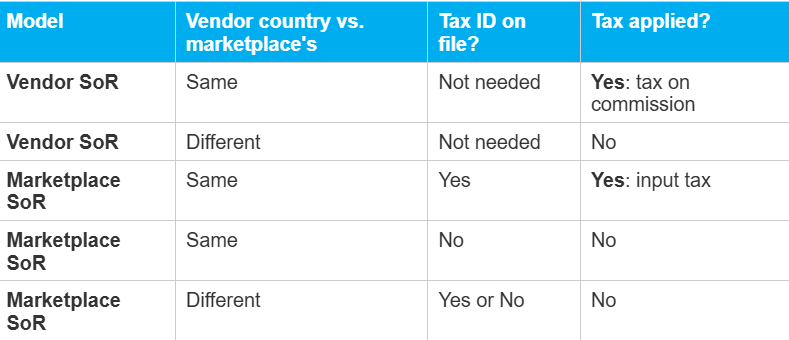
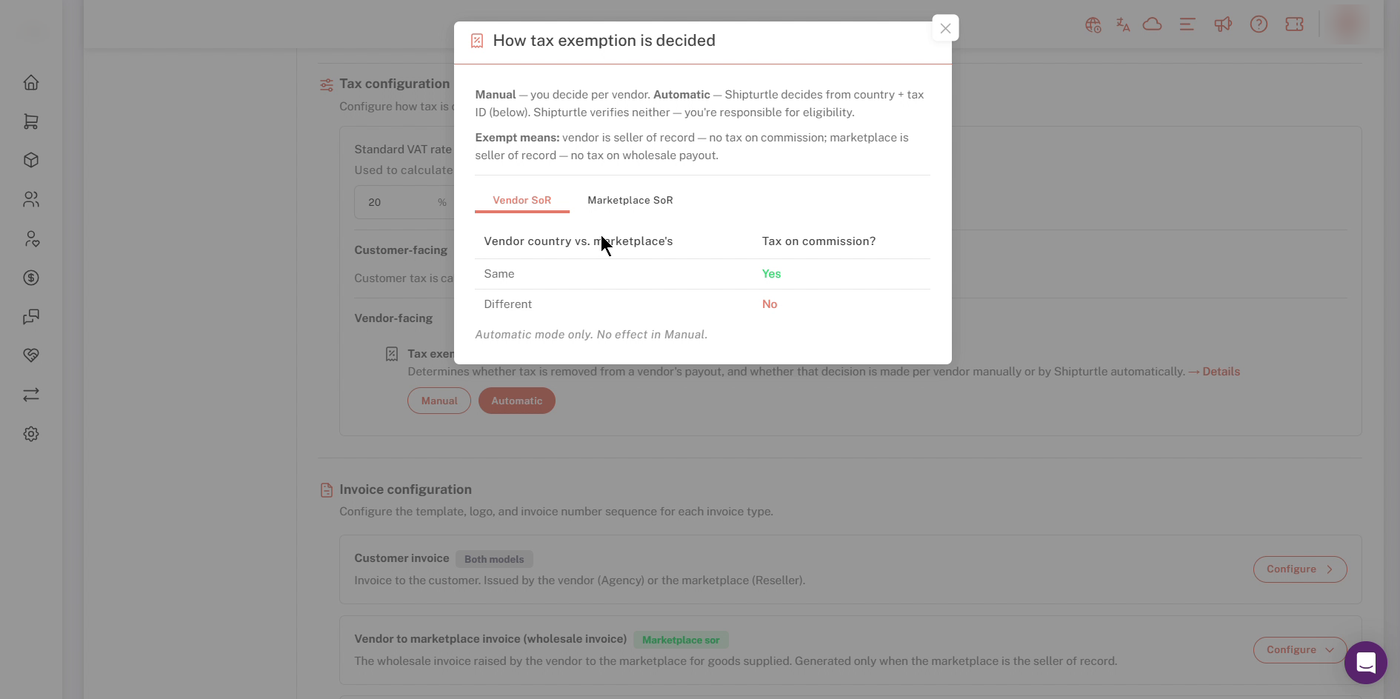
Como é decidida a isenção de impostos: Regras do SoR do fornecedor.
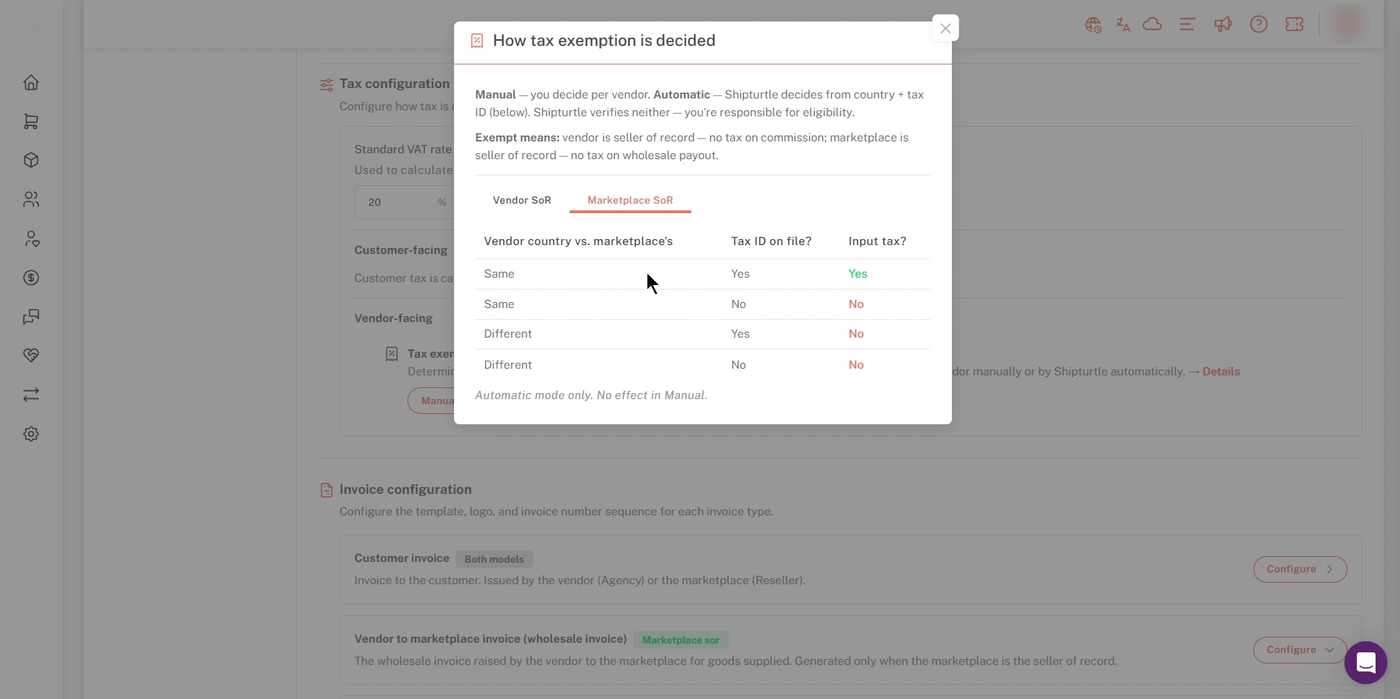
Como é decidida a isenção fiscal: Regras do Marketplace SoR.
⚠️ Nota:Shipturtle faznão verificarpaíses de fornecedores ou IDs fiscais. Você é responsável pela elegibilidade de cada fornecedor. Mudando de Manual paraAutomáticorecalcula a isenção para cada fornecedor, e as suas configurações manuais sãosubstituído e não será restauradose voltar atrás.
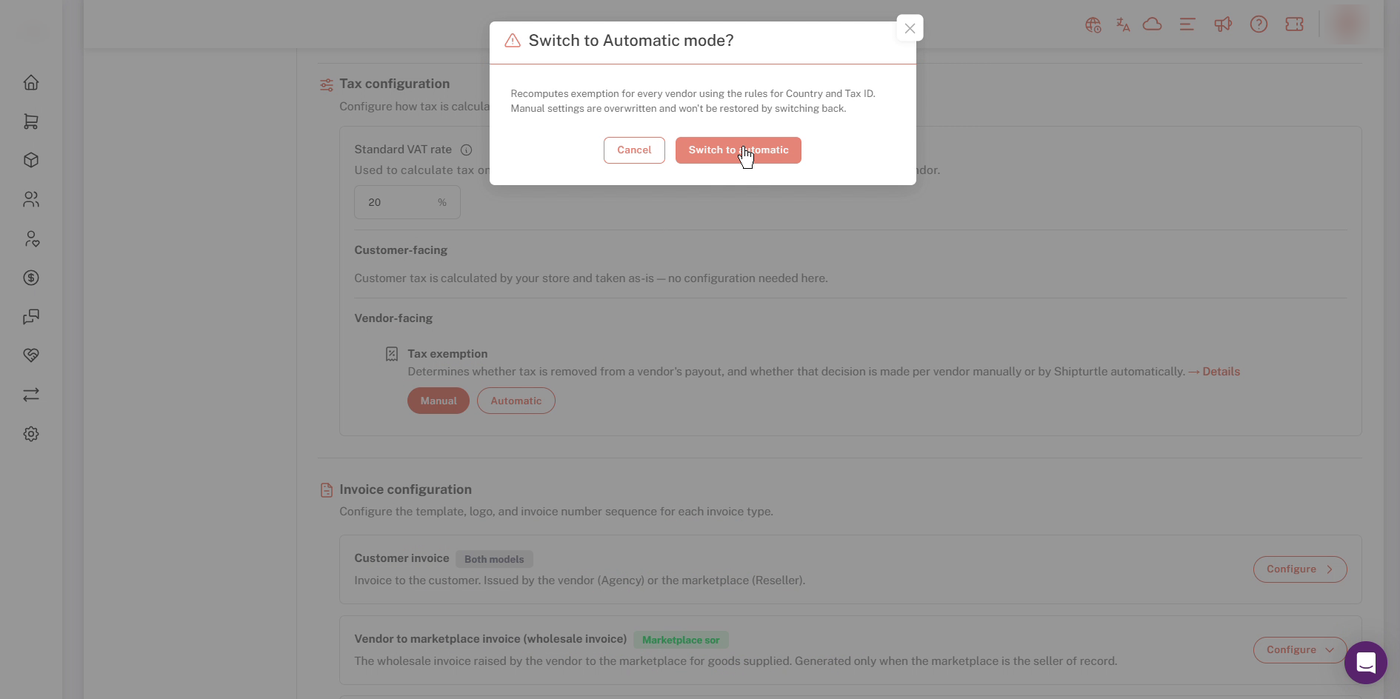
A mudança para o modo Automático solicita a sua confirmação.
E) Configuração da fatura
Abaixo da configuração de impostos,Configuração da faturapermite-lhe definir o template, o logótipo e a sequência do número da fatura para cada tipo de fatura, como aFatura do cliente(todos os modelos) e oFatura de fornecedor para mercado (fatura por atacado)(Marketplace SoR apenas). CliqueConfigurarao lado de um tipo de fatura para a configurar.
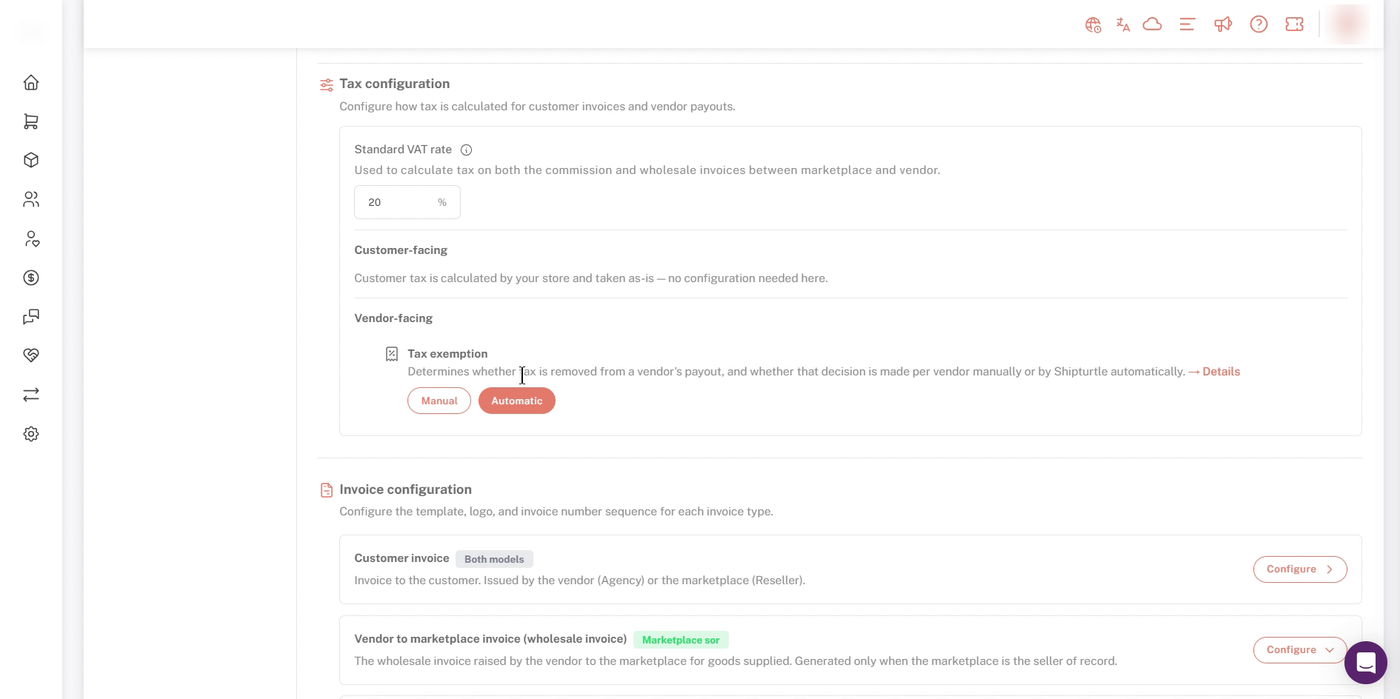
Isenção de imposto e configuração de faturas.
4. Configuração deFornecedor
Para que a isenção automática de impostos funcione corretamente, cada fornecedor precisa de um {{variable}} preciso.paísenúmero de identificação fiscal (número de VAT)no seu perfil. Peça aos seus fornecedores que adicionem o seu número de IVA sob o seuFaturação e faturadefinições e guardar.
5. Ver IVA nas remunerações
No {{variable}}Pagamentospágina, cada montante é apresentadosem IVAeincluindo IVA. Sob o nome de cada fornecedor, verá o seu modelo de venda e se estãoRegistado para IVAClaro! Como posso ajudar hoje? Se precisar de alguma tradução ou informação, é só dizer!
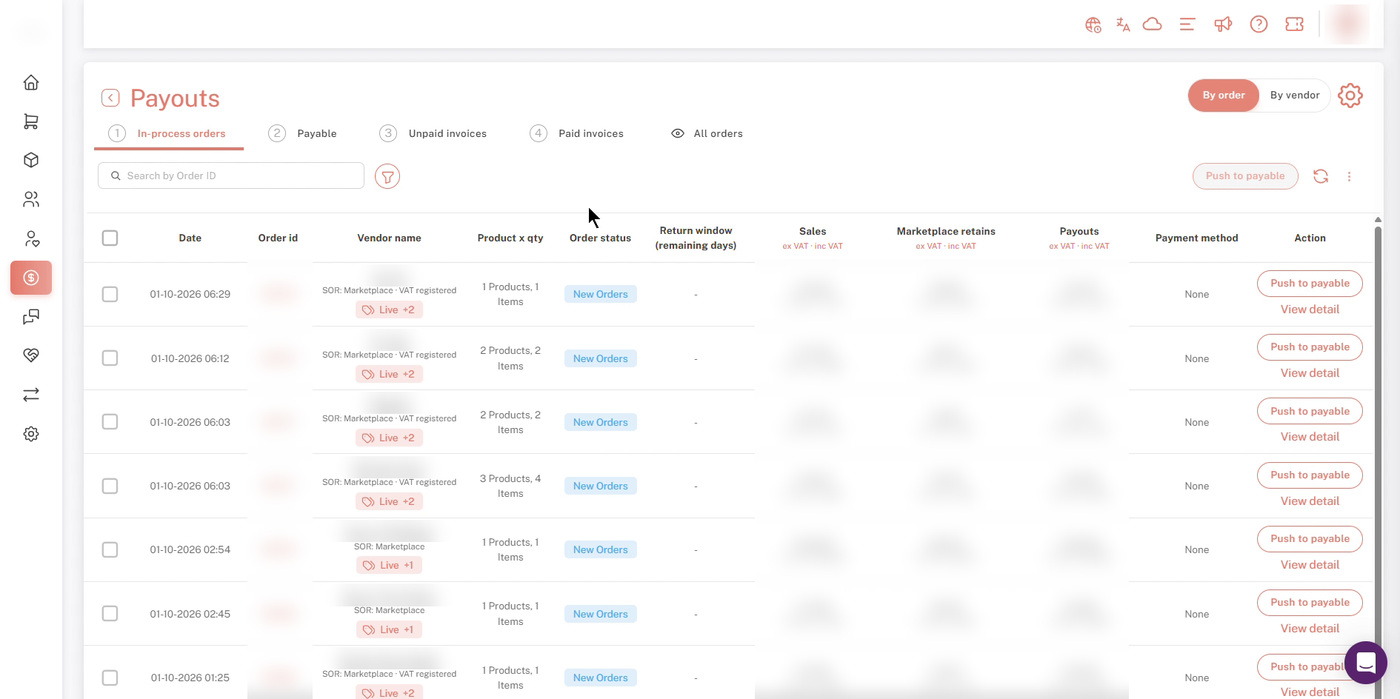
Lista de pagamentos com montantes sem IVA e com IVA. Os IDs de encomenda, nomes dos vendedores e montantes estão desfocados.
CliqueVer detalhesnum pedido para abrir oDetalhamento do pagamento. O cabeçalho mostra os emblemas fiscais do fornecedor, por exemploRegistado para IVA,Marketplace SoReIsento de impostos.
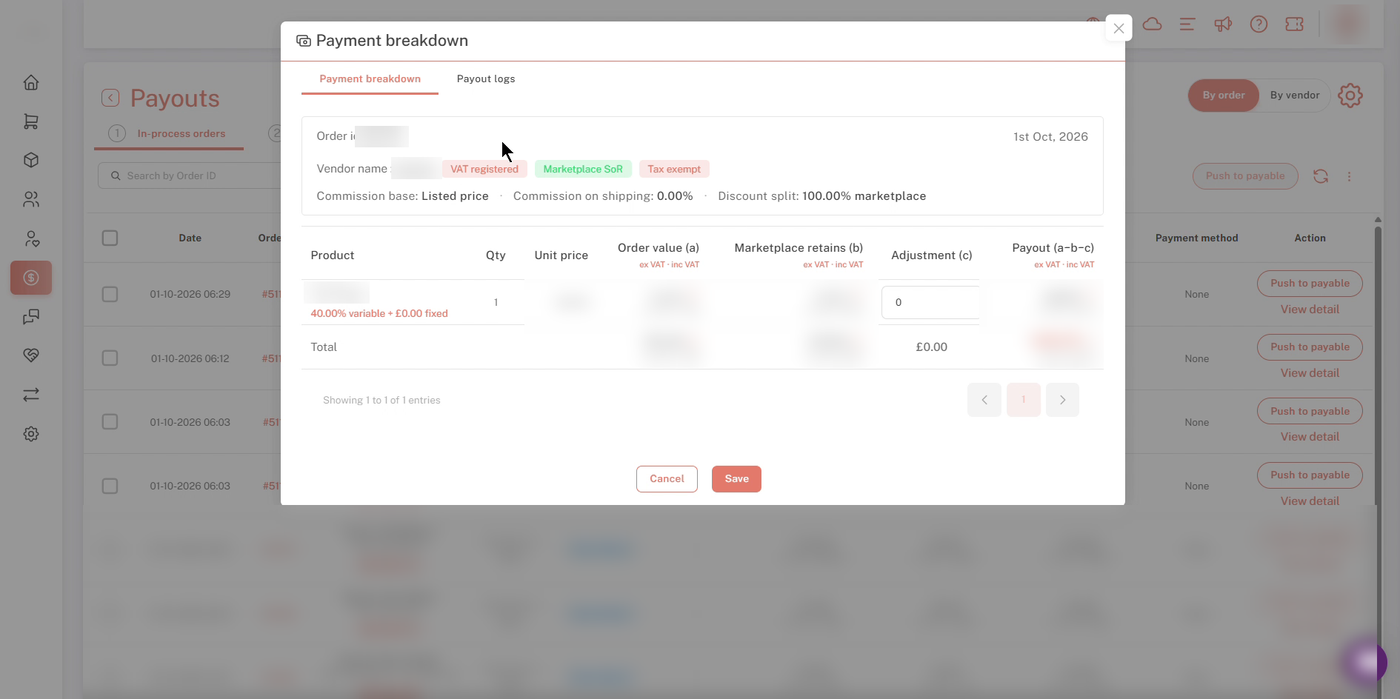
Divisão de pagamento com os distintivos fiscais do fornecedor. A encomenda, fornecedor, produto e montantes estão desfocados.
Passe o cursor sobre oⓘícone ao lado de qualquer montante para ver como o IVA foi aplicado:
- Quebra do valor da encomenda:custo do produto, custo de envio, desconto na encomenda, subtotal sem IVA,imposto sobre o produtoeimposto sobre o transporte(com a taxa), e o que o cliente paga.
- A separação do marketplace retém:comissão sobre o produto e envio, desconto suportado pelo marketplace, eimposto líquido retido.
- Divisão do pagamento:produto e envio líquidos de comissão, a parte do desconto do vendedor,imposto na fatura do fornecedor(com as taxas de IVA do produto e envio), ajuste,pagamento ao fornecedor (transferência)erendimentos do fornecedor sem IVA.
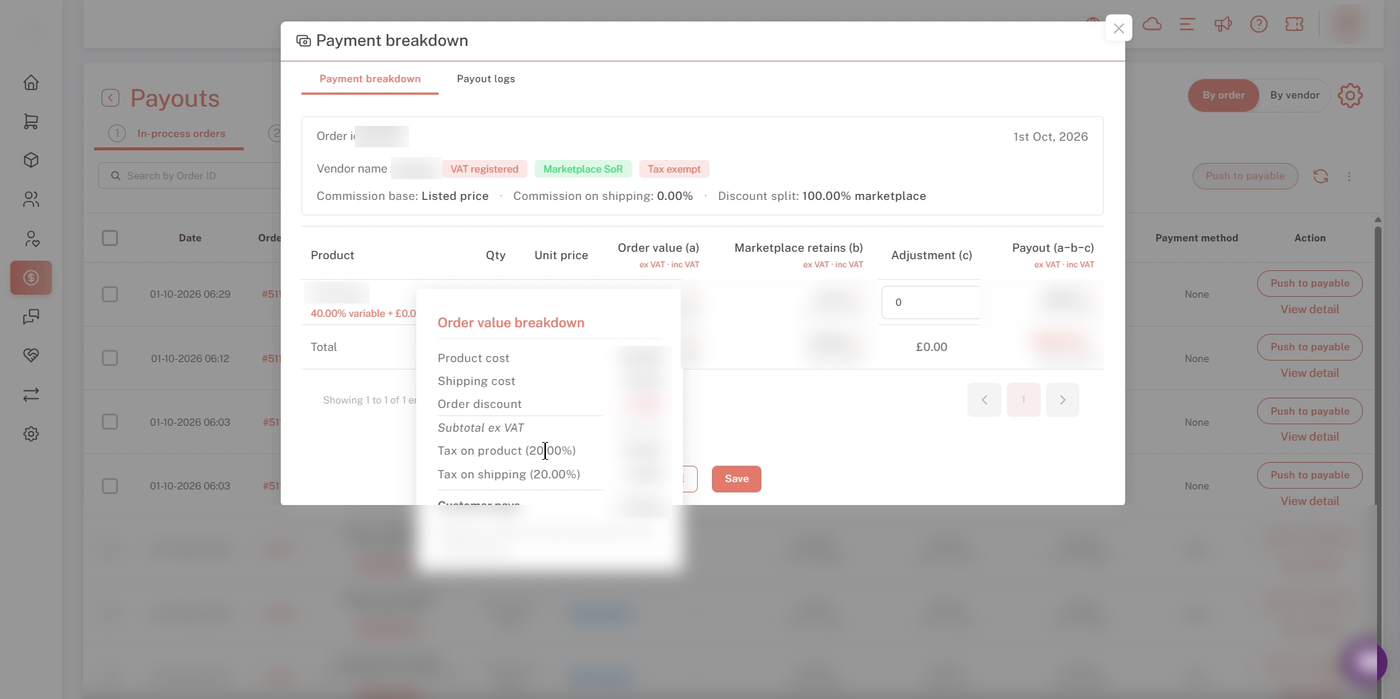
Divisão do valor do pedido, incluindo impostos sobre o produto e envio.
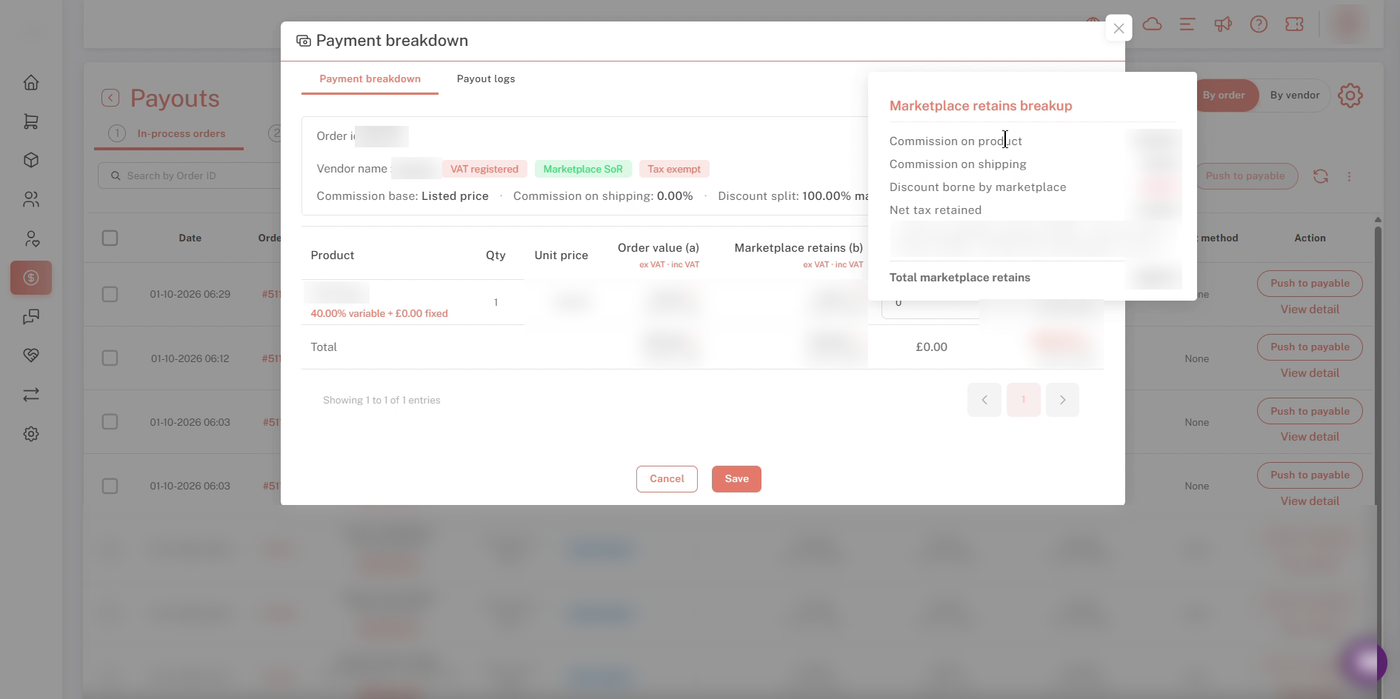
O marketplace retém a separação, incluindo o imposto líquido retido.
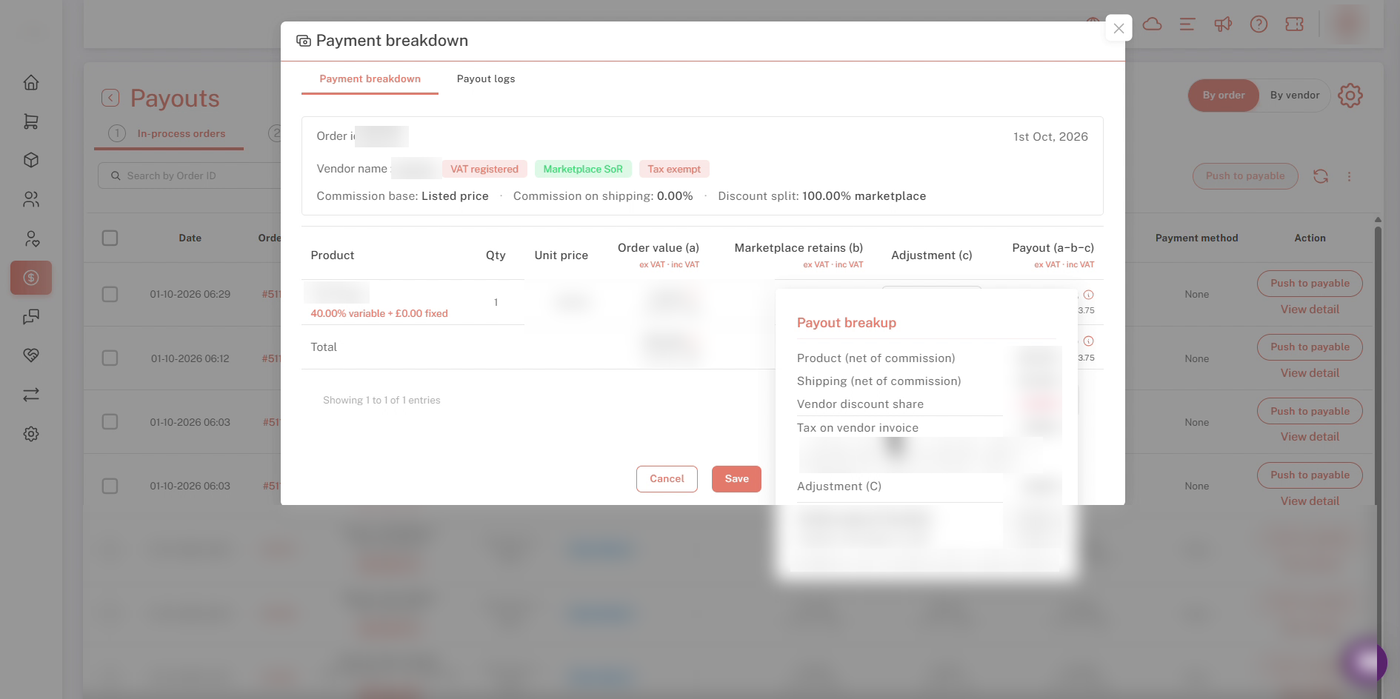
Desagregação do pagamento, incluindo impostos na fatura do fornecedor.
💡 Dica: Imposto líquido retidoé o imposto na fatura do cliente menos o imposto na fatura do fornecedor. É o imposto que você retém para pagar à autoridade fiscal.não rendimento de marketplace.
6. Exemplo: como o IVA flui através de uma encomenda
Este exemplo utiliza números arredondados para ilustração. Um mercado funcionaMarketplace SoRcom um/a20%Taxa de IVA e um40%comissão. Um cliente compra um produto com o preço de£100 sem IVA.
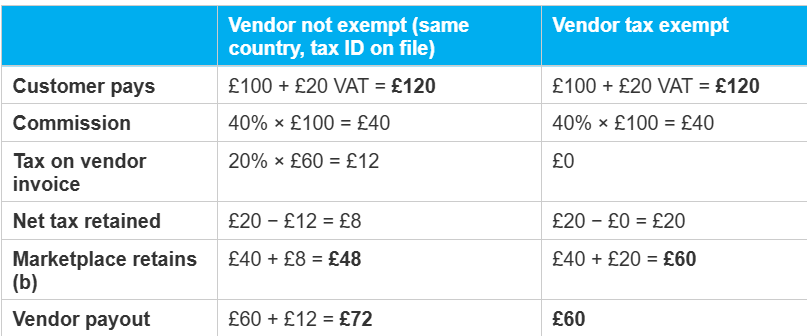
Em ambos os casos, o validador mantém: o que o cliente pagou, menos o que o mercado retém, é igual ao pagamento ao fornecedor.
Notas importantes
- Os países em falta utilizam a taxa padrão.Se o país de um cliente não tiver uma taxa de IVA própria, aplica-se a taxa padrão de IVA.
- A Shipturtle não verifica o estado fiscal.Os países do fornecedor e os NIFs são considerados conforme inseridos. Verifique-os e confirme a sua configuração com o seu contabilista.
- Mudar para Automático é permanente para escolhas manuais.As definições de isenção manual são substituídas e não são restauradas se você voltar atrás.
Lista de verificação de configuração
- Adicionada a extensão de Faturação de IVA e Conformidade Fiscal.
- Número de contribuinte (e NIF, se necessário) guardado no perfil do comerciante
- Modelo de venda escolhido nas definições de imposto
- Fonte de imposto e sistema fiscal definido
- Taxa de IVA padrão introduzida
- Taxas de IVA por país adicionadas (se o Shipturtle calcular o imposto)
- Modo de isenção fiscal escolhido, e países do vendedor e IDs fiscais verificados.
- Uma análise da distribuição de pagamento de uma encomenda de teste foi realizada.
Perguntas Frequentes
Se não adicionou uma taxa de IVA para um país, as transações realizadas com esse país poderão não incluir o imposto, o que pode resultar em problemas de conformidade fiscal. É importante garantir que todas as taxas de IVA necessárias sejam corretamente configuradas para evitar penalizações e garantir que os clientes estejam cientes do custo total. Verifique as regulamentações fiscais específicas do país em questão para garantir que está a cumprir com a legislação.
Os pedidos desse país utilizam o seuTaxa normal de IVA.
Devo escolher "A loja envia informações fiscais" ou "O Shipturtle calcula o imposto"?
Se a sua plataforma de loja já calcula impostos e os envia com cada pedido, escolhaLoja envia informações fiscais. O Shipturtle mostrará o que detetou. Se não o fizer, escolhaShipturtle calcula impostose adicione as suas taxas de IVA por país.
O imposto líquido retido faz parte dos meus ganhos?
Não. É o IVA que você retém na encomenda após a parte do fornecedor, e não é rendimento de mercado.
Por que é que um fornecedor está marcado como "Isento de impostos"?
No modo Automático, o Shipturtle aplica as regras da secção 3D. Por exemplo, sob o Marketplace SoR, um fornecedor em outro país, ou um que não tenha um NIF registrado, está isento.
Solução de Problemas
O IVA de uma encomenda de cliente utiliza a taxa errada.
Verifique se o país do cliente tem a sua própria taxa sob {{variable}}.Adicionar taxas de IVA. Se não o fizer, aplica-se a taxa padrão de IVA.
O pagamento de um fornecedor inclui (ou exclui) IVA inesperadamente.
Verifique os emblemas do fornecedor na descrição do pagamento, depois o seu país e identificação fiscal. No modo automático, estes determinam se o fornecedor está isento de impostos.
As definições de isenção manual desapareceram.
Mudando para {{variable}}Automáticosubstitui as definições manuais. Volte paraManuale definir cada fornecedor novamente.
Recomendação de próximo passo
Defina primeiro a sua fonte de impostos e a taxa padrão de IVA, adicione as taxas de IVA para os países a que vende com mais frequência, em seguida, faça uma encomenda de teste e verifique a sua discriminação de pagamento antes de entrar em funcionamento.
Se estiver preso, contacte-nos emteam@shipturtle.comou abra um ticket na página de suporte.