Configuração de comissões
Como configurar os dois tipos principais de comissão no Shipturtle: MRP - preço de custo, e comissão baseada em percentagem a níveis global, de fornecedor, categoria e produto.
⚡Resumo Rápido
Escolha como pretende ganhar embaixo de {{variable}}.Definições → Configuração e configuração → Comissão e pagamento: ouMRP - preço de custo, ou umcomissão baseada em percentagemque pode ser sobreposto a nível de fornecedor, categoria e produto. A comissão baseada em regras é abordada em um artigo separado.
Para quem é este guia
Proprietários e administradores de marketplaces que desejam decidir quanto ganham em cada venda de vendedor, e qualquer pessoa que esteja a atualizar as configurações de comissão para um marketplace existente.
Uma comissão é uma forma de pagamento ou recompensa que é atribuída a uma pessoa ou entidade por realizar um serviço, vender um produto ou atingir certos objetivos. Geralmente, as comissões são calculadas como uma percentagem do total das vendas ou receitas geradas. Estas são comuns em áreas como vendas, serviços financeiros e imobiliário, onde os profissionais recebem uma comissão adicional além do seu salário base, incentivando-os a maximizar as vendas e desempenho.
Num mercado de vários vendedores, você ganha um {{valor}}.comissãoem cada produto vendido. O restante do montante da venda épago ao fornecedor, com base na sua política de mercado. A Shipturtle calcula isso automaticamente e mantém o cálculo visível tanto para si como para os seus fornecedores.
1. Onde encontrar as definições de comissão
Todas as definições de comissões globais estão concentradas num só lugar:Configurações → Configuração e configuração → Comissão e pagamentoClaro! Como posso ajudar?
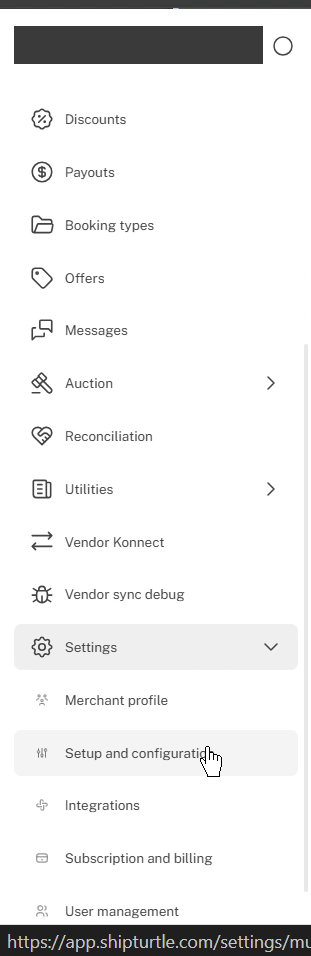
Abra as Definições, depois Configuração e configuração.
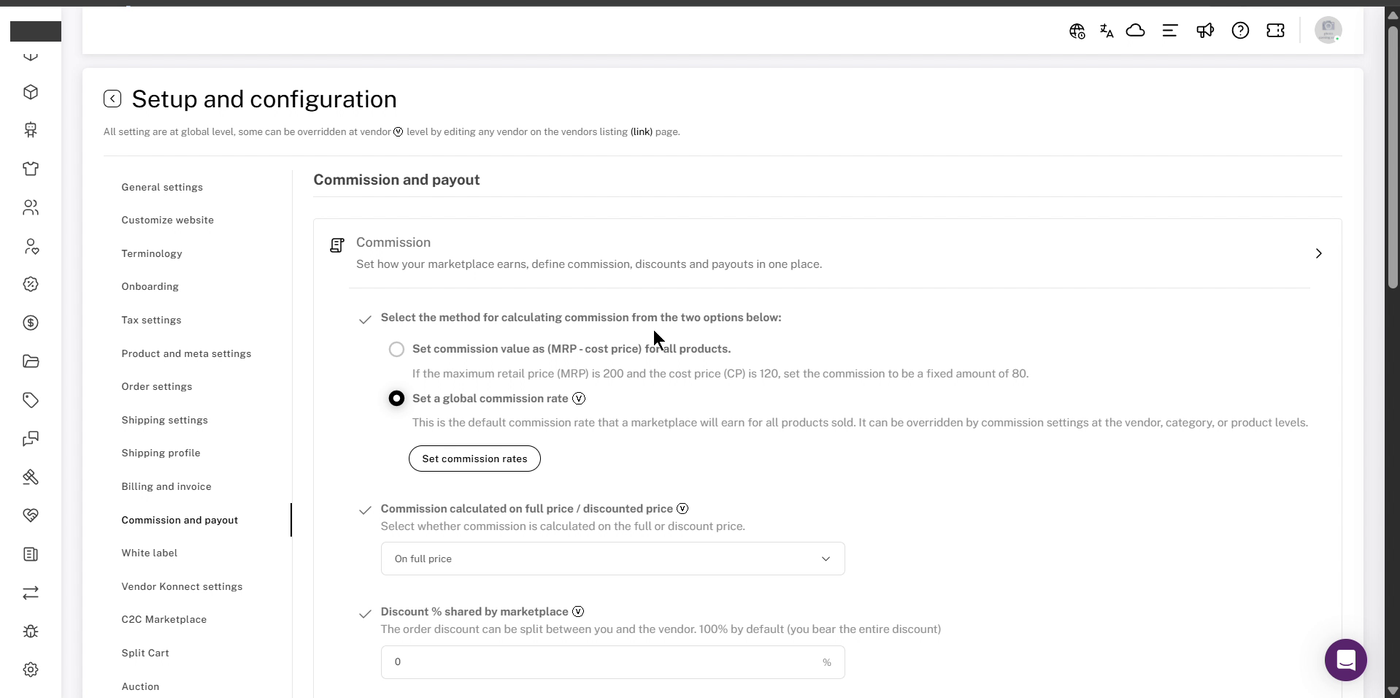
A página de Comissão e pagamento, com a secção de Comissão expandida.
💡 Dica:Definições assinaladas com um aParece que a sua mensagem está incompleta. Poderia fornecer mais detalhes ou contexto para que eu possa ajudar?o ícone também pode ser substituído para vendedores individuais a partir das próprias configurações desse vendedor.
2. Três tipos de comissão
A Shipturtle oferece três tipos de comissão. Escolha a que melhor se adapta à forma como o seu marketplace ganha:
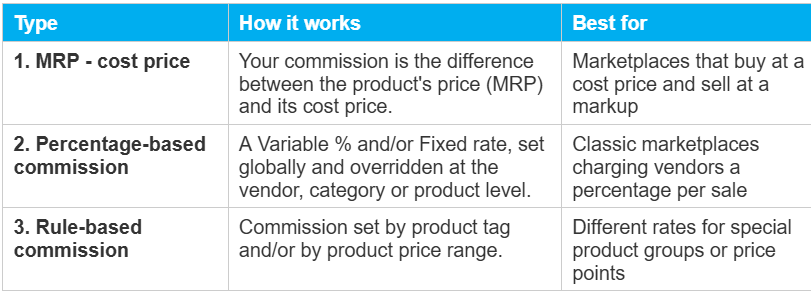
⚠️ Nota:Os tipos 1 e 2 sãoou/ou então: apenas um pode ser selecionado.Este artigo abrange os tipos 1 e 2.A comissão baseada em regras (por etiqueta de produto ou intervalo de preço) tem o seu próprio artigo:Configuração de comissão baseada em regrasParece que não há texto para traduzir. Poderia fornecer a frase ou o conteúdo que deseja traduzir para português de Portugal?
3. Tipo 1: MRP - preço de custo
Com este método, a sua comissão em cada produto é de {{valor}}.MRP menos o seu preço de custo, aplicado a todos os produtos. Por exemplo, se o PVP é $200 e o preço de custo é $120, a sua comissão é um valor fixo.80$Claro! Como posso ajudar?
- Ir paraDefinições → Configuração e configuração → Comissão e pagamentoe expandirComissão.
- DebaixoSelecione o método para calcular a comissão entre as duas opções abaixo., selecioneDefina o valor da comissão como (PVF - preço de custo) para todos os produtos..
💡 Dica:Certifique-se de que cada produto tem uma descrição precisa.Preço de custo, encontrado sobPreçosna página de edição do produto, porque esse valor determina a sua comissão.
⚠️ Nota:EnquantoMRP - preço de custoestá selecionado, as sobras de comissão por fornecedor, categoria e produto não estão disponíveis, por isso esses campos de comissão estão desactivados. Para definir a comissão por fornecedor, categoria ou produto, selecioneDefinir uma taxa de comissão global(Do tipo 2) em vez disso.
4. Tipo 2: Comissão baseada em percentagem
Com este método, define uma taxa de comissão padrão (uma % Variável e/ou um montante Fixo) e anula-a onde necessário. Existemquatro níveis. Quando mais de um se aplica a um produto, a Shipturtle utiliza o mais específico:
Global < Fornecedor < Categoria < Produto
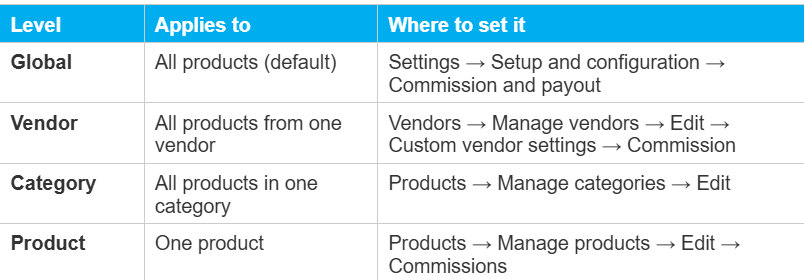
Exemplo:A comissão global é de 20%, a comissão do Fornecedor A é de 25% e o Produto X (vendido pelo Fornecedor A) tem uma comissão de produto de 10%. O Produto X é cobrado10%, porque o nível do produto sobrepõe-se tanto ao nível do fornecedor como ao nível global.
⚠️ Nota:Se também utilizarescomissão baseada em regras, pode sobrepor esses níveis. Por exemplo, a comissão baseada em etiquetas sobrepõe todas as outras definições de comissão para os produtos a que se aplica. VejaConfiguração de comissão baseada em regraspara mais detalhes.
A) Comissão global
- Ir paraConfigurações → Configuração e configuração → Comissão e pagamentoe expandirComissão.
- SelecionarDefina uma taxa de comissão global, depois cliqueDefinir taxas de comissão.
- Na oDefinir taxas de comissãojanela, usarSelecionar canalpara adicionar o canal de vendas (por exemplo, Loja Online).
- Insira oVariável% e/ou o/aCorrigidomontante para esse canal.
- CliqueGuardar.
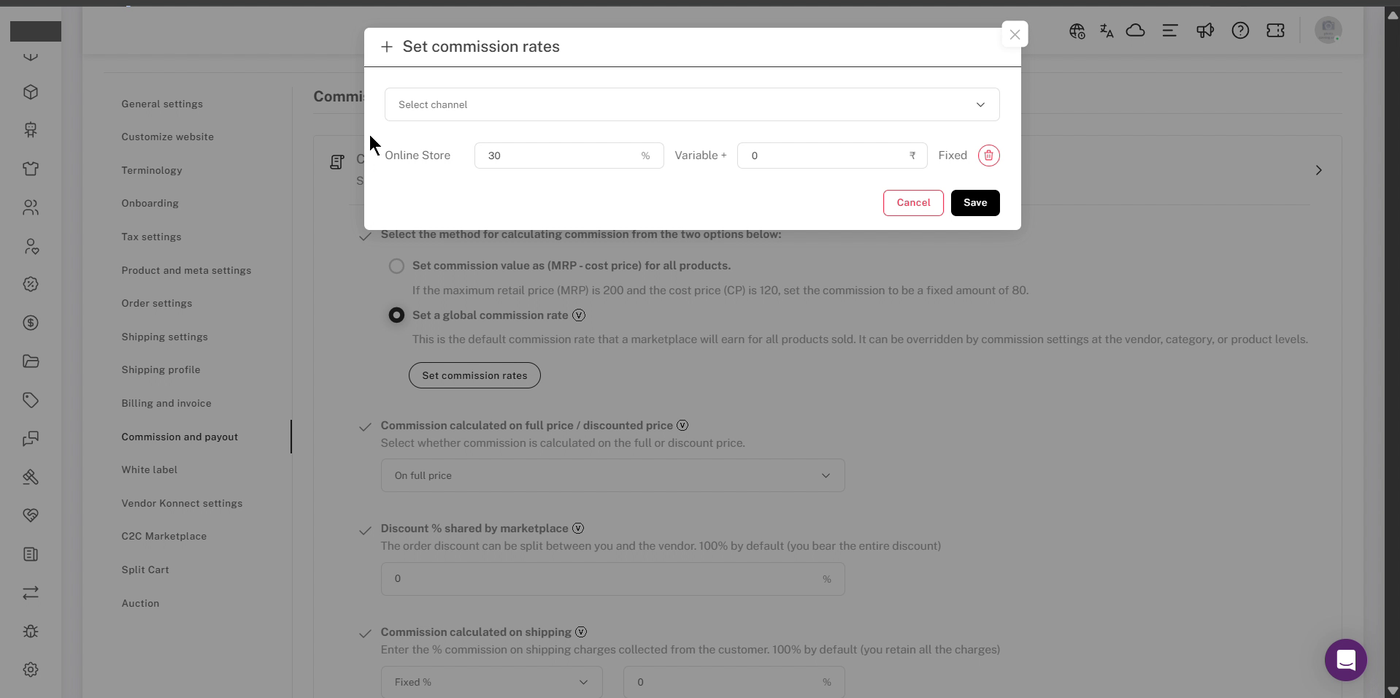
Definir taxas de comissão: uma % Variável mais um valor Fixo para cada canal de vendas.
B) Comissão do vendedor
- Ir paraVendedores → Gerir vendedores.
- Encontre o fornecedor e clique noClaro! Por favor, forneça o texto que você gostaria que eu editasse.ícone (lápis).
- Abrir oConfigurações de fornecedor personalizadasaba, em seguida escolhaComissãodo menu à esquerda.
- TiqueDefina uma taxa de comissão do fornecedor.e cliqueDefinir taxas de comissão.
- Selecione o canal, insira a Percentagem da Variável % e/ou o valor Fixo, e cliqueSalvar.
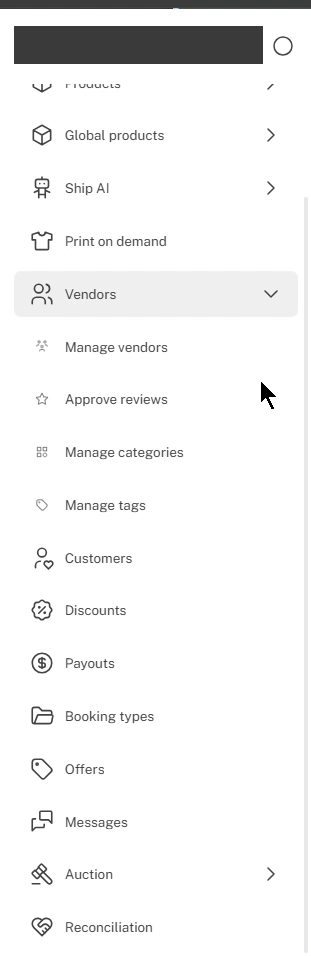
Fornecedores → Gerir fornecedores.
Clique no ícone Editar (lápis) ao lado do fornecedor. Os nomes dos fornecedores e os detalhes de contacto estão ocultos.
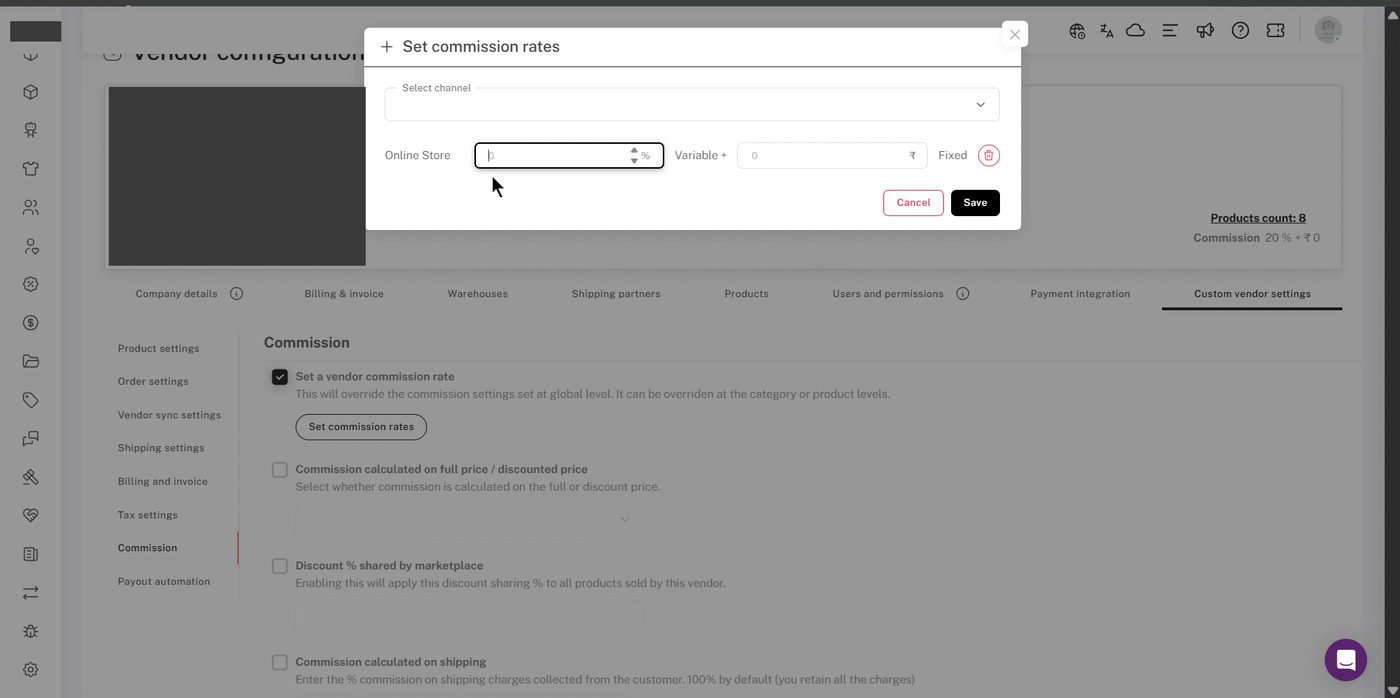
Configurações de fornecedor personalizadas → Comissão, com a opção Definir uma taxa de comissão do fornecedor assinalada. Os detalhes do fornecedor foram ocultados.
💡 Dica:A página do fornecedor tem as suas próprias versões das definições de desconto e de envio. Marque a caixa de seleção de uma definição para substituir o valor global apenas para este fornecedor.
C) Comissão da categoria
- Ir paraProdutos → Gerir categoriasAComissãoA coluna mostra a atual taxa de cada categoria. "Global" significa que a categoria não tem uma sobreposição e utiliza a sua taxa global.
- Clique naEditarícone (lápis) ao lado da categoria.
- CarraçaSubstituir comissão global e de fornecedor, em seguida cliqueDefinir taxas de comissão.
- Selecione o canal, insira a taxa e cliqueSalvar.
- CliqueAtualizarpara salvar a categoria.
Produtos → Gerir categorias.
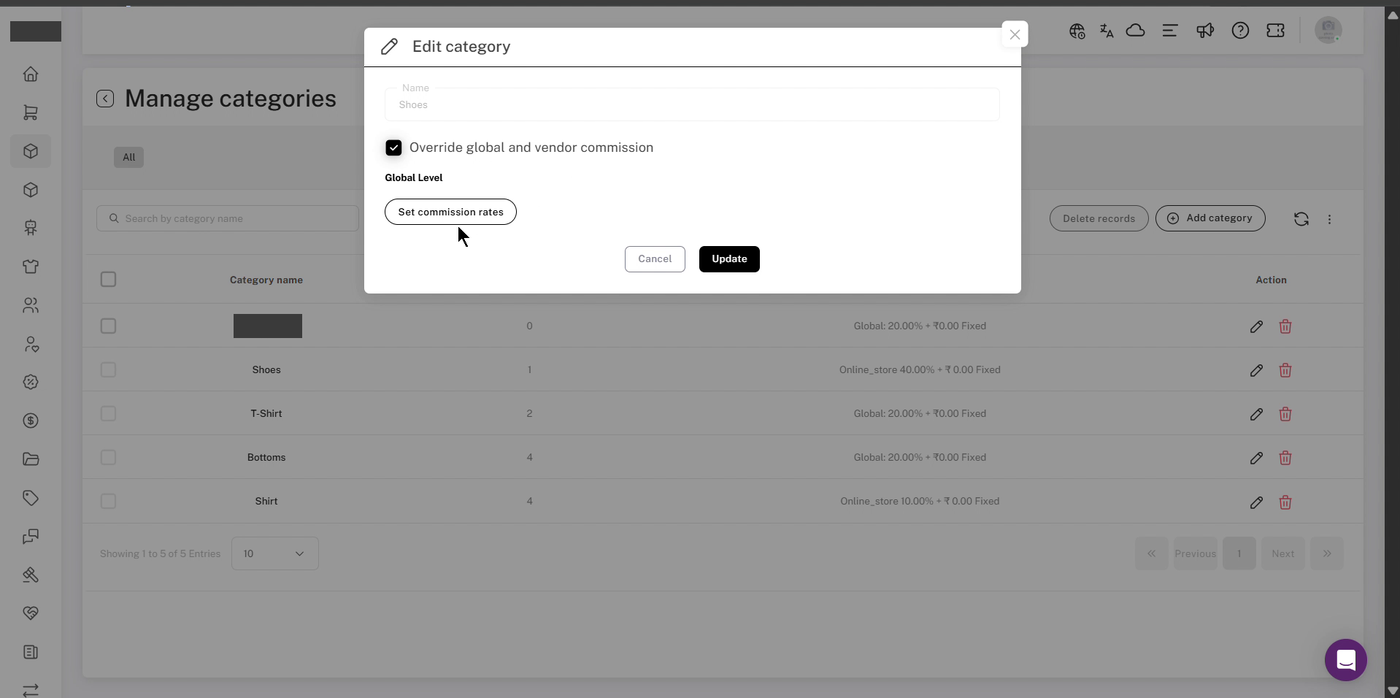
Editar categoria com a opção de Substituir comissão global e do fornecedor marcada. O nome de uma das categorias foi ocultado.
D) Comissão do produto
- Ir paraProdutos → Gerir produtose clique noClaro! O que gostaria de editar?ícone (lápis) no produto.
- Desça até o/a {{variable}}.Comissõessecção.
- AtivarDefinir comissão específica para o produto, em seguida cliqueDefinir taxas de comissão.
- Selecione o canal, insira a taxa e cliqueGuardar.
- CliqueAtualizar alteraçõespara guardar o produto.
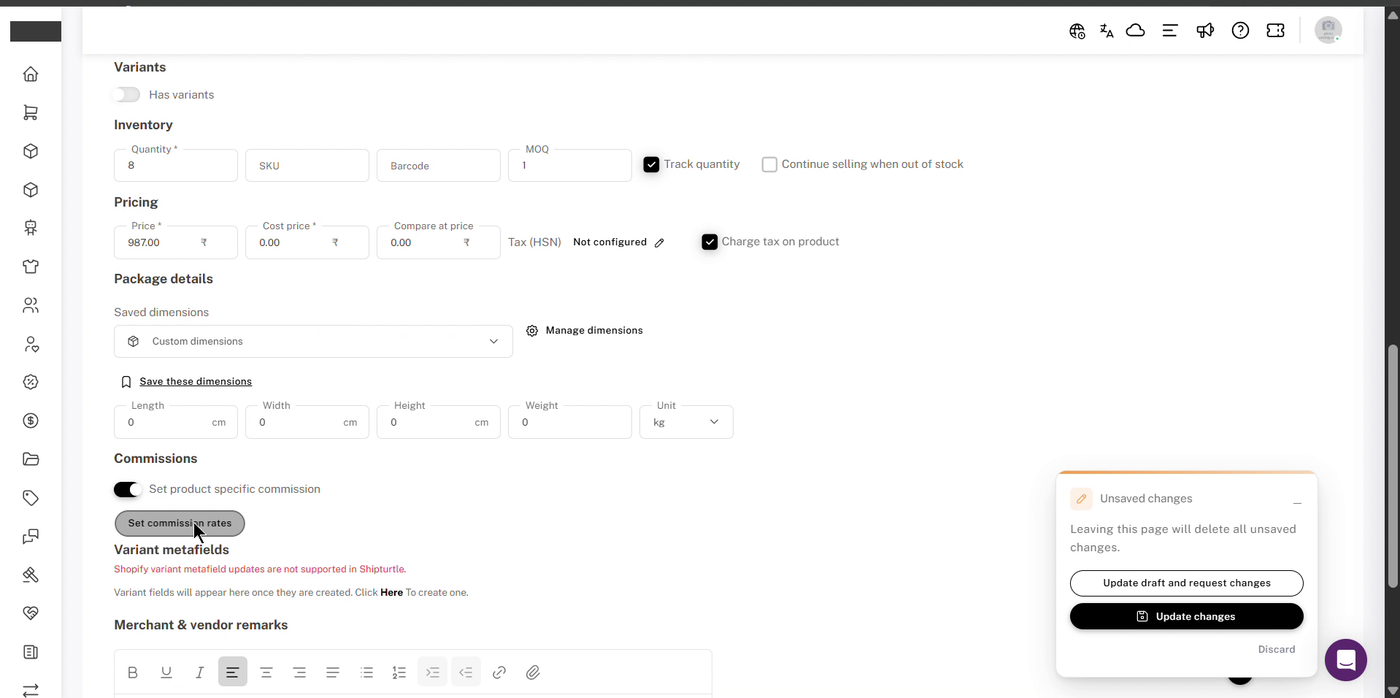
A secção de Comissões na página de edição do produto.
⚠️ Nota:Se sair da página do produto sem clicarAtualizar alterações, vais verSair da página com alterações não guardadas?CliqueFicare salve primeiro, ou a sua comissão não será aplicada.
5. Comissão variável vs comissão fixa
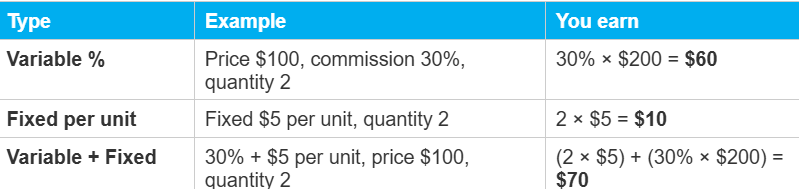
Para comissões baseadas em percentagens, cada taxa é composta por um(a)Variável% e aFixadoquantidade por unidade. Pode usar apenas um ou ambos juntos.
6. Descontos, envio e impostos
Estas definições estão localizadas abaixo do método de comissão no/aComissãoseção. A maioria deles também pode ser substituída por fornecedor.
A) Comissão calculada sobre o preço total / preço com desconto
Escolha se a comissão é calculada sobre o{{variable}}.preço total (original)ou em opreço com desconto.
Exemplo:Preço $100, desconto $10 por unidade (portanto, o preço com desconto é $90), quantidade 2, comissão 30% + $5 por unidade.
- Em preço total: (2 × 5€) + (30% × 200€) =€70
- No preço com desconto: (2 × 5€) + (30% × 180€) =$64
B) Percentagem de desconto partilhada pelo marketplace
Decida quanto será o desconto do pedido.tusuportado. O resto é suportado pelo vendedor. O valor padrão é100%, significando que você arca com todo o desconto.
Exemplo:Desconto de $10 por unidade, desconto % partilhado pelo mercado definido em 40%. Você suporta4€por unidade e o fornecedor cobre$6por unidade.
C) Comissão calculada sobre o envio
Defina como as taxas de envio cobradas ao cliente são divididas entre você e o vendedor. Você pode dividir o envio na mesma proporção da comissão do produto, ou usar umaPercentagem fixa %que você mantém. O padrão é100%, o que significa que retêm todas as despesas de envio.
- Você mantém todo o envio: conjuntoFixo %para100%.
- O fornecedor recebe todo o envio: definidoPorcentagem fixa %para0%.
D) Comissão inclusiva ou exclusiva de impostos
Escolha se a variável % comissão é calculada sobre o preço.incluindoouexcluindoimposto.
Exemplo:Preço $100 (incluindo $20 de imposto), quantidade 2, comissão de 30% + $5 por unidade. Se a comissão é exclusiva do imposto, a base é $80 por unidade: (2 × $5) + (30% × $160) =$58Claro! Como posso ajudar?
E) Imposto de serviço sobre comissões
Se a sua região o exigir, pode adicionar {{variable}}.imposto sobre serviçosem cima da comissão final. Defina para0se não se aplicar.
7. Rever e recalcular comissões
A comissão de cada pedido é calculada quando este entra na Shipturtle. Pode rever isso na {{link}}.Pagamentospágina:
- CliqueVer detalhesnum pedido para abrir o seuDetalhamento do pagamento, e passe o cursor sobre oParece que você inseriu um símbolo ou ícone. Pode fornecer mais contexto sobre o que você gostaria de saber ou traduzir? Estou aqui para ajudar!ícones para ver como cada montante foi calculado.
- Utilize o {{variable}}.Ajustecampo na quebra de pagamento para ajustar um pagamento por exceções.
Recalculando a comissão
Se uma comissão estiver errada, por exemplo, porque uma margem mudou ou um valor foi introduzido incorretamente:
- Atualize a configuração de comissão relevante (global, vendedor, categoria, produto ou regra).
- Ir paraPagamentose abra oPedidos em processoouA Pagaraba, em seguida marque as encomendas afetadas.
- Abrir oParece que não há texto para traduzir. Poderia fornecer o conteúdo que deseja traduzir para que eu possa ajudar?menu no canto superior direito e escolhaRecalcular comissão.
⚠️ Nota: Recalcular a comissãoestá disponível para pedidos em{{variable}}Pedidos em processoeA Pagar, que ainda não foram faturados ou pagos. Se uma encomenda já tiver sido faturada ou paga, cancele a fatura ou marque-a como não paga, primeiro. Para o fluxo completo de pagamento, consulteGerar faturas e pagamentos de comissões..
Lista de verificação de configuração
- Tipo de comissão escolhida: MRP - preço de custo ou comissão baseada em percentagem
- Se for baseado em percentagem: taxa global definida para cada canal de vendas, além de sobreposições de fornecedor, categoria e produto onde necessário.
- Configurações de desconto, envio e impostos revistas
- Comissão verificada numa encomenda de teste antes de ir para o ar
Perguntas Frequentes
Posso usar o preço de MRP - preço de custo e comissão baseada em percentagem juntos?
Não. Eles são alternativas, e apenas uma pode ser selecionada de cada vez.
O que significa "Global" na coluna Comissão ao gerir categorias?
Isso significa que a categoria não tem uma comissão própria e utiliza a sua taxa global.
Posso alterar o desconto de um fornecedor ou a divisão de envio sem mudar para todos?
Sim. No vendedor'sConfigurações personalizadas do fornecedor → Comissão, marque a definição que deseja substituir e insira o valor específico do fornecedor.
A comissão é o que eu mantenho ou o que o vendedor recebe?
A comissão é o quê?o seu mercado mantém. O vendedor recebe o restante da venda, com base nas suas configurações de desconto, envio e impostos.
Como posso pagar aos fornecedores um preço fixo por grosso?
UtilizarMRP - preço de custo(Type 1) e insira o preço de grosso do fornecedor como o preço de cada produto.Preço de custo. Você mantém a diferença entre o preço e o preço de custo, e o vendedor recebe o preço de custo. Se um produto não tiver preço de custo, não há comissão sobre ele e o vendedor recebe o preço total.
Solução de Problemas
A minha taxa de fornecedor ou de categoria está a ser ignorada.
Certifique-se de que a caixa de verificação de substituição está assinalada:Definir uma taxa de comissão para o fornecedorpara fornecedores, ouSubstituir comissão global e de fornecedorpara categorias. Também verifique se um nível mais específico se aplica, como uma comissão de produto ou uma comissão baseada em regras.
Os campos de comissão nos meus produtos estão desactivados.
O seu método de comissão está definido comoMRP - preço de custo, que se aplica a todos os produtos e não permite substituições de fornecedor, categoria ou produto. Vá paraConfigurações → Configuração e configuração → Comissão e pagamento, selecionarDefina uma taxa de comissão global., em seguida defina a comissão do produto.
O fornecedor está a receber as despesas de envio.
VerificarComissão calculada sobre o envio. Em0%, todo o envio vai para o vendedor. Defina% fixoPara100%para manter todas as taxas de envio.
A minha comissão de produto não foi salva.
CliqueAtualizar alteraçõesna página do produto antes de a deixar. Se você virSair da página com alterações não guardadas?, cliqueFiquee guardar primeiro.
Os pedidos existentes ainda mostram a antiga comissão.
Alterar uma definição não atualiza automaticamente os pedidos passados. Recalcule-os a partir de {{data}}.PagamentosParece que a sua mensagem não está completa. Poderia fornecer mais informações ou contexto? Estou aqui para ajudar!Pedidos em processamentoouA pagarávida → Parece que a sua mensagem está incompleta ou não contém texto para traduzir. Poderia fornecer mais detalhes ou a informação que gostaria de traduzir?Parece que a sua mensagem não contém texto para traduzir. Poderia fornecer o conteúdo que deseja traduzir?Recalcular comissão), desde que não tenham sido faturados ou pagos. Veja a seção 7.
Próximo passo recomendado
Defina primeiro o seu método e taxa de comissão global, e depois adicione substituições para vendedor, categoria ou produto apenas onde for necessário. Se precisar de taxas diferentes por etiqueta de produto ou faixa de preço, vejaConfiguração de comissão baseada em regras. Faça um pedido de teste para confirmar se o pagamento corresponde ao que você espera.
Se estiver preso, entre em contacto connosco emteam@shipturtle.comou abra um pedido na página de suporte.