Shipturtle stödjer fyra inloggningsmetoder för handlare och leverantörer. Du kan logga in via din Shopify-admin (rekommenderas för handlare), direkt på Shipturtle-appens URL, via Google SSO, eller använda ett engångslösenord som skickas till din e-post. Denna artikel täcker också lösenordsändringar, att lägga till nya användare och vad du ska göra om du förlorar åtkomsten.
Vem detta är för
- Handlare:Alla fyra inloggningsmetoder är tillgängliga. Att logga in via Shopify Admin är det snabbaste.
- Leverantör:Loggar in på Shipturtle-appen via URL:n eller med Google SSO med de inloggningsuppgifter som skickats via e-post vid första inbjudan.
Så här fungerar det (i korthet)
- Handlare installerar Shipturtle från Shopify App Store.
- Inloggningsuppgifterna skickas till din registrerade e-post vid installation.
- Välj din föredragna inloggningsmetod varje session — alla fyra metoder ger tillgång till samma instrumentpanel.
- Leverantörer får sina referenser via e-post när handlaren bjuder in dem.
Handelsetup
Logga in genom Shopify Admin (rekommenderat)
- Gå till dinShopify Admin.
- KlickaApplikationeri den vänstra sidobaren.
- VäljShipturtlefrån din lista över installerade appar.
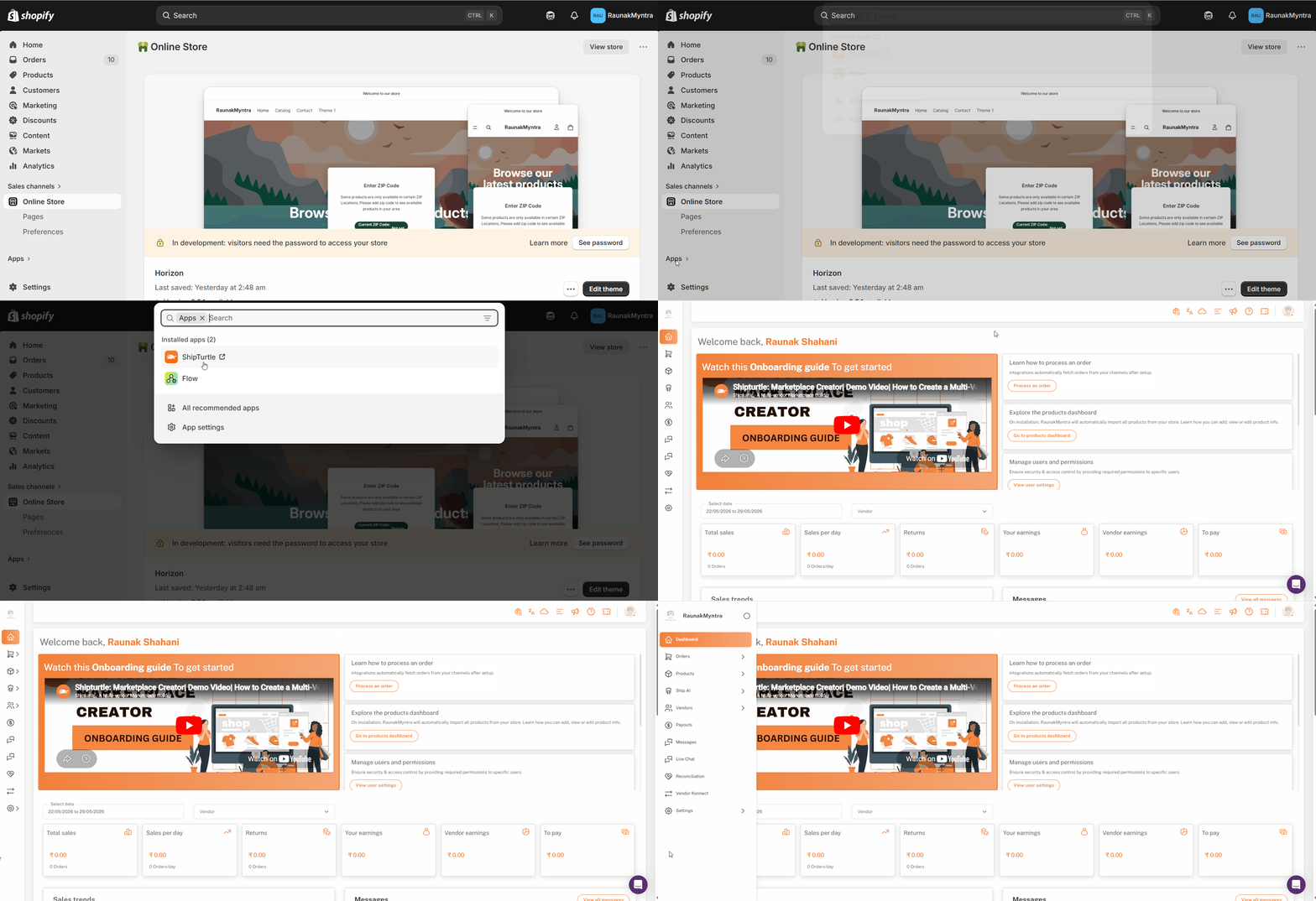
Du är automatiskt inloggad och tas direkt till Shipturtle-instrumentpanelen. Denna metod använder din aktiva Shopify-session — inget separat Shipturtle-lösenord krävs.
Logga in på Shipturtle appens URL
- Öppenapp.shipturtle.comi din webbläsare.
- Ange dinanvändarnamnochlösenord.
- KlickaLogga in.
Dina inloggningsuppgifter skickades till dig via e-post när Shipturtle installerades. Om du inte kan hitta e-postmeddelandet, kontrollera din skräppost eller promotionsmapp.
Logga in med Google
- På inloggningssidan, klicka påFortsätt med Google.
- Välj det Google-konto som är registrerat med din Shipturtle-butik.
Om du hanterar flera Shipturtle-butiker, välj det Google-konto som är kopplat till den specifika butik du vill komma åt - varje butik är kopplad till ett specifikt Google ID.
Logga in med OTP
- På inloggningssidan, klicka påLogga in via OTP.
- Ange din registrerade e-postadress och skicka in.
- Kontrollera din inkorg för OTP-e-posten. Koden är giltig i 5 minuter.
- Ange OTP på inloggningsskärmen.
Om din e-post är kopplad till mer än en Shipturtle-butik ser du en lista över butiker efter att du har angett OTP. Välj den butik du vill få tillgång till.
Leverantörsupplägg
Leverantörer loggar in på samma sätt som handlare — vidapp.shipturtle.comeller via Google SSO. Leverantörer får sina inloggningsuppgifter via e-post när handlaren bjuder in dem. Inloggningsmetoden för Shopify Admin är inte tillgänglig för leverantörer.
Handelsetup — kontohantering
Ändra ditt lösenord
- Klicka på din profilikon i denövre högra hörnetav instrumentpanelen.
- VäljRedigera användardetaljer.
- Hitta denÄndra lösenordavsnitt.
- Ange ditt nuvarande lösenord, sedan ditt nya lösenord.
- KlickaSpara.
Ditt nästa inloggning använder det nya lösenordet.
Lägg till en ny användare
- ÖppenAnvändarhanteringfrån den vänstra sidopanelen.
- KlickaLägg till användare.
- Ange användarens uppgifter och tilldela en roll eller åtkomstnivå.
- KlickaSpara.
Den nya användaren får sina inloggningsuppgifter via e-post och kan logga in med någon av de metoder som beskrivs ovan. Avancerade rollbehörigheter är tillgängliga som ett tillägg.
Glömt ditt lösenord
Alternativ A — genom Shopify Admin (endast för handlare)Gå tillShopify Admin → Appar → ShipturtleDin aktiva Shopify-session loggar in dig automatiskt utan att du behöver ditt Shipturtle-lösenord.
Alternativ B — genom inloggningssidan
- Gå tillapp.shipturtle.com.
- KlickaGlömt lösenordet.
- Ange din e-postadress.
- Följ återställningslänken som skickats till din inkorg.
Vanliga frågor (FAQs)
Jag fick inte mitt mejl med inloggningsuppgifter. Vad ska jag göra?Kontrollera först din skräppost och promotions-mapp. E-postmeddelanden med inloggningsuppgifter hamnar ibland där. Om e-postmeddelandet inte finns där, öppnaAnvändarhantering, hitta din användarinmatning och skicka inbjudan igen.
Kan en leverantör använda inloggningsmetoden för Shopify Admin?Nej. Shopify Admin-inloggningen är endast tillgänglig för kontoinnehavaren och Shopify-administratörer. Leverantörer loggar in direkt påapp.shipturtle.comeller via Google SSO.
Jag hanterar flera Shipturtle-butiker. Hur byter jag mellan dem?Varje butik är en separat Shipturtle-installation. Logga in på varje butik separat med de inloggningsuppgifter som är kopplade till den butikens installation, eller använd ett Google-konto som är länkat till den specifika butiken du vill.
Felsökning
OTP:n gick ut innan jag kunde ange den.OTP:er är giltiga i 5 minuter. Begär en ny genom att återvända till inloggningssidan och klicka påLogga in via OTPigen. Om OTP-e-postmeddelanden konsekvent är försenade, kontrollera om din e-postleverantör dämpar transaktionella e-postmeddelanden.
Jag kan logga in via Shopify men inloggningen via direkt URL misslyckas.Detta betyder vanligtvis att lösenordet kopplat till ditt direktinloggning konto är föråldrat eller aldrig har satts. Använd Shopify Admin inloggningsmetod för att få åtkomst till instrumentpanelen, och ändra sedan ditt lösenord via övre högra hörnet.Redigera användardetaljermeny.
Relaterade artiklar
- Användarhantering— konfigurera roller och behörigheter för administratörsanvändare.
- Introduktion— nästa steg efter din första inloggning.
Om du är fast, kontakta oss påteam@shipturtle.comeller öppna ett ärende på densupport-sidan.