En säljare registreringssida låter potentiella leverantörer registrera sig direkt till din marknadsplats från din butik. Du skapar ett inbäddat registreringsformulär i Shipturtle, klistrar in det i en Shopify sidmall och länkar den sidan från din butiksnavigering. Använd det så att leverantörer kan ansöka själva istället för att kontakta dig för att bli tillagda manuellt.
Vem detta är för
- Handlare:Du skapar formuläret, bäddas in det i Shopify och publicerar sidan.
- Leverantör:Potentiella leverantörer fyller i formuläret för att ansöka om att delta i din marknadsplats.
- Kund:Inte tillämpligt.
Innan du börjar
- Du behöver tillgång till din Shopify-temakod och möjligheten att skapa sidor och redigera navigering.
- Bestäm vilka fält och varumärkesdetaljer du vill ha på formuläret innan du genererar det, så att du bara behöver bädda in det en gång.
Handelsetablering
Generera registreringsformuläret
- ÖppenInställningar → Installation och konfiguration → Anpassa webbplatsoch hittaLägg till en leverantörsregistreringssida.
- KlickaHere is an example of HTML code that generates an iFrame: ```html ``` You can replace `{{url}}`, `{width}`, and `{height}` with your desired values.. Ett konfigurationsfönster öppnas.
Konfigurera formuläret
I konfigurationsfönstret kan du:
- Fält— välj vilka fält som ska visas och dra och släpp dem för att ändra ordning.
- Text— ställ in rubriken, beskrivningen, texten på knappen för att skicka in och texten för befintliga leverantörer.
- Varumärkning— ladda upp din logotyp och välj färger och typsnitt som matchar din butik.
När formuläret ser korrekt ut, spara dina ändringar och kopiera den genererade koden från {count}iFrame Kodavsnittet längst upp till höger. Du kan också ladda ner koden för att spara den för senare.
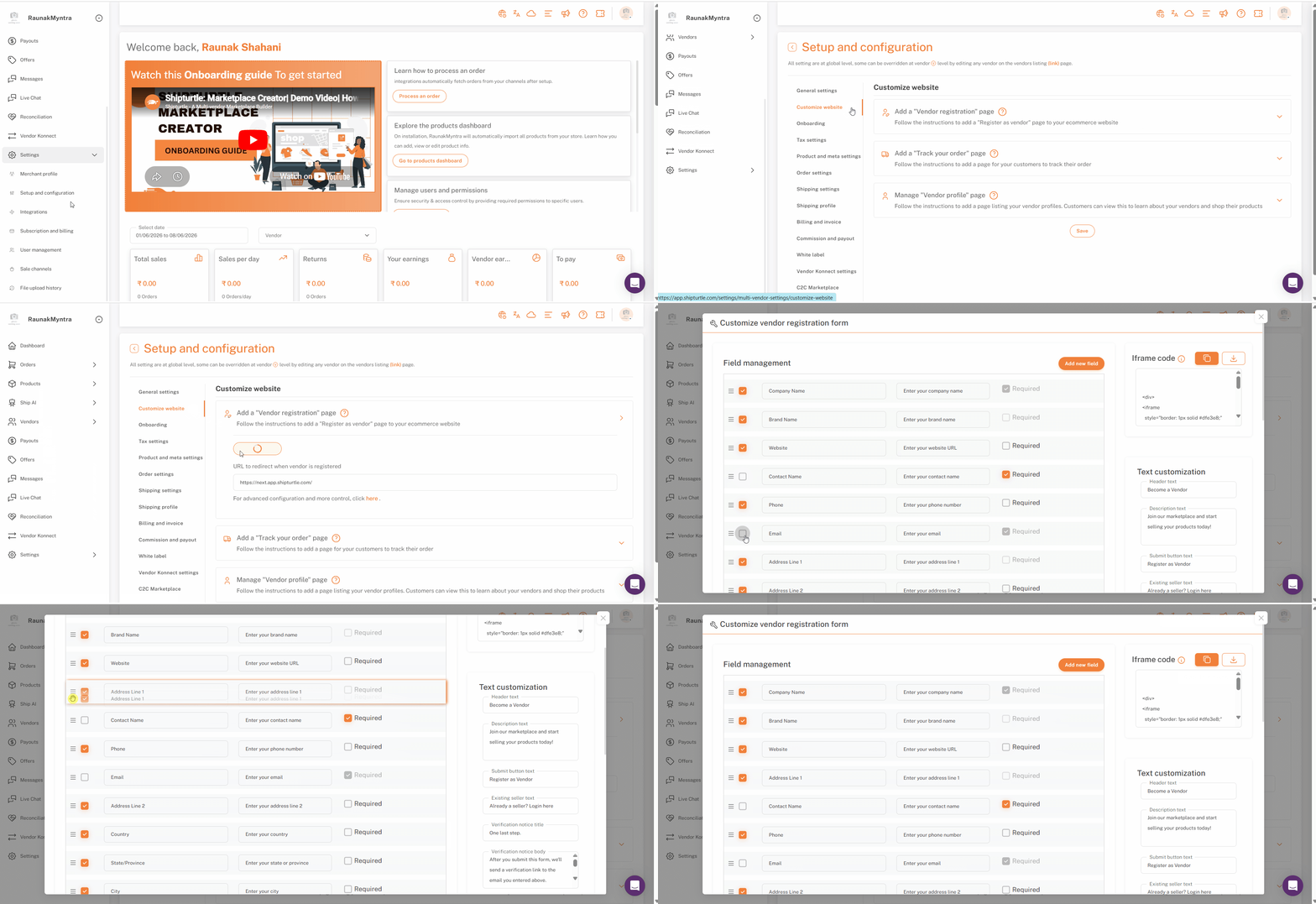
Lägga till anpassade fält
Många marknadsplatser behöver samla in leverantörsuppgifter utöver standardfälten, företagsregistreringsnummer, skatte-ID, certifieringar eller annan företags-specifik information.
Handlare kan lägga till anpassade fält i registreringsformuläret. Detta gäller endast för den iframe-baserade registreringssidan, inte C2C-registreringsformuläret. När ett fält har lagts till, välj om det ska ingå i det Anpassade Leverantörsregistreringsformuläret, och iframe-koden uppdateras därefter.
Du bör nu ha inbäddningskoden redo att klistra in i Shopify.
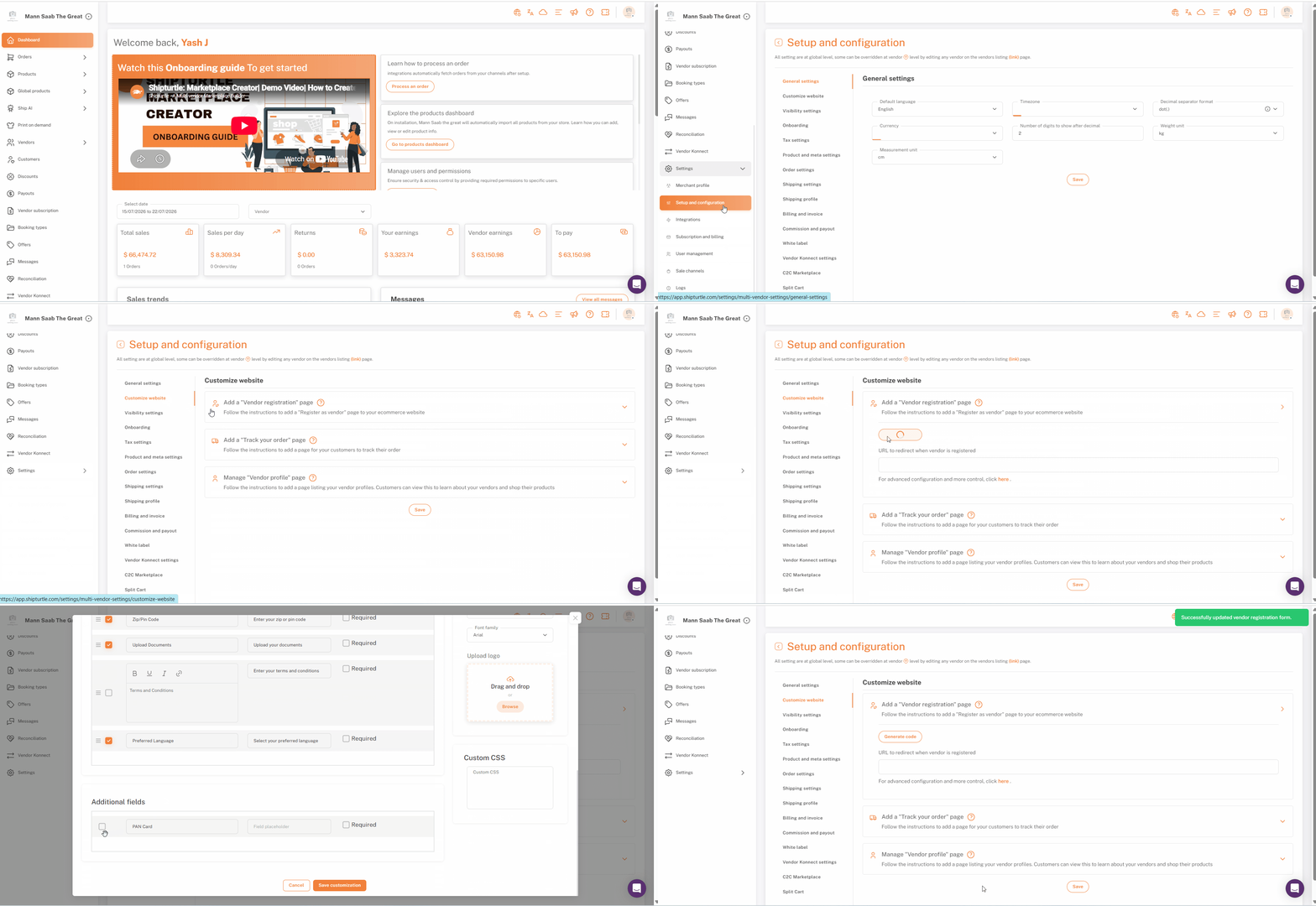
E-post OTP-verifiering
Som standard måste alla som ansöker via detta formulär verifiera sin e-post med en 6-siffrig OTP innan deras ansökan går igenom, vilket hjälper till att förhindra falska eller skräppostansökningar. Detta är en separat, global inställning, inte en del av formulärkonfigurationen ovan.
För att stänga av det: gå tillInställningar & Konfiguration → Introduktion → Avancerade Inställningar, och stäng avLägg till OTP-baserad e-postverifiering.
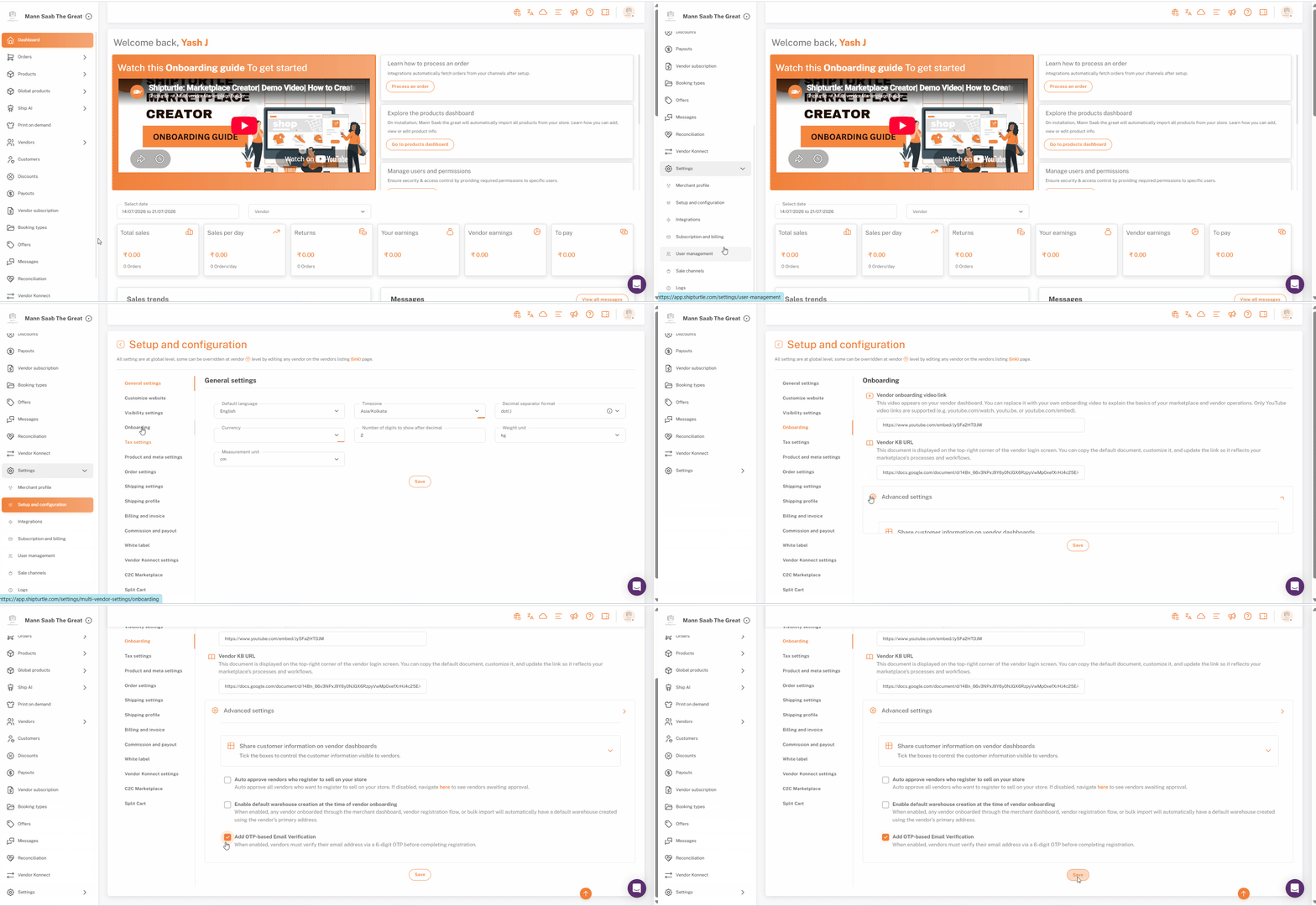
Shopify-konfiguration
Formuläret är inbäddat som en iframe, så det finns i en Shopify sidmall som du skapar och sedan länkar från din navigering.
Skapa sidmallen
- I Shopify Admin, gå tillOnlinebutik → Teman, klicka på de tre prickarna bredvid ditt tema och väljSure! Please provide the code you would like me to edit, and let me know what changes you want to be made..
- I vänster sidofält, klicka påLägg till en ny mall.
- Ställ in malltypen tillSidaoch formatet tillVätska.
- Namnge filen enligt formatetpage.namn.liquid— till exempelIt looks like you're referring to a file name, possibly related to a coding context. If you need help with specific content or text within the `vendor_registration.liquid` file, please provide that text, and I'll be happy to help translate it to Swedish while preserving the placeholders!— och tryckAngeAnvänd inte mellanslag i namnet.
- Klistra in den kopierade iframe-koden i mallen och klickaSparaSure! Please provide the text you would like me to translate to Swedish.
Skapa registreringssidan
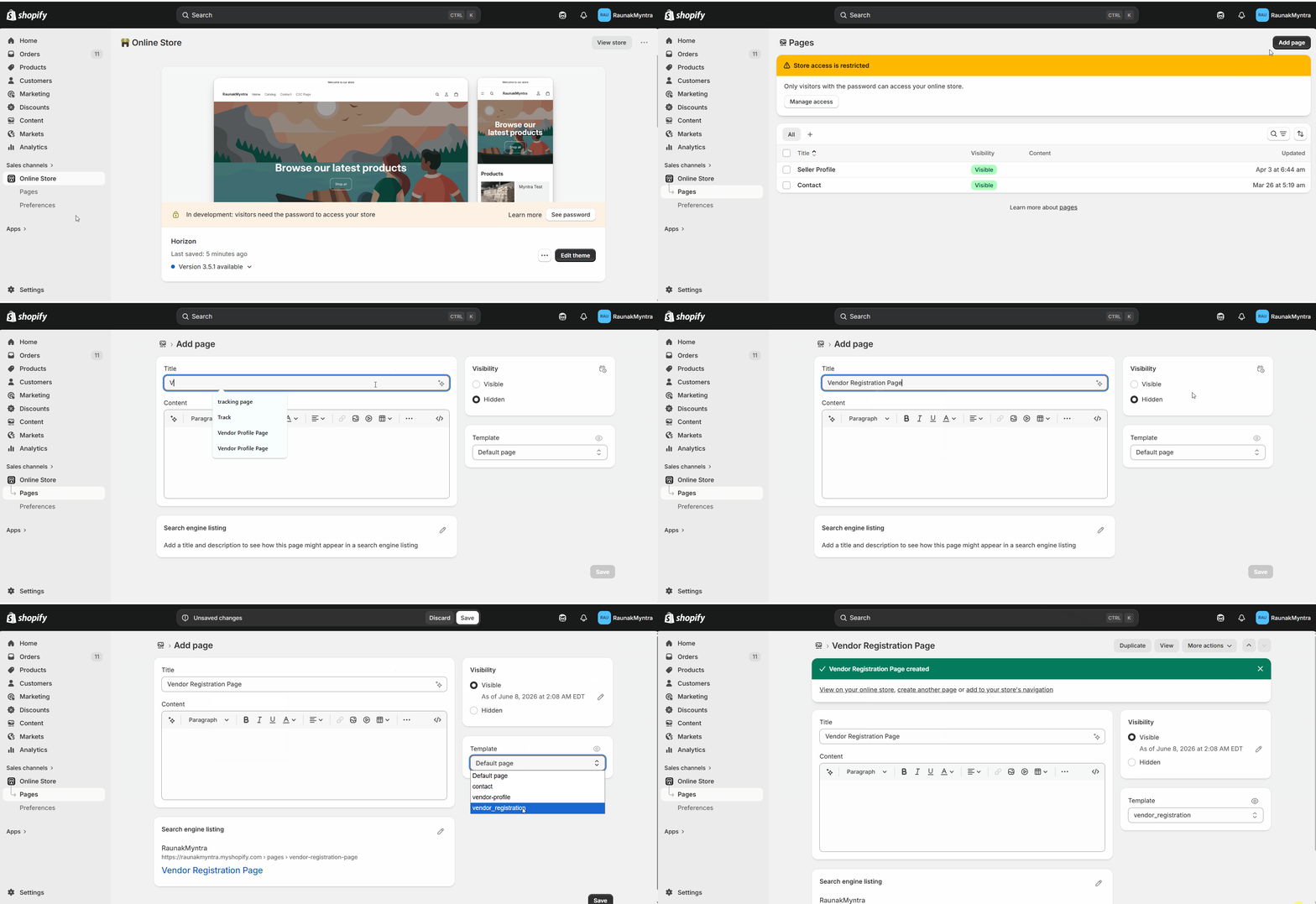
- Gå tillOnlinebutik → Sidoroch klickaLägg till sida.
- Ange en titel somSälj med ossellerBli en säljare.
- SetSynlighettillSynlig.
- UnderMallar, välj den mall du skapade (till exempelleverantörsregistrering).
- KlickaSpara, klicka sedanVisaför att förhandsgranska den live sidan.
Lägg till sidan i din navigering
- I Shopify Admin, gå tillInnehåll → Menyer.
- Öppna menyn där länken ska visas, till exempel huvudmenyn eller fotmenyn.
- KlickaLägg till menyobjekt, namnge detSälj med oss, och länka det till registreringssidan du skapade.
- KlickaSpara.
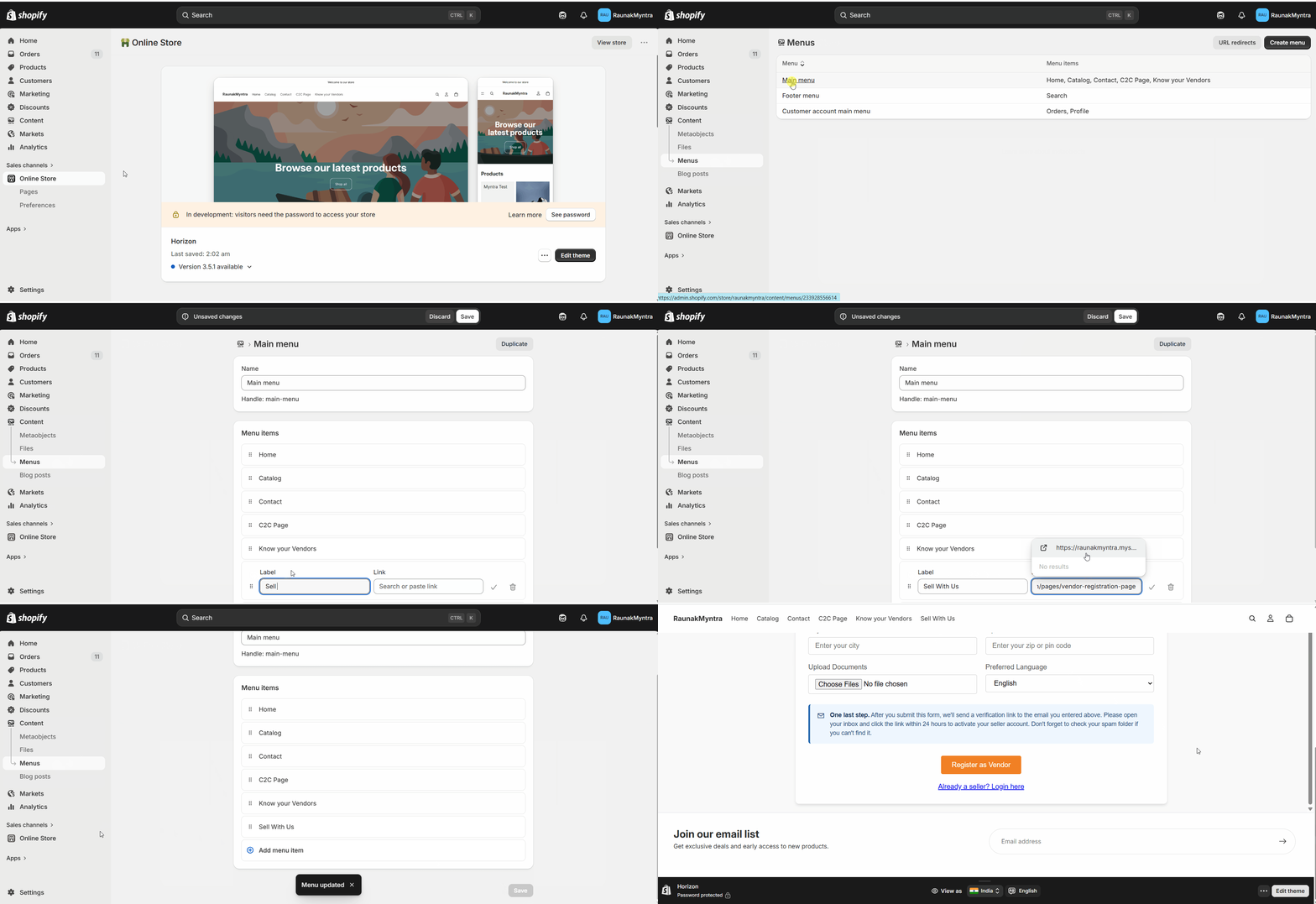
Din säljregistreringssida är nu nåbar från din butiksnavigation, och leverantörer kan ansöka genom den.
Vanliga frågor (FAQs)
Kan jag ändra formulärfälten efter publicering?Ja. Återöppna formuläret iAnpassa webbplatsen, justera fälten, regenerera koden och ersätt koden i din Shopify-mall. Sidan hämtar det nya formuläret när det har sparats.
Var går de inlämnade leverantörsansökningarna?Ansökningar kommer in till Shipturtle för dig att granska, så du kontrollerar vilka leverantörer som godkänns innan de kan listas.
Kan jag anpassa formuläret till min butiks varumärkning?Ja. Ladda upp din logotyp och ställ in färger och teckensnitt i formulärkonfigurationen innan du genererar koden.
Felsökning
Registreringsformuläret visas inte på sidan.Bekräfta att sidan använder {{variable}}LeverantörsRegistreringmall och att iframe-koden klistrades in och sparades i den mallen. En sida som lämnas på den standardmallen kommer inte att visa formuläret.
Sidan är aktiv men saknas från menyn.Att lägga till en sida lägger inte till den i navigeringen automatiskt. Skapa en menyartikel underNavigeringoch länka det till sidan.
Relaterade artiklar
- Leverantörsprofil sida— ge godkända leverantörer en offentlig profil på din butik.
- Välj mellan B2C och C2C användargränssnitt.— besluta vilken dashboard nya leverantörer hamnar i.
Om du är fast, kontakta oss påteam@shipturtle.comeller öppna ett ärende på densupport-sida.