Hyperlocal-tillägget begränsar produktens synlighet på din Shopify-butik till kunder vars plats ligger inom en definierad leveransradie. När en kund besöker din butik, upptäcker Shipturtle deras postnummer eller pin-kod och visar endast de produkter som kan levereras till dem — allt utanför det betjänade området döljs automatiskt. Använd det när dina leverantörer eller lager täcker specifika geografiska områden och du behöver förhindra att kunder beställer produkter som inte kan nå dem.
Vem detta är för
- Kund:Köper tilläggsprodukten, konfigurerar leveransradier för lager och aktiverar inbäddningen av butik.
- Leverantör:Sätter sin egen leveransradie för lagret så att deras produkter endast visas för kunder inom deras servicområde.
- Kund:Ser endast produkter som finns tillgängliga på deras plats - ingen installation krävs från deras sida.
Innan du börjar
- Shipturtle är installerad och aktiv på din Shopify-butik.
- Varje lager du vill göra hyperlokalt måste redan finnas i Shipturtle, eller så måste du vara beredd att skapa ett under installationen.
- Hyperlocal-tillägget kräver en engångskonfiguration av backend av Shipturtle-teamet innan det fungerar på din butik.Kontaktateam@shipturtle.comså snart du köper tillägget för att schemalägga detta. Fortsätt inte till Shopify-konfigurationssteget förrän teamet bekräftar att backend-installationen är klar.
Så här fungerar det (vid en hastig blick)
- Du köper Hyperlocal-tillägget och Shipturtle-teamet slutför en backendkonfiguration.
- Du (och dina leverantörer) ställer in en tjänstbar radie för varje lager, och den hämtar automatiskt alla postnummer/pin-koder inom den radien.
- Du aktiverar {the}Samling Hyperlokalbädda in i ditt Shopify-tema.
- En kund besöker din butik och fyller i sin postnummer/kod.
- Endast produkter som tillhör lager som betjänar den postnummer/kod visas. Allt annat är dolt.
Återförsäljareinställning
Köp Hyperlocal-tillägget
- ÖppenInställning och konfiguration → Fakturering och prenumeration.
- HittaHyperlokal Tilläggi den tillgängliga tilläggslistan.
- KlickaPrenumereraoch bekräfta avgiften.
- E-postteam@shipturtle.comatt informera teamet så att de kan slutföra den nödvändiga backendkonfigurationen för din butik.
Ställ in en tjänstbar radie på ett handelslager
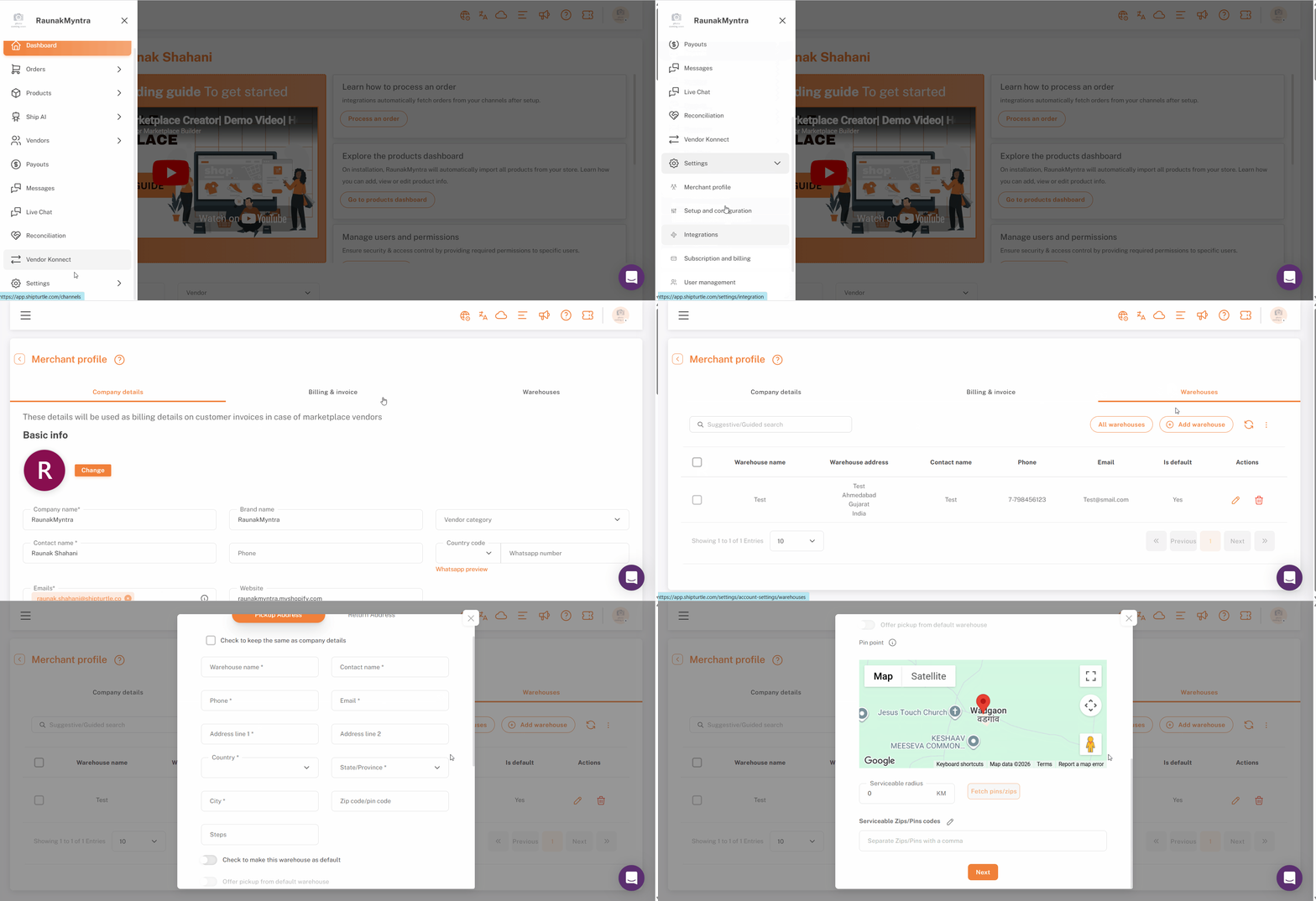
- ÖppenInställning & Konfiguration → Handlarprofil → Lager. (Leverantörsprofil för leverantörer)
- KlickaLägg till lageratt skapa en ny, eller klicka på denRedigera(penna) ikon på ett befintligt lager.
- Skriv in denTjänstbar radiei kilometer eller mil.
- KlickaHämta PIN/ZIP.
Observera:Lageret bör markeras som standard; endast då kommer lagerets postnummer att synkroniseras för det.
Shipturtle hämtar alla postnummer eller PIN-koder inom radien och kopplar dem till lagret. Produkter som tilldelas detta lager är nu endast synliga för kunder vars upptäckta postnummer/PIN-kod finns med på den listan.
Shopify-konfiguration
Butiksplatsdetektering kräver att en enda App Embed är aktiverad i ditt Shopify-tema. Slutför detta steg efter att Shipturtle-teamet har bekräftat att backend-inställningen är klar.
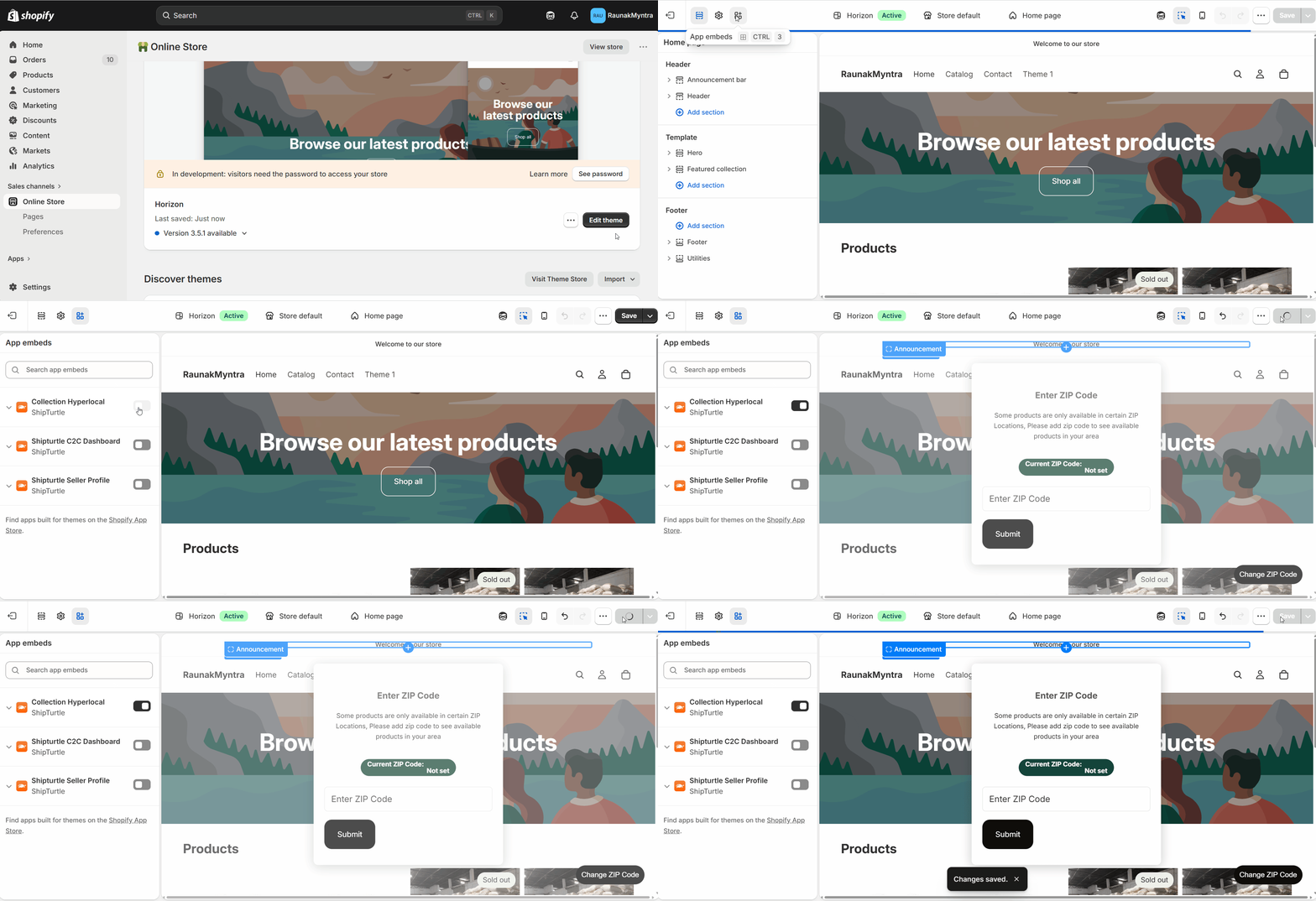
- Gå tillShopify Admin → Onlinebutik → Teman.
- KlickaAnpassapå ditt aktiva tema.
- I det övre vänstra fältet, klicka påApp-implementationer.
- HittaSamling Hyperlocaloch växla detpå.
- KlickaSpara.
Från och med nu filtrerar butiken automatiskt produktens synlighet baserat på kundens upptäckta plats på varje samlingssida och söksida.
Vanliga frågor (FAQ)
Vad händer om Shipturtle inte kan upptäcka en kunds plats?Om platsdetektering misslyckas — till exempel för att kunden avvisade platsbehörigheter eller deras webbläsare inte stöder det — visas alla produkter som standard. Filtret aktiveras endast när en postnummer/kod kan bekräftas.
Kan jag ställa in olika radier för olika lager?Ja. Varje lager har sina egna inställningar för radie. Ett lager i ett tätbebyggt område kan ha en radie på 5 km medan ett lager i ett landsbygdsområde kan ha en radie på 50 km. Varje är konfigurerat oberoende.
Kan en enskild produkt kopplas till flera lager med olika radier?Ja. Om en produkt finns i lager på mer än ett lager, visas den för alla kunder vars postnummer/pincod omfattas av något av dessa lager.
Fungerar radiusinställningen med både postnummer och PIN-koder?Ja.Hämta PIN/ZIPhämtar den lämpliga kodformatet baserat på landsinställningarna för din Shopify-butik.
Felsökning
Produkter filtreras inte på butiken trots att inställningarna är gjorda.Den vanligaste orsaken är att denSamling HyperlocalApp Embed har inte sparats i temaredigeraren, eller så har Shipturtle-teamets backend-konfiguration ännu inte slutförts. Bekräfta båda innan du undersöker vidare. Om båda är klara, kontaktateam@shipturtle.commed din butik URL.
Hämta PIN/ZIP gav inga resultat eller mycket få postnummer.Kontrollera att den tjänstdokumenterade radien är inställd på ett realistiskt värde för lagerets plats. En radie som är för liten (t.ex. 1 km i ett lantligt område) kan ge inga befolkade postnummer. Bekräfta också att lageradress är korrekt — Shipturtle beräknar radien utifrån lagerets sparade adress.
En kund säger att de inte kan se några produkter trots att deras plats borde vara täckt.Öppna det relevanta lagret i {{variable}}.Handlareprofil → Lageroch kontrollera den hämtade listan med postnummer. Bekräfta att kundens postnummer finns med där. Om det inte gör det, öka radien något och hämta igen.
En leverantörs produkter visas inte för kunder inom deras leveransområde.Kontrollera att leverantören har slutfört inställningen av det tjänstbara radiet i sitt lager. Om radien är inställd men produkterna fortfarande inte visas, bekräfta att produkterna är korrekt tilldelade till det lagret i leverantörens produktinställningar.
Relaterade artiklar
- Marknadstyper som stöds av Shipturtle— bakgrund om hyperlokala som en marknadsplatsmodell.
- Leverantörshantering— ombordstiga och konfigurera leverantörer innan du sätter upp deras leveransområden.
- Fraktinställningar— konfigurera fraktpriser som gäller inom de tjänstgörande zonerna.
Om du sitter fast, kontakta oss påteam@shipturtle.comeller öppna ett ärende på densupport-sida.