Översikt
Live Chat låter dina kunder skicka meddelanden till leverantörer i realtid om en produkt eller om leverantören i allmänhet. Som marknadsplatsens säljare kan du se och delta i varje konversation, samt chatta privat med dina leverantörer. Live Chat är en tilläggsfunktion, och endast inloggade kunder kan använda den, så se till att tilläggsfunktionen är aktiv på din plan och att kundkonton är aktiverade i Shopify.
I den här guiden kommer du att lära dig hur man:
- Lägg till Live Chat-knappen och Meddelandesidan till ditt Shopify-tema.
- Förstå vad kunder ser när de chattar med en säljare.
- Hitta, svara på och hantera konversationer från Live Chat-inkorgen.
- Chatt privat med dina leverantörer.
- Anslut en anpassad butik med hjälp av Live Chat API:n.
1. Lägg till Live Chat-knappen på produkt sidorna
I din Shopify-administration:
- Gå tillFörsäljningskanaler → Onlinebutik → Teman.
- KlickaAnpassapå ditt live-tema.
- Från mallmenyn högst upp i mitten, väljProdukter → Standardprodukt.
- I apologize, but it seems your request is incomplete. Could you please provide the full text you'd like to have translated into Swedish?Produktinformationavsnitt, klickaLägg till block.
- Öppna {{variable}}Upplysningarflikta och väljLive chatt. Placera det nära {{variable}}Lägg i varukorgknapp.
- Justera inställningarna och klicka Spara.
Inställningar för Live Chat-blocket
- Chattknapp:Knapptext (standard)Prata med {vendor}), bredd, höjd och färger.
- Chattpanel:accentfärg ochSnabba svarsförslag, en kommaseparerad lista som visas som tappbara chips. Lämna den tom för att dölja dem.
- App proxy URL-prefix:standardläge/a/dashboard. Den måste matcha App Proxy-URL:en iShopify Admin → Inställningar → Appar → Shipturtle, utan en avslutande snedstreck.
Live Chat-blocket kan endast läggas till produktmallar.
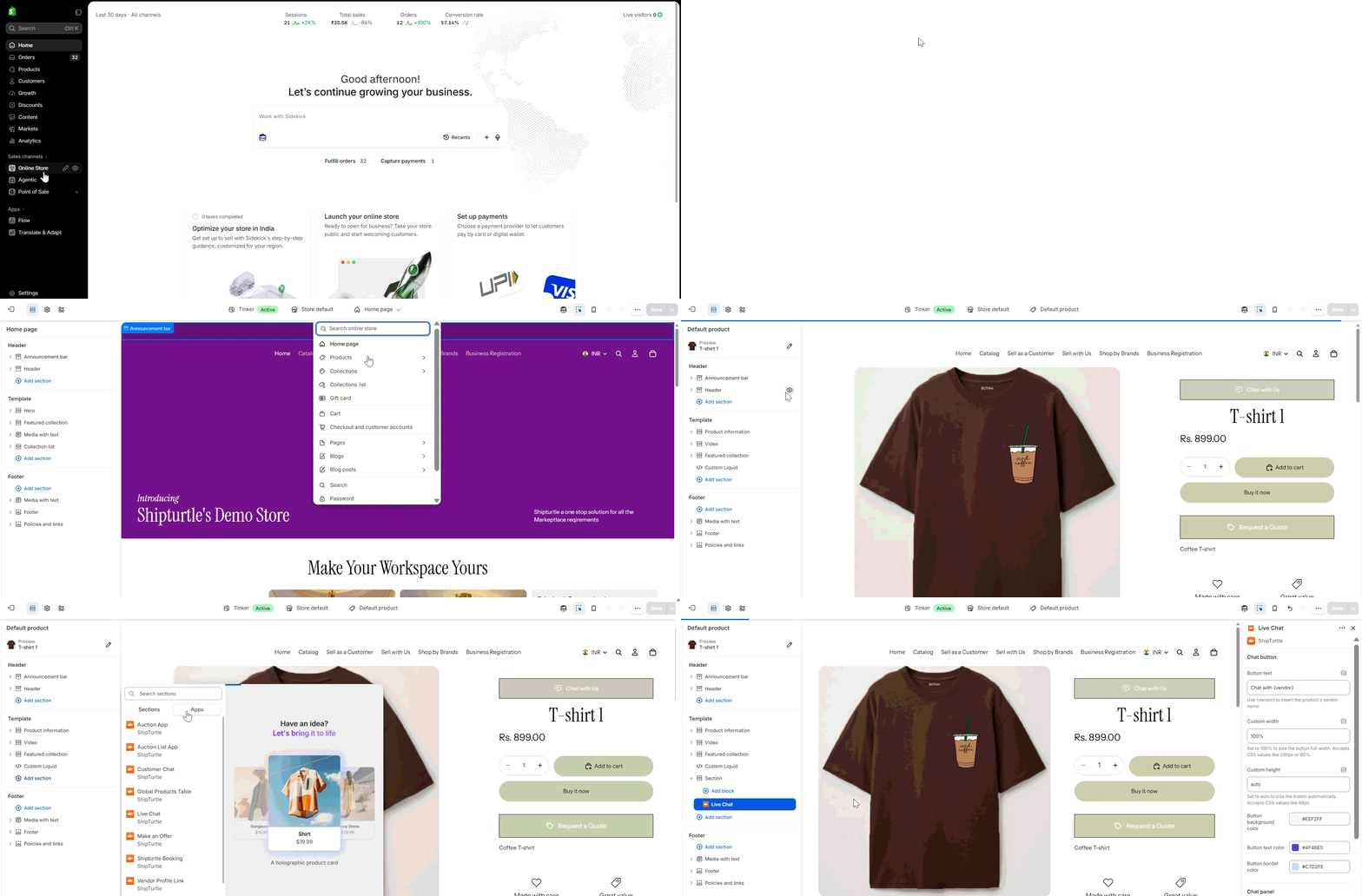
Temaeditor → Standardprodukt → Lägg till block → Appar: Live Chat-block
2. Skapa Mall för Meddelandesidan
Sidan för meddelanden är dina kunders inkorg för alla deras konversationer. Den måste vara tillgänglig på/pages/meddelanden.
- Gå tillFörsäljningskanaler → Onlinebutik → Teman. På ditt live-tema, klickaDet verkar som om din meddelande är tomt. Hur kan jag hjälpa dig?och väljPlease provide the code you would like to edit or specify the changes you want to make..
- I apologize, but your message seems to be incomplete. Could you please provide the full text you'd like to have translated?mallarmapp, lägg till en ny sidmall namngivenmeddelanden. Den är sparad somDet verkar som om du hänvisar till en fil eller en datapunkt, men jag behöver mer specifik information eller text för att kunna hjälpa dig. Vänligen ge mig innehållet i "page.messages.json" som du vill översätta, så översätter jag det till svenska..
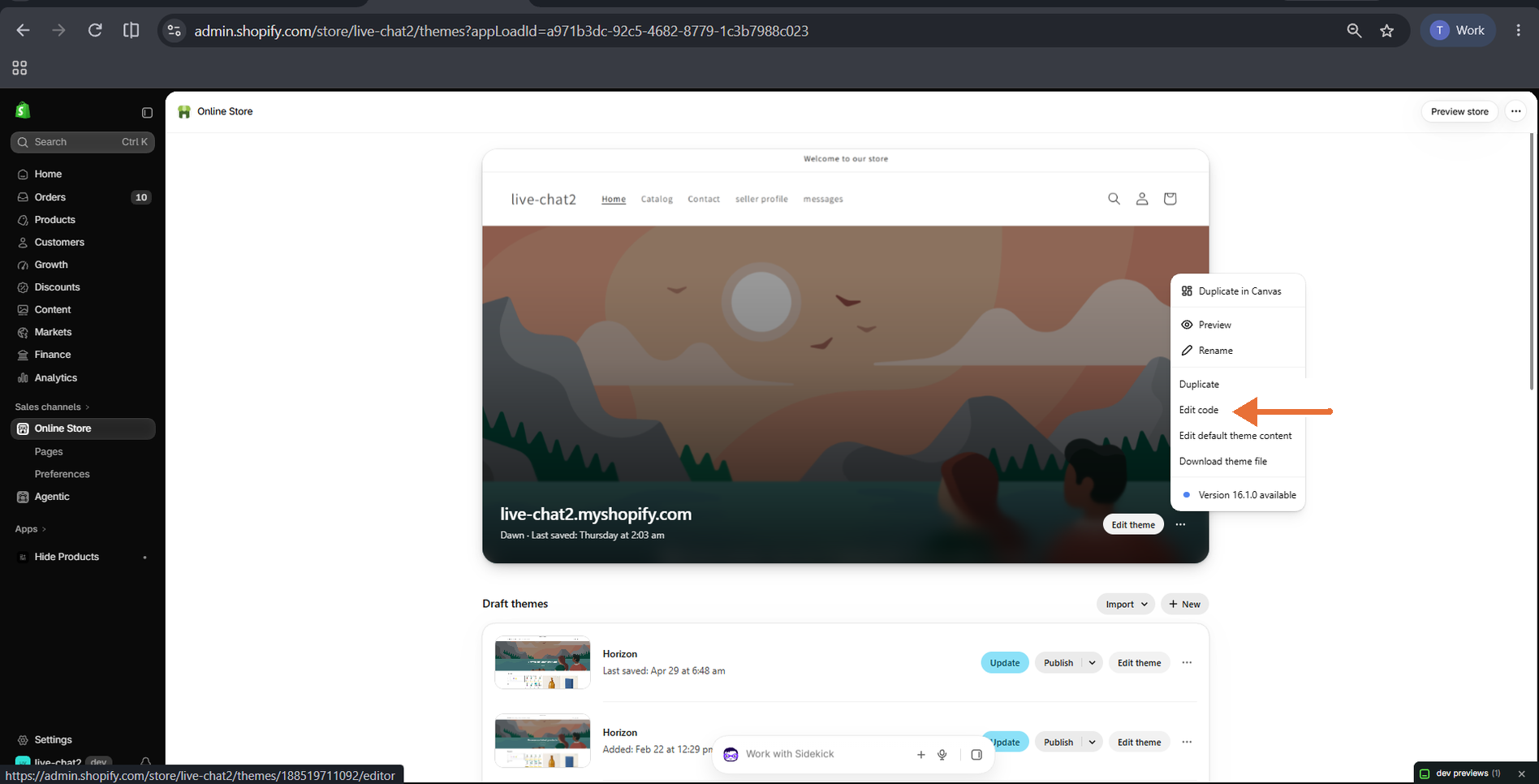
Onlinebutik → Teman → ⋯ meny: Redigera kod
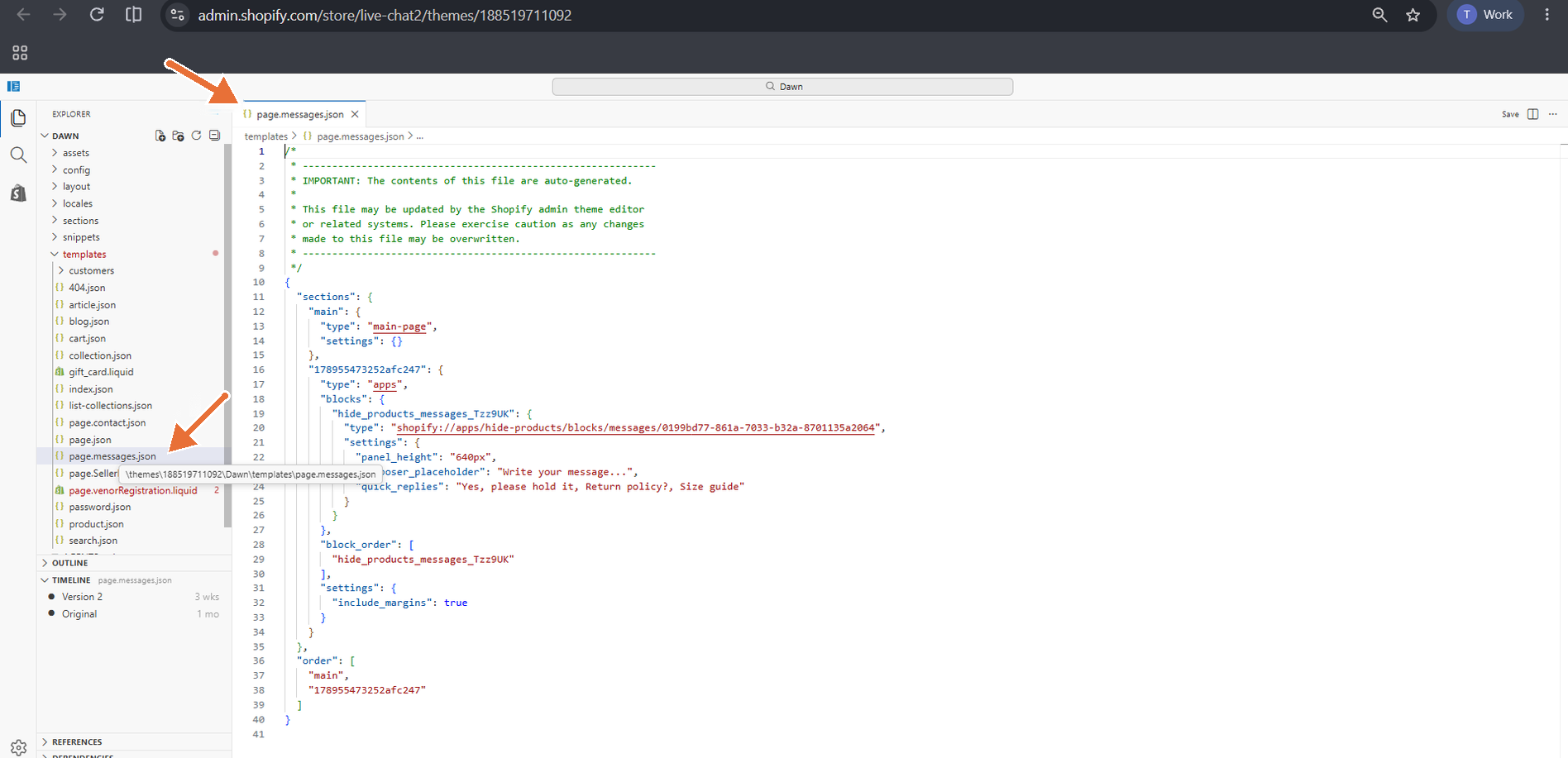
Redigera kod → mallar: page.messages.json
3. Lägg till Meddelandesidan
- Gå tillFörsäljningskanaler → Onlinebutik → Sidoroch klickaLägg till sida.
- Ange en titel, till exempelMeddelanden.
- UnderMallschema, väljmeddelanden.
- UnderSökmotorlistning, kontrollera att URL:en slutar med/pages/messages, klicka sedanSpara.
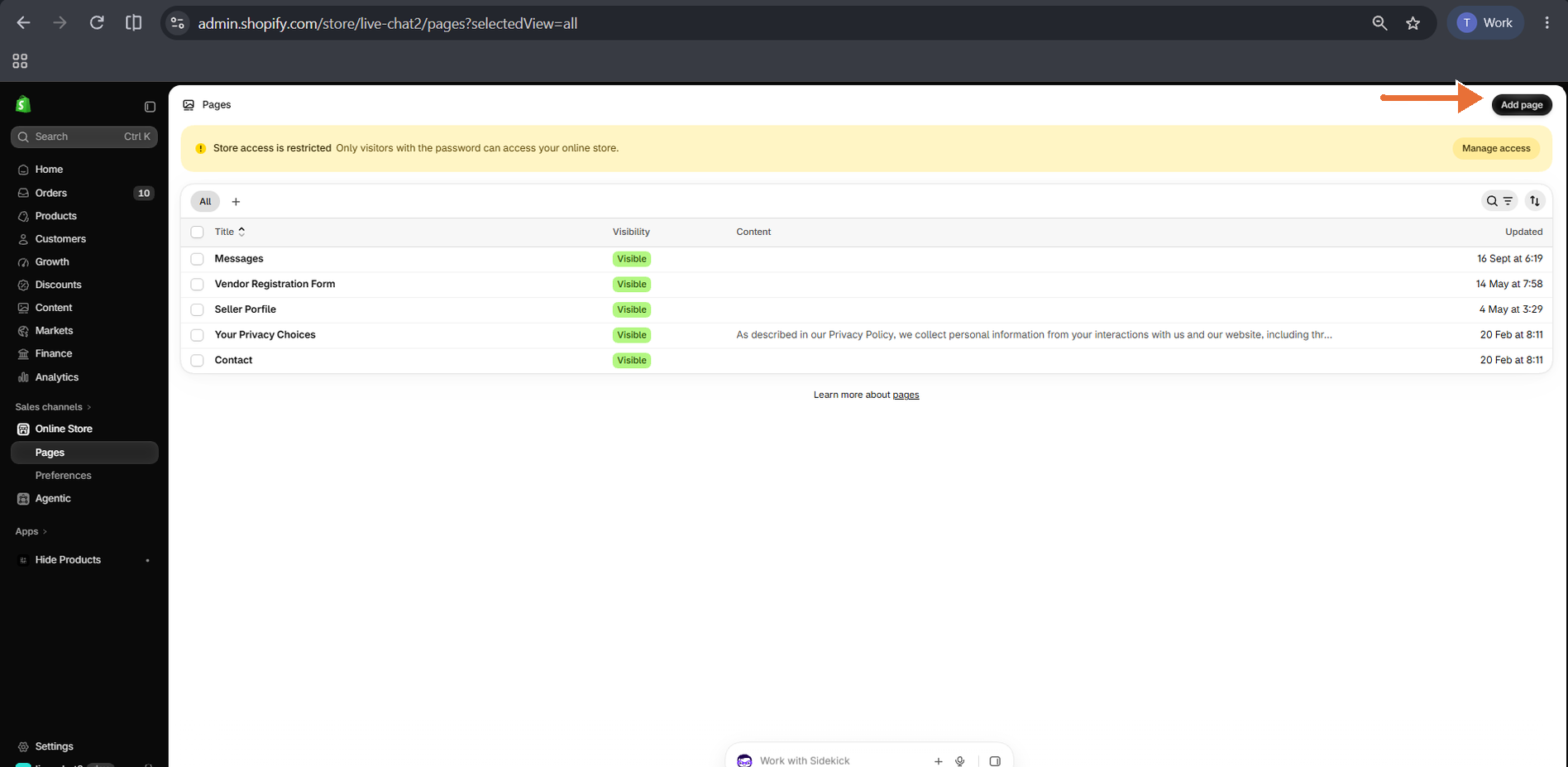
Onlinebutik → Sidor: Lägg till sida
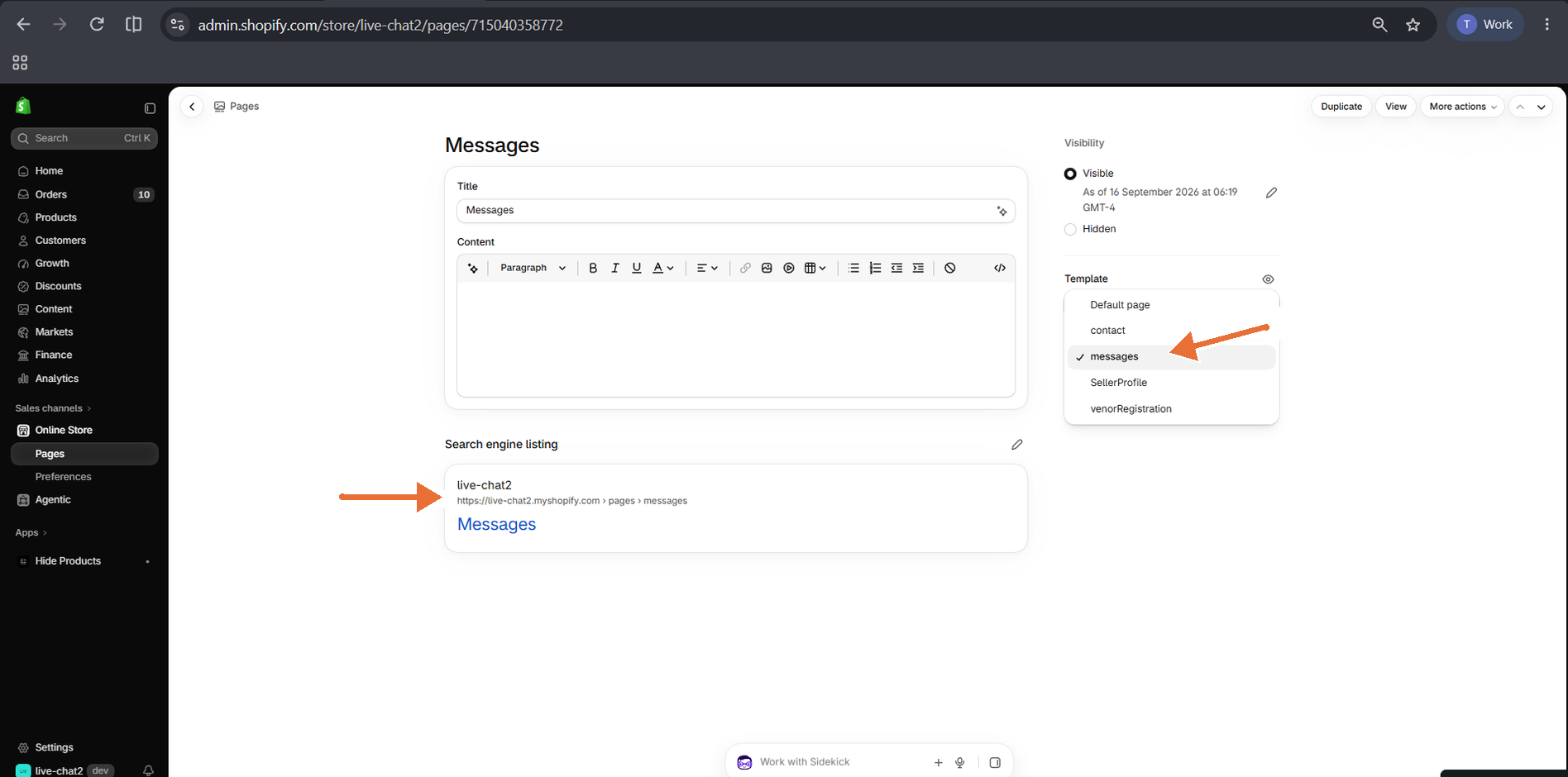
Meddelanden sida: meddelande mall vald och /pages/messages URL
4. Lägg till meddelandeblocket
- Gå tillFörsäljningskanaler → Webbshop → Temanoch klickaAnpassapå ditt live-tema.
- Från mallmenyn högst upp i mitten, väljSidor → meddelanden.
- KlickaLägg till block, öppenAppar, och väljMeddelanden.
- Justera inställningarna och klickaSpara.
Inställningar för meddelandenblock
- Panelhöjd:höjd på inkorgen (standard)640px).
- Meddelanderutans platshållareochSnabba svarsförslag:varje kommatecken inleder en ny chip.
- Anpassad CSS:avgränsa dina stilar till#st-meddelande-appså de inte påverkar resten av ditt tema.
Utloggade besökare skickas till inloggningssidan. Lägg till enMeddelandenlänk till din rubrik eller konto meny så att kunder kan hitta sina konversationer.
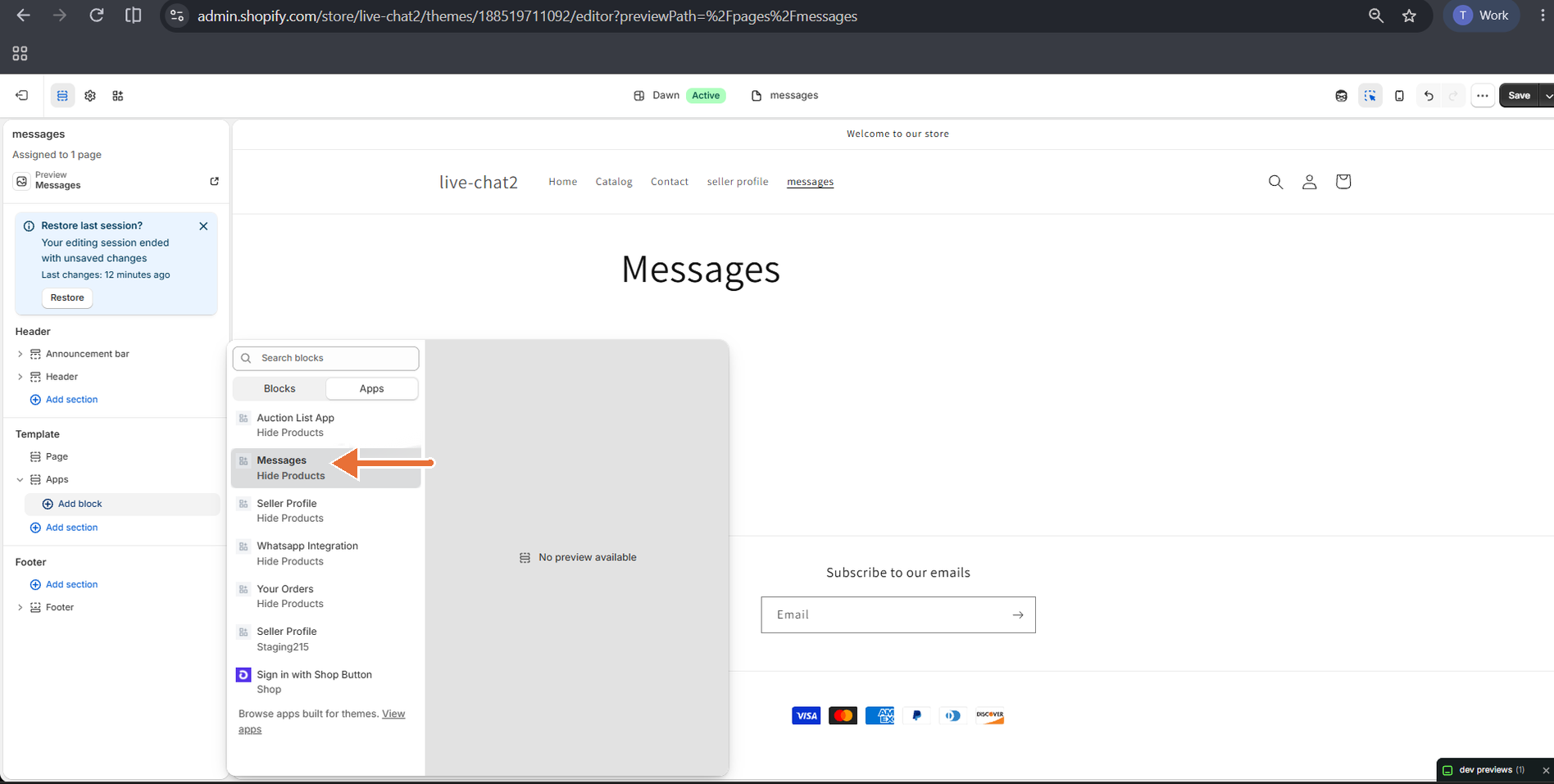
Tema redigerare → meddelande mall → Lägg till block → Appar: Meddelandeblock
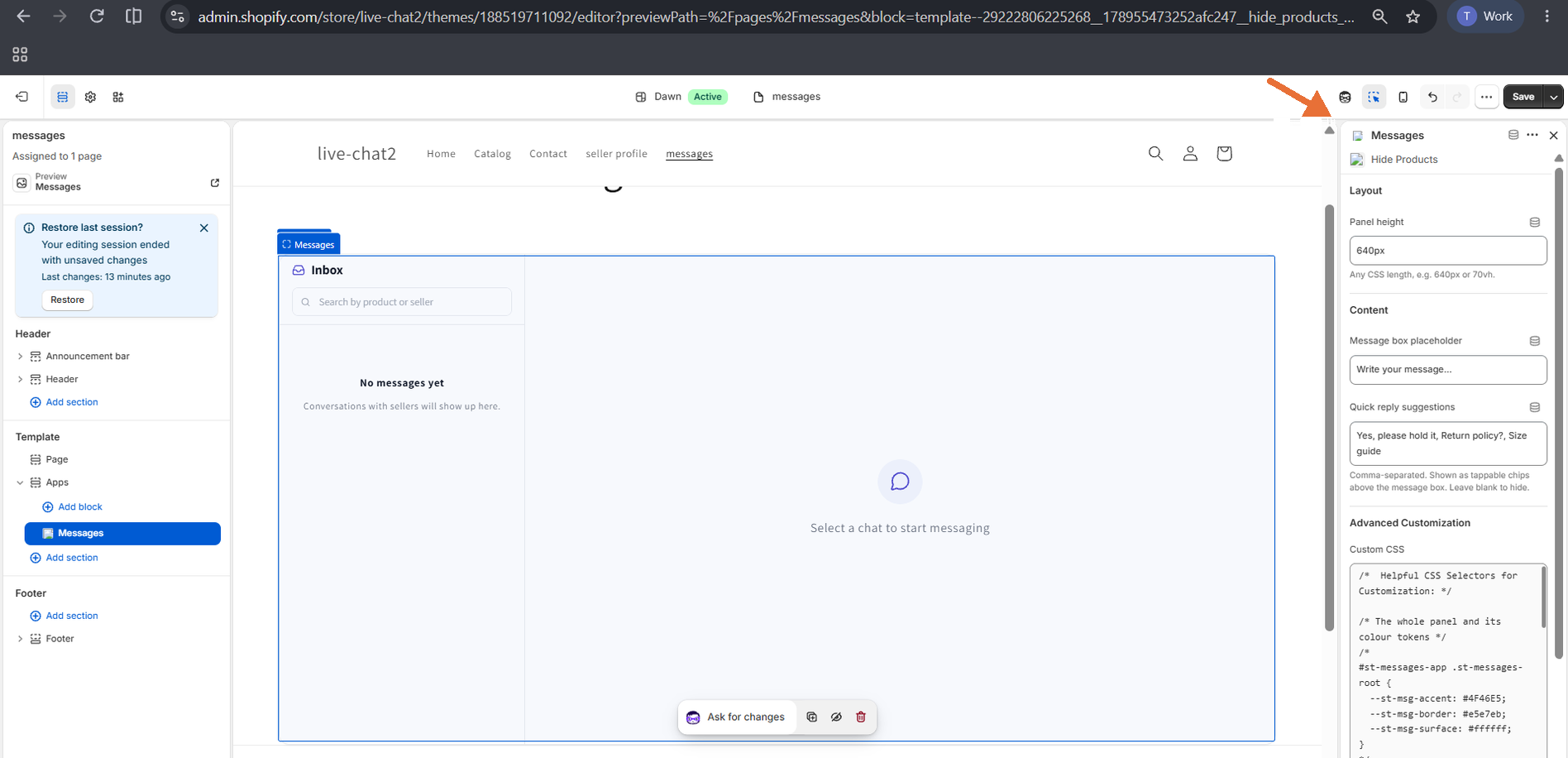
Inställningar för meddelandeblock
5. Chatta med säljaren på leverantörsprofilsidor
Om du använder Shipturtle Seller Profile-blocket, enChatta med säljarenKnappen dyker upp bredvid leverantörens namn automatiskt. Ingen installation behövs.
- KlickarChatta med säljarenöppnar meddelandesidan med den leverantören.
- Om kunden redan har en konversation med leverantören öppnas den. Annars inleds en ny konversation med deras första meddelande.
- DetKontaktFliken på leverantörsprofilen är dold medan Live Chat är aktiv.
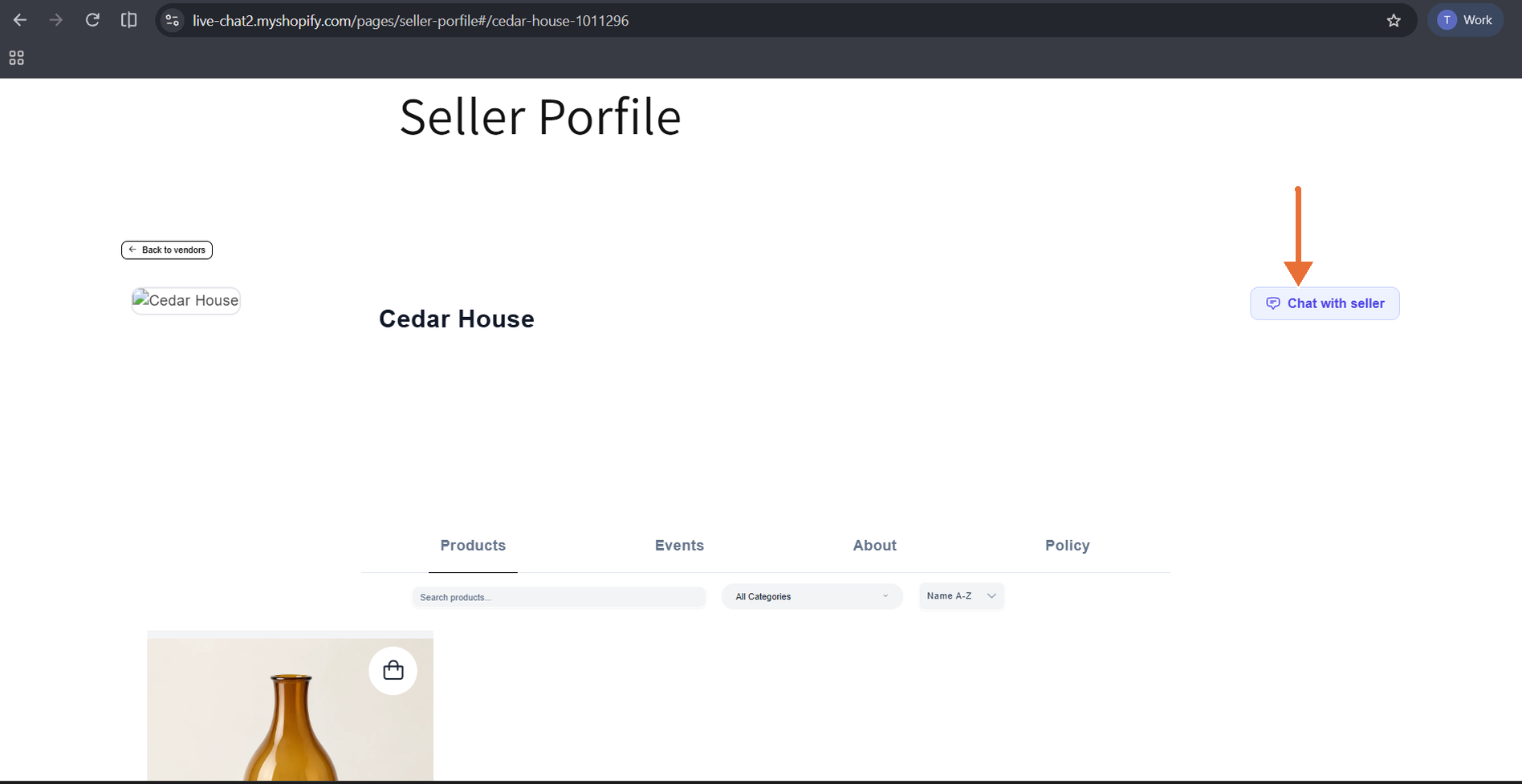
Leverantörsprofil sida: Chatta med säljaren knapp
För mer information, se {{variable}}.Leverantörsprofil sida
6. Vad dina kunder ser
Chattande från en produktsida
- Kunden klickarChatta med
. Om de inte är inloggade, uppmanas de att logga in och återvänder sedan till produkten. - En chattpanel öppnas med leverantörens namn och produktdetaljer.
- Kunden skriver ett meddelande eller trycker på en snabb svar-chip och skickar det.
Varje produkt har sin egen konversation, så kunder ser sina tidigare meddelanden när de återvänder. Filer kan bifogas efter det första textmeddelandet.
Använder meddelandesidan
- DetInkorgvisar varje konversation med en förhandsvisning, tid och oläst märke.
- Kunder kan söka efter produkter eller säljare, och öppna en konversation för att svara eller bifoga filer.
- Levereradändringar tillSeddnär säljaren läser meddelandet.
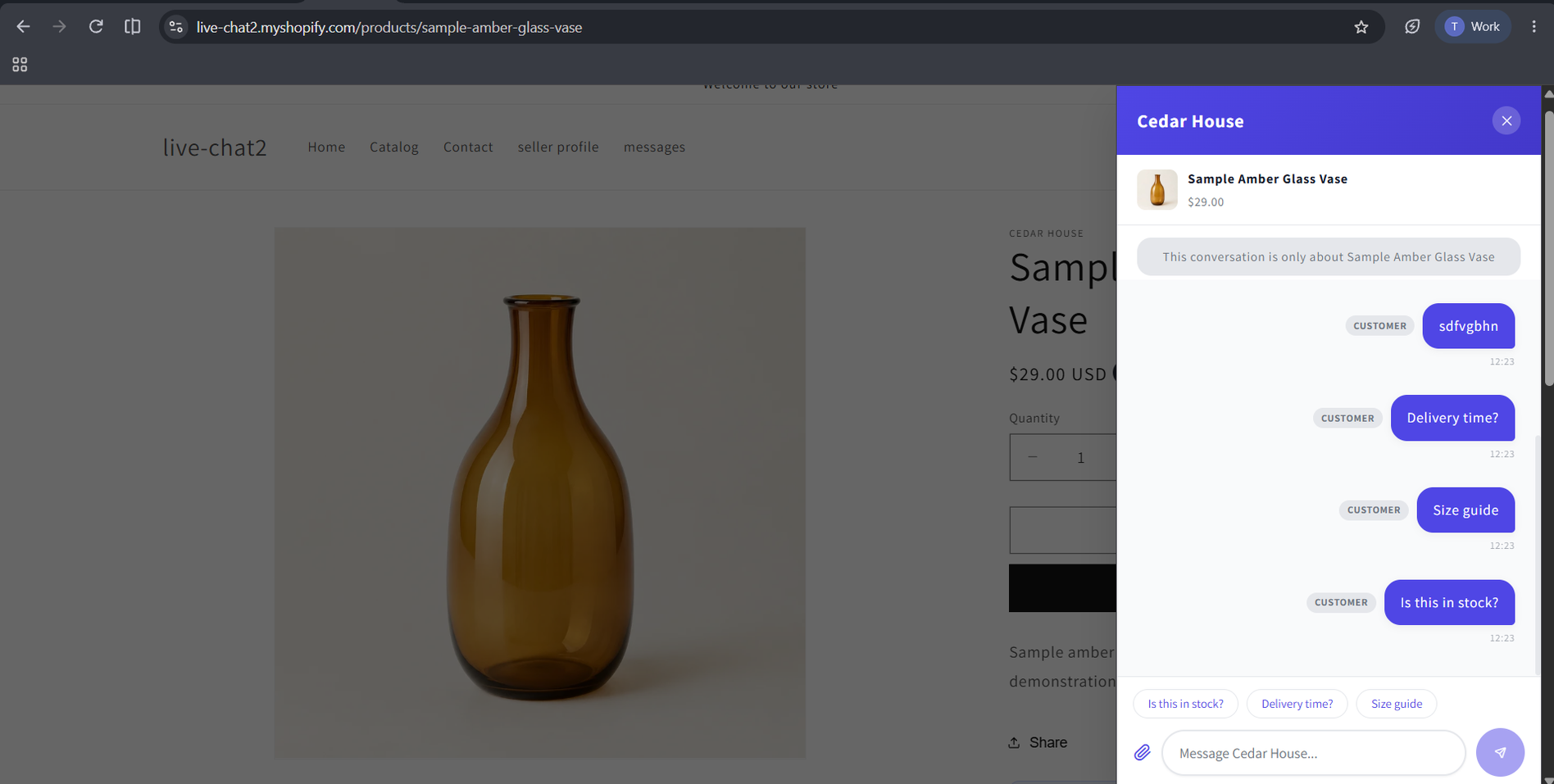
Produktida: Live Chat-panel med snabba svarchips
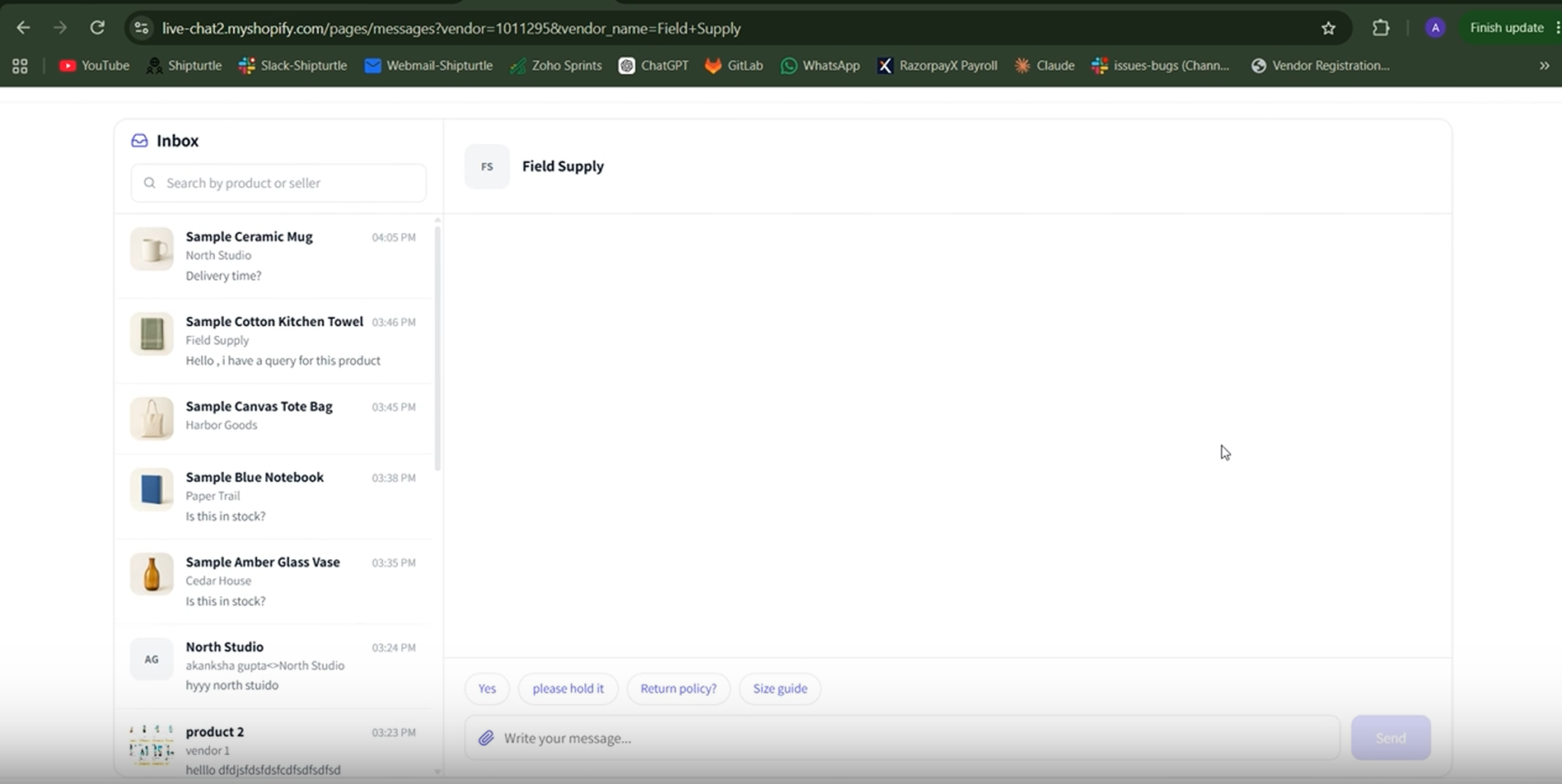
Meddelande sida: Inkorgen och konversationen
7. Öppna Live Chat Inkorgen
- Logga in på Shipturtle.
- VäljLivechattfrån den vänstra navigeringsmenyn.
- Välj en konversation från listan till vänster för att öppna den.
- Handlare ser varje konversation på marknadsplatsen. Leverantörer ser endast konversationer om sina egna produkter och profiler.
- OmLive chattfinns inte i menyn, tillägget är inte aktivt på ditt konto.
Sök och filtrera konversationer
- Sök konversationer...:sök efter kundens namn eller e-post, produkt eller ämne. Återförsäljare kan också söka efter leverantör.
- Alla,Öppen, ochLösteflikar: växla mellan konversationsstatusar.
- Filterer(funnel ikon): filtrera efter avsändarens e-post, leverantör (endast handlare), typ (Produkt eller Allmänt) och datum.
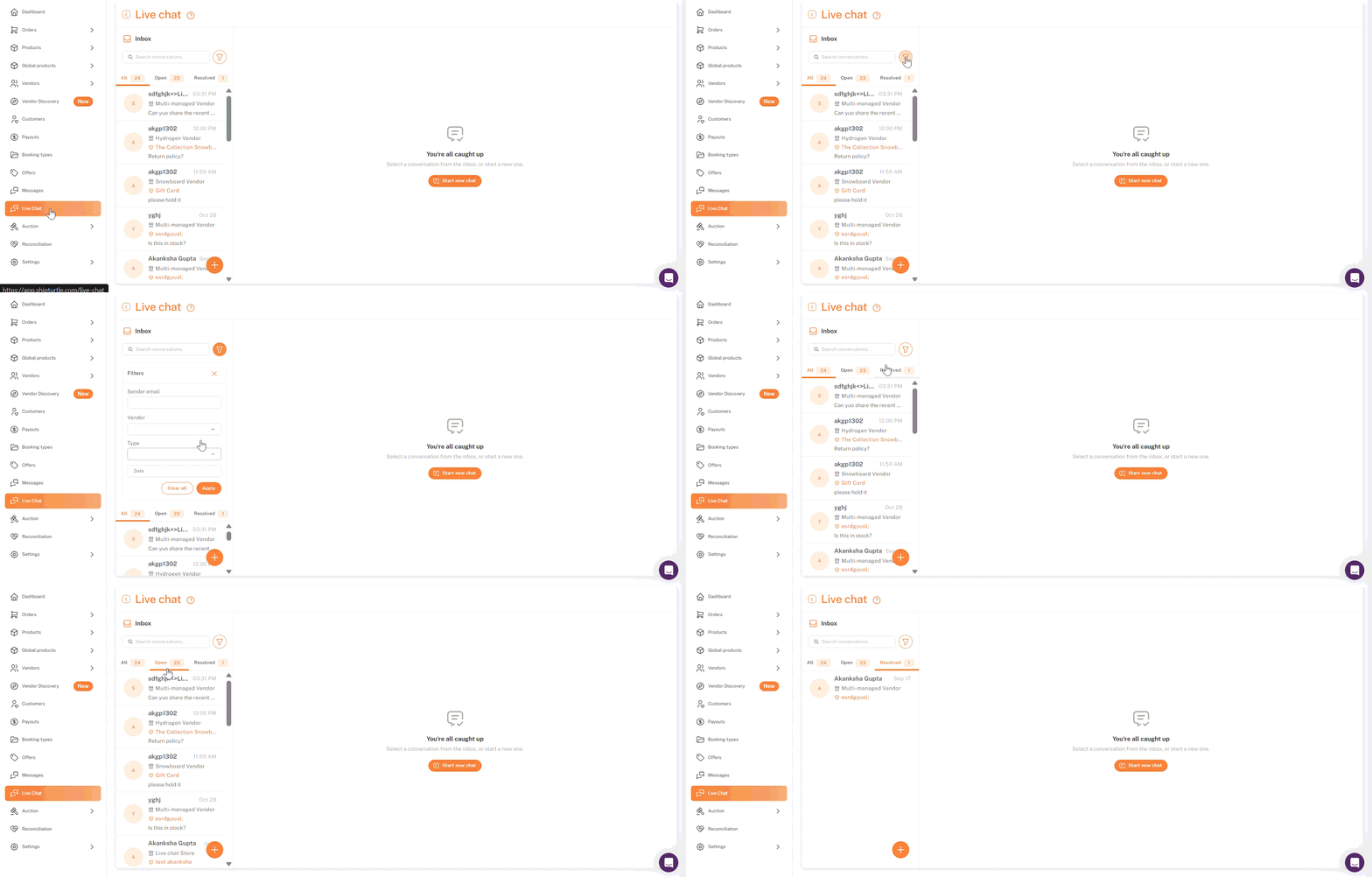
Shipturtle dashboard → Live Chat: inkorg
8. Svara på en konversation
- Öppna konversationen från inkorgen. Den är markerad som läst.
- Skriv ditt svar i denSkriv ett meddelande...låda.
- För att lägga till filer, klicka på gemikonen och vänta tills varje fil blir grön.
- TryckAngeeller klicka på skickaikonen.
- Levereradändringar tillSedannär den andra personen läser ditt meddelande.
- Du kan skicka upp till 10 filer per meddelande, 10 MB vardera (JPG, PNG, GIF, WEBP, PDF, DOC, DOCX, XLS, XLSX, TXT, CSV).
- Meddelanden kan vara upp till 5 000 tecken.
Visa samtalskontext
DetSammanhang Detaljerpanelen till höger visar var samtalet började, kundens namn och e-post, samt produktens detaljer. Klicka på produktens titel för att öppna produkten i Shipturtle.
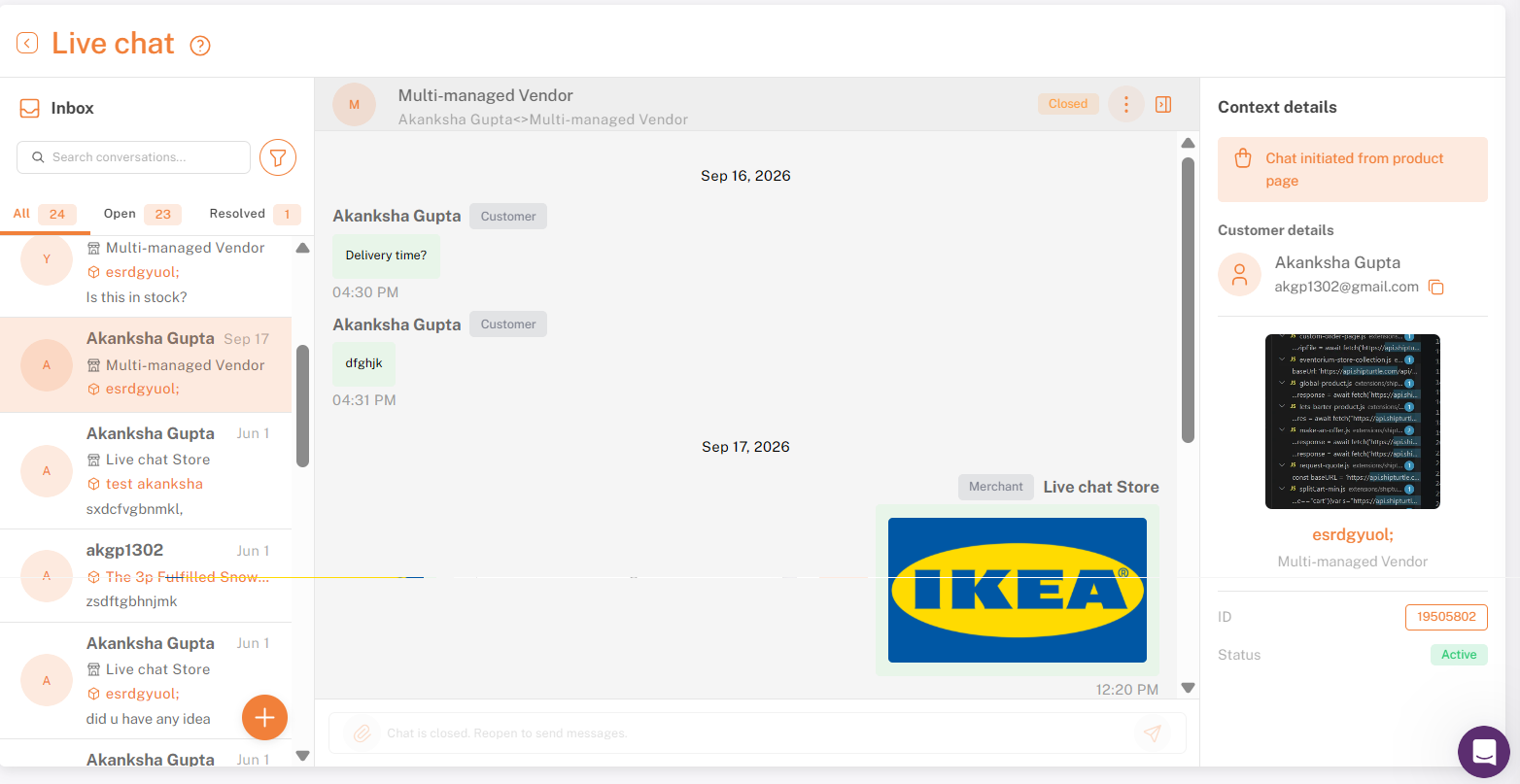
Livesamtal konversation: meddelandehistorik och meddelanderuta samt kontextdetaljpanel: kund- och produktinformation
9. Lös, Arkivera eller Ta bort en Konversation
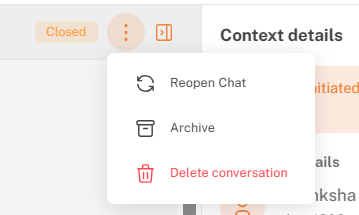
Öppna konversationen och klicka på denDet verkar som att du har skickat en serie punkter. Hur kan jag hjälpa dig?meny i chattens rubrik:
- Markera som löst( endast för handlare): stänger konversationen och flyttar den till {destination}Löstflik.
- Återöppna chatt(endast handlare): öppnar en löst konversation igen.
- Arkiv:döljer konversationen från din inkorg och kundens Meddelandesida.
- Radera konversation:tar bort det för alla, inklusive kunden. Detta kan inte ångras..
10. Om kunden skriver igen
- Ett avslutat eller arkiverat samtal öppnas igen med sin fullständiga historia.
- Ett raderat samtal återställs inte. Kundens nästa meddelande startar ett nytt.
11. Meddelanden
- Nya meddelanden, skrivindikatorer och läskvitton visas i realtid i en öppen konversation.
- När du svarar får kunden ett e-postmeddelande som ber dem att logga in och svara. Högst ett e-postmeddelande skickas per konversation var 24:e timme.
- Handlare och leverantörer får inte e-post om nya kundmeddelanden, så kontrollera Live Chat-inkorgen regelbundet.
För mer information, se Lägg till anpassad e-postdomän och aviseringar.
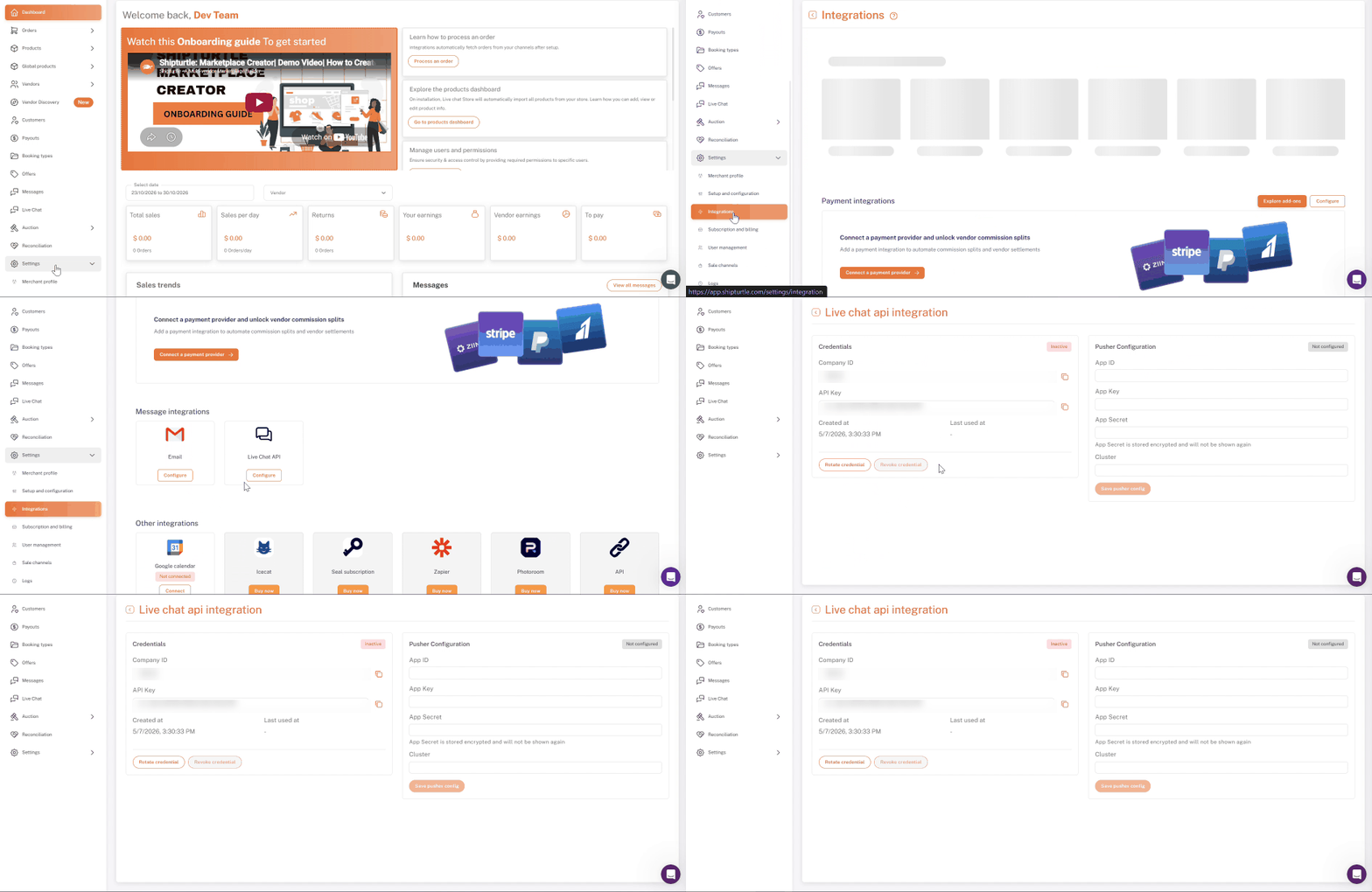
12. Anslut en anpassad butik med Live Chat API:n
- Om din butik inte är byggd på ett Shopify-tema (till exempel en headless-webbplats), använd Live Chat API för att erbjuda chatt genom ditt eget gränssnitt.
- Gå till Inställningar → Integrationer.
- Under Meddelandeintegrationer, hitta Live Chat API och klicka på Konfigurera.
- Klicka på Generera referenser.
13. Spara dina API-referenser och Pusher-inställningar
- Kopiera {{variable}}.Företags-ID,API-nyckel, ochapi_hemlighet. Förvara hemligheten på ett säkert sätt, eftersom den bara visas en gång.
- UnderPusher-konfiguration, ange din PusherApp ID,App-nyckel,App-hemlighet, ochKlassa, klicka sedanSpara pusher-konfiguration.
- Dela inloggningsuppgifterna med din utvecklare för att ansluta din butik.
Hantera dina referenser
- Rulla om autentisering:utfärdar en ny nyckel och hemlighet. Befintliga kundsessioner slutar fungera.
- Återkalla behörighet:stänger av API-chatten tills du roterar autentiseringsuppgifterna.
- Rensa Pusher-konfiguration:stoppar realtidschatt tills nya Pusher-detaljer har sparats.
För hela API-referensen, kontakta Shipturtle-teamet.
FAQ och Felsökning
- Jag ser inte Live Chat i min dashboard-meny.
Live Chat-tillägget är inte aktivt på ditt konto. Kontakta Shipturtle-teamet för att aktivera det. - Kunderna ser en inloggningsprompt istället för chatten.
Live Chat fungerar endast för inloggade kunder. Se till att kundkonton är aktiverade i Shopify. - Chattpanelen öppnas, men meddelandena laddas inte eller skickas inte.
Kontrollera att {{variable}}App proxy URL-prefixi Live Chat-blocket matchar App Proxy-URL:en i {{variable}}Shopify Admin → Inställningar → Appar → Shipturtle, utan avslutande snedstreck. - Chatta med säljaren visar ett "sidan kunde inte hittas" fel.
Skapa en sida på/sidor/meddelandenanvända {{variable}}meddelandenmall, och lägg till Meddelande-blocket till den (se avsnitt 2–4). - Varför kan jag inte bifoga en fil till det första meddelandet?
Skicka ett textmeddelande först. Du kan bifoga filer från nästa meddelande och framåt. - Som en leverantör, varför kan jag inte svara på en löst konversation?
Endast handlaren kan återöppna det. Det återöppnas också automatiskt när kunden skriver igen. - Kan leverantörer se varandras konversationer?
Nej. Leverantörer ser bara sina egna konversationer. Handelsmannen ser alla. - Ett nytt meddelande visas inte i min inkorg.
Byt flikar eller ladda om sidan för att uppdatera listan. - Vilka språk stöder butikens chatt?
Inbyggd text är tillgänglig på engelska, tyska, spanska, nederländska, portugisiska, norska och rumänska. Andra språk visar engelska. Texten du anger i blockinställningar visas exakt som den skrivits.
Relaterade artiklar
- Leverantörsprofil Sida
- Meddelanden mellan köpare och säljare (Fråga säljaren)
- Lägg till leverantörer och ge åtkomst till instrumentpanelen för bidrag.
- Lägg till anpassad e-postdomän och notifikationer
Behöver du hjälp?
Om du är fast, kontakta Shipturtle supportteam påteam@shipturtle.comeller skapa en supportärende genom Shipturtles supportsida.