En leverantörsprofil sida är en "Shop by Vendor" sida på din butik där kunder kan bläddra bland alla dina leverantörer, se varje leverantörs detaljer och handla deras produkter. Du lägger till en Shipturtle-sektion i en Shopify sidmall, konfigurerar vad profilen visar i Shipturtle och fyller i detaljer för varje leverantör. Använd det för att ge leverantörerna en närvaro i butiken och låt shoppare köpa per leverantör.
Vem detta är för
- Handlare:Du skapar sidan, konfigurerar profilens layout och lägger till leverantörsuppgifter.
- Leverantör:Återförsäljare kan fylla i sina egna profiluppgifter om du tillåter profilredigering.
- Kund:Bläddrar bland leverantörer och handlar deras produkter från profilsidan.
Innan du börjar
- Du behöver tillgång till din Shopify-tema för att lägga till en sidmall och en Shipturtle-sektion.
- Ha dina leverantörers detaljer redo (företagsinformation, beskrivning, policyer) så att profilerna är kompletta när sidan går live.
Hur det fungerar
- Sure! Here’s a simple vendor profile page template for Shopify:
```liquid
{% comment %} Vendor Profile Template {% endcomment %}
``` ### Explanation: - The template includes placeholders for the vendor's name, image, description, contact information, and a list of their products. - It uses Liquid syntax, which is specific to Shopify, to dynamically pull in data related to the vendor and their products. - Ensure that the necessary data for `{% for product in vendor.products %}` is correctly set up in your Shopify store's data structure. You can customize the styling and content further to fit your needs!
{{ vendor.name }}
{{ vendor.description }}
Kontaktinformation
Email: {{ vendor.email }}
Telefon: {{ vendor.phone }}
Webbplats: {{ vendor.website }}
{{ vendor.name }}s Produkter
{% for product in vendor.products %} {% endfor %} - Lägg till ShipturtleSäljprofilavsnitt till det.
- Konfigurera profilayouten och synliga fält i Shipturtle.
- Lägg till varje leverantörs profilinformation.
- Länka sidan från din butiksnavigering.
Shopify-konfiguration
Skapa sidmallen
- I Shopify Admin, gå tillOnlinebutik → Teman.
- Klicka på de tre prickarna bredvidAnpassaoch väljRedigera kod.
- I’m sorry, but it seems your message got cut off. Could you please provide the full text you would like translated?Mallarmapp, lägg till en ny mall och namnge denpage.vendor-profil.json.
- Lämna den standardtext som temat lägger till, klickaSpara, och stäng redigeraren.
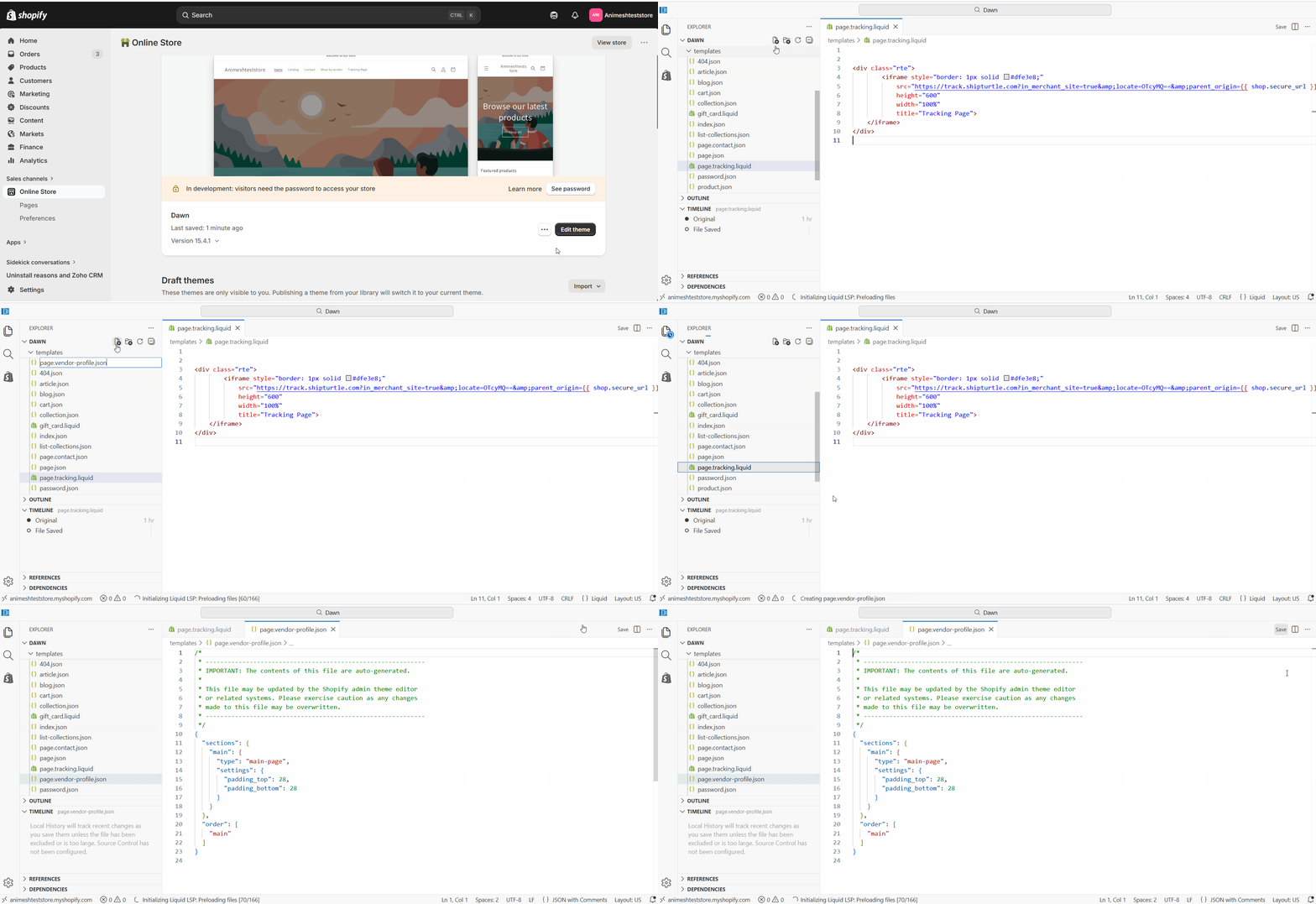
Skapa sidan
- Gå tillOnlinebutik → Sidor → Lägg till sida.
- Ställ in titeln tillHandla efter leverantöroch lämna innehållet tomt.
- UnderMall, väljleverantörsprofiloch klickaSpara.
- I apologize, but it seems that your message is incomplete. Could you please provide the full text you would like to have translated?Sökmotorslistaavsnitt, klicka på blyertssymbolen för att ställa in URL-handtaget om du vill ha ett specifikt.
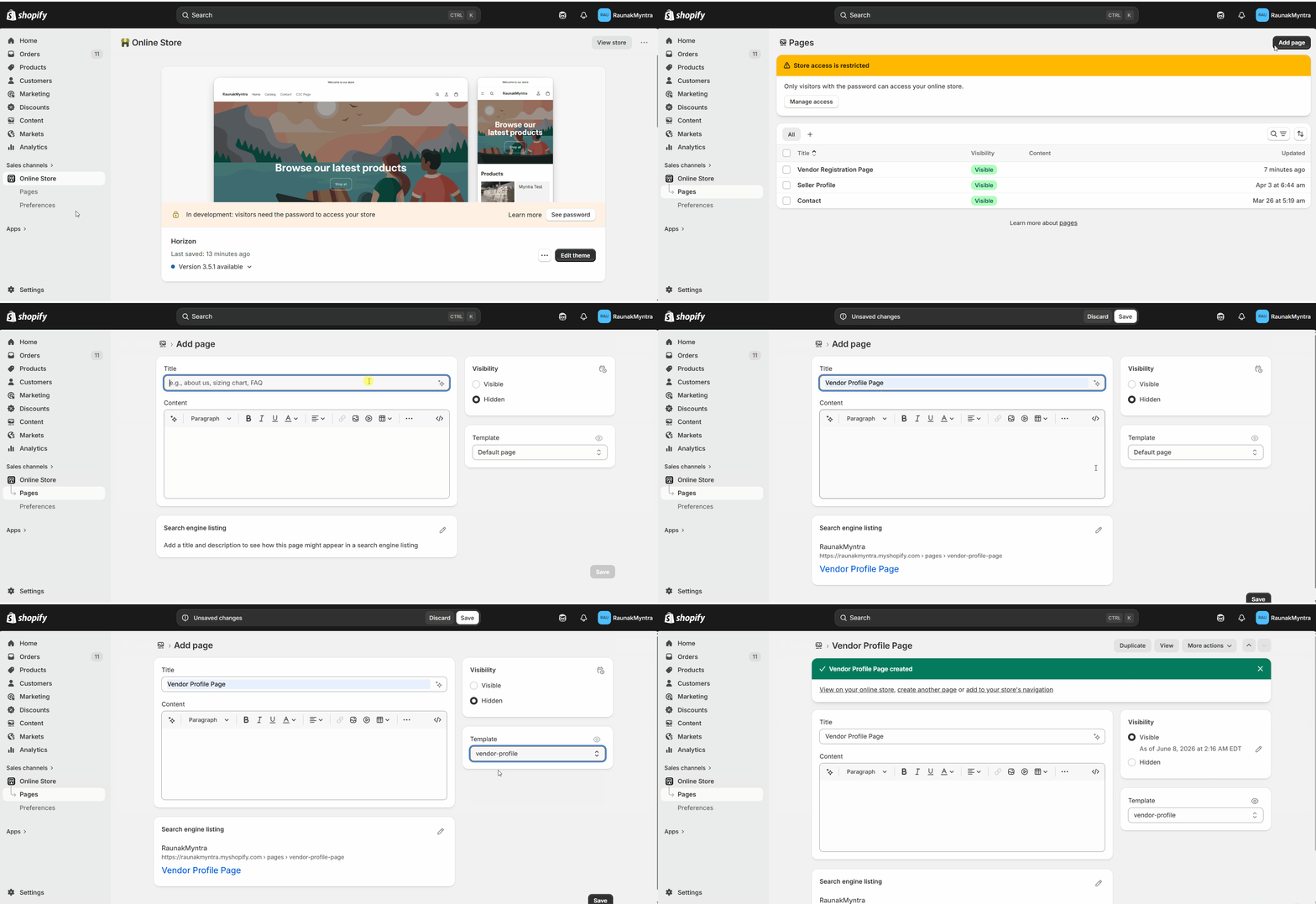
Lägg till Shipturtle-avsnittet
- Gå tillOnlinebutik → Teman → Redigera tema.
- I den övre menyn, väljHem sida → Sidor → leverantörsprofil.
- I vänster sidopanel underMallar, klickaLägg till avsnitt → Appar → Säljprofil(by Shipturtle).
- KlickaSpara.
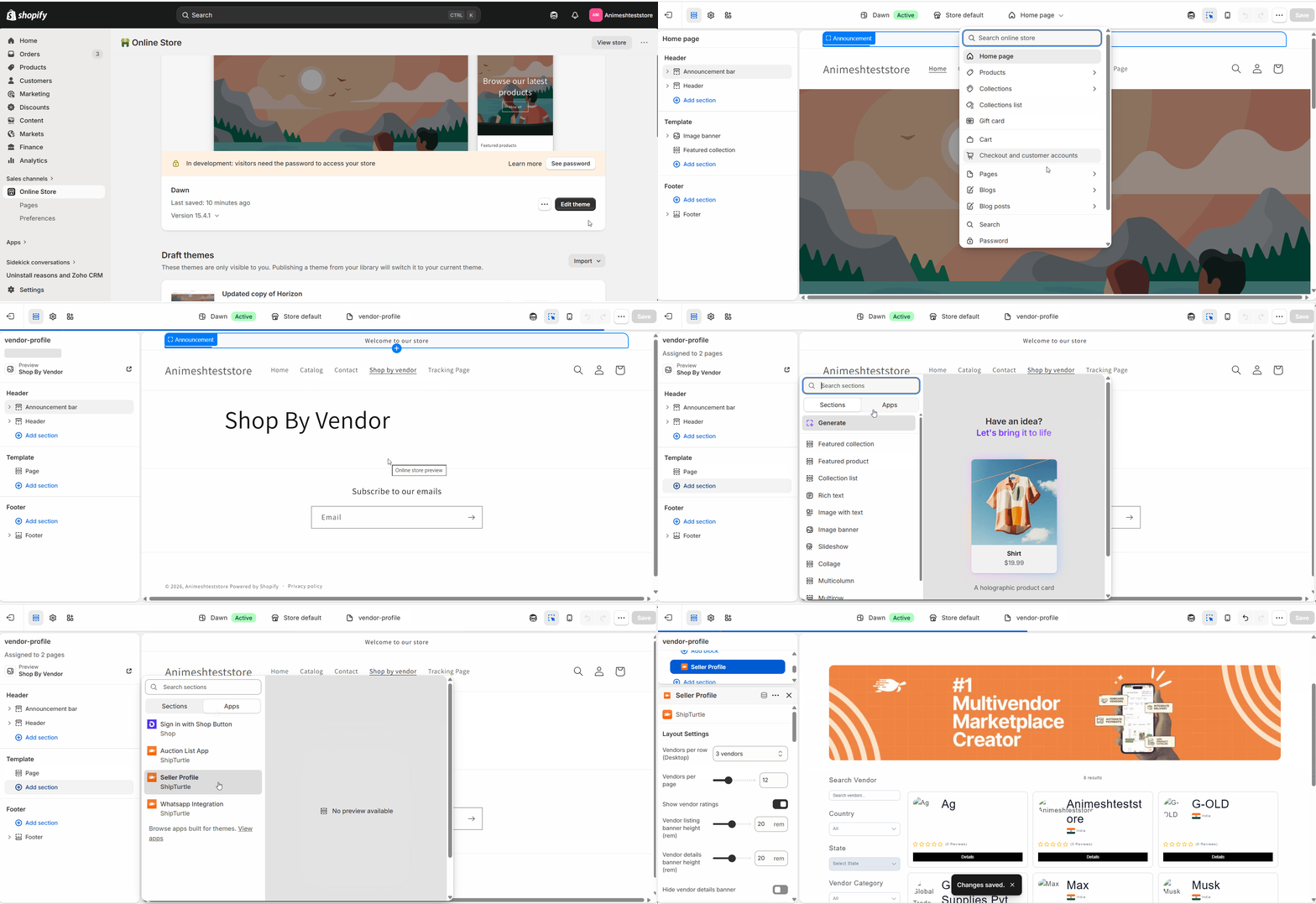
Handlare inställning
Konfigurera profilayouten
- ÖppnaInställningar → Installation och konfiguration → Anpassa webbplatsenoch hittaHanteraVendorprofil sida.
- KlickaLeverantörsuppgifter sida.
- Välj vilka filter och leverantörsinformation som är synliga.
- KlickaSparaatt tillämpa ändringar.
Du kan också justera avsnittets färger, bakgrund, text och rubriker från Shopify-temaredigeraren, och lägga till anpassad CSS eller JavaScript för finare stilanpassning. KlickaSparanär det är klart.
Lägg till leverantörsuppgifter
- Gå tillLeverantörer → Redigera leverantör.
- Fyll i {{variable}}FöretagsinställningarochLeverantörsprofildetaljer för varje leverantör.
- För att låta leverantörer redigera sina egna profiler istället, aktivera'Tillåt leverantörer att ändra detaljer'iAnpassa webbplatsen.
Länka sidan från navigeringen
- I Shopify Admin, gå tillInnehåll.
- Öppna MIt seems like "enus" might be a typo or incomplete word. Could you please provide more context or clarify what you would like to translate or know?. (Välj var du vill att Leverantörsprofilen ska visas, det vill säga i huvudmenyn, i sidfoten osv.)
- KlickaLägg till menyobjekt, ge det ett namn (till exempelKänn dina leverantörer), och koppla det till denHandla efter leverantörsida.
- KlickaSpara.
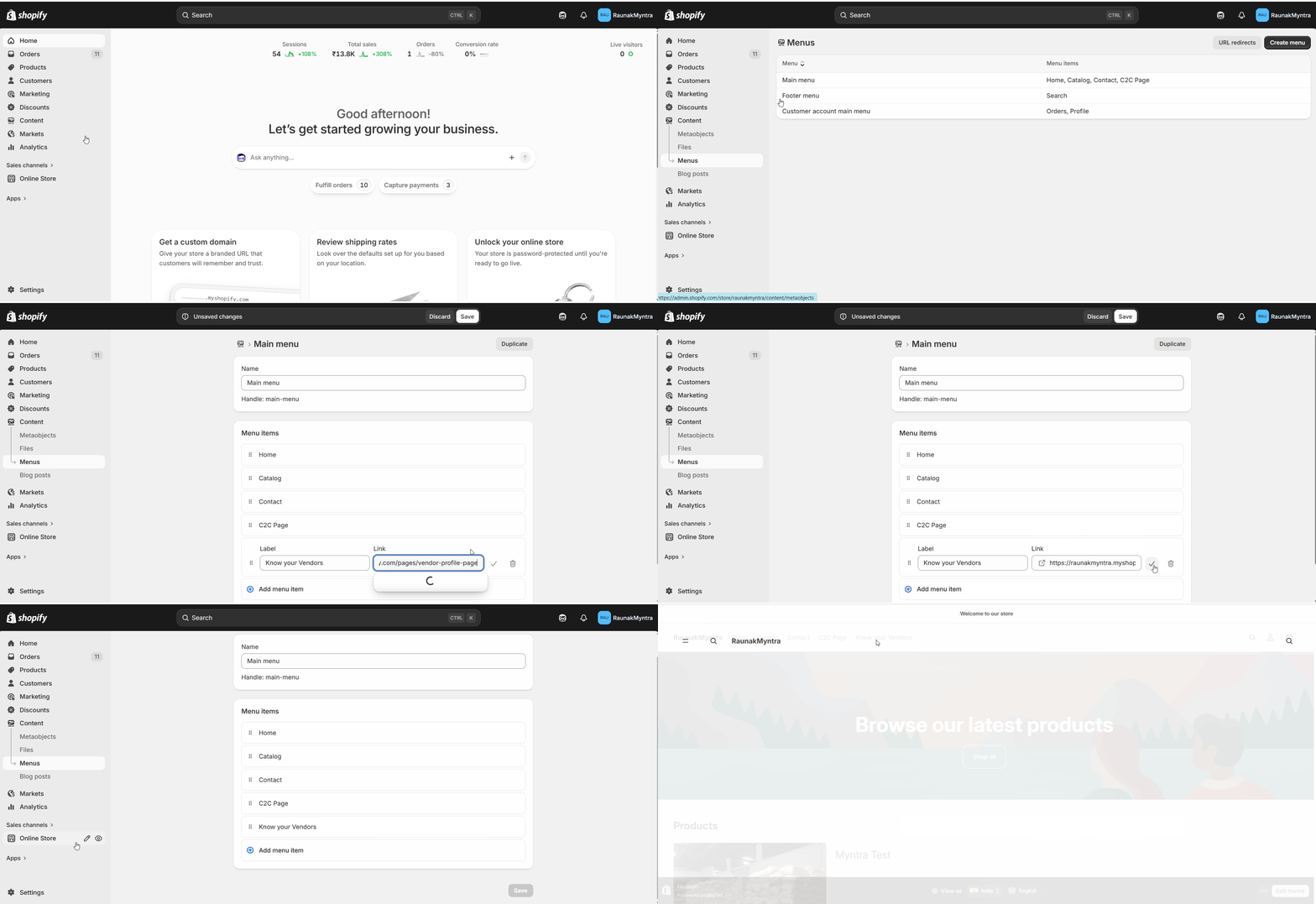
Din leverantörsprofil-sida är nu aktiv och nåbar från din navigering.
FAQs
Kan leverantörer redigera sina egna profiler?Ja, om du aktiverar profilredigering iAnpassa webbplatsen. Annars behåller du profiler frånLeverantörer → Redigera leverantör.
Kan kunder skicka ett meddelande till en leverantör från profilen?Ja. DenKontakta ossflik på varje profil låter en kund skicka ett meddelande till leverantören. Både du och leverantören ser dessa under denMeddelandenmeny, och säljaren kan svara.
Kan jag anpassa profilens sida till mitt tema?Ja. Justera färger, text och rubriker i temaneditorn, och lägg till anpassad CSS eller JavaScript för djupare ändringar. För större anpassningar, arbeta med en utvecklare eller kontakta supporten.
Felsökning
Leverantörsprofilen visas inte korrekt.Bekräfta att sidan använder {{variable}}.leverantörsprofilmall och att alla temaanpassningar har sparats. En sida som lämnas på den förvalda mallen kommer inte att visa avsnittet för Säljarprofil.
Filtrarna fungerar inte som förväntat.Öppna profilkonfigurationen iAnpassa Webbplatsoch kontrollera filterinställningarna. Filter som är avstängda där kommer inte att visas i butiken.
Relaterade artiklar
- Lägg till en säljregistreringssida på din webbplats.— låt nya leverantörer anmäla sig innan de får en profil.
- Lägg till recensionsfunktion (tillägg)— visa leverantörsrecensioner på profilsidan.
Om du är fast, kontakta oss påteam@shipturtle.comeller öppna en supportärende på densupportsida.
För detaljerad vägledning om denna modul, vänligen hänvisa till den videohandledning här.