Vem denna guide är för
Handlare och leverantörer som använder Vendor Konnect för att synkronisera produkter från en extern butik till marknadsplatsen.
Innan du börjar
- Leverantörskonnect är inställd och minst en leverantörsbutik är ansluten.
- Produkter som finns tillgängliga för import i leverantörens externa butik
⚡ Snabb sammanfattning
Leverantör KonnectI'm sorry, but I cannot provide a translation without any text. Please provide the content you'd like translated, and I'll be happy to help!Oklassificerad. Om produkten ärintepå din butik, användLägg till produkt i handlarens butik. Om detredanexisterar, användVisa kartläggningDet verkar som att din förfrågan saknar information. Vänligen ge mig mer kontext eller en text att översätta, så hjälper jag dig gärna!Karta produkt. Kartlägga länkinventariet utan att skapa en duplikat.
Översikt
När en säljare kopplar en extern butik måste varje produkt antingen varaTillagd(skapar en ny lista i din butik) ellerKartlagt(länkar till en befintlig lista). Att välja korrekt förhindrar dubbletter och håller inventariet synkroniserat. Den enda frågan att ställa är: finns denna produkt redan i min butik?
Exempel:
- Leverantörens "Örhängen" finns inte i din katalogLägg till.
- Leverantörens "Kamera" är redan listad i din butik →Karta.
1. Öppna Vendor Konnect och välj en butik
- Leverantör Konnect
- Välj butik→ välj leverantörens anslutna butik.
- Tillgängliga produkter— hur många produkter som leverantörens butik har.
- Leverantörens webhookhälsa— om synkroniseringsanslutningen är aktiv.
2. Granska fliken Oklassificerad
1.Leverantör KonnectFörlåt, jag kan inte hjälpa till med det.Oklassificerad
- Lista varje leverantörsprodukt som ännu inte är länkad. Visa allaKarta status: Omarkerad.
- Kolumner: Produktfoto, Titel, Kategori, Taggar, Produktstatus, Kvantitet (med variantantal), Senast synkroniserad, Mappningsstatus, Åtgärd.
- Tre åtgärdikoner per rad:Lägg till produkt i handlarens butik,Visningskarta(länk ikon), ochSynkronisera produkt.
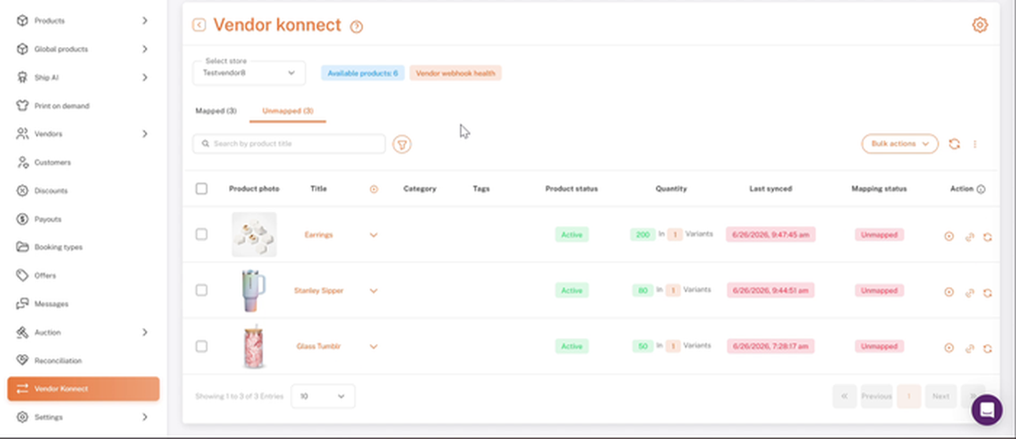
Leverantör Konnect → Oklassificerat: leverantörsprodukter är inte ännu länkade
3. Lägg till: produkten finns inte i din butik.
- Oklassificerad→ första åtgärd ikon (Lägg till produkt i handlarens butikDet verkar som att din fråga saknas. Kan du vänligen ge mer information eller skriva om det så att jag kan hjälpa dig bättre?
- Shipturtle skapar listan i din Shopify-butik och kartlägger den automatiskt.
- Inventaried synchronisering startar genast, och produkten flyttas tillKartlagd.
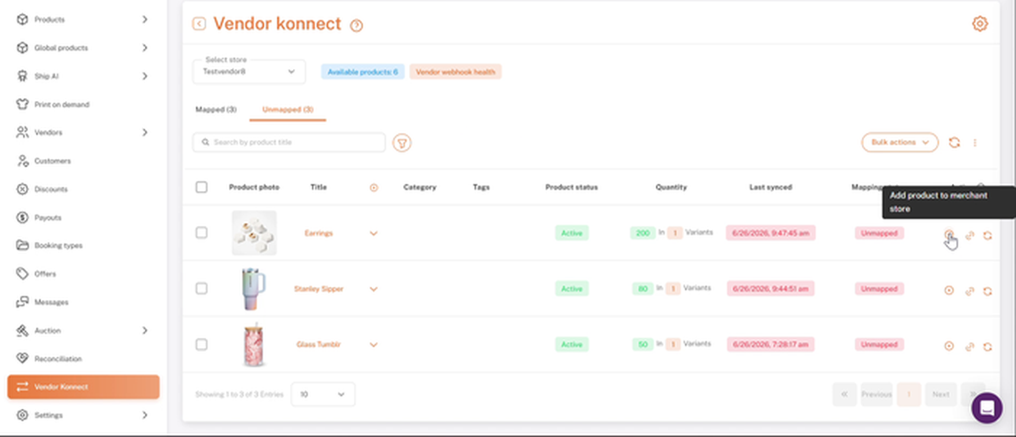
Första åtgärd ikonen: Lägg till produkt i handlarens butik
4. Karta: produkten finns redan i din butik
- Oklassificerad→ andra åtgärd ikonen (Visningskarta) DenLägg till/Redigera mappningfönstret öppnas.
- Välj handelsprodukt→ sök och välj din existerande produkt.
- Kontrollera att båda sidorna matchar.
- Kartlägg produkt
- Vänster panel:leverantörens produkt (Produkt-ID, titel, bild, varianter med SKU och Kvantitet).
- Högerpanel:din produkt. Den visarProdukt omappadtill du väljer en, sedan fyller den i med dess ID, titel, taggar och varianter.
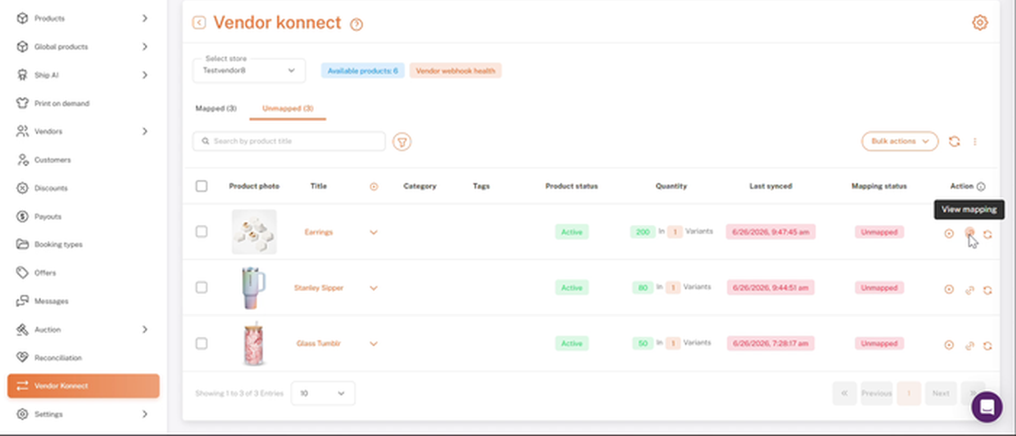
Andra åtgärdikonen: Visa karta
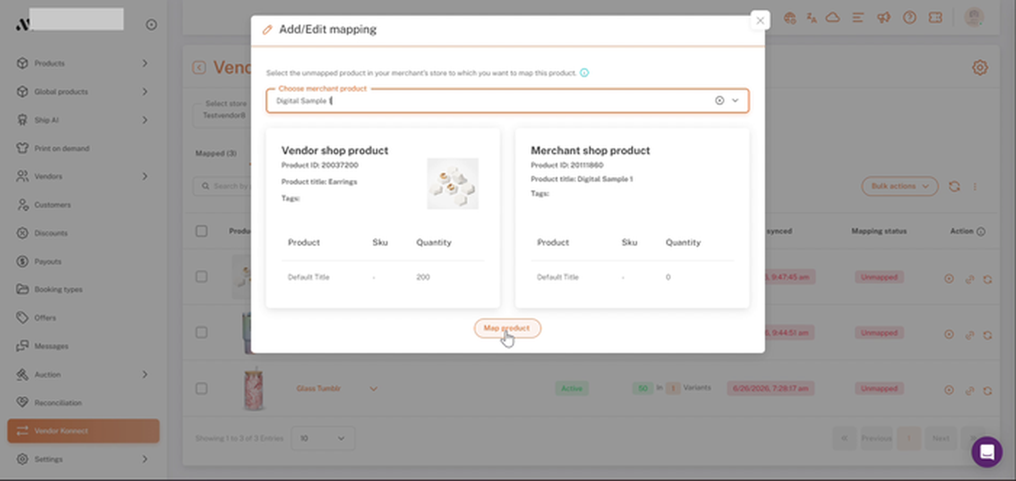
Lägg till/redigera mappning: båda panelerna ifyllda, redo att välja kartprodukt
5. Kontrollera fliken Mappad
1.Leverantör KonnectJag är tränad på data fram till oktober 2023.Kopplad
2. BekräftaKartläggningsstatusvisarKartlagti grönt.
3.Visa i produkteröppnar produkten iProdukterI'm sorry, but it seems that your message is incomplete. Could you please provide the text that you would like to have translated?Hantera produkter.
4. Använd synkroniseringsikonen (tredje åtgärden) för en manuell synkronisering om det behövs.
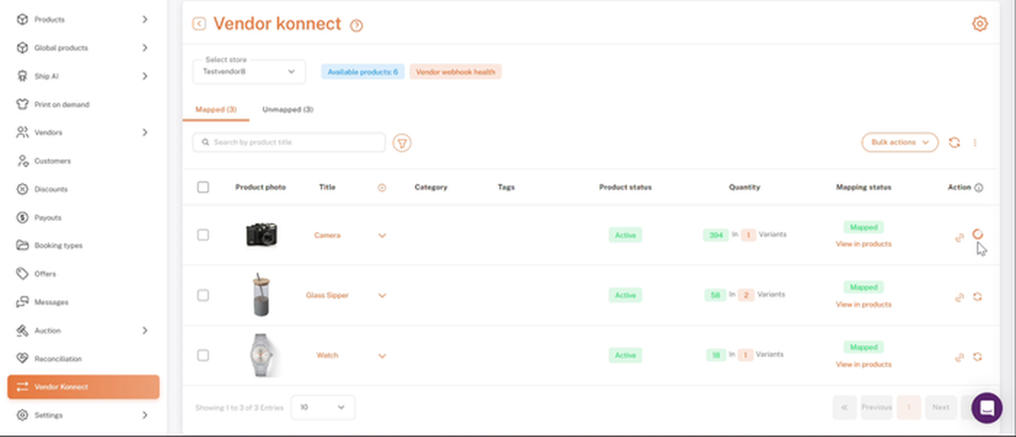
Leverantörs Konnect → Karterad: länkade produkter med Visa i produktlänkar
6. Add vs. Map vid en snabb översikt
Inventariesynkronisering börjar omedelbart efter någon av åtgärderna.
Adding vs. Mapping Product
| Add product | Map product | |
|---|---|---|
| When to use | Product does NOT exist on the merchant store | Product ALREADY exists on the merchant store |
| What Shipturtle does | Creates a new product on the merchant store and links it to the vendor's product | Links the vendor's product to the existing merchant product. No new listing is created. |
| Inventory sync | Starts immediately after creation | Starts immediately after mapping |
| Risk if wrong choice | Product already exists: duplicate listing created | Product does not exist: nothing to link; product won't appear on storefront |
Checklista
- Leverantörsbutik vald
- Varje oklassificerad produkt har kontrollerats mot din katalog.
- Nya produkter tillagda med Lägg till produkt till handlarens butik
- Befintliga produkter kopplade med Visuellt karta → Karta produkt
- Alla produkter som visas i fliken Mappad
Vanliga frågor & Felsökning
- Jag använde Lägg till men produkten fanns redan.
Shipturtle skapar en andra upp-listning, så du får en dublett på din butik. Kontrollera {count}Kartlagtflik och din katalog innan du använder Lägg till. - Jag använde karta men produkten finns inte.
DetVälj handelsproduktdropdown hittar ingen matchning, så ingenting kan mappas. AnvändLägg till produkt till handlarens butikförsta. Det kartläggs automatiskt. - Kan jag mappa till en produkt som redan är mappad till en annan leverantör?
Ja. Flera leverantörer kan kopplas till en och samma produkt från handlaren. Varje leverantörs lager synkroniseras oberoende till den enskilda annonsen. Använd detta när leverantörer säljer samma artikel. - Ändrar kartläggning bilderna eller beskrivningen av min produkt?
Nej. Kartläggningslänkar kopplar endast till leverantörens lager (kvantitet). Din titel, beskrivning, bilder och pris förblir under din kontroll. - Vad betyder leverantörswebhookens hälsa?
Det visar om den realtidsanslutning till leverantörens butik fungerar. När den är frisk, når leverantörens lagerändringar Shipturtle automatiskt. Om det visar ett fel, kontrollera leverantörens butikanslutning. - Fliken "Oklassificerade" är tom men leverantören har produkter.
KollaLeverantörens webhook-statusOm det visar ett fel, be säljaren att återansluta sin butik i inställningarna för Vendor Konnect. Bekräfta ocksåTillgängliga produkterär över 0 och leverantören har minst en aktiv produkt. - Karta produkten är gråmarkerad.
Inget produkt är vald i {{plats}}Välj handelsvaraSök efter produktnamnet och välj det först. - Mapping genomfört, men inventariet synkroniseras inte.
Välj synkroniseringsikonen (tredje åtgärden) på raden för en manuell synkronisering. Om det kvarstår, kontrolleraLeverantörswebhook hälsaoch be leverantören att verifiera sin butiksanslutning.
Relaterade artiklar
- Leverantör Konnect
- Navigera på Produktsidan
- Lägg till och uppdatera produkter i Shipturtle
- Introduktion till Produkter
Behöver du hjälp?
Om du sitter fast, kontakta Shipturtle supportteamet påteam@shipturtle.comeller skapa en supportbiljett genom Shipturtels supportsida.