Shipturtle รองรับวิธีการเข้าสู่ระบบสี่วิธีสำหรับพ่อค้าและผู้จัดจำหน่าย คุณสามารถลงชื่อเข้าใช้ผ่านทางแอดมิน Shopify ของคุณ (แนะนำสำหรับพ่อค้า) โดยตรงที่ URL ของแอป Shipturtle ผ่าน Google SSO หรือใช้รหัสผ่านแบบครั้งเดียวที่ส่งไปยังอีเมลของคุณ บทความนี้ยังครอบคลุมการเปลี่ยนรหัสผ่าน การเพิ่มผู้ใช้ใหม่ และสิ่งที่ต้องทำหากคุณสูญเสียการเข้าถึง
สำหรับใคร
- ผู้ค้า:วิธีการเข้าสู่ระบบทั้งสี่วิธีมีให้บริการแล้ว การเข้าสู่ระบบผ่าน Shopify Admin เป็นวิธีที่รวดเร็วที่สุด。
- ผู้ขาย:เข้าสู่ระบบที่ URL แอป Shipturtle หรือผ่าน Google SSO โดยใช้ข้อมูลรับรองที่ส่งทางอีเมลในคำเชิญครั้งแรก.
มันทำงานอย่างไร (โดยภาพรวม)
- ผู้ค้าติดตั้ง Shipturtle จาก Shopify App Store
- ข้อมูลการเข้าสู่ระบบจะถูกส่งไปยังอีเมลที่ลงทะเบียนของคุณเมื่อทำการติดตั้ง
- เลือกวิธีการเข้าสู่ระบบที่คุณต้องการในแต่ละเซสชัน — ทั้งสี่วิธีเข้าถึงแดชบอร์ดเดียวกัน
- ผู้จำหน่ายจะได้รับข้อมูลรับรองของพวกเขาทางอีเมลเมื่อผู้ค้าเชิญพวกเขา
การตั้งค่าแม่ค้า
เข้าสู่ระบบผ่าน Shopify Admin (แนะนำ)
- ไปที่ของคุณShopify Admin.
- คลิกแอปพลิเคชันในแถบด้านซ้าย
- เลือกShipturtleจากรายการแอปที่ติดตั้งของคุณ
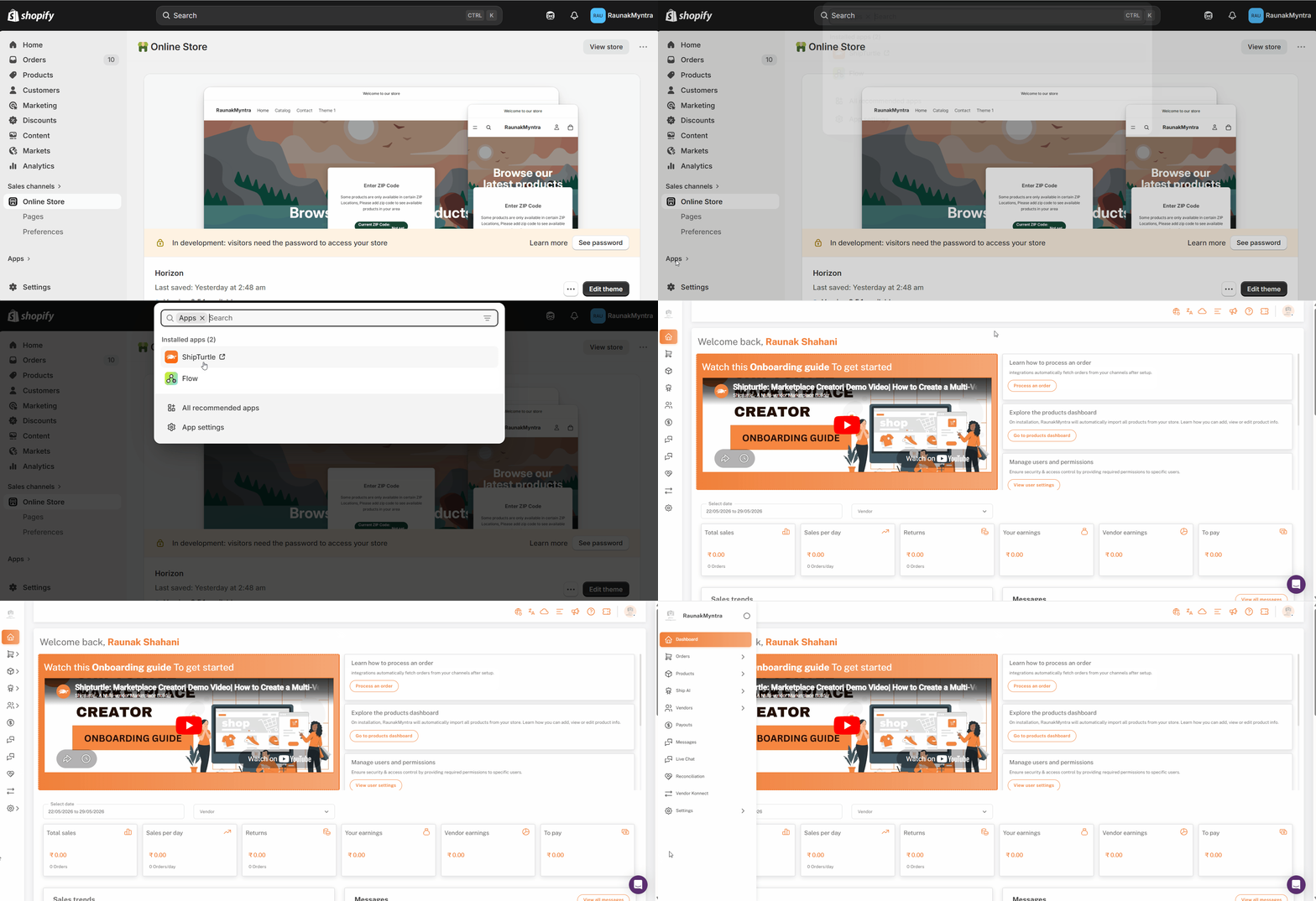
คุณได้เข้าสู่ระบบโดยอัตโนมัติและถูกนำไปยังแผงควบคุม Shipturtle โดยตรง วิธีนี้ใช้งานเซสชั่น Shopify ที่คุณกำลังใช้งานอยู่ — ไม่จำเป็นต้องใช้รหัสผ่าน Shipturtle แยกต่างหาก
เข้าสู่ระบบที่ URL ของแอป Shipturtle
- เปิดแอป.shipturtle.comในเบราว์เซอร์ของคุณ.
- กรุณาใส่{{variable}}ของคุณชื่อผู้ใช้และรหัสผ่าน.
- คลิกเข้าสู่ระบบ.
ข้อมูลการเข้าสู่ระบบของคุณถูกส่งไปยังอีเมลของคุณเมื่อทำการติดตั้ง Shipturtle หากคุณไม่พบอีเมลนั้น กรุณาตรวจสอบโฟลเดอร์สแปมหรือโปรโมชั่นของคุณ
เข้าสู่ระบบด้วย Google
- บนหน้าล็อกอิน คลิกดำเนินการต่อกับ Google.
- เลือกบัญชี Google ที่ลงทะเบียนกับร้าน Shipturtle ของคุณ。
หากคุณจัดการร้าน Shipturtle หลายแห่ง ให้เลือกบัญชี Google ที่เชื่อมโยงกับร้านค้าเฉพาะที่คุณต้องการเข้าถึง — ร้านแต่ละแห่งเชื่อมโยงกับ ID Google เฉพาะ
เข้าสู่ระบบด้วย OTP
- ในหน้าเข้าสู่ระบบ ให้คลิกเข้าสู่ระบบผ่าน OTP.
- กรุณาใส่ที่อยู่อีเมลที่ลงทะเบียนและส่งข้อมูล。
- ตรวจสอบกล่องจดหมายของคุณสำหรับอีเมล OTP โค้ดนี้ใช้ได้ภายใน 5 นาที
- กรุณาใส่ OTP บนหน้าจอเข้าสู่ระบบ
หากอีเมลของคุณเชื่อมโยงกับร้าน Shipturtle มากกว่าหนึ่งร้าน คุณจะเห็นรายการร้านหลังจากป้อน OTP แล้ว เลือกร้านที่คุณต้องการเข้าถึง
การตั้งค่าผู้ขาย
ผู้ขายเข้าสู่ระบบในลักษณะเดียวกับผู้ค้า — ที่แอพ.shipturtle.comหรือผ่าน Google SSO ผู้ขายจะได้รับข้อมูลการเข้าสู่ระบบทางอีเมลเมื่อผู้ค้าเชิญพวกเขา วิธีการเข้าสู่ระบบ Shopify Admin จะไม่สามารถใช้ได้กับผู้ขาย
การตั้งค่าพ่อค้า — การจัดการบัญชี
เปลี่ยนรหัสผ่านของคุณ
- คลิกที่ไอคอนโปรไฟล์ของคุณใน {0}มุมขวาบนของแดชบอร์ด
- เลือกแก้ไขรายละเอียดผู้ใช้.
- ค้นหา {{variable}}เปลี่ยนรหัสผ่านส่วน.
- กรุณาใส่รหัสผ่านปัจจุบันของคุณ จากนั้นใส่รหัสผ่านใหม่ของคุณ
- คลิกบันทึก.
การเข้าระบบครั้งถัดไปของคุณจะใช้รหัสผ่านใหม่
เพิ่มผู้ใช้งานใหม่
- เปิดการจัดการผู้ใช้จากแถบด้านซ้าย
- คลิกเพิ่มผู้ใช้.
- กรุณาใส่รายละเอียดของผู้ใช้และมอบหมายบทบาทหรือระดับการเข้าถึง
- คลิกบันทึก.
ผู้ใช้ใหม่จะได้รับข้อมูลการเข้าสู่ระบบทางอีเมลและสามารถเข้าสู่ระบบโดยใช้วิธีใด ๆ ที่อธิบายไว้ข้างต้น สิทธิ์บทบาทขั้นสูงมีให้เป็นฟีเจอร์เสริม
ลืมรหัสผ่านของคุณ
ตัวเลือก A — ผ่านทาง Shopify Admin (สำหรับพ่อค้าแม่ค้าเท่านั้น)ไปที่Shopify Admin → แอป → Shipturtle. เซสชัน Shopify ของคุณที่เปิดใช้งานจะให้คุณเข้าสู่ระบบโดยอัตโนมัติโดยไม่ต้องใช้รหัสผ่าน Shipturtle ของคุณ
ตัวเลือก B — ผ่านหน้าเข้าสู่ระบบ
- ไปที่แอป.shipturtle.com.
- คลิกลืมรหัสผ่าน.
- กรุณาใส่ที่อยู่อีเมลของคุณ。
- โปรดติดตามลิงก์รีเซ็ตที่ส่งไปยังกล่องจดหมายของคุณ。
คำถามที่พบบ่อย (FAQs)
ฉันไม่ได้รับอีเมลข้อมูลการเข้าสู่ระบบของฉัน ฉันควรทำอย่างไรดี?ตรวจสอบโฟลเดอร์สแปมและโปรโมชั่นของคุณก่อน อีเมลที่เกี่ยวกับข้อมูลประจำตัวบางครั้งอาจไปอยู่ที่นั่น หากอีเมลไม่ได้อยู่ที่นั่น ให้เปิดการจัดการผู้ใช้, ค้นหาข้อมูลผู้ใช้ของคุณ และส่งคำเชิญอีกครั้ง.
ผู้ขายสามารถใช้วิธีการเข้าสู่ระบบ Shopify Admin ได้หรือไม่?ไม่ใช่. การเข้าสู่ระบบผู้ดูแล Shopify มีให้เฉพาะเจ้าของบัญชีพ่อค้าและผู้ใช้ผู้ดูแล Shopify เท่านั้น ผู้ขายเข้าสู่ระบบโดยตรงที่แอพ.shipturtle.comหรือผ่าน Google SSO.
ฉันจัดการร้าน Shipturtle หลายแห่ง คุณสามารถสลับระหว่างร้านค้าของคุณได้อย่างไร?แต่ละร้านเป็นการติดตั้ง Shipturtle แยกต่างหาก เข้าสู่ระบบแต่ละร้านแยกกันโดยใช้ข้อมูลประจำตัวที่เกี่ยวข้องกับการติดตั้งของร้านนั้น หรือใช้บัญชี Google ที่เชื่อมโยงกับร้านเฉพาะที่คุณต้องการ
การแก้ไขปัญหา
รหัส OTP หมดอายุไปก่อนที่ฉันจะสามารถกรอกมันได้รหัส OTP ใช้งานได้เป็นเวลา 5 นาที หากต้องการรหัสใหม่ กรุณากลับไปที่หน้าเข้าสู่ระบบและคลิกเข้าสู่ระบบผ่าน OTPอีกครั้ง หากอีเมล OTP ถูกส่งช้าอยู่บ่อยครั้ง ให้ตรวจสอบว่า ผู้ให้บริการอีเมลของคุณกำลังจำกัดการส่งอีเมลเชิงธุรกรรมอยู่หรือไม่
ฉันสามารถเข้าสู่ระบบผ่าน Shopify ได้ แต่การเข้าสู่ระบบด้วย URL โดยตรงล้มเหลวนี่ปกติหมายถึงรหัสผ่านที่เชื่อมโยงกับบัญชีเข้าสู่ระบบตรงของคุณล้าสมัยหรือไม่เคยตั้งค่า ใช้วิธีการเข้าสู่ระบบ Shopify Admin เพื่อเข้าถึงแดชบอร์ด จากนั้นเปลี่ยนรหัสผ่านของคุณผ่านทางมุมขวาบนแก้ไขรายละเอียดผู้ใช้เมนู.
บทความที่เกี่ยวข้อง
- การจัดการผู้ใช้— กำหนดบทบาทและสิทธิ์สำหรับผู้ใช้แอดมิน
- การเริ่มต้นใช้งาน— ขั้นตอนถัดไปหลังจากการเข้าสู่ระบบครั้งแรกของคุณ
หากคุณติดขัด ติดต่อเราได้ที่ทีม@shipturtle.comหรือเปิดตั๋วที่{{variable}}หน้าแสดงการสนับสนุน.