หน้าการลงทะเบียนผู้ขายช่วยให้ผู้ขายที่มีแนวโน้มสามารถลงทะเบียนเข้าสู่ตลาดของคุณได้โดยตรงจากหน้าร้านของคุณ คุณสร้างแบบฟอร์มการลงทะเบียนที่สามารถฝังได้ใน Shipturtle, วางมันลงในเทมเพลตหน้าร้าน Shopify ของคุณ, และเชื่อมโยงหน้านั้นจากการนำทางของร้านของคุณ ใช้มันเพื่อให้ผู้ขายสามารถสมัครด้วยตัวเองแทนที่จะต้องติดต่อคุณเพื่อให้เพิ่มเข้าไปด้วยตนเอง
นี่คือสำหรับใคร
- พ่อค้า:คุณสร้างฟอร์ม อัปโหลดไปยัง Shopify และเผยแพร่หน้าเว็บ
- ผู้จำหน่าย:ผู้ขายที่มีแนวโน้มกรอกแบบฟอร์มเพื่อสมัครเข้าร่วมตลาดของคุณ
- ลูกค้า:ไม่สามารถใช้ได้
ก่อนที่คุณจะเริ่ม
- คุณจำเป็นต้องเข้าถึงโค้ดธีม Shopify ของคุณและมีความสามารถในการสร้างหน้าและแก้ไขการนำทาง
- ตัดสินใจว่าคุณต้องการฟิลด์และแบรนด์ใดบ้างในแบบฟอร์มก่อนที่คุณจะสร้างมัน เพื่อให้คุณสามารถฝังมันได้เพียงครั้งเดียว
การตั้งค่าเครือข่ายผู้ค้า
สร้างแบบฟอร์มการลงทะเบียน
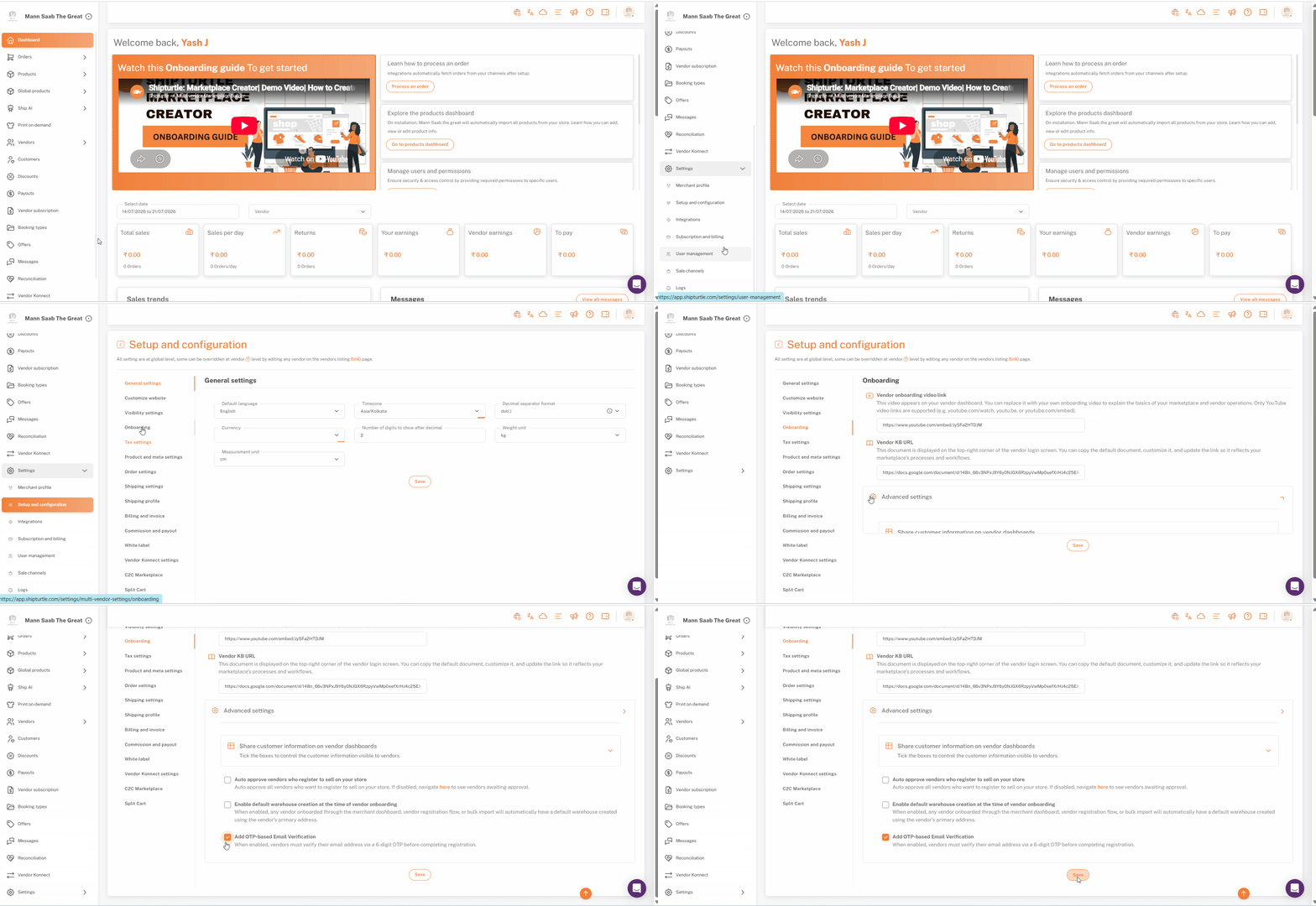
- เปิดเบราว์เซอร์การตั้งค่า → การตั้งค่าและการกำหนดค่า → ปรับแต่งเว็บไซต์และค้นพบเพิ่มหน้าลงทะเบียนผู้จัดจำหน่าย.
- คลิกแน่นอน! ต่อไปนี้เป็นตัวอย่างโค้ด iFrame: ```html ``` คุณสามารถเปลี่ยนค่าใน `src`, `title`, `width`, และ `height` ตามที่คุณต้องการได้!. หน้าต่างการตั้งค่าเปิดขึ้น।
ปรับแต่งแบบฟอร์ม
ในหน้าต่างการตั้งค่า คุณสามารถ:
- ฟิลด์— เลือกว่าฟิลด์ไหนจะแสดงผล และลากและวางเพื่อจัดลำดับใหม่
- ข้อความ— ตั้งค่าหัวข้อ คำอธิบาย ข้อความปุ่มส่ง และข้อความผู้ขายที่มีอยู่
- การสร้างแบรนด์— อัพโหลดโลโก้ของคุณและเลือกสีและฟอนต์ให้ตรงกับร้านของคุณ
เมื่อแบบฟอร์มดูถูกต้องแล้ว ให้บันทึกการเปลี่ยนแปลงของคุณและคัดลอกโค้ดที่สร้างขึ้นจาก {count}รหัส iFrameส่วนที่มุมขวาบน คุณยังสามารถดาวน์โหลดโค้ดเพื่อเก็บไว้ใช้ในภายหลังได้อีกด้วย
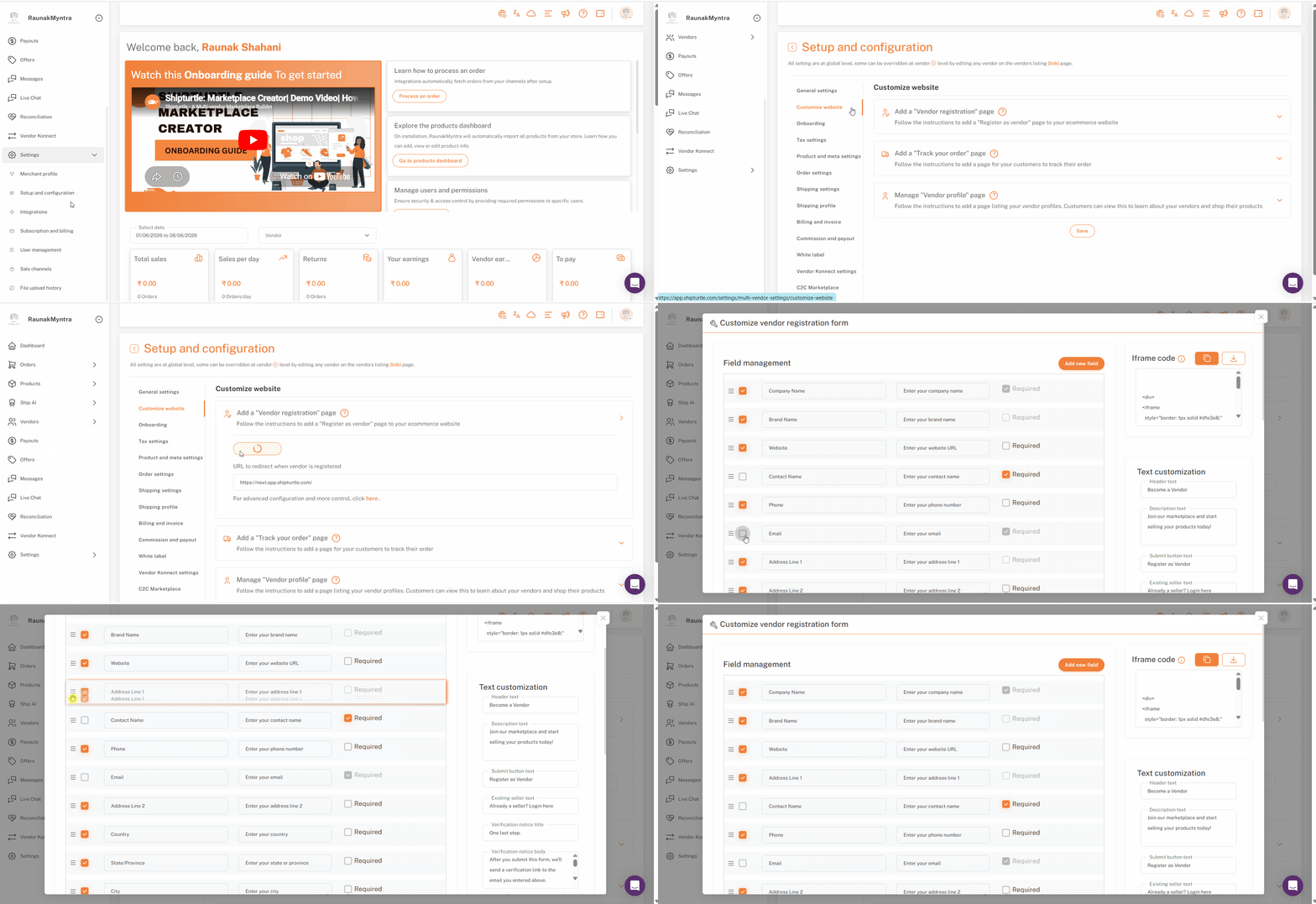
การเพิ่มฟิลด์ที่กำหนดเอง
ตลาดหลายแห่งจำเป็นต้องรวบรวมรายละเอียดผู้ขายนอกเหนือจากช่องข้อมูลเริ่มต้น เช่น หมายเลขทะเบียนธุรกิจ, หมายเลขประจำตัวผู้เสียภาษี, การรับรอง หรือข้อมูลเฉพาะทางธุรกิจอื่น ๆ
พ่อค้าสามารถเพิ่มฟิลด์ที่กำหนดเองลงในแบบฟอร์มการลงทะเบียนได้ ซึ่งจะใช้ได้เฉพาะกับหน้าลงทะเบียนที่ใช้ iframe เท่านั้น ไม่รวมถึงแบบฟอร์มการลงทะเบียนแบบ C2C เมื่อลงเพิ่มฟิลด์แล้ว คุณสามารถเลือกได้ว่าจะให้รวมฟิลด์นั้นในแบบฟอร์มการลงทะเบียนผู้ขายที่ปรับแต่งได้หรือไม่ และโค้ด iframe จะอัปเดตตามนั้น
คุณควรจะมีโค้ดฝังตัวพร้อมสำหรับวางลงใน Shopify แล้ว
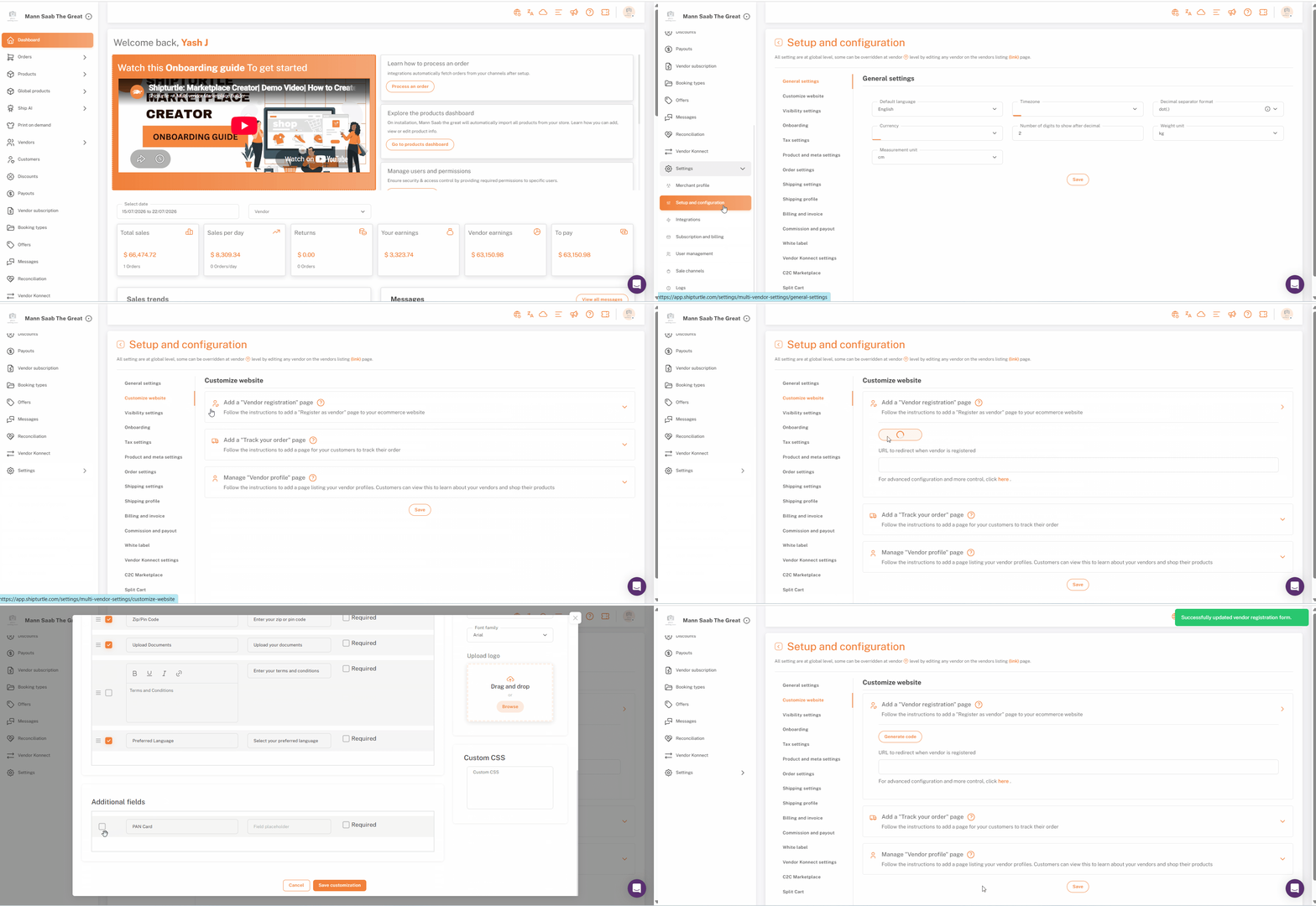
การตรวจสอบ OTP ผ่านอีเมล
ตามค่าเริ่มต้น ทุกคนที่สมัครผ่านฟอร์มนี้ต้องทำการยืนยันอีเมลของตนด้วย OTP 6 หลัก ก่อนที่การสมัครของพวกเขาจะดำเนินการ ซึ่งช่วยป้องกันการสมัครปลอมหรือสแปม นี่เป็นการตั้งค่าแยกต่างหากในระดับโลก ไม่ใช่ส่วนหนึ่งของการตั้งค่าฟอร์มข้างต้น
เพื่อปิดมัน: ไปที่การตั้งค่า & การกำหนดค่า → การเริ่มต้นใช้งาน → การตั้งค่าขั้นสูง, และปิดสวิตช์ออกเพิ่มการตรวจสอบอีเมลแบบ OTP.
การกำหนดค่าของ Shopify
แบบฟอร์มถูกฝังเป็น iframe ซึ่งอาศัยอยู่ในแม่แบบหน้าของ Shopify ที่คุณสร้างขึ้นและจากนั้นเชื่อมโยงจากการนำทางของคุณ
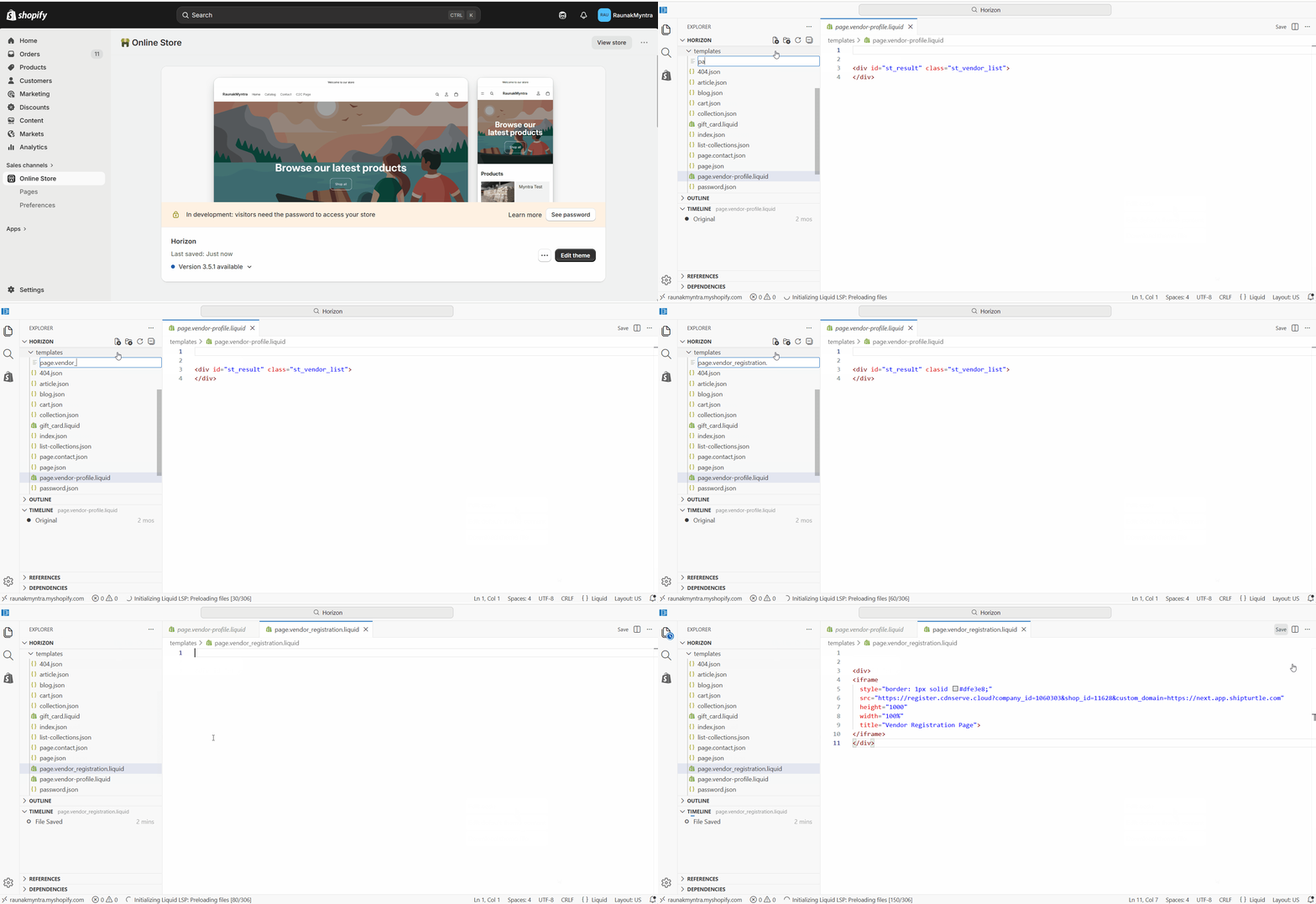
สร้างแม่แบบหน้าเว็บ
- ใน Shopify Admin ให้อไปที่ร้านค้าออนไลน์ → ธีมคลิกที่จุดสามจุดถัดจากธีมของคุณ,然后เลือกกรุณาให้โค้ดที่ต้องการให้แก้ไข หรือระบุรายละเอียดเพิ่มเติมเกี่ยวกับการเปลี่ยนแปลงที่ต้องการทำครับ.
- ในแถบด้านซ้าย คลิกเพิ่มเทมเพลตใหม่.
- ตั้งค่าประเภทแม่แบบเป็นหน้าและรูปแบบเป็นของเหลว.
- ตั้งชื่อไฟล์ตามรูปแบบIt appears that you are referring to a specific code or template file from a web development context, possibly from a platform like Shopify or Jekyll. The file "page.name.liquid" typically contains code for rendering a webpage. If you would like to translate the contents of a specific document or code snippet using placeholders like {{variable}} or {count}, please provide the actual text or code inside the file, and I would be happy to help translate it into Thai while preserving the placeholders.— ตัวอย่างเช่นCould you please provide the content of the "page.vendor_registration.liquid" file that you would like me to translate to Thai?— และกดกรุณาใส่ข้อมูลอย่าใช้ช่องว่างในชื่อ
- วางโค้ด iframe ที่คัดลอกไว้ลงในแม่แบบแล้วคลิกบันทึก.
สร้างหน้าลงทะเบียน
- ไปที่ร้านค้าออนไลน์ → หน้าและคลิกเพิ่มหน้าดูเหมือนว่าคุณไม่ได้ระบุข้อความที่ต้องการแปล กรุณาให้ข้อความที่ต้องการแปลเป็นภาษาไทย พร้อมกับรักษา placeholders เช่น {{variable}}, {count} เป็นต้น เพื่อให้ฉันสามารถช่วยแปลได้อย่างถูกต้องค่ะ
- กรุณากรอกชื่อเรื่องเช่นขายกับเราหรือเริ่มเป็นผู้ขาย.
- ชุดการมองเห็นถึงมองเห็น.
- ใต้แม่แบบ, เลือกแม่แบบที่คุณสร้างขึ้น (เช่นการลงทะเบียนผู้จำหน่าย).
- คลิกบันทึก, แล้วคลิกดูเพื่อดูตัวอย่างหน้าแบบสด
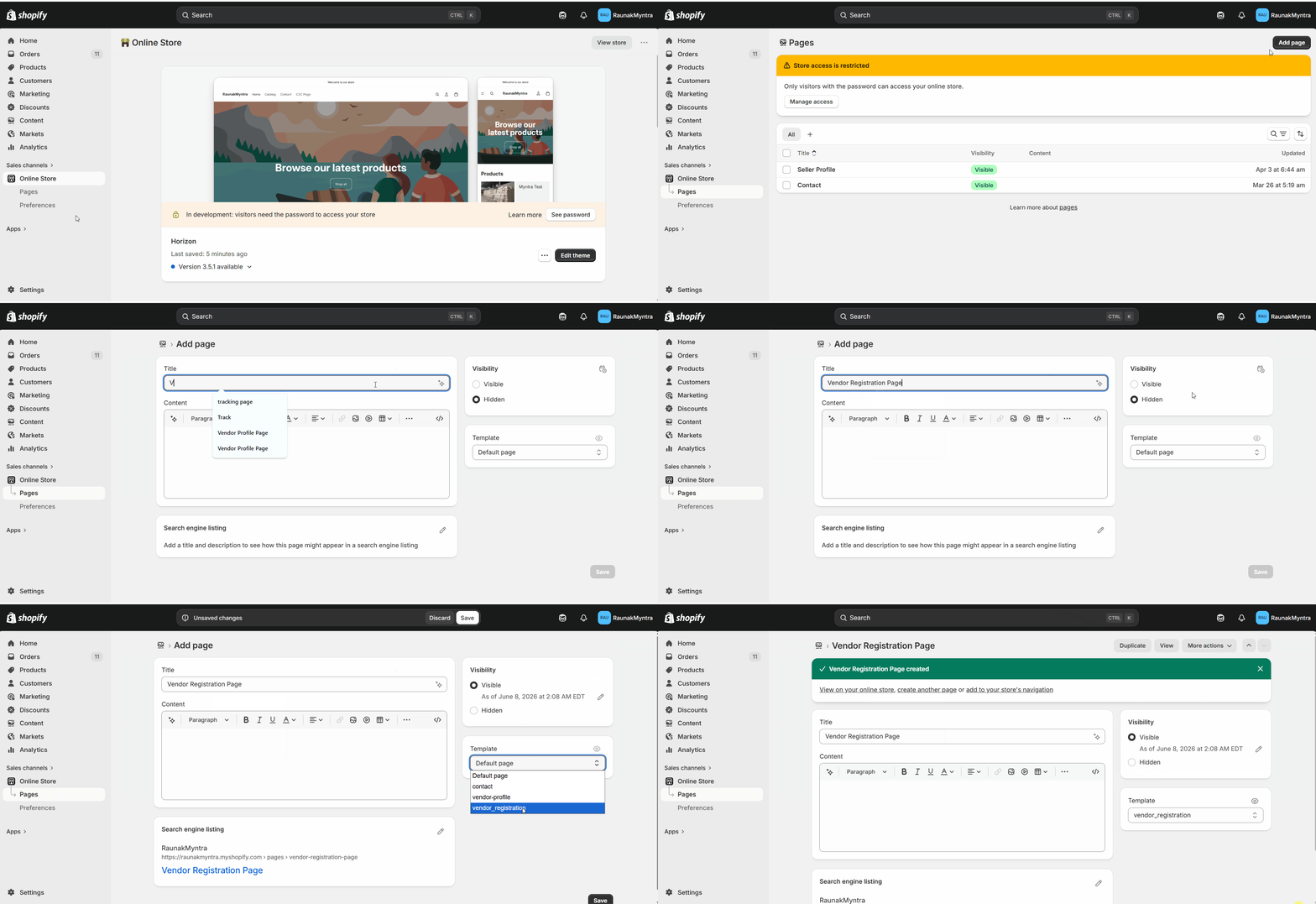
เพิ่มหน้าไปยังการนำทางของคุณ
- ใน Shopify Admin ให้ไปที่เนื้อหา → เมนู.
- เปิดเมนูที่ลิงก์ควรจะแสดง เช่น เมนูหลักหรือเมนูส่วนท้าย
- คลิกเพิ่มรายการเมนู, ตั้งชื่อมันขายกับเรา, และเชื่อมโยงไปยังหน้าการลงทะเบียนที่คุณสร้างขึ้น。
- คลิกบันทึก.
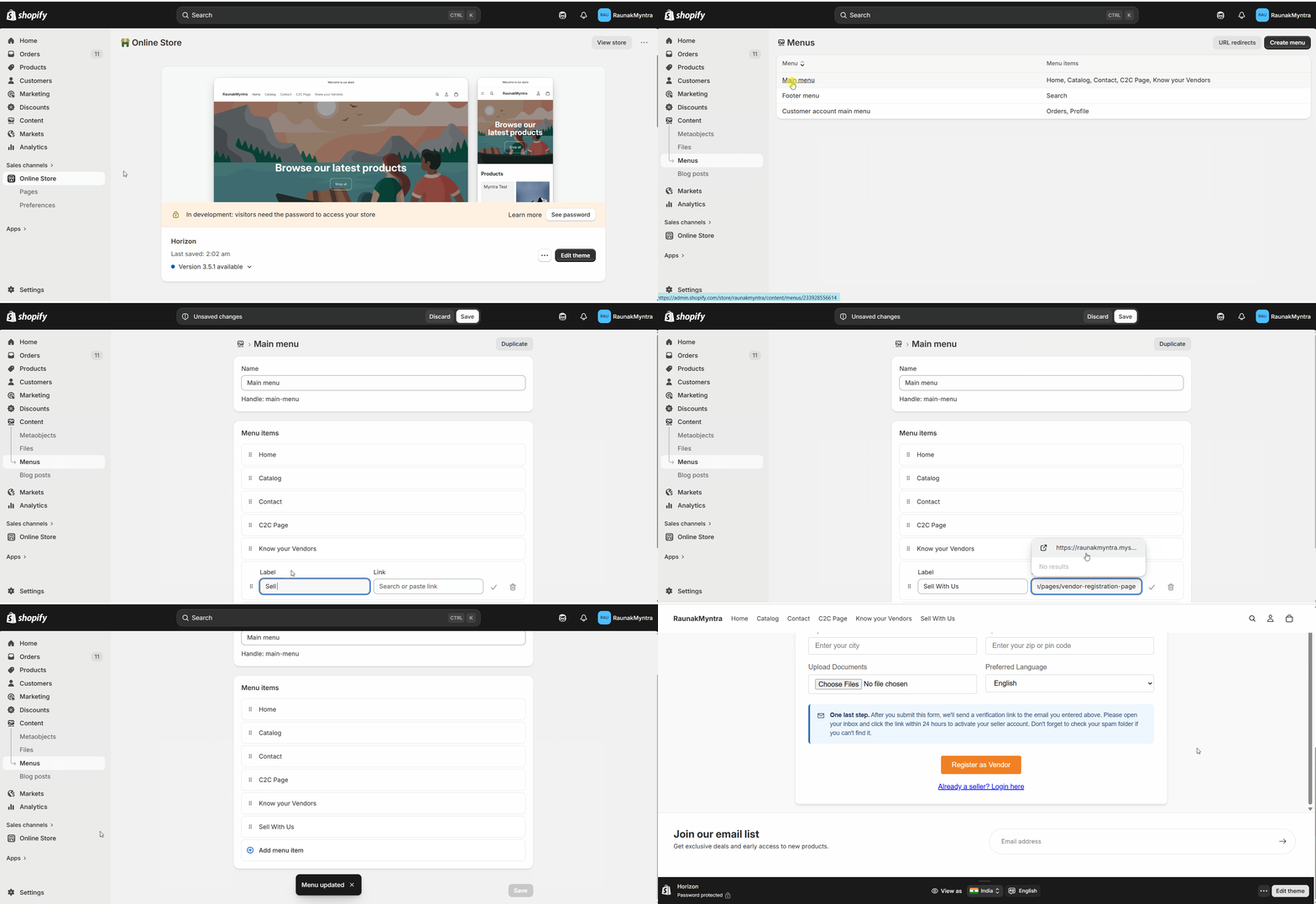
หน้าลงทะเบียนผู้ขายของคุณสามารถเข้าถึงได้จากการนำทางในร้านของคุณ และผู้ขายสามารถสมัครผ่านหน้านั้นได้แล้ว
คำถามที่พบบ่อย (FAQs)
คุณสามารถเปลี่ยนฟิลด์ในแบบฟอร์มหลังจากที่เผยแพร่แล้วได้หรือไม่?ใช่. เปิดฟอร์มใหม่ใน {{variable}}ปรับแต่งเว็บไซต์, ปรับฟิลด์, สร้างรหัสใหม่, และแทนที่รหัสในเทมเพลต Shopify ของคุณ หน้าเว็บจะรับฟอร์มใหม่เมื่อบันทึกแล้ว
ใบสมัครผู้ขายที่ส่งไปจะไปที่ไหน?แอปพลิเคชันเข้ามาที่ Shipturtle เพื่อให้คุณทำการตรวจสอบ ดังนั้นคุณจึงควบคุมว่าผู้ขายรายใดได้รับการอนุมัติก่อนที่พวกเขาจะสามารถทำการลงรายการได้
ฉันสามารถปรับฟอร์มให้ตรงกับแบรนด์ของร้านฉันได้หรือไม่?ใช่ค่ะ อัปโหลดโลโก้ของคุณและตั้งค่าสีและฟอนต์ในการกำหนดค่าฟอร์มก่อนที่คุณจะสร้างรหัส
การแก้ปัญหา
แบบฟอร์มการสมัครไม่แสดงบนหน้าเว็บค่ะยืนยันว่าหน้านี้ใช้ {{variable}}การลงทะเบียนผู้จำหน่ายเทมเพลตและโค้ด iframe ถูกวางและบันทึกในเทมเพลตนั้น หากหน้าใดๆ ถูกทิ้งไว้ในเทมเพลตเริ่มต้น จะไม่แสดงแบบฟอร์ม
หน้าอยู่ในสภาพออนไลน์ แต่หายไปจากเมนูการเพิ่มหน้าไม่ได้นำไปเพิ่มในเมนูนำทางโดยอัตโนมัติ สร้างรายการเมนูภายใต้ {{variable}}การนำทางและเชื่อมโยงมันไปยังหน้าเพจ
บทความที่เกี่ยวข้อง
- หน้าโปรไฟล์ผู้ขาย— ให้ผู้ขายที่ได้รับการอนุมัติมีโปรไฟล์สาธารณะในหน้าร้านของคุณ
- เลือกระหว่างส่วนติดต่อผู้ใช้แบบ B2C และ C2C— ตัดสินใจว่าผู้ขายใหม่จะลงในแดชบอร์ดใด
หากคุณติดขัด สามารถติดต่อเราที่ทีม@shipturtle.comหรือติดต่อที่{{ticket}}บนหน้าแสดงการสนับสนุน.