ส่วนเสริม Hyperlocal จะจำกัดการมองเห็นผลิตภัณฑ์บนหน้าร้าน Shopify ของคุณให้กับลูกค้าที่อยู่ภายในรัศมีการจัดส่งที่กำหนด เมื่อมีลูกค้าเข้าชมร้านของคุณ Shipturtle จะตรวจจับรหัสไปรษณีย์หรือรหัสพินของพวกเขาและแสดงเฉพาะผลิตภัณฑ์ที่สามารถจัดส่งให้พวกเขาได้ — โดยซ่อนทุกสิ่งที่อยู่นอกพื้นที่ที่สามารถให้บริการได้โดยอัตโนมัติ ใช้เมื่อผู้จัดส่งหรือคลังสินค้าของคุณครอบคลุมพื้นที่ทางภูมิศาสตร์เฉพาะและคุณต้องการป้องกันไม่ให้ลูกค้าสั่งซื้อผลิตภัณฑ์ที่ไม่สามารถเข้าถึงพวกเขาได้
สิ่งนี้เหมาะสำหรับใคร
- พ่อค้า:ซื้อส่วนเสริม ปรับแต่งรัศมีการจัดส่งของคลังสินค้า และเปิดใช้งานการฝังหน้าร้านค้า
- ผู้ขาย:ตั้งรัศมีการจัดส่งคลังสินค้าของตนเองเพื่อให้ผลิตภัณฑ์ของตนปรากฏเฉพาะสำหรับลูกค้าที่อยู่ภายในพื้นที่ที่ให้บริการเท่านั้น
- ลูกค้า:เห็นเฉพาะผลิตภัณฑ์ที่มีอยู่ในสถานที่ของพวกเขา — ไม่ต้องตั้งค่าที่ฝั่งของพวกเขา
ก่อนที่คุณจะเริ่ม
- Shipturtle ถูกติดตั้งและเปิดใช้งานบนร้านค้า Shopify ของคุณแล้ว
- แต่ละคลังสินค้าที่คุณต้องการทำให้เป็นพื้นที่บริการเฉพาะ ต้องมีอยู่แล้วใน Shipturtle หรือคุณต้องพร้อมที่จะสร้างหนึ่งในระหว่างการตั้งค่า
- ส่วนเสริม Hyperlocal ต้องการการตั้งค่าฝั่งแบ็คเอนด์เพียงครั้งเดียวโดยทีมงาน Shipturtle ก่อนที่มันจะทำงานในหน้าร้านของคุณติดต่อteam@shipturtle.comทันทีที่คุณซื้อส่วนเสริมเพื่อกำหนดเวลานี้ อย่าดำเนินการไปยังขั้นตอนการกำหนดค่าของ Shopify จนกว่าทีมงานจะยืนยันว่าการตั้งค่าด้านหลังเสร็จสิ้นแล้ว
มันทำงานอย่างไร (โดยสังเขป)
- คุณซื้อ add-on Hyperlocal และทีม Shipturtle จะทำการตั้งค่าหลังบ้านให้เสร็จสิ้น
- คุณ (และผู้ขายของคุณ) กำหนดรัศมีที่สามารถให้บริการได้สำหรับแต่ละคลังสินค้า และมันจะดึงรหัสไปรษณีย์ทั้งหมดภายในรัศมีนั้นโดยอัตโนมัติ
- คุณเปิดใช้งาน{{variable}}การเก็บรวบรวม Hyperlocalฝังในธีม Shopify ของคุณ۔
- ลูกค้าเข้าชมร้านค้าของคุณ และกรอกรหัสไปรษณีย์/รหัส PIN ของพวกเขา。
- เฉพาะสินค้าที่อยู่ในคลังสินค้าที่ให้บริการรหัสไปรษณีย์/รหัสพินนั้นจะแสดงให้เห็น ส่วนที่เหลือจะถูกซ่อนอยู่
การตั้งค่าผู้ค้า
ซื้อส่วนเสริม Hyperlocal
- เปิดตั้งค่าและการกำหนดค่า → การเรียกเก็บเงินและการสมัครสมาชิก.
- ค้นหาส่วนเสริมไฮเปอร์โลคัลในรายการส่วนเสริมที่มีอยู่
- คลิกสมัครสมาชิกและตรวจสอบค่าธรรมเนียมให้ถูกต้อง
- อีเมลทีม@shipturtle.comเพื่อแจ้งทีมงานให้พวกเขาสามารถทำการตั้งค่าคอนฟิกเบื้องหลังที่จำเป็นสำหรับร้านค้าของคุณให้เสร็จสิ้น
ตั้งรัศมีที่สามารถให้บริการได้ในคลังสินค้าของผู้ค้า
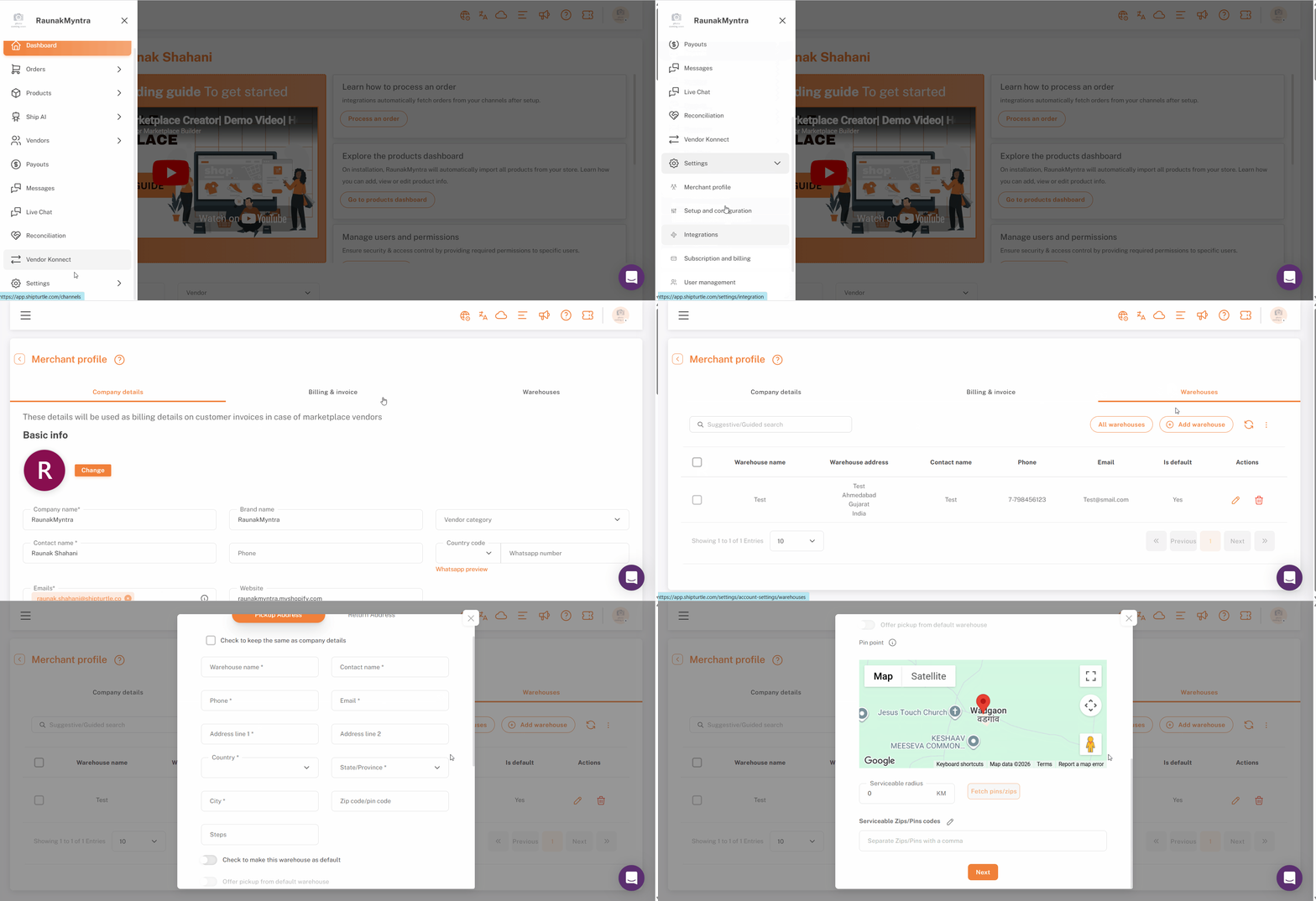
- เปิดการตั้งค่า & คอนฟิก → โปรไฟล์ผู้ค้า → คลังสินค้า. (โปรไฟล์ผู้ขายสำหรับผู้ขาย)
- คลิกเพิ่มคลังสินค้าเพื่อสร้างอันใหม่ หรือคลิกที่ แก้ไขไอคอน (ดินสอ) บนคลังสินค้าที่มีอยู่แล้ว
- กรอกข้อมูลที่รัศมีที่ให้บริการในกิโลเมตรหรือไมล์
- คลิกดึง PIN/ZIP.
หมายเหตุ:คลังสินค้าควรทำเครื่องหมายเป็นค่าเริ่มต้น; เฉพาะในกรณีนี้รหัสไปรษณีย์ของคลังสินค้าจะซิงค์สำหรับมัน
Shipturtle ดึงรหัสไปรษณีย์หรือรหัสพินทั้งหมดภายในรัศมีและเชื่อมโยงพวกเขากับคลังสินค้า ผลิตภัณฑ์ที่ได้รับมอบหมายให้กับคลังสินค้านี้จะแสดงให้เห็นเฉพาะกับลูกค้าที่รหัสไปรษณีย์/รหัสพินที่ตรวจจับได้ปรากฏในรายชื่อนั้นเท่านั้น
การกำหนดค่า Shopify
การตรวจจับตำแหน่งร้านค้าปลีกต้องการให้เปิดใช้งาน App Embed เพียงหนึ่งรายการในธีม Shopify ของคุณ โปรดทำขั้นตอนนี้หลังจากที่ทีม Shipturtle ได้ยืนยันว่าการตั้งค่าข้างหลังเสร็จสิ้นแล้ว
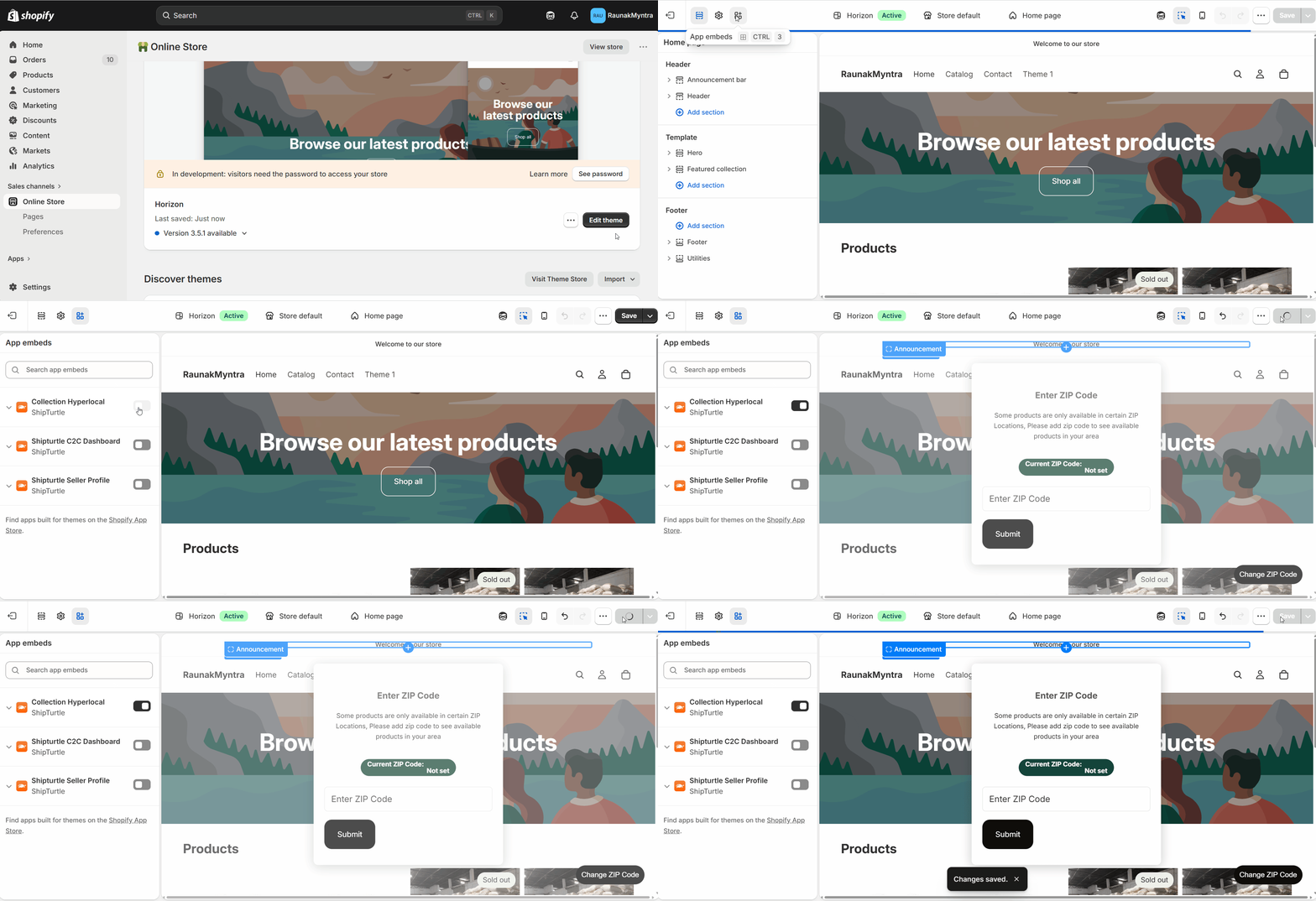
- ไปที่Shopify Admin → ร้านค้าออนไลน์ → ธีม.
- คลิกปรับแต่งบนธีมที่คุณใช้งานอยู่
- ในแผงมุมซ้ายบน คลิกแอปฝัง.
- ค้นหาการรวบรวมไฮเปอร์โลคัลและเปิดปิดมันบน.
- คลิกบันทึก.
จากจุดนี้ไป ร้านค้าออนไลน์จะกรองความสามารถในการมองเห็นผลิตภัณฑ์โดยอิงจากตำแหน่งที่ตรวจพบของลูกค้าโดยอัตโนมัติในทุกหน้าคอลเล็กชันและหน้าค้นหา
คำถามที่พบบ่อย
ถ้า Shipturtle ไม่สามารถตรวจจับตำแหน่งของลูกค้าได้ จะเกิดอะไรขึ้น?หากการตรวจจับที่ตั้งล้มเหลว — เช่น เนื่องจากลูกค้าไม่ให้สิทธิ์การเข้าถึงตำแหน่ง หรือเบราว์เซอร์ของพวกเขาไม่รองรับ — ผลิตภัณฑ์ทั้งหมดจะแสดงโดยค่าเริ่มต้น ฟิลเตอร์จะเปิดใช้งานเฉพาะเมื่อสามารถยืนยันรหัสไปรษณีย์/รหัส PIN ได้เท่านั้น
ฉันสามารถตั้งค่ารัศมีที่แตกต่างกันสำหรับคลังสินค้าต่าง ๆ ได้หรือไม่?ใช่ แต่ละโกดังมีการตั้งค่ารัศมีของตัวเอง โกดังในพื้นที่เมืองที่หนาแน่นอาจมีรัศมี 5 กม. ในขณะที่โกดังในพื้นที่ชนบทอาจมีรัศมี 50 กม. ทุกอย่างถูกตั้งค่าแยกจากกัน
สามารถเชื่อมโยงผลิตภัณฑ์เดียวกับหลายคลังสินค้าที่มีรัศมีที่แตกต่างกันได้หรือไม่?ใช่ หากสินค้ามีสต็อกอยู่ในคลังสินค้ามากกว่าหนึ่งแห่ง สินค้านั้นจะแสดงให้กับลูกค้าทุกคนที่มีรหัสไปรษณีย์/รหัส PIN ซึ่งถูกครอบคลุมโดยคลังสินค้านั้น ๆ
การตั้งค่ารัศมีใช้งานได้กับทั้งรหัสไปรษณีย์และรหัส PIN หรือไม่?ใช่.นำพิน/รหัสไปรษณีย์ดึงรูปแบบรหัสที่เหมาะสมตามการตั้งค่าประเทศของร้าน Shopify ของคุณ
การแก้ไขปัญหา
ผลิตภัณฑ์ไม่ได้ถูกกรองในร้านค้าออนไลน์แม้ว่าจะมีการตั้งค่าแล้วก็ตามสาเหตุที่พบบ่อยที่สุดคือว่า {{variable}}การเก็บรวบรวมแบบไฮเปอร์โลคอลแอป Embed ยังไม่ได้บันทึกในตัวแก้ไขธีม หรือการกำหนดค่าแบ็กเอนด์ของทีม Shipturtle ยังไม่ได้เสร็จสมบูรณ์ ยืนยันทั้งสองอย่างก่อนที่จะตรวจสอบเพิ่มเติม หากทั้งสองอย่างเสร็จสมบูรณ์แล้ว กรุณาติดต่อทีม@shipturtle.comด้วย URL ร้านค้าของคุณ
ค้นหาหมายเลข PIN/ZIP ไม่พบผลลัพธ์หรือมีรหัส ZIP น้อยมาก。ตรวจสอบว่ารัศมีที่ให้บริการตั้งค่าเป็นค่าที่เหมาะสมสำหรับสถานที่ตั้งของคลังสินค้า รัศมีที่เล็กเกินไป (เช่น 1 กม. ในพื้นที่ชนบท) อาจไม่คืนรหัสไปรษณีย์ที่มีประชากร นอกจากนี้ให้ยืนยันว่าที่อยู่ของคลังสินค้าถูกต้อง — Shipturtle คำนวณรัศมีจากที่อยู่ที่บันทึกไว้ของคลังสินค้า
ลูกค้ากล่าวว่าพวกเขาไม่สามารถมองเห็นสินค้าใดๆ ได้แม้ว่าตำแหน่งของพวกเขาควรจะได้รับการครอบคลุม.เปิดคลังสินค้าที่เกี่ยวข้องใน {{variable}}โปรไฟล์ผู้ค้า → คลังสินค้าและตรวจสอบรายการรหัสไปรษณีย์/รหัส PIN ที่ดึงมา ยืนยันว่ารหัสไปรษณีย์/รหัส PIN ของลูกค้าแสดงอยู่ในนั้น หากไม่แสดง ให้เพิ่มระยะห่างเล็กน้อยและดึงมาใหม่อีกครั้ง
ผลิตภัณฑ์ของผู้ขายไม่ปรากฏให้ลูกค้าเห็นในเขตการจัดส่งของพวกเขาตรวจสอบว่าผู้ขายได้ตั้งค่ารัศมีที่สามารถให้บริการได้ในคลังสินค้าเรียบร้อยแล้ว หากรัศมีถูกตั้งค่าแล้วแต่ผลิตภัณฑ์ยังไม่แสดงผล ให้ยืนยันว่าผลิตภัณฑ์ถูกกำหนดไว้อย่างถูกต้องในการตั้งค่าผลิตภัณฑ์ของผู้ขายนั้น ๆ
บทความที่เกี่ยวข้อง
- ประเภทตลาดที่สนับสนุนโดย Shipturtle— พื้นฐานเกี่ยวกับโมเดลตลาดไฮเปอร์โลคัล (hyperlocal)
- การจัดการผู้ขาย— ลงทะเบียนและตั้งค่าผู้ขายก่อนที่จะทำการตั้งค่าพื้นที่จัดส่งของพวกเขา。
- การตั้งค่าการจัดส่ง— กำหนดอัตราค่าขนส่งที่ใช้ภายในพื้นที่ที่สามารถให้บริการได้
หากคุณติดขัด สามารถติดต่อเราได้ที่ทีม@shipturtle.comหรือเปิดตั๋วที่ {{variable}}หน้า-support.