ภาพรวม
แชทสดช่วยให้ลูกค้าของคุณสามารถส่งข้อความถึงผู้ขายในเวลาจริงเกี่ยวกับผลิตภัณฑ์หรือเกี่ยวกับผู้ขายโดยทั่วไป ในฐานะผู้ค้าในตลาด คุณสามารถดูและเข้าร่วมการสนทนาทุกครั้ง และแชทส่วนตัวกับผู้ขายของคุณ แชทสดเป็นฟีเจอร์เสริม และเฉพาะลูกค้าที่ลงชื่อเข้าใช้เท่านั้นที่สามารถใช้ได้ ดังนั้นให้แน่ใจว่าฟีเจอร์เสริมนี้สามารถใช้งานได้ในแผนของคุณและบัญชีลูกค้าเปิดใช้งานใน Shopify
ในคู่มือนี้ คุณจะได้เรียนรู้วิธีการ:
- เพิ่มปุ่มแชทสดและหน้าข้อความในธีม Shopify ของคุณ
- เข้าใจสิ่งที่ลูกค้าเห็นเมื่อพวกเขาแชทกับผู้ขาย
- ค้นหา ตอบกลับ และจัดการการสนทนาจากกล่องจดหมายแชทสด
- พูดคุยเป็นการส่วนตัวกับผู้ขายของคุณ。
- เชื่อมต่อร้านค้าที่กำหนดเองโดยใช้ API แชทสด (Live Chat API)
1. เพิ่มปุ่มแชทสดในหน้าสินค้า
ในแอดมิน Shopify ของคุณ:
- ไปที่ช่องทางการขาย → ร้านค้าออนไลน์ → ธีม.
- คลิกปรับแต่งบนธีมสดของคุณ
- จากเมนูแม่แบบที่ด้านบนกลาง ให้เลือกผลิตภัณฑ์ → ผลิตภัณฑ์เริ่มต้น.
- ใน{the}ข้อมูลผลิตภัณฑ์ส่วน, คลิกเพิ่มบล็อก.
- เปิด{ที่}แอปพลิเคชันแท็บและเลือกแชทสดวางไว้ใกล้กับ{{variable}}เพิ่มลงในรถเข็นปุ่ม.
- ปรับแต่งการตั้งค่าและคลิกบันทึก.
การตั้งค่าบล็อกแชทสด
- ปุ่มแชท:ข้อความปุ่ม (ค่าเริ่มต้น)สนทนากับ {vendor}), ความกว้าง, ความสูง, และสี.
- แผงแชท:สีที่โดดเด่นและข้อเสนอแนะในการตอบกลับที่รวดเร็ว, รายการที่แยกด้วยเครื่องหมายจุลภาคซึ่งจะแสดงเป็นชิปที่สามารถแตะได้ หากไม่ต้องการแสดงให้เว้นว่างไว้
- พรีฟิก URL ของพร็อกซี่แอป:ค่าเริ่มต้น/a/dashboard. ต้องตรงกับ URL ของ App Proxy ในShopify Admin → การตั้งค่า → แอป → Shipturtle, โดยไม่มีเครื่องหมายสแลช (/) ต่อท้าย.
บล็อกแชทสดสามารถเพิ่มได้เฉพาะในแม่แบบผลิตภัณฑ์เท่านั้น
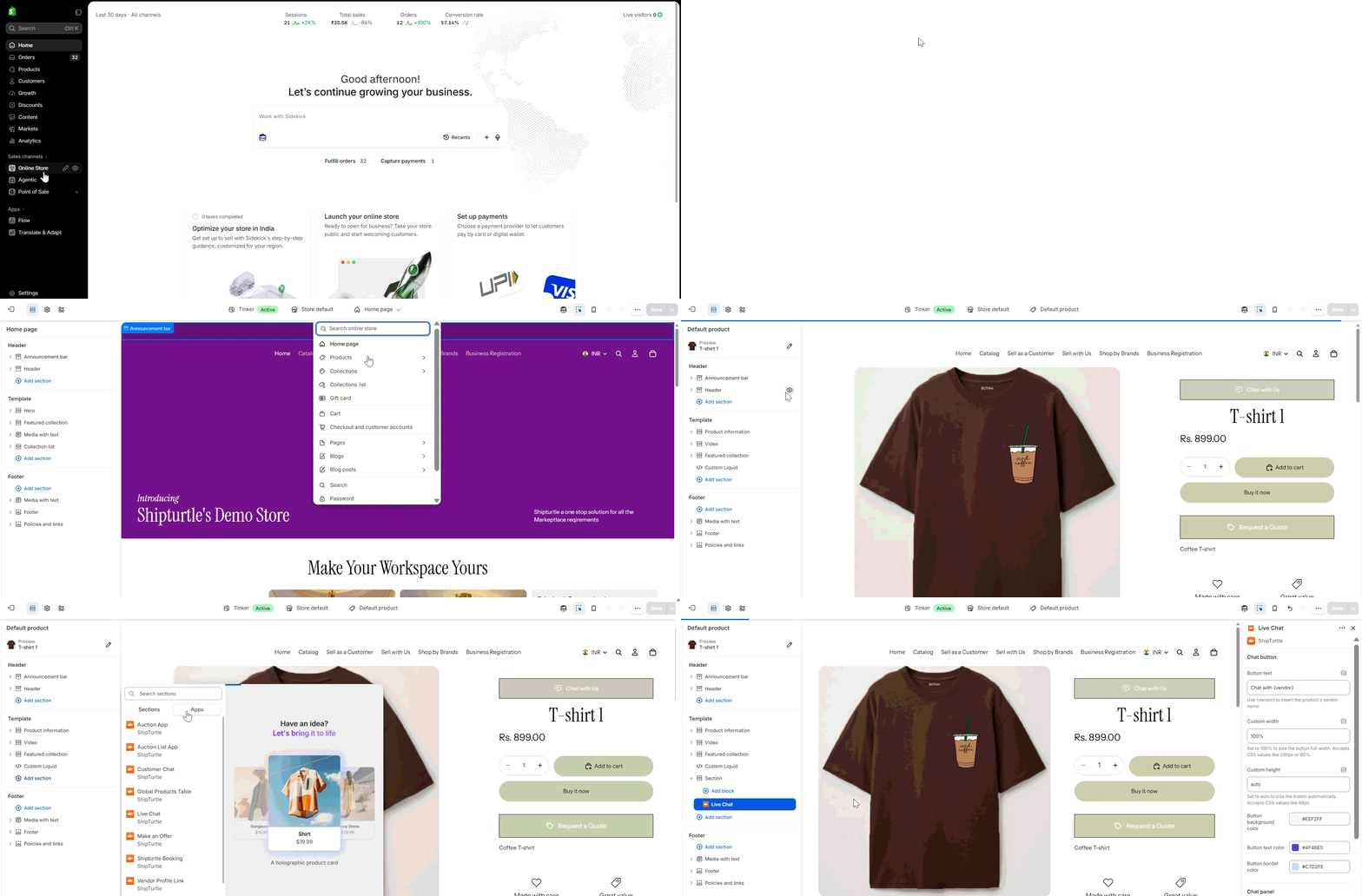
ตัวแก้ไขธีม → ผลิตภัณฑ์เริ่มต้น → เพิ่มบล็อก → แอป: บล็อกแชทสด
2. สร้างแม่แบบหน้าข้อความ
หน้าข้อความเป็นกล่องข้อความของลูกค้าของคุณสำหรับการสนทนาทั้งหมดของพวกเขา จะต้องสามารถเข้าถึงได้ที่/pages/messages.
- ไปที่ช่องทางการขาย → ร้านค้าออนไลน์ → ธีม. บนธีมสดของคุณ ให้คลิกดูเหมือนว่าคุณจะส่งข้อความที่ว่างเปล่า โปรดให้ข้อมูลเพิ่มเติมหรือข้อความที่คุณต้องการแปล ฉันยินดีช่วยคุณ!และเลือกPlease provide the code you would like me to help you edit..
- ใน{{variable}}เทมเพลตโฟลเดอร์, เพิ่มเทมเพลตหน้าหมายเลขใหม่ชื่อว่าข้อความ. มันถูกบันทึกเป็นIt seems like you're referring to a file or a variable name, but you haven't provided any additional context or text for translation. Could you please provide the specific content or messages you'd like me to translate to Thai?.
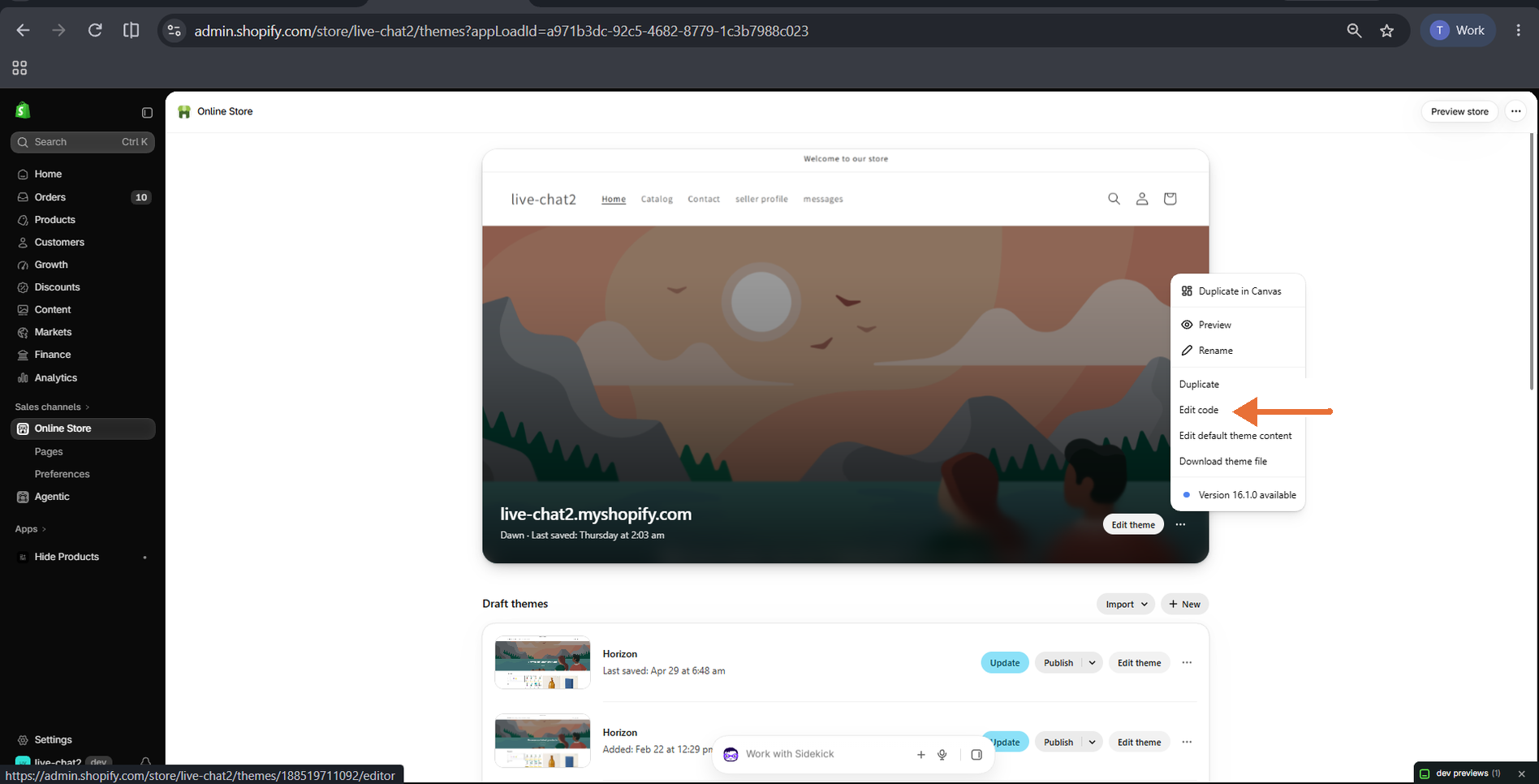
ร้านค้าออนไลน์ → ธีม → ⋯ เมนู: แก้ไขรหัส
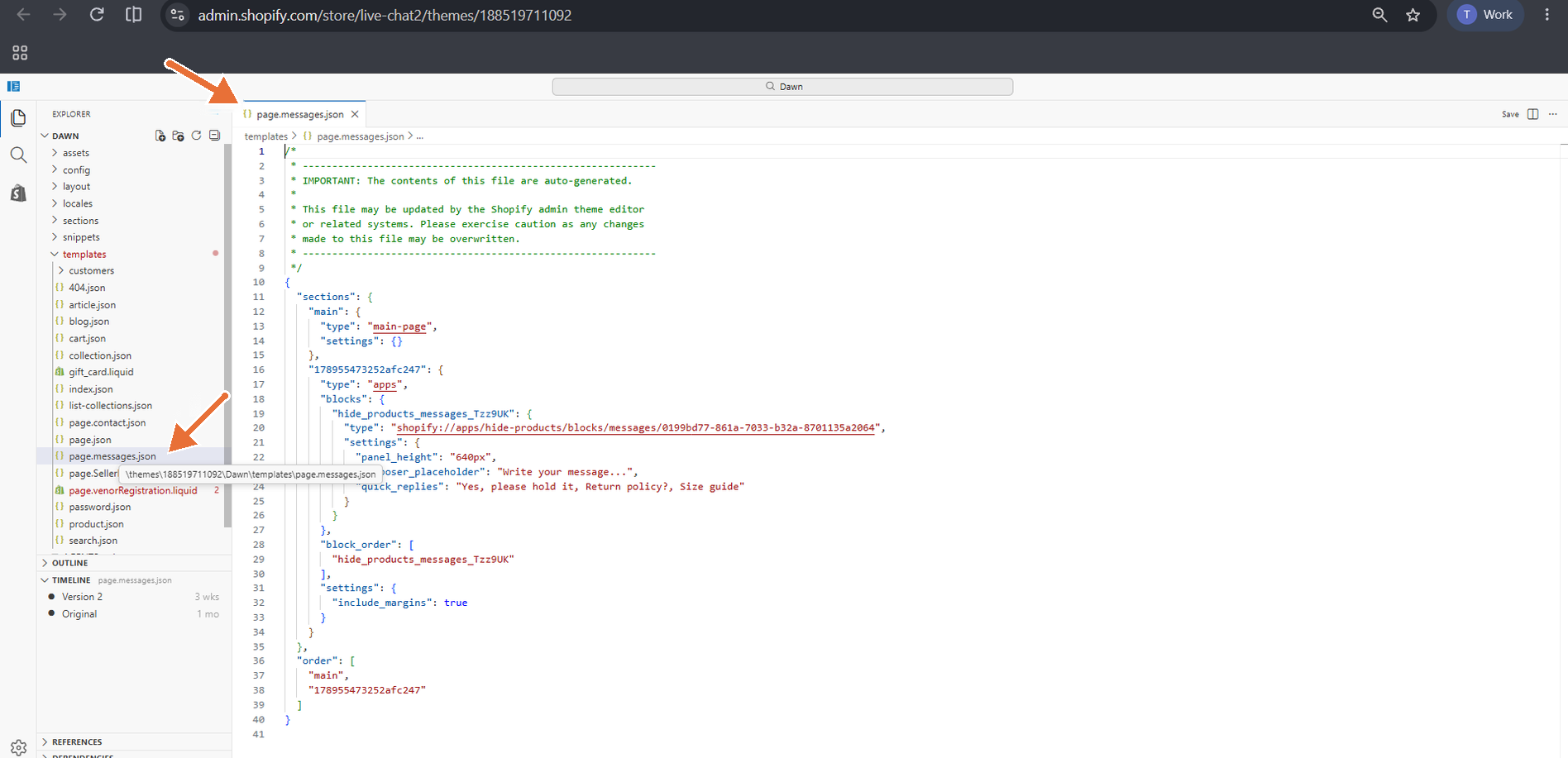
แก้ไขโค้ด → เทมเพลต: page.messages.json
3. เพิ่มหน้าข้อความ
- ไปที่ช่องทางการขาย → ร้านค้าออนไลน์ → หน้าเว็บและคลิกเพิ่มหน้า.
- กรอกหัวข้อ เช่นข้อความ.
- ด้านล่างเทมเพลต, เลือกข้อความ.
- ด้านล่างรายชื่อในเครื่องมือค้นหา, ตรวจสอบว่า URL ลงท้ายด้วย/pages/messages, จากนั้นคลิกบันทึก.
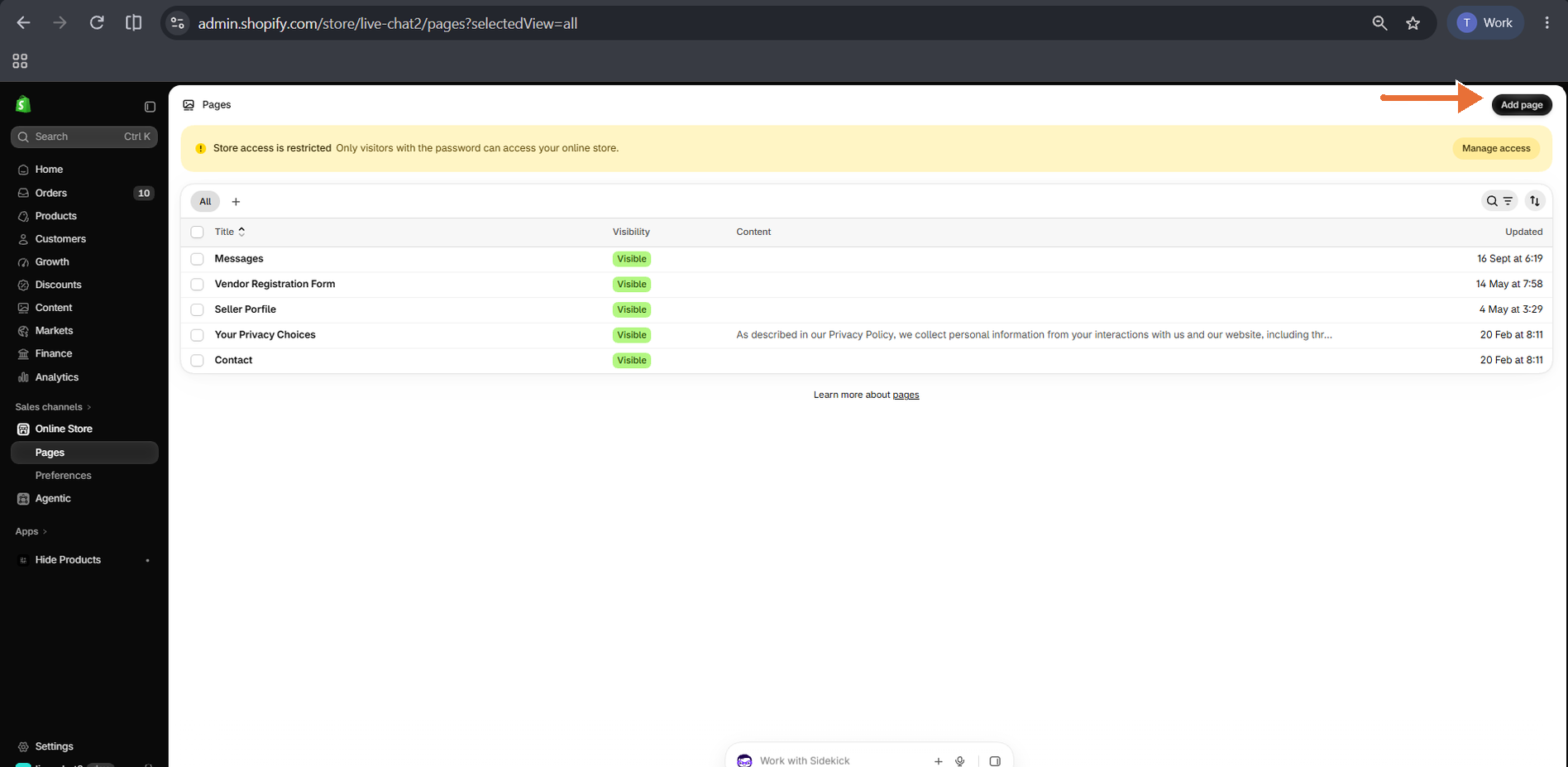
ร้านค้าออนไลน์ → หน้า: เพิ่มหน้า
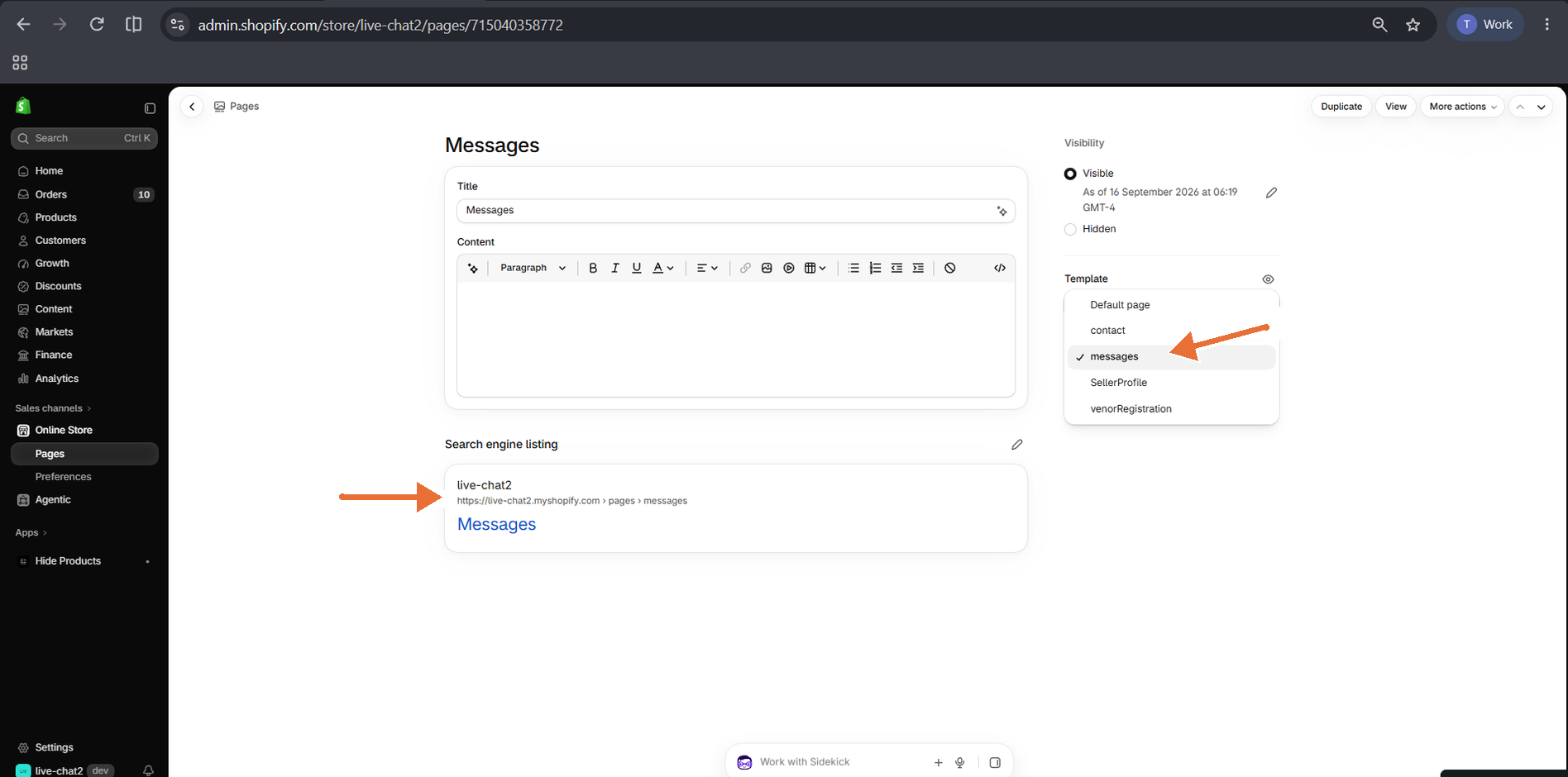
หน้าข้อความ: เทมเพลตข้อความที่เลือกและ URL /pages/messages
4. เพิ่มบล็อกข้อความ
- ไปที่ช่องทางการขาย → ร้านค้าออนไลน์ → ธีมและคลิกปรับแต่งในธีมสดของคุณ
- จากเมนูเทมเพลาที่ด้านบนกลาง ให้เลือกหน้า → ข้อความSure! Please provide the text you would like me to translate to Thai.
- คลิกเพิ่มบล็อก, เปิดแอปพลิเคชัน, และเลือกข้อความ.
- ปรับการตั้งค่าและคลิกบันทึก.
การตั้งค่าบล็อกข้อความ
- ความสูงของแผง:ความสูงของกล่องข้อความ (เริ่มต้น640px).
- กล่องข้อความที่มีตัวแทนและข้อเสนอแนะการตอบกลับแบบรวดเร็ว:ทุกเครื่องหมายจุลภาคเริ่มชิปใหม่
- CSS ที่กำหนดเอง:กำหนดขอบเขตของสไตล์ของคุณให้กับ#สต-ข้อความ-แอปดังนั้นพวกเขาจึงไม่ส่งผลต่อธีมที่เหลือของคุณ。
ผู้เข้าชมที่ออกจากระบบจะถูกส่งไปยังหน้าลงชื่อเข้าใช้ เพิ่ม {{variable}}ข้อความลิงก์ไปยังส่วนหัวหรือเมนูบัญชีของคุณเพื่อให้ลูกค้าสามารถค้นหาการสนทนาของพวกเขาได้
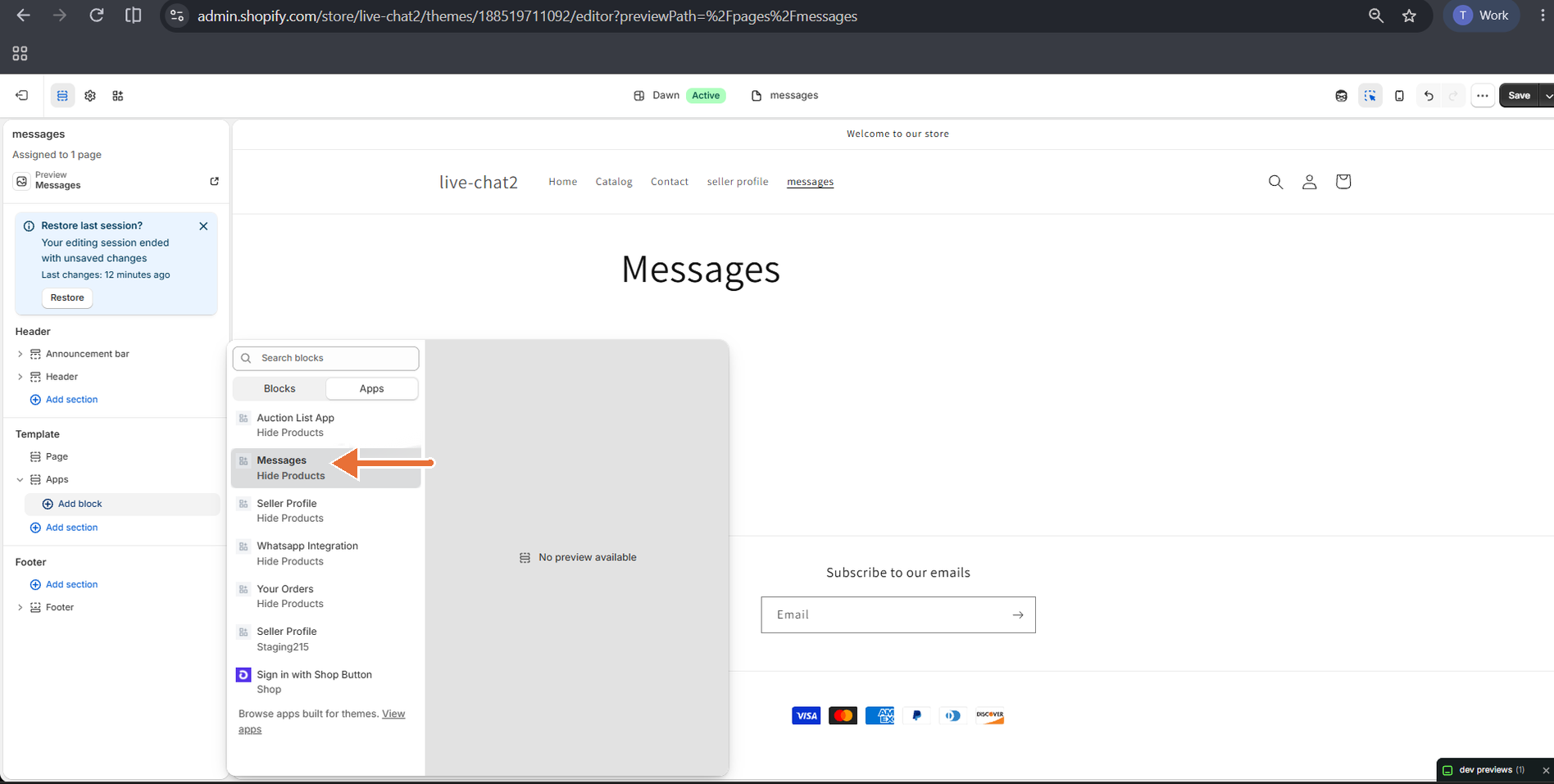
ตัวแก้ไขธีม → แม่แบบข้อความ → เพิ่มบล็อก → แอป: บล็อกข้อความ
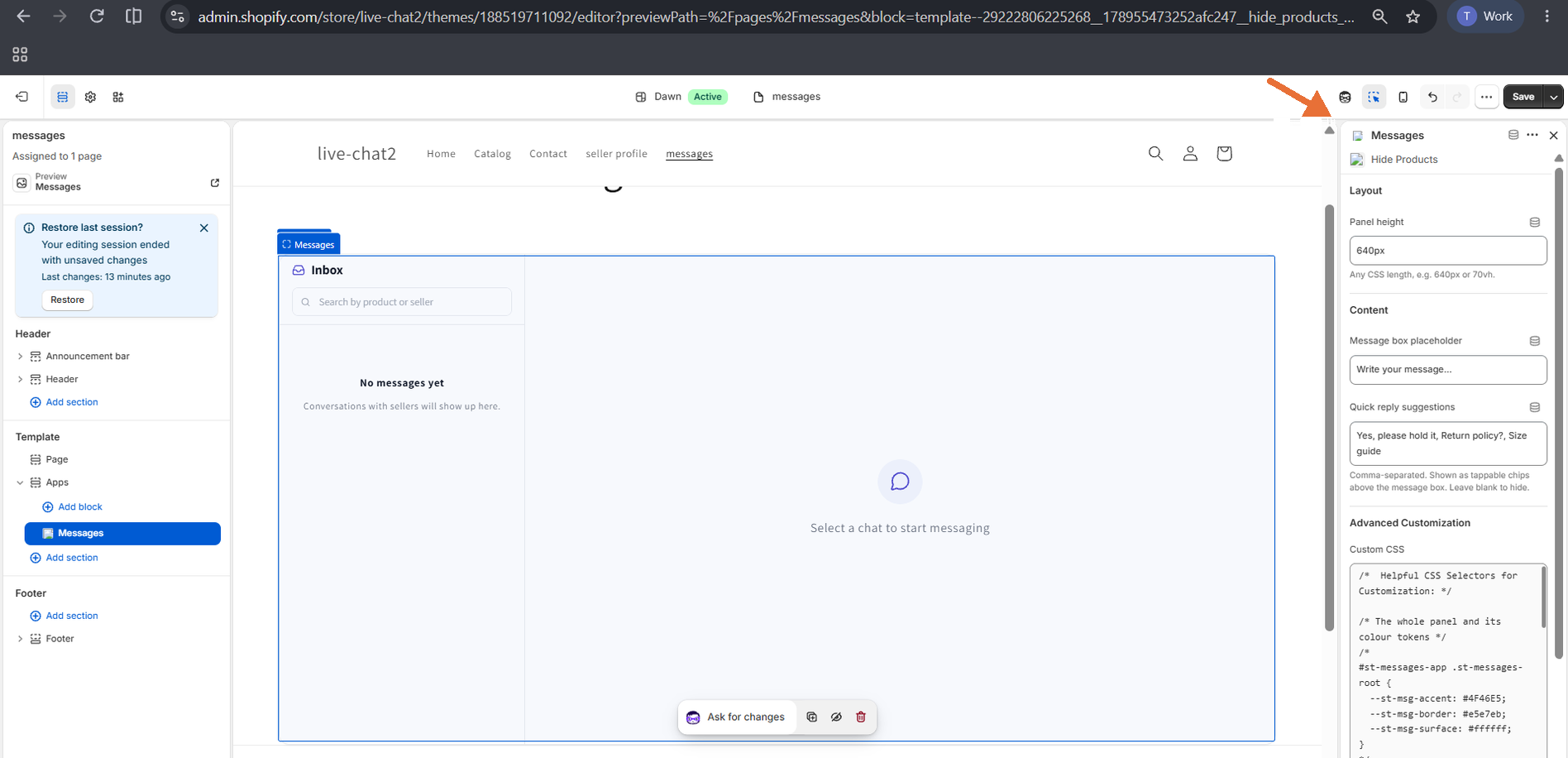
การตั้งค่าบล็อกข้อความ
5. แชทกับผู้ขายในหน้าประวัติวานเดอร์
หากคุณใช้บล็อกโปรไฟล์ผู้ขาย Shipturtle, aพูดคุยกับผู้ขายปุ่มจะปรากฏถัดจากชื่อผู้ขายโดยอัตโนมัติ ไม่ต้องตั้งค่าใดๆ
- คลิกที่นี่สนทนากับผู้ขายเปิดหน้าข้อความกับผู้ขายนั้น
- ถ้าลูกค้าจะมีการสนทนากับผู้จำหน่ายอยู่แล้ว จะเปิดการสนทนานั้น หากไม่เช่นนั้น การสนทนาใหม่จะเริ่มต้นขึ้นด้วยข้อความแรกของพวกเขา
- Theการติดต่อแท็บในโปรไฟล์ผู้ขายถูกซ่อนเมื่อการแชทสดเปิดอยู่
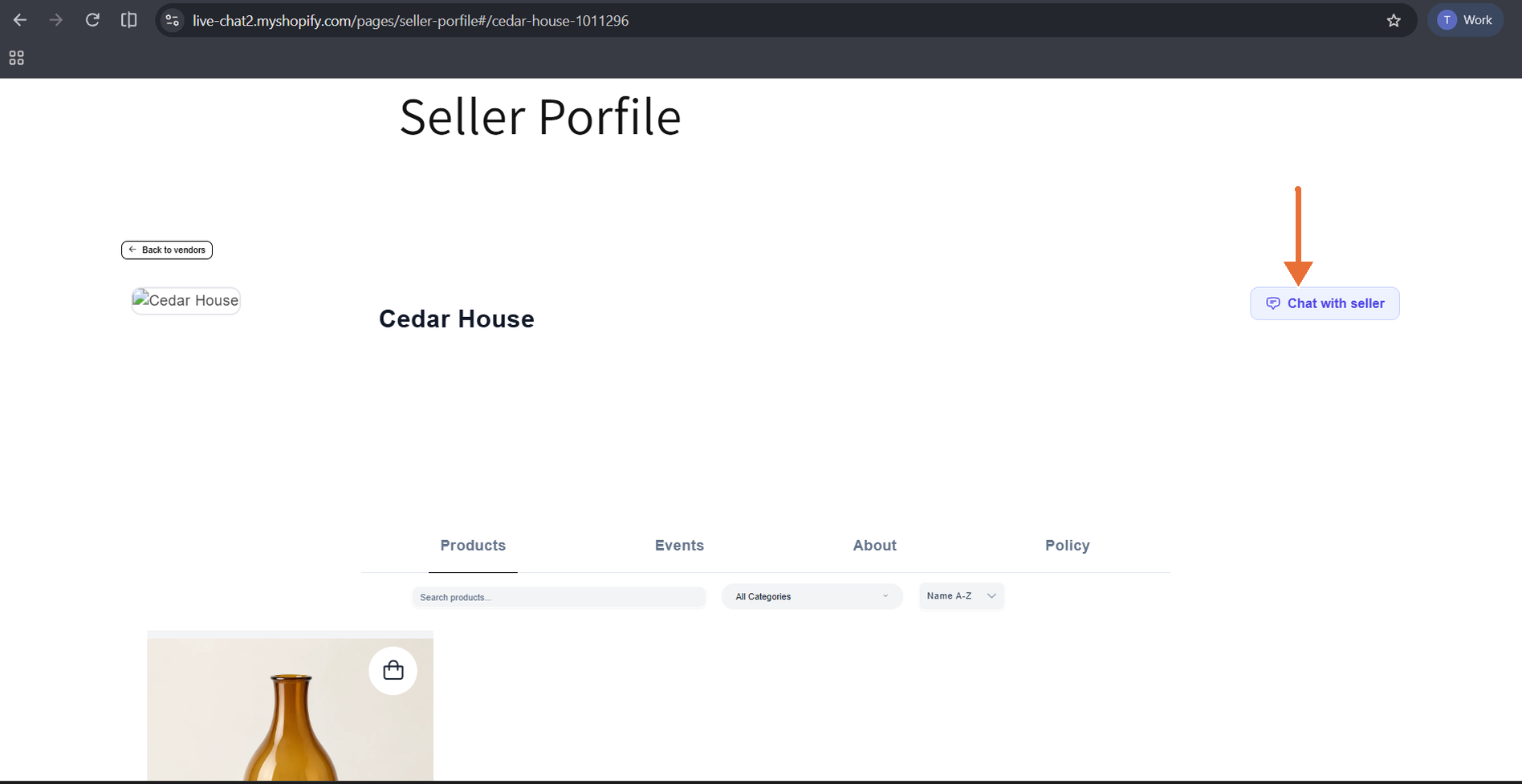
หน้าโปรไฟล์ผู้ขาย: ปุ่มแชทกับผู้ขาย
สำหรับข้อมูลเพิ่มเติม โปรดดูที่ {{variable}}หน้าโปรไฟล์ผู้ขาย
6. สิ่งที่ลูกค้าของคุณเห็น
กำลังแชทจากหน้าผลิตภัณฑ์
- ลูกค้าคลิกสนทนากับ
. หากพวกเขายังไม่ได้เข้าสู่ระบบ พวกเขาจะถูกขอให้เข้าสู่ระบบและจากนั้นจะถูกส่งกลับไปที่ผลิตภัณฑ์ - หน้าต่างแชทจะเปิดขึ้นพร้อมกับชื่อผู้จำหน่ายและรายละเอียดผลิตภัณฑ์。
- ลูกค้าพิมพ์ข้อความหรือตอบด้วยการแตะที่ชิปตอบกลับด่วนแล้วส่งไป.
แต่ละผลิตภัณฑ์มีการสนทนาเฉพาะของตัวเอง ดังนั้นลูกค้าจะเห็นข้อความก่อนหน้าของพวกเขาเมื่อกลับมา ไฟล์สามารถแนบได้หลังจากข้อความข้อความแรก
การใช้หน้าข้อความ
- Theกล่องจดหมายแสดงรายการการสนทนาทุกครั้งพร้อมตัวอย่าง เวลา และตราอ่านไม่ออก
- ลูกค้าสามารถค้นหาผลิตภัณฑ์หรือผู้ขาย และเปิดการสนทนาเพื่อตอบกลับหรือติดไฟล์。
- ส่งมอบแล้วเปลี่ยนเป็นเห็นแล้วเมื่อผู้ขายอ่านข้อความแล้ว
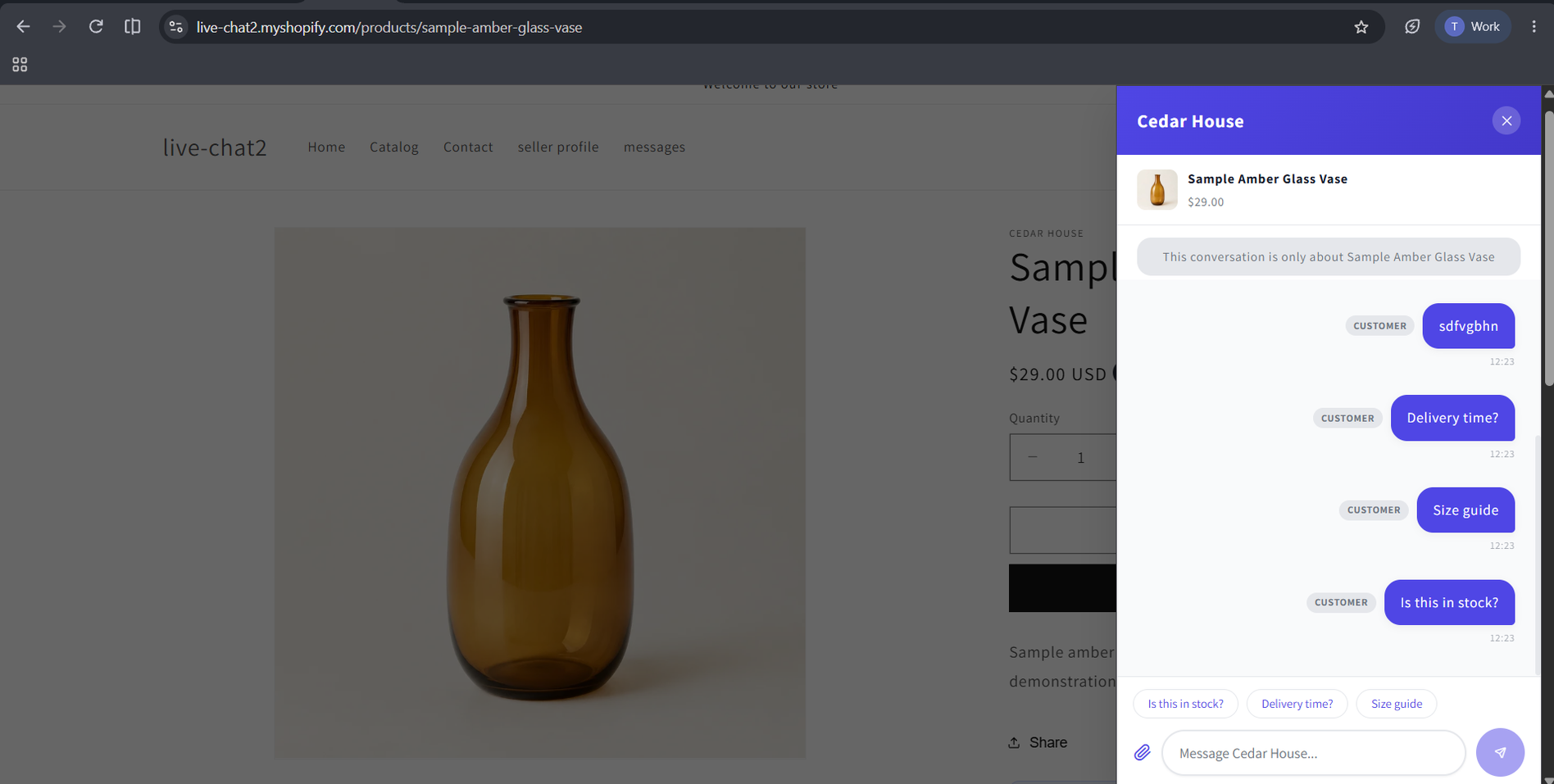
หน้า产品: แผงแชทสดพร้อมชิปตอบกลับด่วน
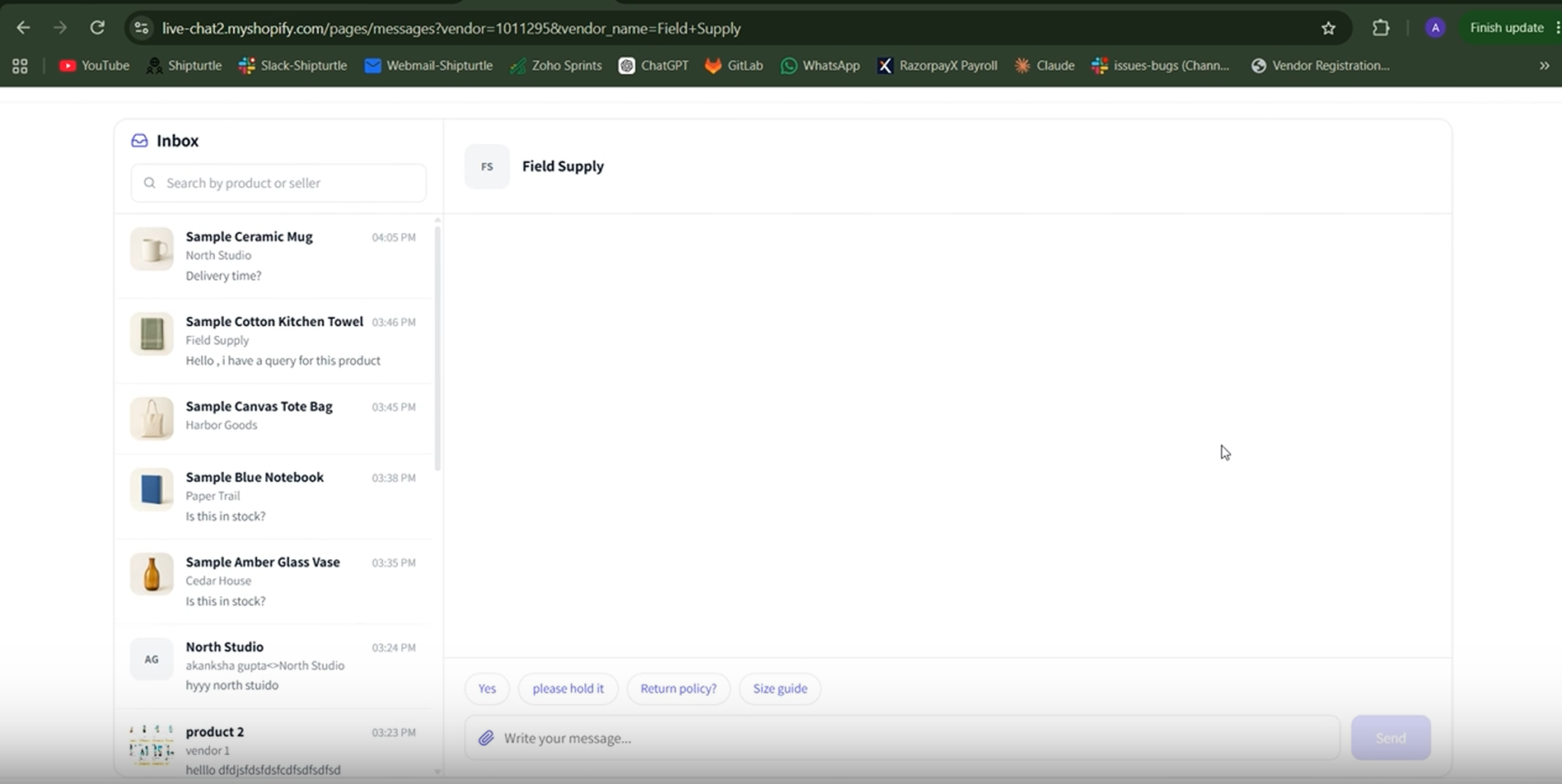
หน้าข้อความ: กล่องขาเข้าและการสนทนา
7. เปิดกล่องข้อความแชทสด
- เข้าสู่ระบบ Shipturtle.
- เลือกแชทสดจากเมนูนำทางด้านซ้าย
- เลือกการสนทนาจากรายการทางซ้ายเพื่อเปิดมัน。
- พ่อค้าเห็นการสนทนาทุกอย่างในตลาด ผู้ขายเห็นเฉพาะการสนทนาเกี่ยวกับผลิตภัณฑ์และโปรไฟล์ของตนเองเท่านั้น
- หากแชทสดไม่อยู่ในเมนู แอดออนไม่ได้เปิดใช้งานในบัญชีของคุณ。
ค้นหาและกรองการสนทนา
- ค้นหาการสนทนา...:ค้นหาตามชื่อหรือตัวอีเมลของลูกค้า, ผลิตภัณฑ์, หรือหัวข้อ. ผู้ค้า ยังสามารถค้นหาตามผู้จัดจำหน่ายได้.
- ทั้งหมดSure! Please provide the text you would like to have translated to Thai, and I'll be happy to assist you.เปิดและแก้ไขเรียบร้อยแล้วแท็บ: สลับระหว่างสถานะสนทนา。
- ฟิลเตอร์(ไอคอนทรงกระบอก): กรองโดยอีเมลของผู้ส่ง, ผู้ขาย (เฉพาะร้านค้า), ประเภท (ผลิตภัณฑ์หรือทั่วไป) และวันที่.
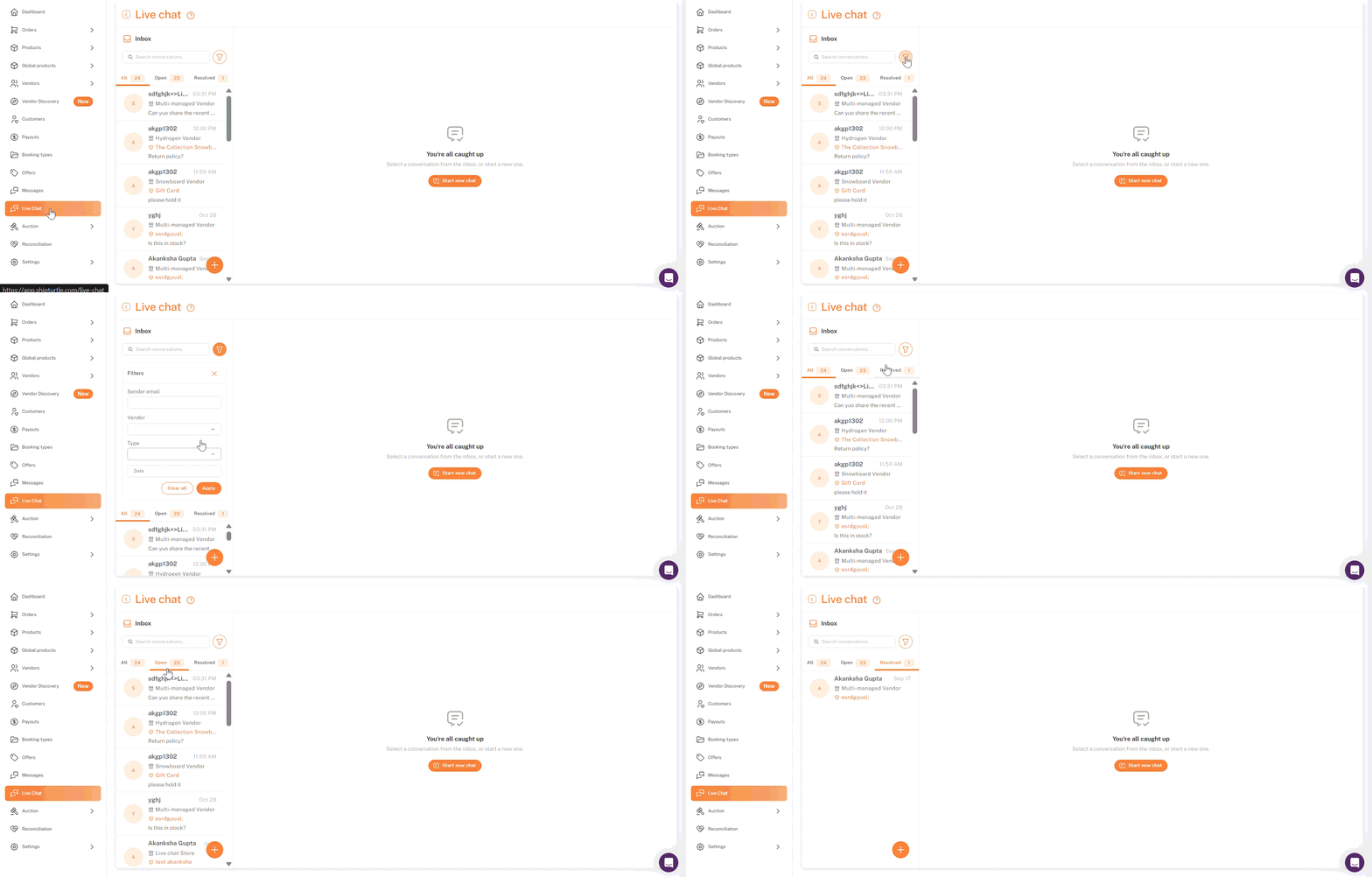
Shipturtle แดชบอร์ด → สนทนาสด: กล่องข้อความ
8. ตอบกลับการสนทนา
- เปิดการสนทนาจากกล่องขาเข้า โดยมันถูกทำเครื่องหมายว่าอ่านแล้ว
- type your reply in theพิมพ์ข้อความ...กล่อง.
- ในการเพิ่มไฟล์ ให้คลิกที่ไอคอนคลิปกระดาษและรอจนกว่าไฟล์แต่ละไฟล์จะเปลี่ยนเป็นสีเขียว
- กดกรุณาใส่หรือคลิกที่ไอคอนส่ง
- จัดส่งแล้วเปลี่ยนเป็นเห็นแล้วเมื่ออีกฝ่ายอ่านข้อความของคุณแล้ว
- คุณสามารถส่งไฟล์ได้สูงสุด 10 ไฟล์ต่อข้อความ ขนาดไฟล์สูงสุดไฟล์ละ 10 MB (JPG, PNG, GIF, WEBP, PDF, DOC, DOCX, XLS, XLSX, TXT, CSV)
- ข้อความสามารถมีความยาวสูงสุดถึง 5,000 อักขระ
ดูบริบทการสนทนา
Theรายละเอียดบริบทแถบด้านขวาจะแสดงจุดเริ่มต้นของการสนทนา, ชื่อลูกค้าและอีเมล, รวมถึงรายละเอียดผลิตภัณฑ์ คลิกที่ชื่อผลิตภัณฑ์เพื่อเปิดผลิตภัณฑ์ใน Shipturtle.
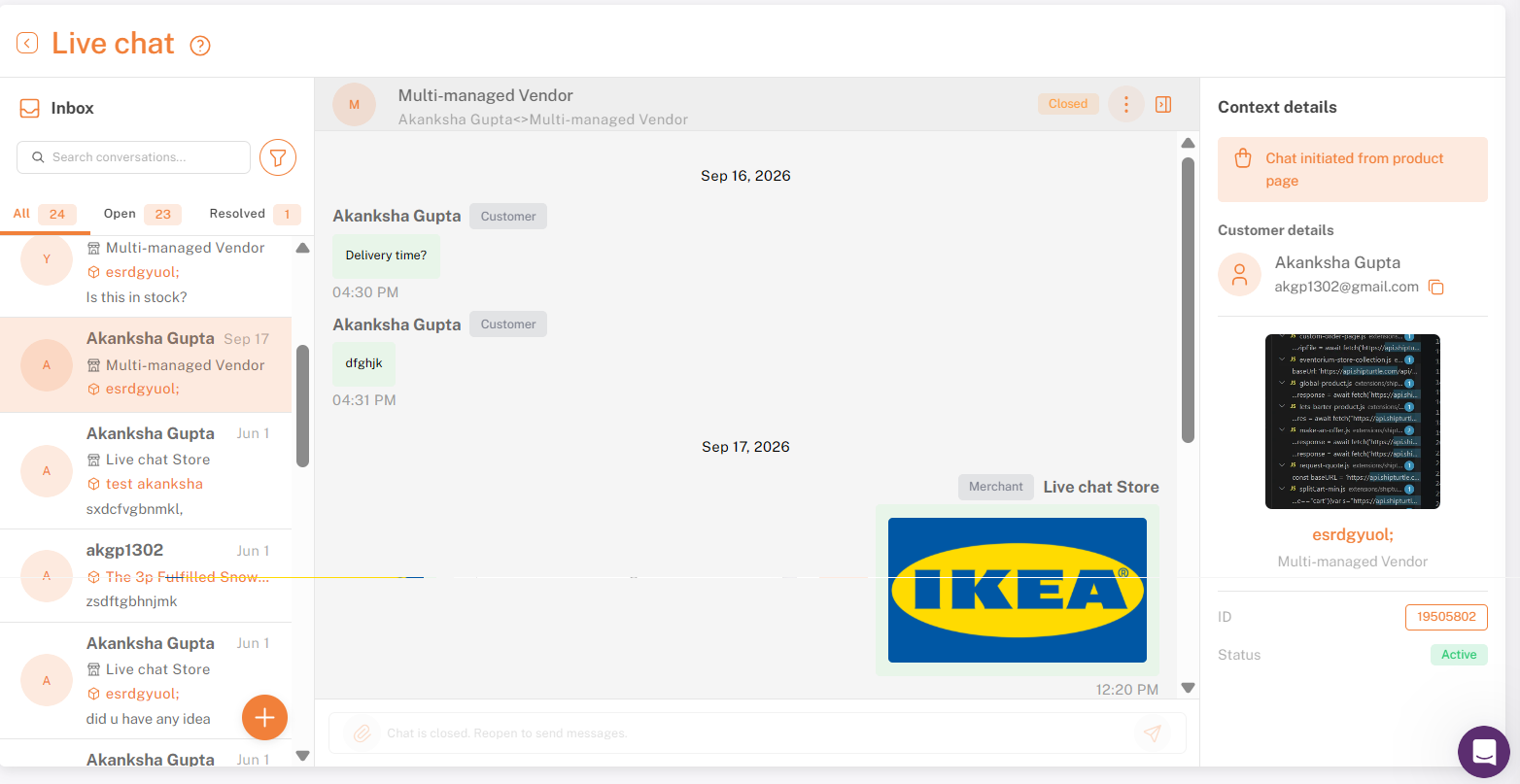
การสนทนาผ่านแชทสด: ประวัติข้อความและกล่องข้อความ พร้อมกับแผงรายละเอียดบริบท: รายละเอียดลูกค้าและผลิตภัณฑ์
9. แก้ไข ปล่อยหรือ ลบการสนทนา
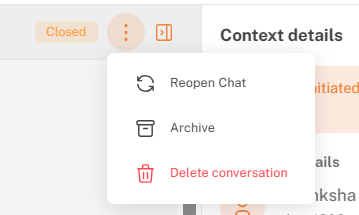
เปิดการสนทนาและคลิกที่ {{variable}}ดูเหมือนว่าคุณไม่ได้ส่งข้อความหรือคำถามที่ต้องการให้แปล หากคุณมีข้อความที่ต้องการให้แปล กรุณาส่งมาให้ฉันได้เลย!เมนูในหัวข้อแชท:
- ทำเครื่องหมายว่าได้แก้ไขแล้ว(เฉพาะพ่อค้า): ปิดการสนทนาและย้ายไปที่แก้ไขแล้วแท็บ
- เปิดแชทใหม่(เฉพาะพ่อค้า): เปิดการสนทนาที่แก้ไขแล้วอีกครั้ง.
- คลังข้อมูล:ซ่อนการสนทนาจากกล่องขาเข้าของคุณและหน้า Messages ของลูกค้า
- ลบการสนทนา:ลบออกสำหรับทุกคน รวมถึงลูกค้า นี่ไม่สามารถย้อนกลับได้.
10. ถ้าลูกค้าเขียนอีกครั้ง
- การสนทนาที่ถูกแก้ไขหรือเก็บถาวรจะเปิดใหม่พร้อมประวัติทั้งหมดของมัน
- การสนทนาที่ถูกลบจะไม่ได้รับการกู้คืน ข้อความถัดไปของลูกค้าจะเริ่มการสนทนาใหม่
11. การแจ้งเตือน
- ข้อความใหม่ ตัวบ่งชี้การพิมพ์ และการแจ้งเตือนอ่านจะปรากฏในเวลาจริงในสนทนาที่เปิดอยู่।
- เมื่อคุณตอบ ข้อความจะส่งอีเมลไปยังลูกค้าเพื่อขอให้พวกเขาลงชื่อเข้าใช้และตอบกลับ จะมีการส่งอีเมลสูงสุดหนึ่งฉบับต่อการสนทนาทุกๆ 24 ชั่วโมง
- ผู้ค้าขายและผู้ขายไม่ได้รับอีเมลเกี่ยวกับข้อความใหม่จากลูกค้า ดังนั้นโปรดตรวจสอบกล่องขาเข้าการแชทแบบสดเป็นประจำค่ะ
สำหรับข้อมูลเพิ่มเติม ดูที่ เพิ่มโดเมนอีเมลที่กำหนดเอง และ การแจ้งเตือน
12. เชื่อมต่อร้านค้าที่กำหนดเองกับ API แชทสด
- หากร้านค้าของคุณไม่ได้สร้างขึ้นบนธีม Shopify (เช่น เว็บไซต์แบบ Headless) ให้ใช้ API แชทสดเพื่อเสนอการแชทผ่านส่วนติดต่อของคุณเอง
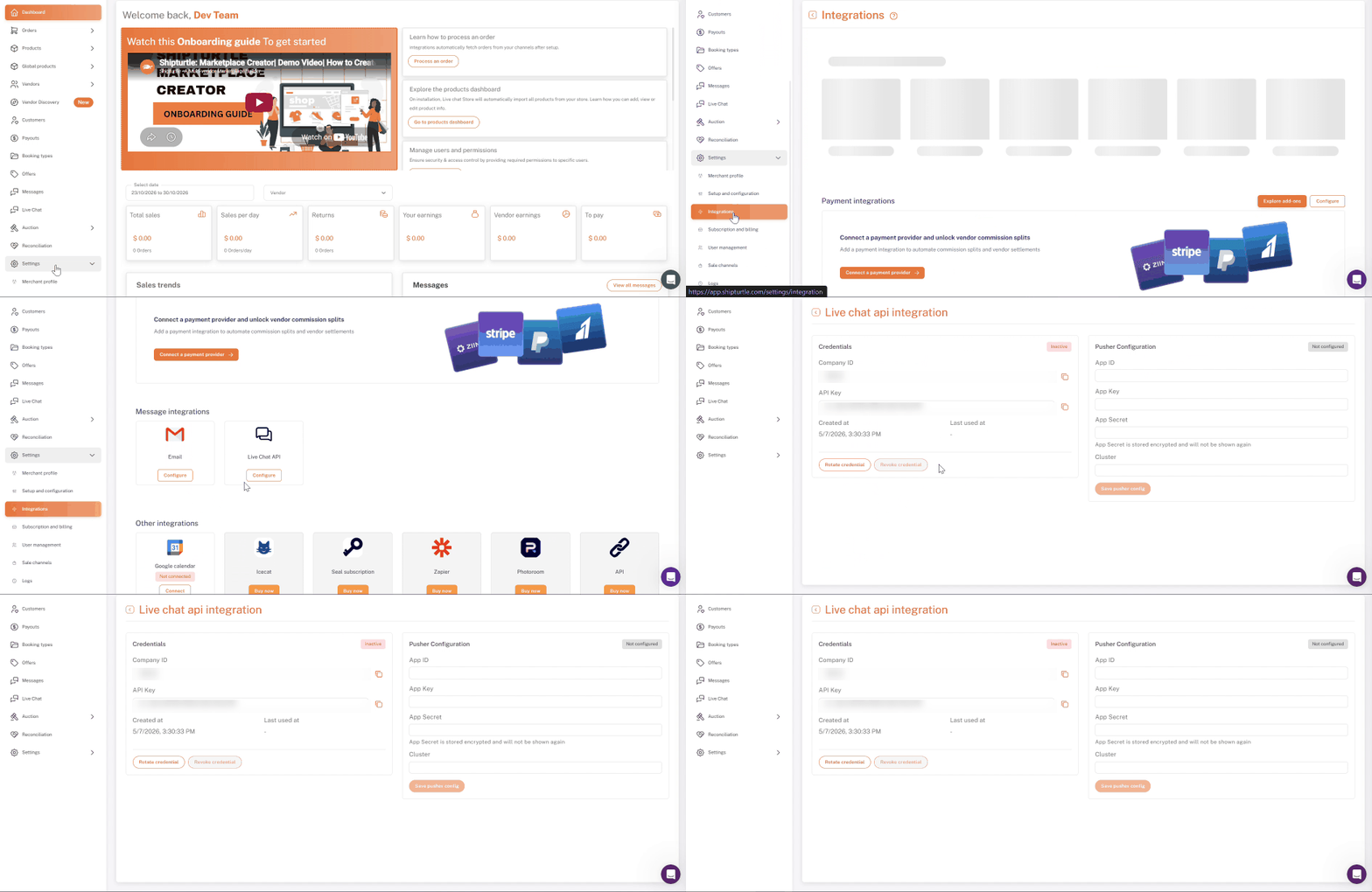
- ไปที่ การตั้งค่า → การเชื่อมต่อ.
- ภายใต้การรวมข้อความ ให้ค้นหา Live Chat API และคลิกที่ ตั้งค่า
- คลิก สร้างข้อมูลรับรอง.
13. บันทึกข้อมูลรับรอง API และการตั้งค่า Pusher ของคุณ
- คัดลอก {copy}หมายเลขบริษัทSure! Please provide the text you would like me to translate to Thai, and I will preserve any placeholders.API Key, และapi_secretเก็บความลับให้ปลอดภัย เนื่องจากจะแสดงเพียงครั้งเดียวเท่านั้น
- ใต้การกำหนดค่า Pusher, ป้อน Pusher ของคุณรหัสแอป,คีย์แอปพลิเคชัน,แอปซีเคร็ต, และกลุ่ม, จากนั้นคลิกบันทึกการตั้งค่า pusher.
- แชร์ข้อมูลประจำตัวกับนักพัฒนาของคุณเพื่อเชื่อมต่อกับร้านค้าของคุณ
จัดการข้อมูลประจำตัวของคุณ
- เปลี่ยนรหัสผ่าน:ออกคีย์และความลับใหม่ ลูกค้าปัจจุบันที่มีเซสชันจะหยุดทำงาน
- เพิกถอนข้อมูลรับรอง:ปิดการใช้งาน API แชทจนกว่าคุณจะหมุนเวียนข้อมูลประจำตัว
- ล้างการตั้งค่า Pusher:หยุดการสนทนาแบบเรียลไทม์จนกว่าจะบันทึกรายละเอียด Pusher ใหม่。
สำหรับเอกสาร API แบบเต็ม ติดต่อทีม Shipturtle ได้ที่นี่
คำถามที่พบบ่อย & การแก้ปัญหา
- ฉันไม่เห็นการแชทสดในเมนูแดชบอร์ดของฉันค่ะ
ส่วนเสริมแชทสดไม่ได้เปิดใช้งานในบัญชีของคุณ ติดต่อทีม Shipturtle เพื่อตั้งค่าให้เปิดใช้งาน - ลูกค้าเห็นข้อความให้ลงชื่อเข้าใช้แทนที่จะเป็นแชท
การสนทนาสดทำงานได้เฉพาะสำหรับลูกค้าที่ลงชื่อเข้าใช้เท่านั้น โปรดตรวจสอบให้แน่ใจว่าได้เปิดใช้งานบัญชีลูกค้าใน Shopify แล้ว - แผงสนทนาเปิดขึ้น แต่ข้อความไม่โหลดหรือส่งออกไป
ตรวจสอบว่า {{variable}}พร็อกซี URL ของแอปในบล็อกแชทสดตรงกับ URL ของ App Proxy ในShopify Admin → ตั้งค่า → แอป → Shipturtle, โดยไม่มีเครื่องหมายทับท้าย. - การสนทนากับผู้ขายแสดงข้อความแสดงข้อผิดพลาด "ไม่พบหน้า"
สร้างหน้าใหม่ที่/pages/messagesใช้ {the}ข้อความแม่แบบ และเพิ่มบล็อกข้อความเข้าไปในมัน (ดูที่หมวด 2–4) - ทำไมฉันถึงไม่สามารถแนบไฟล์ไปกับข้อความแรกได้?
ส่งข้อความเท็กซ์ก่อน คุณสามารถแนบไฟล์ได้ตั้งแต่ข้อความถัดไปเป็นต้นไป - ในฐานะที่เป็นผู้ขาย ทำไมฉันถึงไม่สามารถตอบกลับการสนทนาที่แก้ไขแล้วได้?
เฉพาะพ่อค้าสามารถเปิดใหม่ได้ นอกจากนี้ยังเปิดอีกครั้งโดยอัตโนมัติเมื่อผู้ใช้เขียนใหม่อีกครั้ง - ผู้ขายสามารถเห็นการสนทนาของกันและกันได้หรือไม่?
ไม่. ผู้จำหน่ายเห็นเพียงการสนทนาของตนเองเท่านั้น ผู้ค้าเห็นการสนทนาทั้งหมด - การสนทนาใหม่ไม่แสดงในกล่องข้อความของฉัน
เปลี่ยนแท็บหรือรีโหลดหน้าเพื่อรีเฟรชรายการ. - ร้านค้าแชทรองรับภาษาใดบ้าง?
ข้อความที่มีในตัวมีให้เป็นภาษาอังกฤษ, เยอรมัน, สเปน, ดัตช์, โปรตุเกส, นอร์เวย์, และโรมาเนีย ภาษาอื่น ๆ จะแสดงเป็นภาษาอังกฤษ ข้อความที่คุณกรอกในการตั้งค่าบล็อกจะแสดงตามที่พิมพ์ไว้โดยตรง
บทความที่เกี่ยวข้อง
- หน้าโปรไฟล์ผู้ขาย
- การสื่อสารระหว่างผู้ซื้อและผู้ขาย (ถามผู้ขาย)
- เพิ่มผู้ค้าและให้สิทธิ์เข้าถึงแดชบอร์ด
- เพิ่มโดเมนอีเมลแบบกำหนดเองและการแจ้งเตือน
ต้องการความช่วยเหลือไหม?
หากคุณติดขัด ติดต่อทีมสนับสนุน Shipturtle ที่ทีม@shipturtle.comหรือติดต่อฝ่ายสนับสนุนผ่านหน้าสนับสนุนของ Shipturtle