คู่มือนี้เหมาะสำหรับใคร
พ่อค้าและผู้จำหน่ายที่ใช้ Vendor Konnect เพื่อซิงค์ผลิตภัณฑ์จากร้านค้าภายนอกเข้าสู่ตลาด
ก่อนที่คุณจะเริ่มต้น
- ติดตั้ง Vendor Konnect และเชื่อมต่อร้านค้าของผู้ขายอย่างน้อยหนึ่งร้าน
- สินค้าที่สามารถนำเข้าสู่ร้านค้าภายนอกของผู้ขาย
⚡ สรุปอย่างรวดเร็ว
ผู้จัดจำหน่าย Konnectดูเหมือนว่าคุณไม่ได้ระบุข้อความที่จะให้แปล หากคุณมีข้อความที่ต้องการให้แปลเป็นภาษาไทย กรุณาแจ้งให้ทราบและฉันยินดีที่จะช่วย!ไม่ได้ทำแผนที่. หากผลิตภัณฑ์คือไม่ได้ในร้านของคุณ ให้ใช้เพิ่มผลิตภัณฑ์ลงในร้านค้าของพ่อค้า. หากมันแล้วมีอยู่, ใช้มุมมองแผนที่คำแปลสำหรับสัญลักษณ์ที่คุณส่งมา "→" คือ ไม่สามารถแปลเนื่องจากเป็นสัญลักษณ์ที่ใช้ในการชี้ทิศทางหรือแสดงการเชื่อมโยงระหว่างข้อมูลต่างๆ หากคุณมีข้อความอื่นที่ต้องการแปล โปรดส่งมาได้เลย!แผนที่ผลิตภัณฑ์การทำแผนที่ลิงก์สินค้าคงคลังโดยไม่สร้างสำเนาซ้ำ.
ภาพรวม
เมื่อผู้ขายเชื่อมต่อร้านค้าภายนอก ผลิตภัณฑ์แต่ละชิ้นต้องเป็น eitherเพิ่มแล้ว(สร้างรายการใหม่ในร้านค้าของคุณ) หรือถูกแมพ (Mapped)(ลิงก์ไปยังรายการที่มีอยู่) การเลือกอย่างถูกต้องช่วยป้องกันการซ้ำซ้อนและทำให้สินค้าคงคลังมีความสอดคล้องกัน คำถามเดียวที่ต้องถามคือ: สินค้านี้มีอยู่แล้วในร้านของฉันหรือไม่?
ตัวอย่าง:
- “ต่างหู” ของผู้ขายไม่ได้อยู่ในข้อมูลของคุณเพิ่ม.
- สินค้าของผู้ขาย "กล้อง" ได้ถูกลงรายการในร้านค้าของคุณแล้ว →แผนที่.
1. เปิด Vendor Konnect และเลือกร้านค้า
- ผู้ขาย Konnect
- เลือกร้านค้า→ เลือกร้านค้าที่เชื่อมต่อกับผู้ขาย。
- ผลิตภัณฑ์ที่มีให้เลือก— จำนวนสินค้าที่ร้านค้าของผู้ขายมีอยู่.
- สถานะสุขภาพของเว็บฮุคผู้ขาย— ว่าการเชื่อมต่อซิงค์มีความ active หรือไม่
2. ตรวจสอบแท็บที่ไม่ได้แมพ
1.ผู้จำหน่าย Konnectดูเหมือนว่าคุณจะส่งสัญลักษณ์หรือตัวอย่างที่ไม่สมบูรณ์มา หากคุณมีข้อความหรือข้อมูลที่ต้องการให้แปล โปรดกรุณาระบุข้อความนั้นเพื่อให้ฉันสามารถช่วยแปลให้คุณได้ค่ะ!ยังไม่ได้แมพ
- แสดงรายชื่อผลิตภัณฑ์ของผู้ขายที่ยังไม่ได้เชื่อมโยงทั้งหมด ทั้งหมดแสดงสถานะการแมพ: ยังไม่ได้แมพ.
- คอลัมน์: รูปผลิตภัณฑ์, ชื่อ, หมวดหมู่, แท็ก, สถานะผลิตภัณฑ์, จำนวน (พร้อมจำนวนตัวแปร), ซิงค์ล่าสุด, สถานะการแมพ, การดำเนินการ.
- สามไอคอนการกระทำต่อแถว:เพิ่มสินค้าลงในร้านค้าของพ่อค้า,มุมมองการแมพพ์(ไอคอนลิงก์) และซิงค์ผลิตภัณฑ์.
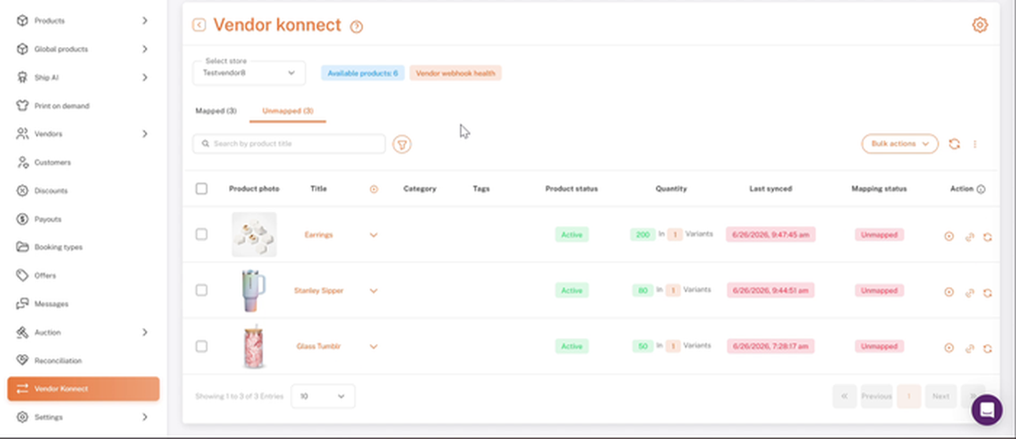
ผู้จำหน่าย Konnect → ยังไม่ได้แม็พ: ผลิตภัณฑ์ของผู้จำหน่ายยังไม่ถูกเชื่อมโยง
3. เพิ่ม: สินค้าไม่ได้อยู่ในร้านของคุณ
- ไม่ถูกแมพ→ ไอคอนการกระทำแรก (เพิ่มสินค้าลงในร้านค้าที่เป็นพาณิชย์ดูเหมือนว่าคุณจะส่งข้อความไม่สมบูรณ์ หรือคุณอาจต้องการให้ฉันทำอะไรบางอย่าง โปรดให้ข้อมูลเพิ่มเติม เพื่อให้ฉันสามารถช่วยคุณได้อย่างถูกต้อง!
- Shipturtle สร้างรายการในร้าน Shopify ของคุณและจัดทำแผนที่โดยอัตโนมัติ
- การซิงค์สินค้าสต็อกเริ่มทันที และผลิตภัณฑ์จะถูกย้ายไปยังการแมพพ์.
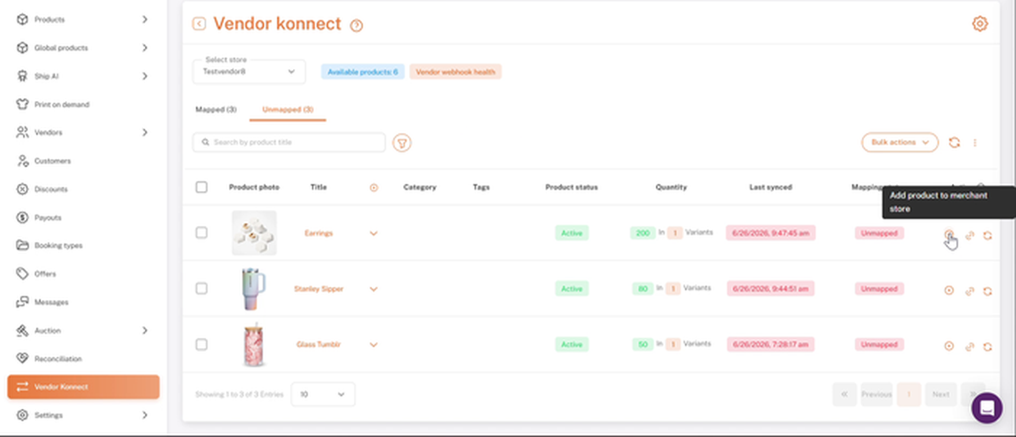
ไอคอนการกระทำแรก: เพิ่มผลิตภัณฑ์ในร้านค้า {{merchant}}
4. แผนที่: สินค้าได้อยู่ในร้านของคุณแล้ว
- ยังไม่ได้ทำแผนที่→ ไอคอนการกระทำที่สอง (ดูแผนที่). เดอะเพิ่ม/แก้ไขการแมพปิ้งหน้าต่างเปิดขึ้น。
- เลือกผลิตภัณฑ์ของพ่อค้า→ ค้นหาและเลือกผลิตภัณฑ์ที่คุณมีอยู่แล้ว
- ตรวจสอบให้แน่ใจว่าทั้งสองฝ่ายตรงกัน
- แผนที่สินค้า
- แผงด้านซ้าย:ผลิตภัณฑ์ของผู้จำหน่าย (รหัสผลิตภัณฑ์, ชื่อ, รูปภาพ, ตัวแปรพร้อม SKU และ จำนวน)
- แผงด้านขวา:ผลิตภัณฑ์ของคุณ. มันแสดงให้เห็นผลิตภัณฑ์ไม่ถูกระบุจนกว่าคุณจะเลือกหนึ่งรายการ หลังจากนั้นจะกรอกข้อมูลด้วย ID, ชื่อเรื่อง, แท็ก และตัวแปรต่างๆ
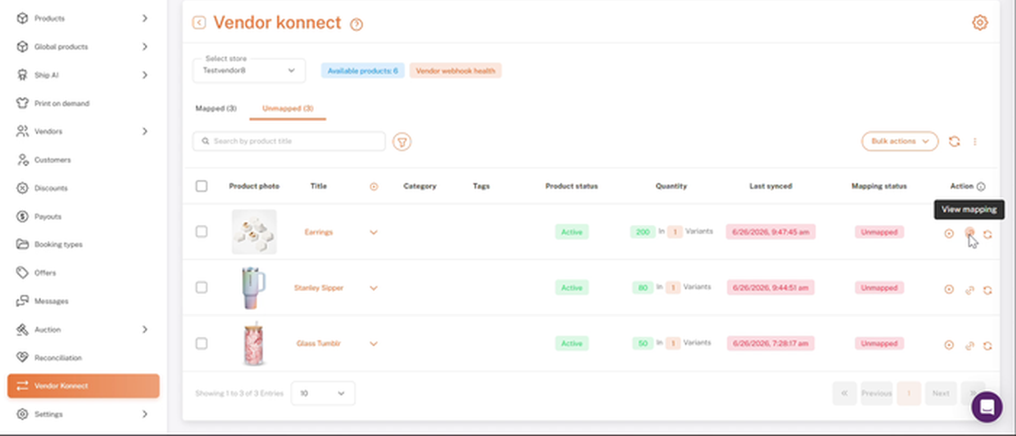
ไอคอนการกระทำที่สอง: ดูการแมพปิ้ง
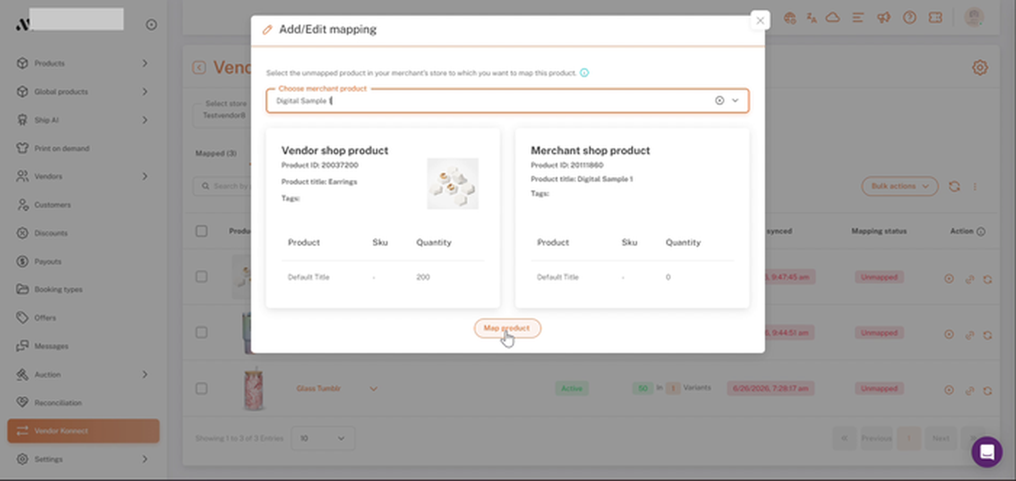
เพิ่ม/แก้ไขการแมพ: แผงทั้งสองด้านถูกกรอกข้อมูลแล้ว พร้อมที่จะเลือกผลิตภัณฑ์แผนที่
5. ตรวจสอบแท็บที่กำหนดแผนที่
1.ผู้จัดจำหน่าย KonnectIt seems you have entered an arrow symbol (→). Could you please provide more context or specify what you would like translated into Thai?ถูกจัดทำแผนที่
2. ยืนยันสถานะการแมพปิ้งโชว์แมพป์ (Mapped)เป็นสีเขียว
3.ดูในผลิตภัณฑ์เปิดผลิตภัณฑ์ใน {{variable}}สินค้าดูเหมือนว่าคุณส่งเครื่องหมายลูกศรเพียงอย่างเดียว หากคุณต้องการให้ข้อมูลเพิ่มเติมหรือมีคำถาม กรุณาแจ้งให้ฉันทราบ!จัดการสินค้า.
4. ใช้ไอคอนซิงค์ (การกระทำที่สาม) สำหรับการซิงค์ด้วยตนเองถ้าจำเป็น.
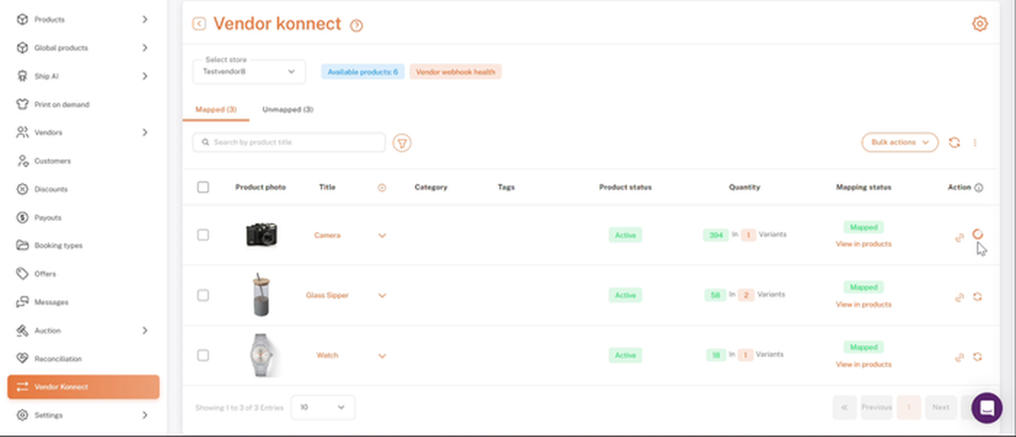
ผู้ขาย Konnect → แมพ: ผลิตภัณฑ์ที่เชื่อมโยงกับลิงก์ ดูในผลิตภัณฑ์
6. เพิ่ม vs. แผนที่อย่างรวดเร็ว
การซิงค์สินค้าคงคลังเริ่มต้นทันทีหลังจากการกระทำใด ๆ หนึ่งอย่าง
Adding vs. Mapping Product
| Add product | Map product | |
|---|---|---|
| When to use | Product does NOT exist on the merchant store | Product ALREADY exists on the merchant store |
| What Shipturtle does | Creates a new product on the merchant store and links it to the vendor's product | Links the vendor's product to the existing merchant product. No new listing is created. |
| Inventory sync | Starts immediately after creation | Starts immediately after mapping |
| Risk if wrong choice | Product already exists: duplicate listing created | Product does not exist: nothing to link; product won't appear on storefront |
รายการตรวจสอบ
- เลือกร้านค้าผู้จำหน่ายแล้ว
- แต่ละผลิตภัณฑ์ที่ไม่ได้แมพจะถูกตรวจสอบกับแคตตาล็อกของคุณ
- ผลิตภัณฑ์ใหม่ที่เพิ่มเข้ามาด้วยการเพิ่มผลิตภัณฑ์ไปยังร้านค้าของพ่อค้า
- ผลิตภัณฑ์ที่มีอยู่เชื่อมโยงกับการแมพมุมมอง → แมพผลิตภัณฑ์
- สินค้าทั้งหมดที่แสดงในแท็บที่ตั้งค่า
คำถามที่พบบ่อย & การแก้ไขปัญหา
- ฉันใช้การเพิ่ม แต่ผลิตภัณฑ์นั้นมีอยู่แล้ว。
Shipturtle สร้างรายการที่สอง ดังนั้นคุณจะได้รับรายการซ้ำในหน้าร้านของคุณ ตรวจสอบที่แผนที่แท็บและแคตาล็อกของคุณก่อนที่จะใช้ Add. - ฉันใช้แผนที่ แต่ผลิตภัณฑ์ไม่มีอยู่จริง
Theเลือกผลิตภัณฑ์ของพ่อค้าdropdown ไม่พบการจับคู่ใดๆ ดังนั้นไม่สามารถแมพได้ ใช้เพิ่มผลิตภัณฑ์ในร้านค้าเจ้าของสินค้าแรก. มันทำแผนที่โดยอัตโนมัติ. - ฉันสามารถทำการแมพไปยังผลิตภัณฑ์ที่ถูกแมพไปยังผู้ขายอื่นแล้วได้หรือไม่?
ใช่ หลายผู้ขายสามารถเชื่อมโยงไปยังผลิตภัณฑ์เดียวของพ่อค้าได้ สต็อกสินค้าของแต่ละผู้ขายจะซิงค์อย่างอิสระไปยังรายการเดียว ใช้สิ่งนี้เมื่อผู้ขายขายสินค้าที่เหมือนกัน - การแมพปิ้งมีผลต่อภาพหรือคำอธิบายสินค้าของฉันหรือไม่?
ไม่ การเชื่อมโยงทำได้เฉพาะสินค้าคงคลังของผู้ขาย (จำนวน) ชื่อของคุณ คำอธิบาย รูปภาพ และราคา ยังคงอยู่ภายใต้การควบคุมของคุณ - Vendor webhook health หมายถึงสถานะและความสามารถในการทำงานของเว็บฮุคที่ให้บริการโดยผู้ขาย (Vendor) ซึ่งเว็บฮุคคือการส่งข้อมูลหรืออีเวนต์ไปยัง URL ที่กำหนดเมื่อเกิดเหตุการณ์บางอย่าง โดยการตรวจสอบสุขภาพของเว็บฮุคนี้มีความสำคัญเพื่อให้แน่ใจว่าข้อมูลที่ส่งถึงมีความถูกต้องและมีการประมวลผลอย่างมีประสิทธิภาพ หากเว็บฮุคมีปัญหา อาจทำให้ข้อมูลหรือการแจ้งเตือนที่สำคัญไม่ได้ถูกส่งออกไปอย่างถูกต้อง
มันจะแสดงว่าการเชื่อมต่อแบบเรียลไทม์กับร้านค้าของผู้ขายทำงานอยู่หรือไม่ เมื่อทำงานได้อย่างปกติ สินค้าคงคลังของผู้ขายจะถูกปรับเปลี่ยนไปยัง Shipturtle อัตโนมัติ หากแสดงข้อผิดพลาด ให้ตรวจสอบการเชื่อมต่อกับร้านค้าของผู้ขาย - แท็บ Unmapped ว่างเปล่าแต่ว่าผู้ขายมีผลิตภัณฑ์อยู่
ตรวจสอบสุขภาพเว็บฮุกของผู้ขายหากแสดงข้อผิดพลาด ให้ผู้ขายเชื่อมต่อร้านค้าของตนใหม่ในการตั้งค่า Vendor Konnect ด้วย ยืนยันด้วยผลิตภัณฑ์ที่พร้อมจำหน่ายมากกว่า 0 และผู้จำหน่ายมีผลิตภัณฑ์ที่ใช้งานอยู่อย่างน้อยหนึ่งรายการ。 - แผนที่ผลิตภัณฑ์ถูกทำให้ไม่สามารถใช้งานได้
ไม่มีสินค้าเลือกใน {{variable}}เลือกผลิตภัณฑ์จากผู้ค้าค้นหาชื่อผลิตภัณฑ์และเลือกมันเป็นอันดับแรก。 - แมพไว้แล้ว แต่สต็อกสินค้าก็ยังไม่ซิงค์ค่ะ
เลือกไอคอนซิงค์ (การดำเนินการที่สาม) ในแถวสำหรับการซิงค์ด้วยตนเอง หากยังมีปัญหา ให้ตรวจสอบสถานะ webhook ของผู้ขายและขอให้ผู้ขายตรวจสอบการเชื่อมต่อร้านค้าของพวกเขา
บทความที่เกี่ยวข้อง
ต้องการความช่วยเหลือไหม?
หากคุณติดขัด โปรดติดต่อทีมสนับสนุน Shipturtle ที่ทีม@shipturtle.comหรือสร้างตั๋วสนับสนุนผ่านหน้าสนับสนุนของ Shipturtle.