Mapping ve yaşam döngüsü ayarları, tedarikçi ve pazar yeri ürünlerinin nasıl eşleştirileceğini ve bir ürünün haritalanmadığı veya tedarikçinin mağazasından kaldırıldığı durumda ne olacağını kontrol eder.
Menü
Satıcı Konnect ayarları - Haritalama ve yaşam döngüsü ayarları
⚡ Kısa ve Öz
Gitmek içinAyarlar → Kurulum ve yapılandırma → Tedarikçi Konnekt ayarları, açınızSenke ayarlarıTAB ve genişletHaritalama ve yaşam döngüsü ayarları. Ürünlerin nasıl eşleştirileceğini seçin (Haritalama kuralı), varyantların otomatik olarak eklenip çıkarılıp çıkarılmadığını ve bir ürünün satıcının mağazasında haritanın dışına çıkarıldığında veya silindiğinde ne olacağını öğrenin. Ardından tıklayınKaydetve şifrenizi onaylayın.
Bu kılavuz kimin içindir
Pazar yeri yöneticileri, satıcı ürünlerinin kendi pazar yerlerindeki ürünlerle nasıl bağlantılı olduğunu kontrol etmek ve bu bağlantı kaldırıldığında ya da satıcı ürünleri sildiğinde bu ürünlerin ne olacağını belirlemek isteyenler için.
Adım adım
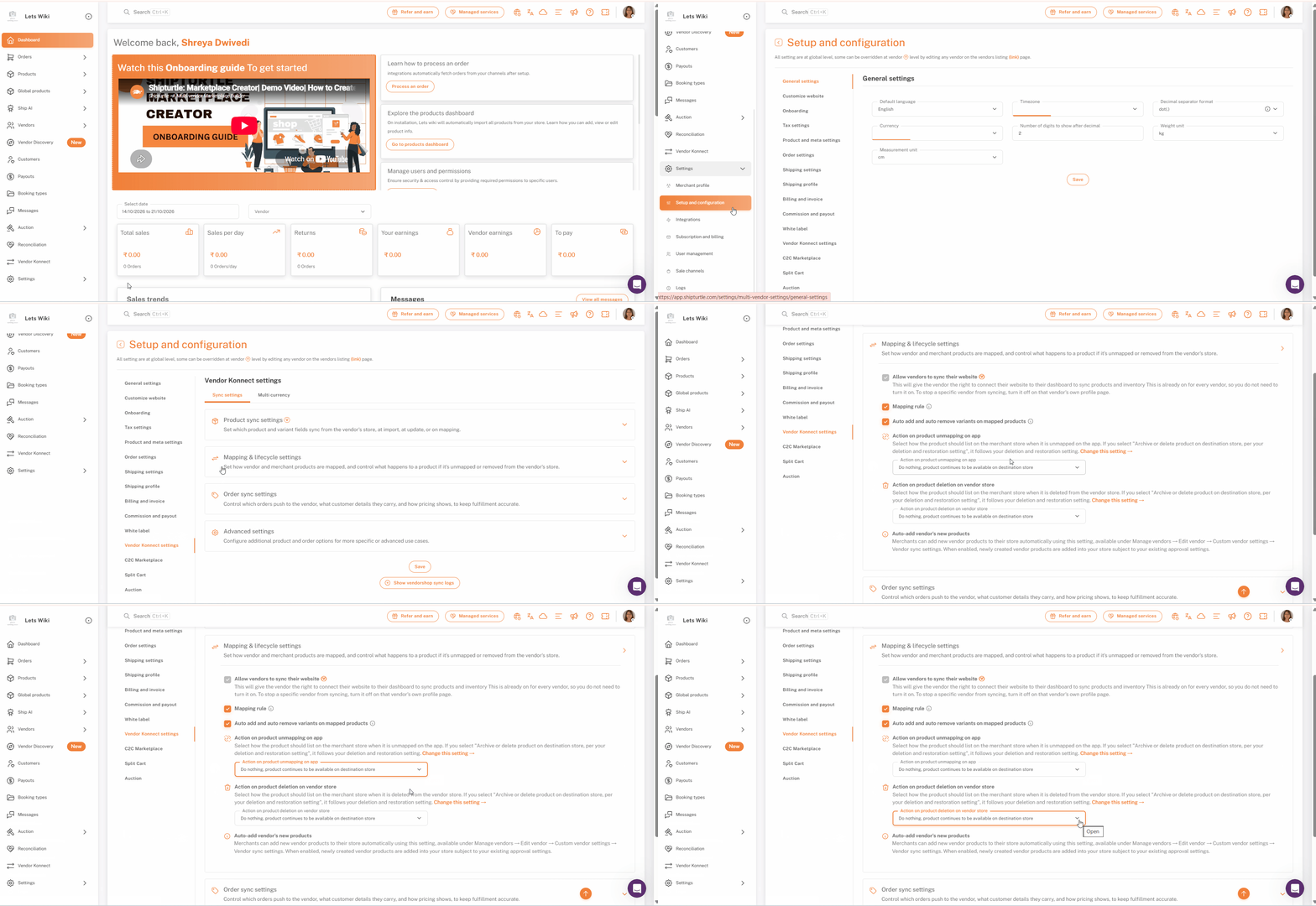
Adım 1: Kurulum ve yapılandırmayı açın
Sol taraftaki yan çubuğa tıklayınAyarlarbunu genişletmek için, sonra tıklayınKurulum ve yapılandırma.
Adım 2: Vendor Konnect ayarlarını açın
Sayfanın solundaki ayarlar listesinde, tıklayınTedarikçi Konnekt ayarlarıListein en altında yer alıyor, bu yüzden göremiyorsanız aşağı kaydırın.
Adım 3: Haritalama ve yaşam döngüsü ayarlarını genişletin
Yaptığınızdan emin olun {{variable}}Senkran ayarlarıseçili sekme. Diğer sekme iseÇoklu para birimiSync ayarları sekmesi dört bölümden oluşur:Ürün senkronizasyon ayarları,Haritalama ve yaşam döngüsü ayarları,Sipariş senkronizasyon ayarlarıveGelişmiş ayarlar. TıklaHaritalama ve yaşam döngüsü ayarlarıbunu genişletmek için.
Not:Bu sayfadaki tüm ayarlar, pazar yeriniz genelinde geçerlidir. Bir ayar şu şekilde işaretlenmişseVBir tedarikçi için rozet, Tedarikçiler listesi sayfasından o tedarikçiyi düzenleyerek geçersiz kılınabilir.
Adım 4: Seçenekleri gözden geçirin
Bu bölüm, satıcı ve tüccar ürünlerinin nasıl eşlendiğini belirler ve bir ürün eşlenmediğinde veya satıcının mağazasından kaldırıldığında ne olacağını kontrol eder. İçinde beş seçenek bulunmaktadır:Tedarikçilerin web sitelerini senkronize etmelerine izin verin.,Eşleştirme kuralı,Haritalanmış ürünlerde otomatik olarak varyant ekleme ve kaldırma.,Uygulamada ürün eşleştirmesini kaldırma işlemiveSatıcı mağazasında ürün silme işlemi. Sonraki adımları tek tek gözden geçirelim.
Adım 5: Tedarikçilerin web sitelerini senkronize etmelerine izin verin.
Satıcıların web sitelerini senkronize etmelerine izin verin.satıcıya ürünleri ve envanteri senkronize etmek için web sitelerini panellerine bağlama hakkı verir. Bu, her satıcı için zaten açıktır, bu yüzden açmanıza gerek yoktur. Onay kutusu gri renkte ve bu ekrandan değiştirilemez.
Belirli bir satıcının senkronizasyonunu durdurmak için, o satıcının kendi profil sayfasında kapatın. Ayar, {{variable}} taşır.Vrozet, böylece her bir satıcı için farklı şekilde tanımlanabilir.
Adım 6: Eşleştirme kuralını ayarlayın
TheEşleme kuralıShipturtle'ın tedarikçi ürünlerini ürünlerinizle nasıl eşleştireceğini belirler. Varsayılan olarak, eşleştirme şu şekilde yapılır:SKUAyarı açmak için değiştirebilirsiniz.Ürün başlıklarıbunun yerine, yanındaki bilgi simgesinin üzerine gelinHaritalama kuralıbu açıklamayı ekranda görmek için.
Adım 7: Varyantların otomatik olarak eklenip eklenmeyeceğine karar verin.
Ne zamanHaritalanmış ürünlerde otomatik olarak varyant ekleme ve kaldırmaetkinleştirildiğinde, satıcının mağazasına eklenen veya kaldırılan herhangi bir varyant, eşleştirilmiş üründe de eklenir veya kaldırılır. Açıklamayı okumak için seçeneğin yanındaki bilgi simgesinin üzerine gelin.
Not:Eğer satıcının mağazasından tüm ürün bilgilerini senkronize etmiyorsanız (örneğin, kendi fiyatlarınızı belirlediyseniz), bu seçeneği kapalı tutun. Kapalı olduğunda, Shipturtle, satıcının tarafında herhangi bir varyant eklendiğinde, silindiğinde veya düzenlendiğinde tüm ürünü bağlantıdan çıkarır.
Adım 8: Bir ürün haritalanmadığında ne olacağını seçin.
AltındaUygulamadaki ürün eşleştirmesinin kaldırılması işlemi, Shipturtle'da haritalanmamış bir ürünün pazar yerinizde nasıl listeleneceğini seçin. Aşağı açılır menüyü açın ve üç seçenekten birini seçin:
- Hedef mağazada ürünü silin (Tüccar Mağazası)
- Hedef Mağaza (Tüccar Mağazası) Ürünü Taslağı
- Hiçbir şey yapmayın, ürün Hedef mağazasında mevcut olmaya devam ediyor.(Tüccar MağazasıIt appears that your message is incomplete. Could you please provide the full text you would like to have translated?
Adım 9: Bir satıcı bir ürünü sildiğinde ne olacağını seçin.
AltındaSatıcı mağazasında ürün silme işlemi, satıcının kendi mağazasından sildiğinde ürünün pazar yerinizde nasıl listeleneceğini seçin. Aynı üç seçenek mevcuttur: sil, taslağa ayarla veya hiçbir şey yapma, böylece mevcut kalır.
İpucu: Hedef Mağaza Ürünü Taslağıgüvenli bir ara çözüm. Ürün, alıcılardan gizlenir ancak pazaryerinizde saklanır, böylece silmeye karar vermeden önce inceleme fırsatınız olur.
Adım 10: Şifrenizi kaydedin ve onaylayın
Sayfanın en altına kaydırın ve tıklayın.KaydetShipturtle, değişikliklerin uygulanmadan önce şifrenizi onaylamanızı ister. Şifrenizi girin ve tıklayın.Onayla.
Kontrol Listesi
- Sen şuan üzerindesinAyarlar → Kurulum ve yapılandırma → Tedarikçi Konnect ayarları, üzerindeSenkran ayarlarısekme
- Haritalama ve yaşam döngüsü ayarlarıgenişletildi
- Haritalama kuralıistediğiniz şekilde ürünleri, SKU veya ürün başlığı ile eşleştirir
- Haritalı ürünlerde otomatik varyant ekleme ve kaldırma.ne kadar ürün verisi senkronize edeceğinizi ayarlamak üzere ayarlanmıştır.
- İkisi deUygulamadaki ürün eşleştirmesini kaldırma eylemiveÜrün silme işlemi satıcı mağazasındabelirlenmiş durumda
- TıkladınızKaydetve şifrenizi onayladınız.
SSS (Sıkça Sorulan Sorular)
Shipturtle, ürününüzü eşleştirmek için çeşitli verileri analiz eder. Bu veriler arasında ürün özellikleri, fiyatlandırma, ürün açıklamaları ve müşteri geri bildirimleri bulunur. Sistem, bu bilgileri kullanarak sizin ürününüze en yakın olan vendor ürünlerini belirler. Bu süreç, doğru eşleşmeyi sağlamak için sürekli olarak güncellenen algoritmalar ve veritabanları ile desteklenir.
İçindenEşleme kuralıVarsayılan olarak SKU üzerinde eşleşir. Bunu ürün başlıklarıyla eşleşecek şekilde değiştirebilirsiniz.
Bir satıcının mağazasının senkronize olmasını nasıl durdurabilirim?
KapatSatıcıların web sitelerini senkronize etmelerine izin verin.o satıcının kendi profil sayfasında. Küresel ayar diğer herkes için açık kalıyor.
Bir ürün haritalanmadığında ne olur?
Bu, şuna bağlıdır:Uygulama üzerinde ürün haritalama kaldırma işlemiPazarınızdaki ürünü silebilir, taslak durumuna getirebilir veya hiçbir şey yapmayarak mevcut kalmasını sağlayabilirsiniz. Hiçbir şey yapmamak varsayılan seçenektir.
Eğer bir satıcı kendi mağazasından bir ürünü silerse, aşağıdaki durumlar gerçekleşebilir: 1. **Ürün Listesinin Güncellenmesi**: Silinen ürün, mağazanın ürün listesine artık dahil edilmeyecek ve müşteriler tarafından görüntülenemeyecektir. 2. **Müşteri Siparişleri**: Eğer ürün daha önce sipariş edilmişse, bu siparişler etkilenmeyebilir. Ancak, ürüne yapılan yeni siparişler alınamayacaktır. 3. **Stok Durumu**: Ürünün stok bilgileri güncellenir, yani stokta olmayan bir ürün olarak işaretlenir. 4. **İncelemeler ve Yorumlar**: Silinen ürünle ilgili yapılan yorumlar ve incelemeler genellikle kaybolur ve görünmez hale gelir. 5. **Alternatif Ürünler**: Satıcı, silinen ürünün yerine alternatif ürünler sunabilir ya da benzer ürünlerle ilgili önerilerde bulunabilir. 6. **SEO Etkisi**: Mağazanın SEO (arama motoru optimizasyonu) durumu etkilenebilir, çünkü silinen ürün artık arama sonuçlarında yer almayacaktır. Bu durum, her satıcının kendi yönetim sistemi ve politikalarına bağlı olarak değişiklik gösterebilir.
Bu, şuna bağlıdırSatıcı mağazasında ürün silme işlemiÜç aynı seçeneği sunar: sil, taslak veya hiçbir şey yapma. Hiçbir şey yapmamak varsayılan seçenektir.
Otomatik ekleme ve otomatik çıkarma varyantlarını açmalı mıyım?
Varyant değişikliklerinin eşleştirilmiş ürüne yansıması için, tüm ürün bilgilerini satıcının mağazasından senkronize ederseniz açın. Kendi ürün bilgilerinizi, fiyatlar gibi, belirlediyseniz kapalı tutun.
Hata Ayıklama
Bir haritalı ürün, satıcı bir varyant değiştirdikten sonra bağlantısı kesildi.
Haritalanan ürünlerde otomatik olarak varyant ekleyin ve çıkarın.kapalıdır ve kapalıyken, eğer herhangi bir varyant satıcı tarafından eklenirse, silinirse veya düzenlenirse, Shipturtle tüm ürünü bağlantısını keser. Eğer satıcıdan tüm ürün bilgilerini senkronize ediyorsanız, bu seçeneği açın ve ardından ürünü tekrar eşleyin.
Liste de Vendor Konnect ayarlarını göremiyorum.
Sol taraftaki ayar listesi görünür alanından daha uzun. Bulmak için listeyi aşağı kaydırın.Satıcı Konnekt ayarları.
Değişikliklerim uygulanmadı.
Değişiklikler yalnızca şifrenizi girdikten sonra ve tıklayarak uygulanır.OnaylaŞifreyi onayla isteminde. TıklayınKaydetTekrar et ve isteği tamamla.
Takıldığınızda, bize ulaşın:team@shipturtle.comya da {{destek}} üzerinde bir talep oluşturun.destek sayfası.